
Tu teléfono está atrapado en un bucle de arranque infinito. Cada vez que el logotipo de Apple vuelve a aparecer, o consigues un arranque exitoso, respiras aliviado. Pero tus esperanzas se desvanecen cuando la pantalla se vuelve negra... otra vez. Este es uno de los problemas de iPhone más difíciles de identificar, debido a la gran variedad de causas. ¡Pero eso solo significa que tienes más oportunidades de encontrar una solución!
Aspectos básicos
Antes de llevar a cabo cualquiera de las soluciones que requieren más tiempo, aquí tienes algunos fundamentos que puedes probar.
- Conéctalo a un cargador diferente o que sepas que funciona. Es posible que tu teléfono no reciba suficiente energía para completar el arranque.
- Realiza un reinicio forzado. Consulta la guía de tu modelo si no estás familiarizado con este proceso.
- Si puedes acceder al sistema operativo, busca actualizaciones de software. Esto también incluye las actualizaciones de aplicaciones.
Corrupción o conflicto de software
Durante el uso del teléfono, es posible que algo en los unos y ceros que lo hacen funcionar se haya perdido o cambiado de una manera que deja el dispositivo inutilizable. Esto suele ser el resultado de una actualización fallida, una aplicación que entra en conflicto con las funciones o incluso un software malicioso.
Para intentar corregirlo, realiza una reinstalación del sistema operativo. Si tu teléfono permanece encendido el tiempo suficiente, puedes intentarlo desde el menú de ajustes. De lo contrario, deberás ponerlo en modo recuperación para iniciar este proceso.
- Intenta actualizar primero.
- Si la actualización no tiene éxito, es momento de evaluar el estado de tus copias de seguridad. Si estás seguro de que tienes una copia de seguridad reciente o estás dispuesto a sacrificar tus datos para recuperar el uso del teléfono, procede a restaurar. Esto borrará todos los datos presentes en tu teléfono. Si prefieres no borrar el dispositivo, omite la restauración y prueba primero algunas de las soluciones de hardware que aparecen a continuación.
Si la actualización o la restauración fallan con un mensaje de error, documéntalo. Este es un buen momento para visitar el foro de respuestas, donde puedes obtener ayuda más personalizada. ¡Asegúrate de mencionar el mensaje de error en tu pregunta!
Almacenamiento lleno
¿Recibes advertencias de que el almacenamiento de tu dispositivo está bajo? Es fácil ignorarlas, pero los dispositivos informáticos también necesitan algo de espacio libre para funcionar correctamente. Piénsalo como si fuera tu cajón de calcetines. Puedes meter cualquier cantidad de pares de calcetines adicionales, pero llegará un momento en que el cajón dejará de cerrar. Es posible que tu teléfono esté en ese estado de «ya no puede funcionar como debería».
- Intenta realizar los pasos de reinicio forzado descritos al principio de esta página de nuevo. Incluso varias veces. Con suerte, esto te permitirá conseguir ese arranque exitoso que necesitas para entrar y borrar algunas de las quinientas fotos borrosas de tu cachorro persiguiendo una bolsa de papel por el jardín.
- Si esto no funciona, finalmente tendrás que restablecer tu dispositivo. Especialmente si has recibido advertencias recientes de almacenamiento bajo. Si no está ya en modo recuperación, tendrás que llevarlo allí y restaurar tu dispositivo.
- Esta puede ser la falla subyacente si has recibido los errores 14, 78 u 1110 al procesar una actualización en modo recuperación.
Puerto de carga defectuoso
El puerto de carga y el cable flexible interior conectado son puntos de falla comunes en todos los modelos de iPhone. Es propenso al desgaste y se expone fácilmente al entorno. Esto provoca una carga inconsistente y la incapacidad de mantener la energía durante el tiempo suficiente para arrancar correctamente.
- Inspecciona tu puerto de carga con una linterna para tener una mejor visibilidad. Es común que se acumulen restos de pelusa o suciedad en el puerto y se compriman con cada carga. Para verificarlo, comprueba el ajuste de tu cable. ¿El conector Lightning queda al ras con la parte inferior del teléfono? Debería hacerlo.
- Si hay residuos en el puerto, utiliza un palillo o una sonda no conductora para limpiarlo. Inserta la punta directamente hacia el fondo y raspa suavemente los residuos. Ten cuidado con las clavijas.
- Si el palillo es demasiado grande, intenta dividir la punta con un cuchillo. Medio palillo suele poder llegar a los rincones más profundos del puerto de carga.
- Un teléfono que solo se carga en ángulos determinados, o que lo hace de forma intermitente, puede necesitar un nuevo ensamblaje de puerto de carga.
- Nota: Asegúrate de adquirir piezas de repuesto para el puerto de carga de proveedores confiables o gasta un poco más en una pieza de mayor calidad. Los repuestos de terceros de mala calidad son muy comunes.
Batería defectuosa
Probablemente todos sepamos que todas las baterías recargables se degradan con el tiempo. Esto puede llevar a una mala autonomía de la batería. Pero las baterías pueden fallar de muchas otras formas, lo que puede causar reinicios inesperados.
- Comprueba la salud de tu batería. En Ajustes > Batería > Salud de la batería. ¿Dice "Reparación"?
- Según las directrices de Apple, cualquier batería con una capacidad inferior al 80 % necesita servicio técnico, aunque también puede detectar otras fallas. Si indica Reparación aquí, una batería nueva es un buen comienzo.
- Si indica que la batería está funcionando como se espera, consulta el desglose de uso de la batería.
- Busca signos de hinchazón de la batería. ¿Hay decoloración localizada en la pantalla en el lado izquierdo (o derecho en las series 12 y modelos más nuevos)? ¿La pantalla se está levantando por un lado?
- Reemplaza la batería con una nueva si hay indicios de falla. Ten cuidado al manipular la batería. Las baterías de iones de litio pueden ser peligrosas si se dañan.
Falta de datos del sensor
A partir del iPhone X, Apple implementó una rutina de verificación de sensores como parte del funcionamiento normal. Cualquier sensor de una lista predeterminada debe enviar una señal cada 180 segundos o el teléfono se reiniciará como medida de protección.
- Esta es casi con seguridad la causa si tu teléfono arranca normalmente pero solo permanece encendido durante tres minutos antes de reiniciarse.
- Revisa los registros, un lugar que los propietarios de iPhone rara vez visitan.
- En Ajustes > Privacidad > Análisis y mejoras > Datos de análisis. Desplázate por ellos para buscar cualquier entrada con "panic" o "panic.full" en el nombre.
- Busca la cadena de pánico (panic string).
- Los errores de sensor faltante aparecerán como thermalmonitord o watchdog timeout. Si tu cadena de pánico es diferente, busca palabras clave para obtener pistas. Consulta la página de errores de pánico. ¡O publica en el foro de respuestas para que la comunidad le eche un vistazo!
- Para un error de pánico de tipo "watchdog timeout" o "thermalmonitord", lee después de la cadena de pánico para encontrar el sensor faltante.
- Vuelve a conectar los conectores de las piezas indicadas. Inspecciónalos en busca de signos de daños o mal funcionamiento. Reemplaza si es necesario.
| Sensor faltante | Ubicación | Problema probable |
|---|---|---|
| PRS0 - Barómetro | En el ensamblaje del puerto de carga | Ensamblaje del puerto de carga o su conector en la placa lógica |
| Mic1 - Micrófono inferior | ||
| Mic2 - Micrófono trasero | Cable del botón de encendido, cable del flash de la cámara | Cable del botón de encendido, cable del flash de la cámara o su respectivo conector en la placa lógica |
| TG0V | Sensores de batería, probablemente para temperatura y voltaje | Batería o su conector en la placa lógica, ensamblaje del puerto de carga en el 11 Pro y Pro Max, circuito de carga a nivel de placa. |
| TG0B |
Periférico defectuoso
En última instancia, casi todas las señales dentro de un iPhone van hacia o provienen de la placa lógica. La interrupción de estas comunicaciones necesarias con el hardware conectado también puede causar reinicios.
- Arranca con una configuración de hardware mínima:
- Abre el dispositivo y desconecta todo lo que no sea necesario para encender el teléfono. Para la mayoría de los iPhones, esto significa la batería, un puerto de carga y una pantalla (para saber que está arrancando). Si no estás seguro de cómo abrir tu teléfono, consulta la página de guías.
- Conecta un cargador o cable USB para inducir al teléfono a arrancar.
- Si el teléfono arranca normalmente con la configuración mínima, vuelve a conectar las piezas una por una. Sospecha del botón de inicio y de los cables de la cámara frontal.
- Puedes acotar el problema desde la configuración mínima eliminando el puerto de carga y usando el cable flexible del botón de encendido. O elimina la pantalla conectándola a una PC y verificando que permanezca conectada.
Daño por líquido
Los planes mejor trazados a veces terminan con tu teléfono en el inodoro. Incluso si tu teléfono parece estar perfectamente bien, puede que no sea así. Solo hace falta una pequeña gota de agua en el lugar equivocado para causar estragos en una placa de circuito.
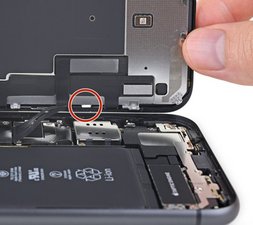
- Si existe alguna posibilidad de que tu teléfono se haya mojado, comprueba el indicador de daño líquido.
- Expulsa la bandeja SIM y usa una linterna para mirar dentro. El indicador de contacto con líquido se encuentra en la parte inferior de la pantalla. Puede ser difícil de detectar, pero estará rojo si ha tenido contacto con líquido y blanco si está seco.
- Un adhesivo rojo no garantiza que tu teléfono esté cargado con el cóctel de anoche, pero justifica una investigación más profunda. Abre tu dispositivo siguiendo la guía correspondiente y utiliza la guía de daño por líquido en iPhone si es necesario.
- Si eres de los que cree en el mito de dejarlo en arroz, ¡reconsidera tu postura! Podría salvar tu teléfono.
Placa lógica
La placa lógica es el centro de la gran mayoría de las funciones de un iPhone. Cualquiera de los pequeños componentes de la placa puede haber fallado o haberse dañado, por lo que es una causa segura si nada de lo que aparece en esta página ha funcionado.
- Busca signos evidentes de un problema en la placa: componentes quemados o agrietados, residuos de líquido, corrosión o curvatura. Si hay signos de líquido, la guía de daño por líquido en iPhone podría ayudarte.
- Reemplazar la placa lógica con una nueva suele ser la solución más práctica para un usuario que hace sus propias reparaciones.
- Si tienes especial curiosidad, las pequeñas piezas y chips de la placa pueden repararse mediante microsoldadura. Es un arte en sí mismo, pero un esfuerzo digno para aquellos que son aventureros. ¿Interesado? ¡Echa un vistazo a esta introducción! El canal de YouTube de Jessa también es fantástico y tiene un montón de reparaciones en tiempo real. ¡Si no puedes hacer este tipo de reparación tú mismo, es posible que encuentres una tienda local que pueda hacerlo!
Sobre el autor
Incluso antes de reparar teléfonos, ya los vendía. Nunca me gustó el departamento de ventas, pero me gustaban los teléfonos. Así que hice la transición a la reparación. Poseo una certificación ACiT de Apple, aprobando mi examen poco antes de la avalancha del «batterygate» en 2018. Apenas sobreviví al año del reemplazo de batería de iPhone a 29 dólares, pero desarrollé grandes habilidades de reparación. Con el tiempo, no quedé satisfecho con el tipo de reparaciones que ofrecían los canales oficiales de Apple y me topé con el artículo de iFixit sobre Jessa Jones. Me picó el gusanillo de la microsoldadura y ahora soluciono problemas de iPhones hasta llegar a la placa lógica.
Páginas relacionadas
Un agradecimiento especial a estos traductores:
100%


Estos traductores nos están ayudando a reparar el mundo! ¿Quieres contribuir?
Empezar a traducir ›

4 comentarios
Alisha, wanted to say thanks for saving my butt. Built an iPhone X from parts and transferred the motherboard, front camera and earpiece speaker assembly over from my daughter-in-law's smashed X for her son to use. Everything was working great except that it would randomly reboot. After a complete wipe and reinstall, it seemed to be fixed for a while, but later on it started back up when my grandson was using either FaceTime or making phone calls.
Thanks to your Wiki here, I found the thermalmonitord kernel panics logged in his phone. After replacing the lightning port assembly, the kernel panics have stopped and grandson is happy now.
Keep up the good work, my friend, and thanks again.
Jerry Wheeler - Contestar Compartir
I just saw this comment! You're very welcome. That thermalmonitord issue is SUPER common, I see it asked all the time both here and in other repair spaces. I am shocked that even people who work for Apple don't know about it in most cases (because Apple doesn't train their people to look any further into the contents of these logs, just to note their presence). I'm so glad this was helpful!
Alisha C - Contestar Compartir
Hello,i dont know where is problem in my iphone 15 pro,but it turns on and off by itself but won't boot past apples. When i go into the DFU readme,it shows that i needs to connect to the computer, I tried to exit recovery mode through purchased programs but nothing works, yesterday i took it apart to look at the insides,everything is fine there but now the screen is green and it still reboots itself! SOME ONE CAN HELP ME FIX IT???
Erols Pavlovskis - Contestar Compartir
Hey! Si pour certains ce qui est écrit dans cet article n’a pas marché, mon IPhone redémarrait aussi constamment et ce qui a résolu le problème a été de fermer toutes les applis ouvertes et tous les onglets internet ouverts (J’en avais beaucoup trop 😅). Mais merci beaucoup pour cette article qui m’a donné de l’inspiration pour trouver la solution.
Manu - Contestar Compartir