
Como poner un iPhone en el Modo de Recuperación

Duckida y
Última actualización: 30 de may. de 2024
Vistas: 227 k
Ver estadísticas:
- Últimas 24 horas:
- 185
- Últimos 7 días:
- 1,207
- Últimos 30 días:
- 4,818
- Todo El Tiempo:
- 227,350
Comentarios: 14
2 comentarios sobre los pasos, 12 comentarios sobre la guía.
Ir a los comentarios de la guíaCompletado: 136 137
136 personas han marcado esta guía como "completada". ¿Serás tú la próxima persona en hacerlo?
137 persona acaba de marcar esta guía como "completada". ¡Incluyéndote, excelente trabajo!
Favoritos: 3 4
3 personas han marcado como "Favorita" y se han suscrito a esta guía. ¿Serás tú la próxima persona en hacerlo?
4 personas marcaron como favorita (y se suscribieron) esta guía, ¡incluyéndote a ti!
Guía aportada por comunidad
Un miembro increíble de nuestra comunidad escribió esta guía. No ha sido creada por el personal de iFixit.
Introducción
Ir al paso 1 ↓Puede que necesites usar el modo de recuperación para restaurar tu dispositivo en las situaciones siguientes:
Olvidaste tu contraseña o tu teléfono esta deshabilitado.
- Tu pantalla esta congelada en el logo de Apple por varios minutos sin barra de progreso.
- Tu teléfono esta en ciclo.
Nora: Si olvidaste tu contraseña, tendrás que borrar el dispositivo.
Resumen del Video
-
-
-
Usando un cable lightning o USB, conecta tu iPhone a una Mac o PC. "Si usas macOS Mojave o anterior, o un pc instala iTunes.
 Pregunta a FixBot
-
-
-
-
Si tienes un iPhone 8 más actual: presiona y suelta el botón Subir Volumen, presiona y suelta el botón de Bajar Volumen, presiona y mantén el Botón Lateral hasta que veas la pantalla de Modo de Recuperación.
-
Para un iPhone 7 o 7 Plus: Presiona y mantén el botón Lateral y el botón de Bajara Volumen hasta que veas la pantalla de Modo de Recuperación.
-
En iPhone 6 o anterior: Presiona y mantén ambos botones el de Encendido y el de Home hasta que veas la pantalla de Modo de Recuperación.
-
-
-
Para macOS Catalina y Actuales: Abre Finder. En la barra lateral, verás tu dispositivo. Cuando le des click, aparecerá una ventana emergente exponiendo Actualizar o Restaurar. Actualizar reinstalará el OS sin borrar los datos. Si la opción de actualización falla o tu dispositivo esta bloqueado, restaurar reinstalará el OS y borrará los datos.
-
Para macOS Mojave y Prior o Windows:Abre iTunes. En la esquina izquierda estará un icono para el iPhone.Cuando le des click,un emergente aparecerá exponiendo Actualizar o Restaurar. Actualiza para reinstalar el OS sin borrar datos. Si la opción actualizar falla o estás bloqueado en tu dispositivo, restaurar reinstalará el OS y borrará todo.
-
-


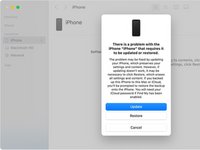
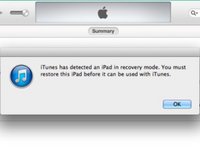
Para poner tu dispositivo IOS en modo de recuperación, sigue estas instrucciones. Necesitarás un Mac o un pc con iTunes.
Cancelar: No complete esta guía.
136 personas más completaron esta guía.
Un agradecimiento especial a estos traductores:
100%


Estos traductores nos están ayudando a reparar el mundo! ¿Quieres contribuir?
Empezar a traducir ›

12Guía Comentarios
My power button is not working on an iphone 6, so I can't use these directions! Do you have a work around for this situation?
Thanks
Jeff
On iPhone 6, the power button is really only necessary to turn the device off. You can also accomplish this by disconnecting the battery. Which isn't ideal, but it's better than not being able to do it at all. After it's off, reconnect the battery, then hold down the home button and connect the lightning cable from the USB cable to your computer.
My home button is not functioning, so even if I disconnect the battery and reconnect it, I will be at the same place. I had to use the digital home button to use the phone before it got disabled. It's that white circular digital button that can be used as an alternative when the physical home key is not functioning.
My phone just suddenly off by itself an iPhone 12 Pro Max please I don’t know what to do
