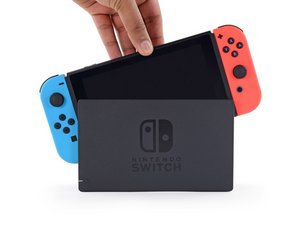
Has tenido un día duro y te dejas caer en el sofá para relajarte con tu título favorito de Nintendo. Vas a buscar el mando, pero en lugar de la iluminación que esperabas en la pantalla, no obtienes nada. Solo negro. Pulsas todos los botones sin éxito, listo para admitir la derrota. No dejes que tu Switch te gane. Sigue leyendo, arréglalo y vuelve a enfrentarte a los jefes.
Aspectos básicos
Antes de emprender cualquiera de las soluciones que llevan más tiempo a continuación, aquí tienes algunos fundamentos para empezar.
- Usa el botón de encendido de la propia consola en lugar de un mando conectado. Esto evita un posible problema de conectividad con los Joy-Con.
- Prueba un cargador diferente o una estación de carga, si están disponibles. Es mejor un cargador original de Nintendo. La Switch es conocida por ser muy exigente con los tipos de cargadores con los que funciona.
- Además, verifica que la toma de corriente que estás usando proporciona energía y que el cargador está emitiendo energía. Intenta cargar otro dispositivo USB-C para asegurarte de que todo funciona.

- Desenchufe el cargador de la pared y de tu Switch. Espera 30 segundos antes de volver a conectarlo para eliminar toda la energía del adaptador.
- Realiza un reinicio forzado. Mantén pulsado el botón de encendido de la consola durante 20 segundos. Luego vuelve a pulsarlo para iniciar la secuencia de encendido.
- Conéctala a la estación de carga para comprobar si hay vídeo en una pantalla externa. Si obtienes salida de vídeo, es más probable que necesites una pantalla de reemplazo.
Batería defectuosa
La Nintendo Switch es especialmente propensa a problemas de batería debido a su dualidad como consola y dispositivo portátil. El uso prolongado en modo sobremesa, o jugar y cargar al mismo tiempo puede acortar la autonomía de la batería.
- Una batería defectuosa puede manifestarse como una unidad que no responde, o una que solo muestra el logotipo de carga de la batería en la pantalla, pero nunca se enciende.
- Comprueba si hay signos de hinchazón de la batería. La separación de la carcasa, la decoloración localizada de la pantalla o el abombamiento inexplicable de la carcasa son indicios de que la batería puede estar hinchada.
- Sustituir la batería es un buen primer paso si has descartado problemas de alimentación y un reinicio forzado no funcionó.
Fallo del mando
Todas las consolas modernas también tienen la capacidad de encenderse desde los mandos, en lugar de solo con un interruptor en la propia consola. Esto significa que es fácil confundir los problemas de comunicación del mando con los relacionados con la energía.
- Si consigues encender la Switch usando el botón de encendido de la consola, pero no desde el Joy-Con o el Mando Pro, es probable que se trate de un problema del mando.
- Conecta el mando a la corriente o conéctalo a tu Switch. Asegúrate de que se está cargando y de que se muestran los LED adecuados. Comprueba si se comunica con la Switch.
- Si el problema de energía persiste después de asegurarte de que los mandos se encienden correctamente y otras funciones funcionan bien, esto puede ser un problema con el botón de inicio del mando. Consulta las páginas de Joy-Con y Mando Pro de Switch para obtener instrucciones sobre cómo sustituir los componentes del mando.
- Si tienes problemas generales de conectividad, ¡dirígete al foro de respuestas para obtener una resolución de problemas más personalizada por parte de nuestra comunidad!
Puerto de carga defectuoso
Dado que la Switch no tiene capacidad de carga inalámbrica, todas las funciones de energía y carga pasan por el puerto USB-C en la parte inferior de la unidad. El desgaste en este puerto es común y la incapacidad de cargar correctamente afectaría sin duda a las capacidades de encendido.
- Comprueba si el puerto USB-C está limpio. ¿El cargador queda al ras contra el borde inferior? Si queda en ángulo o tiene un ajuste holgado, el propio puerto puede estar obstruido. Usa una linterna para inspeccionar.
- Eliminar los residuos de un puerto USB-C puede ser un poco complicado debido a sus estrechas aberturas. Usa un aire comprimido y un palillo de dientes recortado para que quepa y evitar dañar el puerto. Se pueden usar otras herramientas no conductoras en lugar de un palillo, pero evita insertar cualquier cosa metálica en el puerto.
- Abre la Switch e inspecciona si hay daños internos en el puerto, asegúrate de que esté unido firmemente a la placa y libre de quemaduras o corrosión.
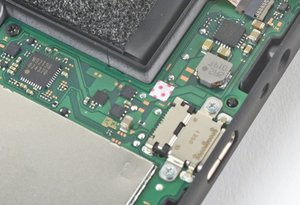
- También hay un indicador de daño líquido cerca del puerto en la placa madre. Esta pegatina se vuelve de color rojo sólido cuando entra en contacto con líquidos.
- Si sospechas que tu Switch puede tener daños por agua, puedes usar esta guía de sustitución de la placa madre para entrar y echar un vistazo. Si el indicador de daño aparece en rojo, al menos ya estás a medio camino de completar la reparación.
- Comprobar la funcionalidad de carga con un multímetro USB puede darte información útil. Una Switch normalmente cargará a 15 voltios y cerca de 1.2 amperios. Dependiendo de tu fuente de alimentación, es posible que puedas arreglártelas con un multímetro USB estándar. De lo contrario, necesitarás conseguir un medidor tipo USB-C. Un voltaje incorrecto, una corriente de carga baja o que no pase energía a través de este medidor pueden indicar un problema en el puerto.
- Lamentablemente, si determinas que tu puerto es el problema, no es parte de un componente de sustitución modular. El puerto está soldado a la propia placa. Si no tienes experiencia en microsoldadura, pregunta y comprueba si algún taller de reparación local ofrece este servicio. De lo contrario, necesitarás sustituir toda la placa con una nueva.
Botón de encendido
Es lógico pensar que si tu botón de encendido no funciona correctamente, es posible que el dispositivo no se encienda cuando lo pulsas. De lo contrario, ¿cómo sabrá tu Switch que estás listo para triunfar en Super Smash Brothers?
- Esto es especialmente probable si el encendido desde un mando funciona.
- Comprueba la "acción" o la capacidad del botón para ser presionado. Si no parece moverse cuando lo presionas, es posible que el mecanismo necesite limpieza. Los residuos pueden entrar en los huecos de la carcasa y atascarlo todo.
- Es un proceso un poco laborioso acceder a estos botones, pero un poco de atención con alcohol isopropílico y un bastoncillo de algodón puede hacer que vuelvas a jugar.
- Usa un palillo si necesitas entrar en algún hueco.
- Mientras limpias los residuos, asegúrate de que no haya desgarros, pliegues duros u otros daños en el botón que puedan estar interrumpiendo las señales eléctricas. Sustituye el cable del botón si es necesario.
Placa madre defectuosa
La placa madre es el eje central de la gran mayoría de las funciones de la consola. Cualquier cantidad de pequeños componentes de la placa puede haber fallado o haberse dañado. Es seguro asumir que un fallo de la placa madre es la causa si nada más en esta página ha funcionado.
- Comprueba si hay signos evidentes de un problema en la placa: componentes quemados o agrietados, residuos líquidos, corrosión o dobleces. Si hay signos de líquido, la guía de daños por líquido del iPhone podría ayudar (este método se aplica a la mayoría de las placas de circuito, no solo a los iPhones).
- Puedes usar esta guía de sustitución de la placa madre para ayudarte a acceder al interior del dispositivo.
- Sustituir la placa por una nueva suele ser la solución más práctica para un aficionado al bricolaje en esta posición. Si ves signos de daños por líquido, este puede ser tu mejor curso de acción.
- Contrariamente a la creencia popular, la propia placa se puede reparar. Requiere herramientas especializadas y conocimientos de microsoldadura. ¡Esto no es algo que la mayoría de la gente pueda hacer por sí misma, pero muchos talleres de reparación independientes pueden hacerlo por ti! Llama a tu taller de electrónica local y habla sobre cómo pueden ayudarte.
Sobre el autor
Jugué mi primer videojuego en PC a la edad de seis años. Suplicaba a mi padre que me enseñara comandos de DOS para ejecutar Jill of the Jungle en menos de una semana. Los juegos no solo me hicieron hablar DOS lo suficientemente bien cuando era niño, sino que se quedaron conmigo toda mi vida. Aunque no pude arreglar mi GameBoy Color que murió espontáneamente, nunca he dejado que otra consola me gane. Fui yo quien abrió la PlayStation 2 cuando la bandeja del disco se quedó atascada. Puse un SSD en mi Xbox One solo porque Minecraft tardaba demasiado en cargar. He sustituido más puertos de carga en consolas portátiles de los que tengo dedos en las manos y los pies (los amigos no dejan que los hijos de sus amigos carguen su Switch con un cargador de iPhone... más de una vez).
Páginas relacionadas
Un agradecimiento especial a estos traductores:
100%


Estos traductores nos están ayudando a reparar el mundo! ¿Quieres contribuir?
Empezar a traducir ›

11 comentarios
my Nintendo won’t work and i did all what you told me to do and it still won’t turn on and if happens before and i fixed it but now i cant
jack trombetta - Contestar Compartir
I would head over to the Answers forums, make a post and give us some extra details. What occured leading up to the no power issue? If you've worked through the whole page, it's a safe assumption that your issue relates to the motherboard, which can be touch to diagnose without specific information.
Alisha C - Contestar Compartir
My switch lite says its not charging and I tried every method : nothing. I love my switchand dont want to say goodbye please help I even tried other chargers!
Leo Renda - Contestar Compartir
Hi Leo! Kudos for making it this far! This sounds like we might need some more details. I encourage you to head over to the Answers Forum and make a post with a breakdown of all the steps you’ve tried and upload some pictures of your device internals. That way you can get some more individualized help!
Alisha C - Contestar Compartir
The 20s hard reset trick worked even when every other button had no effect.
Thank you.
Turtle - Contestar Compartir