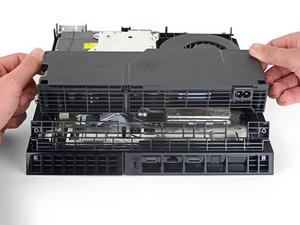
Si tu PlayStation 4 no se enciende, sigue los pasos a continuación. Si tu PS4 se enciende pero no hay imagen en tu televisor o monitor, consulta la wiki de Pantalla negra en PlayStation 4 en su lugar.
Problemas con la fuente de alimentación
Comprueba si el cable de alimentación de la PS está dañado y asegúrate de que esté conectado correctamente a la consola y a una toma de corriente.
- Desenchufa el cable de alimentación. Espera al menos un minuto y, luego, vuélvelo a conectar a la PS4.
- Prueba con otro cable de alimentación. La PS4 utiliza un cable de alimentación IEC C7 que venía de serie con la PS3 y la PS5.
- Intenta encender la PS4.
Si la luz de encendido no está encendida, pasa a la causa 2. Si la luz blanca de encendido de la PS4 parpadea, realiza un ciclo de encendido.
- Mantén presionado el botón de encendido de la consola hasta que la luz blanca deje de parpadear.
- Retira el cable de alimentación.
- Espera al menos 20 minutos mientras se descarga la energía.
- Reconecta el cable de alimentación y enciende tu PS4.
Si esto solo resuelve el problema temporalmente y el fallo sigue apareciendo, es posible que el suministro de alimentación interno esté dañado y necesites sustituir el suministro de alimentación interno con uno nuevo. Dependiendo de tu modelo de PS4, selecciona la guía correspondiente: Slim, Standard o Pro.
La toma de corriente no funciona
Es posible que la toma de corriente no esté suministrando energía a la consola.
- Asegúrate de que la PS4 esté conectada a una toma de pared.
- Conecta un cable de alimentación diferente a la toma de pared para asegurarte de que esta funcione.
- Puedes usar un cargador de teléfono que funcione, otra consola de juegos o un televisor como dispositivo de prueba.
- Si la toma funciona con otro dispositivo, pasa a la siguiente causa. Si no funciona, busca una toma que sí lo haga (puedes usar tu dispositivo de prueba para comprobarlo) y, luego, conecta la PS4 a esa toma.
La consola no detecta una pantalla que funcione
Comprueba que el cable HDMI esté conectado correctamente entre la PS4 y el televisor.
- Prueba los puertos HDMI del televisor conectando un dispositivo diferente (como un reproductor de DVD u otra consola).
- Si tu televisor funciona con otro dispositivo, prueba con un cable HDMI nuevo.
- En caso de que un cable nuevo no resuelva el problema, puede que sea necesario sustituir la placa madre con una nueva para reparar el puerto HDMI. Dependiendo de tu modelo de PS4, selecciona la guía correspondiente: Slim, Standard o Pro. Dado que se trata de una reparación costosa, comprueba primero otros problemas.
Sobrecalentamiento (relevante si tu PS4 se apaga inesperadamente)
Asegúrate de que tu consola tenga una ventilación adecuada. Una mala ventilación puede hacer que la consola se sobrecaliente, se apague inesperadamente o no se encienda en absoluto.
- Mueve la consola a un lugar bien ventilado sin objetos encima, debajo o justo al lado. Asegúrate de que todas las rejillas de ventilación estén despejadas y tengan un buen flujo de aire.
- Reinicia la consola.
- Si sigues teniendo problemas de ventilación, asegúrate de que las rejillas de ventilación estén limpias. En algunos casos, puede que necesites limpiar o sustituir el ventilador.
- Comprueba el disipador de calor situado debajo de la placa madre en busca de polvo y suciedad, y límpialo.
- Comprueba el ventilador para verificar que gire libremente y funcione cuando la consola esté encendida. En caso de que el ventilador haya dejado de funcionar, será necesario sustituir el ventilador con uno nuevo para garantizar un flujo de aire adecuado. Dependiendo de tu modelo de PS4, selecciona la guía correspondiente: Slim, Standard o Pro.
Si la limpieza de los ventiladores no ayudó a la consola, busca señales de actividad de insectos alrededor de tu consola…
Insectos u otros invasores dentro de la consola
Debido a que la PS4 tiene grandes aberturas de ventilación para ayudar a mantener la consola fría, es más susceptible a insectos como cucarachas que invaden el interior. Esta situación podría ocurrir si mantienes tu PS4 cerca del suelo y en condiciones de poco espacio.
- Abre la consola y comprueba el suministro de alimentación interno y los componentes internos que rodean al suministro de alimentación interno.
- Si hay señales de una invasión de insectos, tendrás que limpiarlo todo lo que se haya ensuciado.
- Si el suministro de alimentación interno está sucio, es más seguro sustituir la pieza que intentar limpiarla. Los insectos a menudo se electrocutan al tocar un condensador, por lo que también es peligroso para ti.
- Es posible que necesites sustituir el suministro de alimentación interno y cualquier otro componente que haya sido dañado más allá de la posibilidad de limpieza.
Prueba las soluciones a continuación si tu consola PS4 no está infestada de insectos y no se sobrecalienta.
Otros problemas de firmware
A veces, los errores o fallos del software del sistema de la PS4 pueden impedir que la consola se encienda. Si no logras averiguar por qué la PS4 no se enciende, prueba estas soluciones:
- Inserta un disco compatible con PS4 en la unidad de disco.
- No lo fuerces dentro de la unidad de disco. Si este método funciona, la consola aceptará el disco y se encenderá.
Reiníciala en modo seguro.
- Mantén presionado el botón de encendido durante unos instantes. Si escuchas un segundo pitido, suelta el botón de encendido.
- Conecta tu mando de PS4 mediante USB, presiona el botón PS y selecciona "Reiniciar sistema".
Si tu PS4 sigue sin encenderse, reconstruye la base de datos en modo seguro.
- Mantén presionado el botón de encendido durante unos instantes. Si escuchas un segundo pitido, suelta el botón de encendido.
- Conecta tu mando de PS4 mediante USB, presiona el botón PS y selecciona "Reconstruir base de datos".
- No apagues tu PlayStation hasta que el proceso haya terminado. Este proceso llevará algún tiempo (hasta una hora o más).
Si todo lo demás falla, restablece tu PS4 en modo seguro.
Nota: Restablecer tu PS4 la devolverá a la configuración de fábrica y borrará tus datos de juego. Haz una copia de seguridad de tus datos, si es posible.
- Mantén presionado el botón de encendido durante unos instantes. Si escuchas un segundo pitido, suelta el botón de encendido.
- Conecta tu mando de PS4 mediante USB, presiona el botón PS y selecciona "Inicializar PS4" opción 6.
Un agradecimiento especial a estos traductores:
100%

¡ Mariana Roca nos está ayudando a reparar el mundo! ¿Quieres contribuir?
Empezar a traducir ›

20 comentarios
Bonjour,
La PS4 me dit pas de signal pourtant il y a du signal et essayer sur plusieurs TV mais rien ne va ! Pouvez-vous m'aider car je l'ai déjà mis en réparation mais non rien su faire .
Merci d'avance
Katy G
katygeorges - Contestar Compartir
Je suis dans la même situation
Rostand Rich - Contestar Compartir
Bjr. Et comment vous l'avez réparé svp?
Moussa Niang - Contestar Compartir
Bjr. Et comment avez-vous fait pour le réparé svp?
Moussa Niang - Contestar Compartir
probé todas las soluciones y no prende mas
Carlos Pedro Pantano - Contestar Compartir