Wiki con Contribuciónes de Estudiantes
Esta wiki ha sido creada por un increíble grupo de estudiantes de nuestro programa educativo.
Pasos iniciales
Antes de profundizar en la resolución avanzada de problemas, realiza estas comprobaciones iniciales:
- Comprueba los ajustes de volumen del mando: confirma que el volumen del mando no esté silenciado y ajústalo utilizando los ajustes de la PlayStation.
- Comprueba si el juego que estás usando emplea el altavoz del mando: algunos juegos, por defecto, no utilizan el altavoz del mando de PlayStation 4, a menos que sea para efectos de sonido específicos.
- Reinicia la consola: un simple reinicio de la consola a veces puede resolver problemas relacionados con el audio.
- Inspecciona el mando en busca de daños: comprueba si el mando presenta algún daño físico y asegúrate de que no haya componentes sueltos.
Ajustes de salida de volumen
Una configuración incorrecta de la salida de audio puede provocar que no haya sonido en el altavoz interno.
- Ve a la pantalla de inicio de la PS4 y dirígete a Ajustes > Dispositivos > Dispositivos de audio.
- Comprueba el ajuste Salida a auriculares. Asegúrate de que esté configurado en Todo el audio si quieres que todo el audio se transmita a través del altavoz interno del mando.
- Ajusta otros parámetros de audio, como el volumen del micrófono y la mezcla de audio, para asegurarte de que estén configurados correctamente.
Problema de software
Si has seguido los pasos anteriores y ajustar el volumen de tu mando no ha funcionado, debes restablecer el mando.
- Apaga completamente tu consola PS4.
- Localiza el botón de reinicio en la parte posterior de tu mando, detrás del botón L2, y utiliza un clip, o algún otro objeto fino, para mantener presionado el botón durante unos segundos y restablecer el mando.
- Una vez restablecido, conecta el mando a un cable USB y conecta este a tu consola PS4 para volver a vincular el mando a la consola.
- Vuelve a encender la consola PS4.
Seguir estos pasos resolverá cualquier problema de software temporal que pudiera estar causando el fallo. Además, también deberás comprobar si el firmware del mando está actualizado.
- Conecta el mando a la PS4 mediante el cable USB.
- Enciende la consola PS4 y ve a Ajustes > Dispositivos > Mandos.
- Selecciona Actualizar software del dispositivo y sigue las instrucciones en pantalla para actualizar el firmware del mando.
También debes comprobar que tu PlayStation 4 tenga la última versión del software del sistema.
- Asegúrate de que tu PS4 esté conectada a internet.
- Ve a Ajustes > Actualización del software del sistema y sigue las instrucciones en pantalla para actualizar el software del sistema.
- Tras la actualización, reinicia la consola PS4 y comprueba si el altavoz del mando emite sonido.
Daños en el hardware
Si dejaste caer o lanzaste el mando, lo guardaste en un lugar con polvo o derramaste líquido sobre él, es posible que la placa del altavoz esté sucia o dañada. Esto también es relevante si el sonido del altavoz se escucha distorsionado.
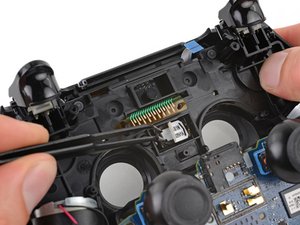
- Abre tu mando siguiendo la guía de sustitución del altavoz del DualShock 4 oficial de iFixit.
- Inspecciona el altavoz en busca de daños o conexiones sueltas. Si el altavoz en sí está dañado, tendrás que sustituirlo por uno nuevo.
- También deberías comprobar todos los componentes circundantes en busca de daños adicionales. Busca quemaduras, daños por líquidos o cualquier otra cosa que parezca estar fuera de lugar.
Páginas relacionadas
- El mando de PlayStation 4 no enciende
- Los botones del mando de PlayStation 4 se atascan
- El mando de PlayStation 4 no carga
- El mando de PlayStation 4 no se conecta a la consola
- El mando de PlayStation 4 no vibra
- Las palancas analógicas del mando de PlayStation 4 están bloqueadas
- El panel táctil del mando de PlayStation 4 no funciona

Equipo

Cal Poly, Team 6-21, Maness Winter 2014 Miembro de Cal Poly, Team 6-21, Maness Winter 2014
CPSU-MANESS-W14S6G21
Miembros de 4
84 Guías creadas

0 comentarios