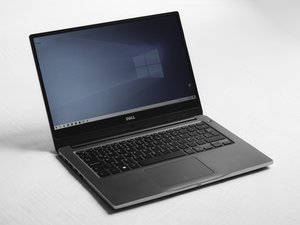
Si tu dispositivo está hinchado, abultado, sobrecalentado o emite humo, ¡NO LO CONECTES! La batería es casi con toda seguridad la causa y debe ser sustituida. Puedes encontrar una guía de sustitución y Dell Laptop Batteries para tu dispositivo en iFixit. Hagas lo que hagas, asegúrate de desechar la batería correctamente.
Aspectos básicos
Estos primeros pasos pueden parecer triviales; sin embargo, es fácil olvidar los conceptos básicos de resolución de problemas en momentos de frustración. Antes de comenzar cualquier reparación importante en tu dispositivo, comprueba lo siguiente:
- Comprueba la fuente de alimentación: Asegúrate de que la fuente de alimentación de tu portátil funcione correctamente. Conecta otro dispositivo o cámbialo a otra toma de corriente para verificarlo.
- Verifica que la batería esté conectada: Si tu portátil Dell tiene una batería extraíble, asegúrate de que esté colocada correctamente y bien sujeta. Si tiene un interruptor de bloqueo, asegúrate de que esté en la posición de bloqueado.
- Desconecta todos los periféricos. Esto se aplica a cualquier cosa conectada a tu portátil: unidades flash, concentradores USB, cables de pantalla, adaptadores, literalmente cualquier cosa que no sea el cargador.
- Escucha si hay códigos de pitidos: Los códigos de pitidos y las luces se utilizan para diagnosticar problemas de arranque del ordenador. Documenta estos pitidos y parpadeos de luces y busca en la página de soporte de códigos de pitidos de Dell para tu modelo exacto de portátil Dell y encontrar los códigos asociados.
- Con el portátil apagado, pulsa el botón de encendido y escucha si hay algún pitido o luz parpadeante en el lateral del portátil.
- Normalmente, el LED de Bloq Mayús o la luz indicadora de carga parpadearán si se emite un código.
Fuente de alimentación defectuosa
Una fuente de alimentación defectuosa o un adapter pueden impedir que tu portátil reciba la electricidad necesaria para encenderse.
- Inspecciona el cable de alimentación y el conector en busca de daños visibles, desgaste o conexiones sueltas. Si tienes un cargador con un conector cilíndrico, asegúrate de que la clavija dentro del cilindro no esté doblada o dañada.
- Prueba con un cargador nuevo o que sepas que funciona. Alternativamente, utiliza tu cargador con otro portátil Dell compatible. ¿Funciona un cargador diferente? Es hora de comprar uno nuevo. Si el tuyo funciona con otro portátil, mala suerte, pero no indicará que sea fácil.
- Muchos portátiles Dell se cargarán a través de USB-C y su conector de CC dedicado. Incluso un cargador de baja potencia podría provocar un comportamiento diferente. Si esto funciona, hay que adquirir un cargador nuevo.
- No todos los puertos USB-C admiten carga. Algunos portátiles Dell restringen un puerto USB-C o Thunderbolt para que funcione como puerto de carga designado, a menudo marcado con un icono (p. ej., ⚡ o un logotipo de enchufe de alimentación).
- Si un cargador USB-C funciona, pero el cargador original no, esto podría indicar un puerto defectuoso en lugar del cargador.
Fallo de la batería
Las baterías son nefastas. Fallan a menudo debido a su naturaleza de «consumible», pero no siempre de forma predecible. Aunque normalmente mueren lentamente y con menor tiempo de autonomía, una batería en mal estado podría causar un problema de falta de alimentación. En caso de fallo de la batería, sustitúyela por una nueva.
- Desconecta la batería e intenta encender el equipo. La mayoría de los portátiles Dell arrancarán sin ella. Si se enciende, es probable que la batería sea tu problema.
- Comprueba si hay signos visuales de envejecimiento, hinchazón o fugas en la batería. Las baterías hinchadas pueden manifestarse como dificultad para usar el trackpad o el teclado. A medida que la batería se expande, ejerce presión hacia arriba sobre la parte inferior de estos componentes.
- Reinicia la batería de tu dispositivo. Esto suele implicar mantener pulsada una combinación de teclas; consulta el manual del usuario de tu portátil para obtener instrucciones.
- Sustituye la batería si las sugerencias anteriores no funcionan, especialmente si llevas muchos años utilizando tu portátil. La degradación de la batería es inevitable. Puedes comprobar el estado de tu batería. Sin embargo, esto variará dependiendo de tu sistema operativo. Algunos modelos de portátil Dell lo hacen más fácil que otros, y iFixit facilita la búsqueda de una batería de reemplazo.
NOTA: Dependiendo de la antigüedad del portátil y del momento en que sustituyas la batería, la BIOS de Dell tiende a rechazar baterías de terceros hasta que hay clones bien diseñados disponibles. Si el sistema detecta una batería de terceros y el portátil corta la carga, las resoluciones varían: desde desconectar la batería y volver a conectarla, o eliminar el controlador ACPI de Windows si está bloqueado en Windows.
Fallo del puerto de carga
Dell utiliza dos tipos principales de conectores de entrada de alimentación: el antiguo conector cilíndrico y el USB-C. En ambos casos, el conector cilíndrico es un punto de fallo común y el conducto para que la alimentación entre al sistema. Si no entra alimentación, significa que una vez que la batería se agota, no tendrás energía en absoluto.
- Realiza una inspección visual exhaustiva del puerto de carga. Utiliza una linterna para ver el interior de los puertos USB-C. Es un punto de entrada fácil para líquidos, y la corrosión puede estar allí sin ser detectada.
- Mueve el cable suavemente para ver si puedes conseguir una mejor conexión. Si el puerto está suelto, la clavija interna puede no hacer suficiente contacto para cargar la batería.
- Comprueba si hay signos de corrosión o quemaduras. Si algo parece cuestionable, abre la máquina y extrae la pieza relacionada para verla mejor.
- Los vertidos suelen dañar los puertos USB-C. Incluso si el líquido no penetra en el interior de la máquina, la corrosión en el puerto puede causar problemas.
- Los conectores cilíndricos son más propensos a sufrir clavijas dobladas o piezas de plástico rotas. Si tu puerto se siente suelto, es probable que esto sea el culpable.
- Si determinas que este es el fallo, sustituye el conector de CC. En muchos casos, es un componente modular. Si está soldado a la placa madre (como un puerto USB-C), necesitarás algunas habilidades de soldadura para proceder (o sustituir toda la placa).
Corrupción de firmware
Una BIOS u otro firmware del dispositivo corruptos pueden impedir que el portátil complete las pruebas de encendido y solo pueden mostrar señales mínimas de energía.
- A diferencia del software escrito para el almacenamiento interno, la BIOS y otros firmware están escritos directamente en los propios chips. Si estas instrucciones faltan o están dañadas, es posible que el dispositivo no pueda encenderse.
- Intenta acceder a la BIOS pulsando F2 tan pronto como veas el logotipo de Dell en la pantalla durante el inicio. Es posible que tengas que pulsarlo varias veces, ya que la ventana para pulsar las teclas es estrecha.
- Si es posible, actualiza la BIOS a la última versión utilizando el sitio web de soporte oficial de Dell o su software. Incluso puede haber una utilidad para actualizar directamente en la BIOS. También puede haber una opción de recuperación por USB.
Si el portátil sigue sin encenderse después de reiniciar o actualizar la BIOS, o si no puedes acceder a la BIOS, es probable que el problema sea un daño más grave en la pantalla o en uno de los componentes principales.
Pantalla defectuosa / Problemas con los controladores de pantalla
Supongamos que tu portátil parece funcionar normalmente, pero la pantalla no muestra nada (la retroiluminación del teclado se enciende, puedes oír los ventiladores funcionando, cualquier luz de encendido o luz de estado de la batería se enciende y funciona como debería). Los problemas con la pantalla o el hardware gráfico pueden dar la impresión de que el portátil no se enciende. Sigue los pasos a continuación para solucionar cualquier problema de pantalla.
- Conecta el portátil a una pantalla externa para comprobar si el problema está en la pantalla integrada del portátil.
- Inspecciona la pantalla del portátil en busca de daños físicos o signos de mal funcionamiento.
- Si la pantalla externa funciona pero la del portátil permanece en blanco, considera comprobar los controladores gráficos del portátil. Para reiniciar los controladores de vídeo, utiliza este atajo de teclado: Tecla Windows + Ctrl (Control) + Shift + B.
Navega a la página de tu modelo de portátil Dell para encontrar una guía de pantalla que funcione para tu dispositivo.
Componentes de hardware defectuosos
Los componentes de hardware que funcionan mal, como la placa madre o la RAM, pueden impedir que tu portátil se encienda correctamente.
- Realiza una inspección visual de los componentes internos del portátil para comprobar si hay daños visibles o conexiones sueltas.
- Vuelve a colocar los módulos de RAM y otros componentes extraíbles para asegurarte de que estén conectados correctamente a la placa madre.
- Si sospechas que un componente de hardware específico está causando el problema, consulta la documentación de soporte oficial de Dell y, si es necesario, sustituye los componentes dañados.
Echa un vistazo a nuestras placas madre de reemplazo y a una guía asociada para tu modelo de portátil Dell.
Problemas relacionados
Un agradecimiento especial a estos traductores:
100%

¡ Mariana Roca nos está ayudando a reparar el mundo! ¿Quieres contribuir?
Empezar a traducir ›

13 comentarios
Ilyas Ilyas - Contestar Compartir
Muy buenas tardes, tengo una Dell Inspiron 5584 que me parpadea la luz donde se conecta la corriente y parpadea 4 veces naranja y 3 veces blanco y no enciende, gracias
José Alexis Álvarez PTYSA - Contestar Compartir
@josealexis56949 yo tengo un dell 5559 y tengo ese mismo problema y no me enciende para nada
Luis Angel Bravo Caicedo - Contestar Compartir
Dell inspiron 5000 turn on the computer after 5secondes its turn off how could i find the solution please
NAVANIDHAN PADMARUBAN - Contestar Compartir
Buenos días mi laptop no da ninguna señal de corriente. La fuente está bien. Pero la laptop no enciende ningún bombillo no da señal alguna.
Barbaro Cabrera Calzada - Contestar Compartir