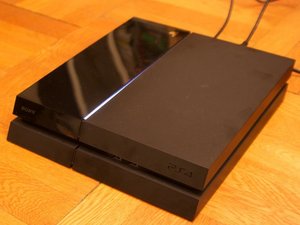
Primeros pasos
- Identifica el tipo de luz blanca. La consola PlayStation 4 puede mostrar varios colores para indicar un estado diferente.
- Comienza en azul y luego pasa a blanco: Indica que la consola se está encendiendo. Idealmente, deberías ver el logotipo de PlayStation en tu pantalla.
- Luz blanca fija: La consola está encendida y el sistema no detecta errores. En este punto, la consola debería mostrar contenido a través de la pantalla conectada.
- Parpadea en blanco y luego se apaga: El sistema se ha apagado.
- Luz blanca parpadeante constante: Indica un error de la consola. Si ves una luz blanca parpadeante, intenta reiniciar el dispositivo.
- Reinicia tu consola. Cuando lidias con cualquier problema en tus dispositivos electrónicos, el primer paso siempre será apagar y volver a encender el aparato. También puedes desenchufar el cable de alimentación de la consola durante 60 segundos y volver a conectarlo.
- Comprueba el cable de alimentación de la consola. Asegúrate de que el cable de alimentación esté conectado correctamente a la PlayStation 4 y a la fuente de alimentación. Si puedes, intenta sustituir el cable de alimentación por uno que sepas que funciona.
- Comprueba el cable HDMI de tu consola. Revisa la conexión del cable HDMI para asegurarte de que esté firmemente conectado al televisor o monitor. También deberías intentar usar tu consola con un cable HDMI diferente que sepas que funciona.
Software desactualizado
Asegurarte de que tu PlayStation 4 tenga instalada la última versión del software del sistema puede resolver problemas de software en tu consola. Si puedes acceder a la interfaz de la consola, sigue los pasos a continuación para actualizarla.
- Ve a Notificaciones y elimina los archivos de actualización existentes presionando el botón OPTIONS > Eliminar.
- Selecciona Ajustes > Actualización del software del sistema.
Si tu consola no inicia la interfaz, intenta actualizarla a través del modo seguro.
- Con un PC o Mac, crea una carpeta llamada PS4 en una unidad USB formateada como FAT32 o exFAT. Dentro de esa carpeta, crea otra llamada UPDATE.
- Descarga el archivo de actualización y guárdalo en la carpeta UPDATE. Guarda el archivo como PS4UPDATE.PUP.
- Conecta la unidad USB que contiene el archivo a tu consola PS4.
- Inicia la consola en Modo seguro:
- Mantén presionado el botón de encendido.
- Libéralo después del segundo pitido.
- Selecciona Actualizar software del sistema.
- Selecciona Actualizar desde dispositivo de almacenamiento USB > OK
Disco de almacenamiento lleno
Si no puedes resolver el problema actualizando el software, la causa podría ser el disco de almacenamiento interno de tu dispositivo.
- Comprueba si el disco duro presenta signos de daño o mal funcionamiento. Dependiendo de tu modelo de PS4, selecciona la guía adecuada: Slim, Estándar o Pro. Considera sustituir el disco duro si resulta ser la fuente del problema.
El dispositivo se sobrecalienta
Una de las causas de la luz blanca parpadeante es el sobrecalentamiento de la consola. Comprueba lo siguiente para ver si el problema se debe a que tu consola se sobrecalienta.
- Asegúrate de que la PlayStation 4 esté bien ventilada y no se sobrecaliente durante el uso. Si tienes la consola en un estante debajo del televisor, asegúrate de que nada bloquee la consola y que las rejillas de ventilación estén libres.
- Revisa y limpia las rejillas de ventilación de la consola y asegura un flujo de aire adecuado para prevenir problemas de sobrecalentamiento. El polvo puede acumularse en las rejillas de ventilación e impedir que la consola disipe el calor. Usa aire comprimido para quitar el polvo del sistema de tu consola.
- Intenta sustituir la pasta térmica de tu consola. Si tienes la consola desde hace mucho tiempo, es posible que necesites cambiar la pasta térmica. Lo ideal es sustituir la pasta térmica del sistema una vez al año aproximadamente. Dependiendo de tu modelo de PS4, selecciona la guía adecuada: Slim, Estándar, Pro Gen 1 o Pro Gen 2.
- Comprueba que el ventilador de tu PlayStation 4 funciona correctamente y, si es necesario, sustituye el ventilador. Escucha la consola y asegúrate de que el ventilador gire libremente. También deberás verificar que reciba alimentación. Dependiendo de tu modelo de PS4, selecciona la guía adecuada: Slim, Estándar o Pro.
Si la consola no se sobrecalienta, continúa con la siguiente sección.
Suministro de alimentación defectuoso
La luz blanca de la PlayStation 4 actúa como indicador de encendido de la consola. Por lo tanto, una de las cosas que se debe comprobar es si el suministro de alimentación interno y el cable funcionan correctamente.
- Es posible que el suministro de alimentación esté dañado y necesites sustituirlo por uno nuevo. Dependiendo de tu modelo de PS4, selecciona la guía adecuada: Slim, Estándar o Pro. Asegúrate de que la consola no se sobrecaliente antes de reparar el suministro de alimentación.
Si no hay problemas con el suministro de alimentación, continúa con la siguiente sección.
Software del sistema dañado
Reinstalar el software del sistema de la consola borra todos los datos de esta. Seleccionar esta opción debe ser el último paso al resolver problemas. Asegúrate de hacer una copia de seguridad de tus datos de guardado antes de continuar.
- Con un PC o Mac, crea una carpeta llamada PS4 en una unidad USB formateada como FAT32 o exFAT. Dentro de esa carpeta, crea otra llamada UPDATE.
- Descarga el archivo de reinstalación y guárdalo en la carpeta UPDATE. Guarda el archivo como "PS4UPDATE.PUP".
- Conecta la unidad USB que contiene el archivo a la consola PS4.
- Inicia la consola PS4 en Modo seguro
- Mantén presionado el botón de encendido.
- Libéralo después del segundo pitido.
- Selecciona Inicializar PS4 (Reinstalar software del sistema).
Defecto en el puerto HDMI o en la placa madre
Si tu PlayStation 4 muestra una luz blanca parpadeante y has descartado los problemas anteriores, es posible que el puerto HDMI o la placa madre estén dañados.
- Inspecciona cuidadosamente el puerto HDMI de tu sistema. Busca cualquier daño visible (pines doblados o rotos, residuos o signos de desgaste). Si observas algún problema, podría afectar la conexión con tu televisor o monitor.
- Busca otros signos de daños físicos. Examina la placa lógica de la PlayStation 4 por si hubiera signos de daños físicos. Busca grietas, quemaduras u otros problemas que puedan indicar daños en la placa madre. Si existen, puede ser necesaria una micro-soldadura o una sustitución.


2 comentarios
cómo puedo arreglar el chip encoder?
León Máximo Núñez - Contestar Compartir
Ma play 4 je l’allume puis les LED sont bleu et reste en bleu en clignotant est ce que quelqu’un peut me aider s’il vous plait
Zakaria Djellit - Contestar Compartir