Esta traducción la ha hecho un programa y todavía no la ha revisado nadie. ¿Hablas este idioma? Échale un vistazo.

Reemplazo de la batería del iPhone 12 Mini

Dominik Schnabelrauch y 6 otros contribuidores
Última actualización: 9 de jul. de 2026
Vistas: 508 k
Ver estadísticas:
- Últimas 24 horas:
- 260
- Últimos 7 días:
- 1,414
- Últimos 30 días:
- 6,432
- Todo El Tiempo:
- 507,915
Comentarios: 118
90 comentarios sobre los pasos, 28 comentarios sobre la guía.
Ir a los comentarios de la guíaCompletado: 119 120
119 personas han marcado esta guía como "completada". ¿Serás tú la próxima persona en hacerlo?
120 persona acaba de marcar esta guía como "completada". ¡Incluyéndote, excelente trabajo!
Favoritos: 18 19
18 personas han marcado como "Favorita" y se han suscrito a esta guía. ¿Serás tú la próxima persona en hacerlo?
19 personas marcaron como favorita (y se suscribieron) esta guía, ¡incluyéndote a ti!
Guía Destacada
Esta guía ha sido valorada como excepcionalmente genial por el personal de iFixit.
Introducción
Ir al paso 1 ↓El iPhone 12 mini es más difícil de reparar que un iPhone promedio. Abrirlo conlleva el riesgo de dañar la pantalla, incluso si sigues todas las instrucciones correctamente. Presta atención a todas las advertencias y procede con cuidado.
Las baterías del iPhone están preparadas para mantener el 80% de su capacidad durante un máximo de 500 ciclos de carga, lo que dura aproximadamente entre 18 y 24 meses para la mayoría de los usuarios. Después de eso, es posible que tu iPhone tenga que cargarse con mucha más frecuencia y que iOS te avise de que el rendimiento se ve afectado (en otras palabras, tu teléfono funcionará más lento). Utiliza esta guía para sustituir la batería y restaurar el rendimiento de tu iPhone como si fuera nuevo.
Si tu batería está hinchada, toma precauciones apropiadas.
Nota: En iOS 17.6 y versiones anteriores, es posible que tu iPhone muestre una advertencia sobre la “autenticidad” de la batería después de la reparación, incluso si utilizas piezas originales de Apple. Si tu iPhone funciona normalmente, puedes ignorar la advertencia sin problemas. En iOS 18 y versiones posteriores, autentica tu nueva batería con el Repair Assistant de Apple.
Necesitarás un adhesivo de repuesto para volver a colocar los componentes al volver a ensamblar el dispositivo.
Qué necesitas
Kits de reparación
Este kit contiene todas las piezas y herramientas necesarias para completar esta guía.

Partes


Herramientas
-
-
-
-
-
-
-
-
Spudger4.9
-


-
-
-
Apaga el iPhone antes de empezar a desmontarlo.
-
Retira los dos tornillos pentalobe de 6.7 mm de longitud situados en el borde inferior del iPhone.
 Pregunta a FixBot
-
-
-
-
-
Mide 3 mm desde la punta, y marca dicha distancia sobre la púa de apertura usando un rotulador permanente.
-
-
-
-
-
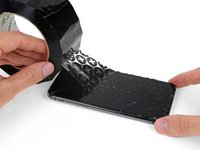
Coloca tiras superpuestas de cinta de embalaje transparente sobre la pantalla del iPhone hasta cubrir toda la cara.
-
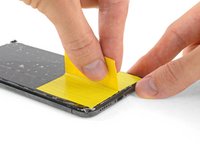
Si no puedes hacer que la ventosa se adhiera en los próximos pasos, dobla un trozo de cinta resistente (como cinta adhesiva) en un asa y levanta la pantalla con eso.
-
-
-
Para evitar dañar la pantalla en los próximos pasos, ten en cuenta lo siguiente:
-
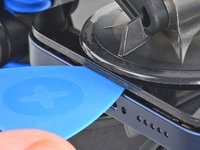
Hay un marco de plástico en la parte inferior de la pantalla. Tu púa de apertura irá por debajo de este marco.
-
Hay una unión entre el marco de plástico y el panel de visualización. No insertes la púa aquí o dañarás la pantalla.
-
-
Herramienta utilizada en este paso:Clampy - Anti-Clamp$24.95
-
Tira de la manija azul hacia atrás para desbloquear los brazos del Anti-Clamp.
-
Desliza los brazos sobre el borde izquierdo o derecho de tu iPhone.
-
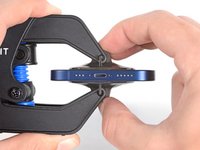
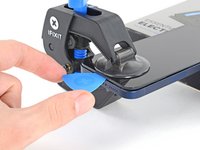
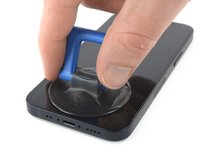
Coloca las ventosas cerca del borde inferior del iPhone, una en el frente y otra en la parte posterior.
-
Aprieta las ventosas para aplicar succión en el área deseada.
-
-
-
Empuja la manija azul lejos de la bisagra para activar el modo de apertura.
-
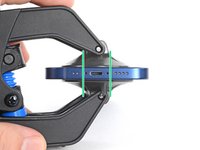
Gira el mango en el sentido de las agujas del reloj hasta que vea que las copas comienzan a estirarse.
-
Asegúrate de que las ventosas permanezcan alineadas entre sí. Si comienzan a salirse de la alineación, afloja ligeramente las ventosas y vuelve a alinear los brazos.
-
-
-
Apoya tu iPhone sobre algo resistente, como un libro de tapa dura, para que descanse con las manos libres y paralelo al suelo; así te resultará más fácil trabajar con él en los pasos siguientes.
-
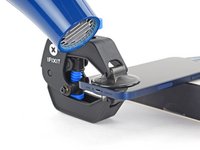
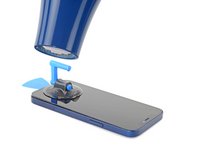
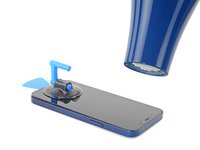
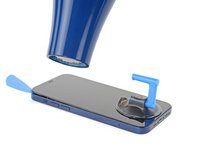
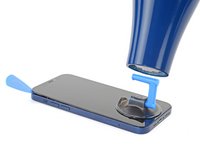
Usa un secador de cabello para calentar a lo largo del borde inferior del iPhone. El cristal debe sentirse ligeramente muy caliente para tocar.
-
Espera un minuto para dar al adhesivo la oportunidad de soltarse y crear una apertura.
-
Inserta una púa de apertura bajo el cristal trasero cuando el Anti-Clamp cree un hueco lo suficientemente grande.
-
Salta los siguientes tres pasos.
-
-
-
Utiliza un secador de pelo o una pistola de aire caliente para calentar la mitad inferior del iPhone hasta que la pantalla esté ligeramente demasiado caliente para tocarla.
-
-
-
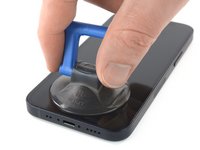
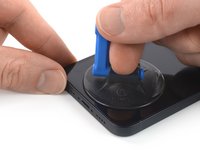
Si utilizas una sola ventosa, aplícala en el borde inferior del teléfono, lo más cerca posible del borde.
-
Si tu pantalla está muy agrietada, cubrirla con una capa de cinta de embalar transparente puede permitir que la ventosa se adhiera. También se puede utilizar cinta adhesiva muy resistente en lugar de la ventosa. Si todo lo demás falla, puedes pegar la ventosa a la pantalla rota.
-
-
-
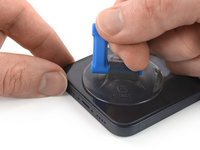
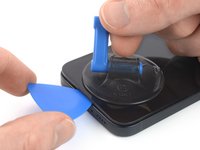
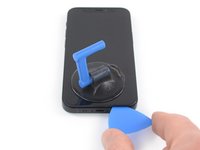
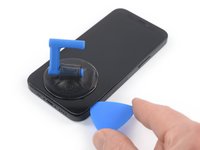
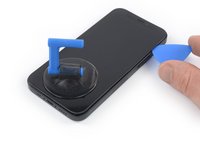
Tira de la ventosa con una presión firme y constante para crear un pequeño espacio entre la pantalla y el marco de metal.
-
Inserta una púa de apertura en el hueco que hay bajo la pantalla y el bisel de plástico, no en la pantalla misma.
-
-
-
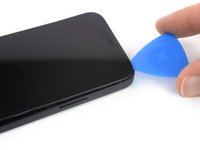
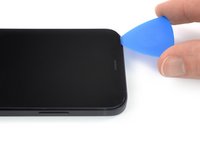
Desliza la palilla hacia adelante y hacia atrás a lo largo del borde inferior para separar el adhesivo.
-
Deja la palilla introducida en la esquina inferior derecha para evitar que el adhesivo vuelva a sellarse.
-
-
-
Usa un secador de pelo para calentar el borde derecho del iPhone (el borde con el botón de encendido) hasta que la pantalla esté demasiado caliente para tocarla.
-
-
-
Desliza la púa de apertura alrededor de la esquina inferior derecha y a lo largo del borde derecho del iPhone, cortando el adhesivo que sujeta la pantalla.
-
-
-
Usa un secador de pelo para calentar la mitad superior del iPhone hasta que la pantalla esté ligeramente demasiado caliente para tocarla.
-
-
-
Inserta la púa por debajo de la esquina superior derecha del panel de la pantalla.
-
Desliza la púa alrededor de la esquina superior derecha. Debido a los clips, es posible que encuentre cierta resistencia.
-
Desliza la púa por el borde superior y corta los restos de adhesivo que sujetan la pantalla.
-
-
-
Utiliza un secador de pelo para calentar el borde izquierdo del iPhone hasta que la pantalla esté demasiado caliente para tocarla.
-
-
-
Gira la púa alrededor de la esquina superior izquierda de la pantalla.
-
Desliza la púa hacia abajo por el borde izquierdo de la pantalla para separar el adhesivo.
-
-
-
Gira el iPhone de modo que el borde derecho quede mirando hacia ti.
-
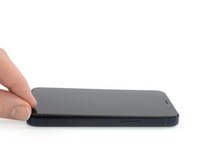
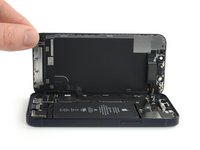
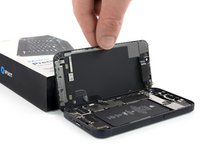
Abre el iPhone abriendo la pantalla desde el lado derecho, como la tapa de un libro.
-
Apoya la pantalla contra algo para mantenerla apoyada mientras trabajas en el teléfono.
-
-
-
-
-
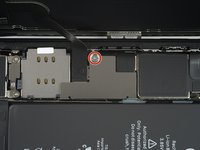
Retira el tornillo Y000 de 1.25 mm de longitud que sujeta el soporte de la cubierta del conector de la batería y la pantalla.
-
-
Herramienta utilizada en este paso:Tweezers$4.99
-
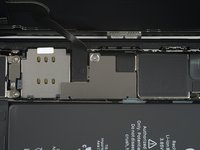
Usa un par de pinzas para quitar el soporte del conector de la batería y la pantalla.
-
-
-
Utiliza un spudger o una uña limpia para levantar el conector de la batería de su zócalo en la placa lógica.
-
Dobla el conector ligeramente para alejarlo de la placa lógica y evita que entre en contacto accidentalmente con el zócalo y proporcione energía al teléfono durante la reparación.
-
-
-
Utiliza una spudger o una uña limpia para levantar el conector del cable del panel OLED de su zócalo en la placa lógica.
-
-
-
Retira los cinco tornillos Y000 de 1 mm de longitud que sujetan el soporte de la cubierta del conjunto del sensor frontal.
-
-
-
Usa un par de pinzas para retirar el soporte del conjunto del sensor delantero.
-
-
-
-
Utiliza un spudger o una uña limpia para desconectar el conector del cable del conjunto del sensor frontal.
-
-
-
Remueve el ensamblaje de pantalla.
-
-
-
-
-
Retira los cuatro tornillos Phillips #000 de 1.5 mm de longitud que sujetan el altavoz.
-
-
Herramienta utilizada en este paso:Tweezers$4.99
-
Usa un par de pinzas para remover el altavoz.
-
-
-
-
-
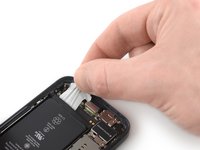
Despega la primera lengüeta adhesiva de la batería para despegarla del borde inferior de la misma.
-
-
Herramienta utilizada en este paso:Tweezers$4.99
-
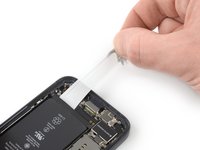
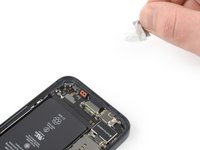
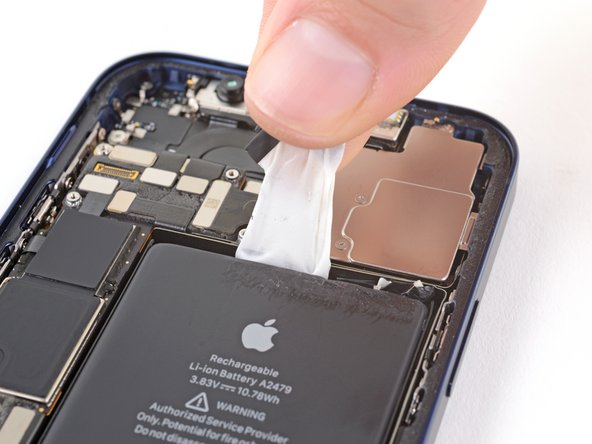
Agarra la tira con los dedos y tira lentamente de ella alejándola de la batería, hacia la parte inferior del iPhone.
-
Tira con la suficiente fuerza para mantener la tensión en la tira, pero no la fuerces. Dale tiempo para que se estire y se despegue de la batería.
-
No presiones la batería. Sujeta el iPhone firmemente por los lados.
-
Mantén la tira plana y sin arrugas. Intenta tirar uniformemente de toda la tira, en lugar de tirar principalmente del centro o de un lado.
-
Tira en un ángulo bajo para que la tira no se enganche en el borde de la batería.
-
Si la tira adhesiva se rompe, intenta recuperarla con los dedos o con unas pinzas sin punta y sigue tirando—pero no hagas palanca debajo de la batería..
-
-
-
Toma la lengüeta ancha con los dedos y tira lentamente de ella para separarla de la batería, hacia la parte inferior del iPhone.
-
-
-
Agarra la lengüeta con los dedos y tira lentamente de ella para separarla de la batería, hacia la parte inferior del iPhone.
-
-
-
Despega las dos lengüetas adhesivas que quedan en la pila para separarlas del borde superior de la misma.
-
-
-
Siguiendo el mismo procedimiento que antes, tira de las dos lengüetas restantes, una por una, para estirar y retirar la tira adhesiva que queda sujetando la batería. Intenta que el adhesivo no se enganche en nada.
-
Si has retirado todas las tiras adhesivas correctamente, omite el siguiente paso.
-
De lo contrario, continúa con el siguiente paso.
-
-
-
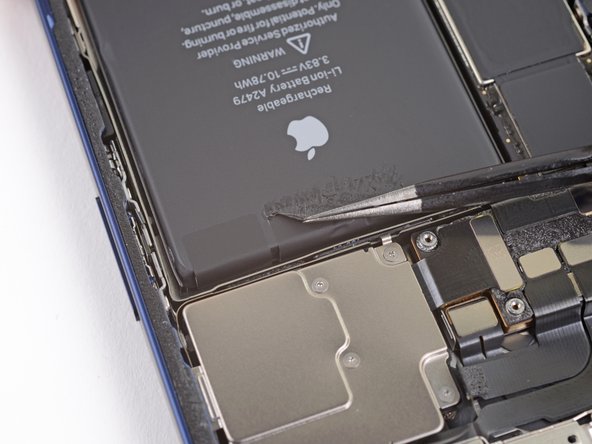
Si sigues teniendo problemas para extraer la batería, aplica unas gotas de alcohol isopropílico de alta concentración (más del 90 %) debajo del borde de la batería, en la zona donde se han roto las tiras adhesivas.
-
Espera aproximadamente un minuto a que la solución de alcohol debilite el adhesivo.
-
Utiliza una púa de apertura o el extremo plano de un spudger para levantar con cuidado la batería.
-
-
-
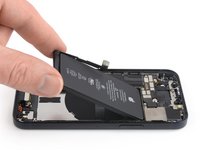
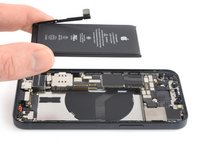
Remueve la batería.
-
Si queda algún resto de alcohol en el teléfono, límpialo con cuidado o deja que se seque al aire antes de instalar la batería nueva.
-
-































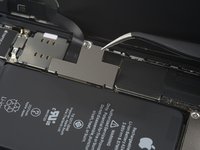
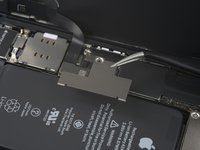


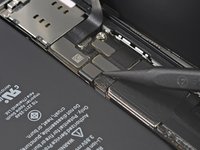
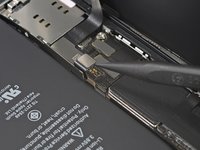


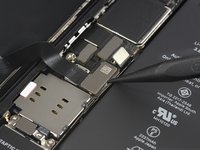
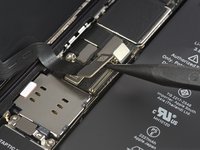


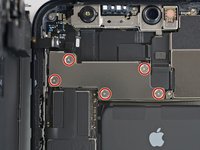
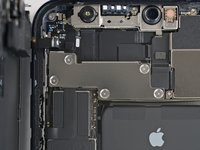


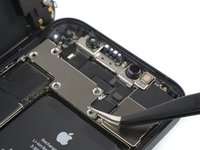
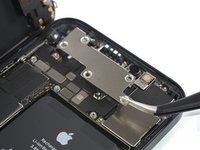


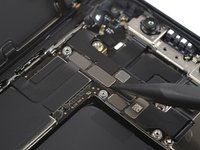
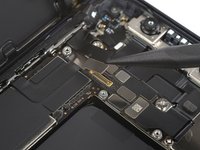


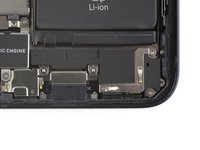


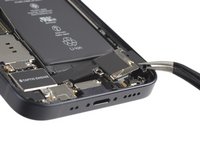
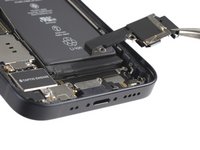


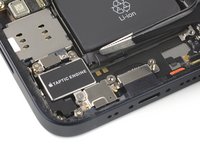
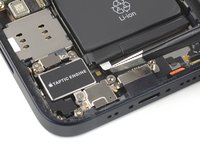


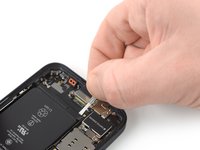
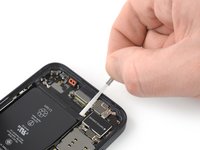
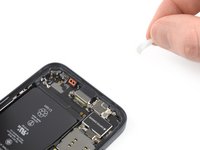


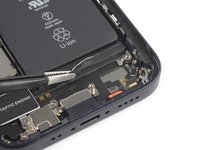
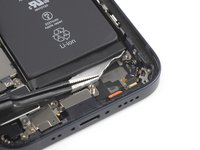






Si es posible, enciende el dispositivo y prueba la reparación antes de instalar el nuevo adhesivo y volver a sellar.
Asegura la batería nueva con adhesivo precortadoo con cinta adhesiva de doble cara. Para colocarla correctamente, aplica el nuevo adhesivo en el dispositivo en los lugares donde se encontraba el adhesivo antiguo, no directamente sobre la batería. Presiona la nueva batería firmemente en su lugar.
Para volver a montar el dispositivo, sigue los pasos anteriores en orden inverso. Aplica el nuevo adhesivo donde sea necesario después de limpiar las zonas pertinentes con alcohol isopropílico (>90%).
Después de la reparación, dependiendo de la pieza de repuesto, es posible que puedas calibrarla usando el Asistente de reparación de Apple, disponible a partir de iOS 18. Actualiza tu dispositivo, ve a Configuración → General →Acerca de → Historial de piezas y servicios, toca Reiniciar y finalizar reparación y sigue las instrucciones en pantalla.
Para un rendimiento óptimo, después de completar esta guía, calibra tu batería recién instalada.
Lleva tus residuos electrónicos a un R2 o e-Stewards certified recycler.
¿La reparación no ha ido como estaba previsto? Intenta solucionar algunas soluciones básicas de problemas, o pide ayuda a nuestra comunidad de problemas de iPhone 12 mini.
Cancelar: No complete esta guía.
119 personas más completaron esta guía.
Un agradecimiento especial a estos traductores:
100%


Estos traductores nos están ayudando a reparar el mundo! ¿Quieres contribuir?
Empezar a traducir ›


28Guía Comentarios
If you replace the battery (even with a first party one) you will need to go to Apple, unfortunately, as is for the new iPhone 13 models.
I don't think it's stated clearly enough that the display adhesive is VERY strong and you might think you've gotton a big enough gap when sticking in a pick will actually separate the layers of the screen and break it (defintely not speaking from experience). Make sure the phone is totally, thoroughly heated and be very, very careful.
same pried in between layer and then realized after after i separated the bottom corners that needed to go deeper
