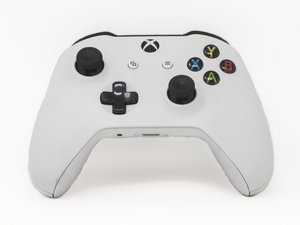
Wiki con Contribuciónes de Estudiantes
Esta wiki ha sido creada por un increíble grupo de estudiantes de nuestro programa educativo.
Problemas comunes
Si tu mando no funciona y no se trata de un problema de hardware, como palancas analógicas defectuosas, es probable que el problema se deba a uno de estos problemas comunes.
El mando no se enciende
El mando no se enciende cuando está completamente cargado.
El mando se desconectó durante una actualización de firmware
- Nota: Se debe utilizar un cable USB. La conexión inalámbrica no funcionará.
- Consejo: Si tienes problemas para encender el mando, extrae las baterías durante 15 minutos, ya que esto suele ayudar.
- Importante: Se requiere un mando funcional para hacer esto en una consola.
Si tu mando se desconectó durante una actualización de firmware, no funcionará hasta que se recupere el firmware. Para hacer esto, será necesario volver a actualizar el mando, ya que se encontrará en un estado de bloqueo parcial (soft brick).
Conecta el mando a una consola Xbox One o a un PC. La opción que elijas determinará los pasos a seguir.
Recuperación en consola
- Paso 1: En la consola, navega hasta Dispositivos y accesorios.
- Paso 2: Busca el mando. Debería decir Actualización necesaria si se selecciona el mando correcto.
- Paso 3: Vuelve a ejecutar la actualización de firmware.
Recuperación en PC
Nota: Se requiere Windows 10. Si tienes una compilación más reciente, no se requiere una cuenta de Microsoft. Para versiones anteriores, este suele ser el caso. Si tienes una versión antigua de Windows 10 y no puedes actualizar a la compilación más reciente para eliminar el requisito de cuenta, crea una cuenta nueva o convierte una desechable.
Una vez que hayas confirmado que tu sistema ejecuta Windows 10, puedes comenzar el proceso de recuperación del mando.
- Paso 1: Instala la aplicación Accesorios de Xbox.
- Paso 2: Una vez instalada la aplicación Accesorios de Xbox, conecta el mando. Debería encenderse y decir Actualización necesaria si tu mando es visible para el PC y para Accesorios de Xbox.
- Paso 3: Haz clic en Actualización necesaria y permite que el firmware se reinstale.
Si seguiste estos pasos correctamente, tu mando debería volver a funcionar.
El mando no funciona en el ordenador
Cuando el mando está conectado al ordenador mediante un cable USB, el mando no funciona.
Los controladores del mando no están instalados
En Windows 7 y 8.x, es conocido que el mando de Xbox One falla en la instalación automática de controladores. Este problema está bien documentado y es causado por la falta de controladores incluidos en estos sistemas operativos. El problema se ve agravado por el hecho de que Windows Update es algo notorio por problemas de detección en algunas situaciones. El mando estándar ofrece dos opciones de controladores:
Nota: Se requiere una cuenta de administrador para corregir este problema. Los usuarios estándar y limitados necesitarán conocer la contraseña del administrador del sistema.
Manual
Nota: Esta opción se recomienda para el mando Modelo 1708 debido a que se han lanzado controladores más nuevos y a la antigüedad del controlador .exe de 2012 que causa incompatibilidades.
- Paso 1: Conecta el mando. Si la instalación automática del controlador falla, pasa al siguiente paso.
- Paso 2: Abre el Administrador de dispositivos y busca el mando. Por lo general, se encuentra en Periféricos Xbox (Legacy) en sistemas Windows 7 y 8.x.
- Paso 3: Selecciona la pestaña Controlador.
- Paso 4: Haz clic en Actualizar controlador.
- Paso 5: Intenta usar Buscar automáticamente software de controlador actualizado. Si esto no funciona, ve al Paso 6.
- Paso 6: Si esto no funcionó, descarga el controlador desde Microsoft. Guárdalo en un lugar donde puedas encontrarlo fácilmente en tu ordenador. Una vez descargado, selecciona Buscar software de controlador en mi equipo y selecciona el controlador manualmente.
Si hiciste esto correctamente, tu mando debería funcionar ahora.
Automático
IMPORTANTE: Este controlador ya no está alojado por Microsoft. Se ha proporcionado un enlace de terceros.
Esta solución es más fácil de entender para los usuarios inexpertos, pero el controlador es de 2012. Este método se recomienda ÚNICAMENTE como último recurso debido a la antigüedad del controlador, y puede que no sea compatible con un sistema con Windows 11. NOTA: Es posible que los usuarios que utilicen este controlador se vean obligados a instalar la versión más reciente si usan un mando Modelo 1708 o 1914. Sin embargo, no es necesario a menos que tus juegos tengan problemas.
El controlador se puede encontrar aquí: TechSpot (64-bit)
Otros problemas
El mando no se conecta a la consola
Quiero navegar por mi Xbox One, pero mi mando se niega a conectarse o no se mantiene conectado por mucho tiempo.
Baterías bajas
Es posible que tus baterías estén bajas. Si las baterías están bajas, la intensidad de la señal inalámbrica del mando puede ser débil y, por lo tanto, no se conectará a la consola. Sustituye las baterías del mando o recarga tu paquete de baterías.
Piezas: Baterías AA para Xbox One, Cable de carga del mando de Xbox One
Herramientas necesarias: Ninguna
Otro dispositivo inalámbrico está interfiriendo
Una señal conflictiva puede ser responsable de los problemas de conectividad. Considera apagar los dispositivos inalámbricos cercanos y volver a conectar el mando.
Problemas de conexión Bluetooth
Nota: Bluetooth es una función exclusiva de Windows 10. No funciona en Windows 7/8.x.
Si estás usando tu mando a través de Bluetooth y tienes problemas, y no es un problema de señal, esto puede deberse a una incompatibilidad del chipset. Esto es poco común, pero debe considerarse. Esto se puede probar utilizando un adaptador USB de calidad.
Si has probado con un dispositivo Bluetooth diferente, es un problema de software o de conexión a nivel de controlador o del mando.
Hay demasiados mandos conectados
Xbox One Wireless Receiver (Model 1713)
Asegúrate de no tener más de ocho mandos conectados. La consola Xbox One está limitada a un máximo de ocho mandos conectados.
Inactividad del mando
Si dejas el mando sin usar durante más de quince minutos y luego vuelves a un mando que no responde, es posible que debas volver a encenderlo. Esta es una medida de ahorro de energía presente en los modelos de mando más recientes.
El mando está fuera de alcance
La señal de tu mando de Xbox One tiene un alcance de 30 pies (9.1 metros). Asegúrate de estar dentro de ese rango.
El mando no está sincronizado
Si sincronizas tu mando con otro dispositivo, deberás volver a sincronizarlo con tu consola. Para hacer esto, enciende la consola Xbox One y mantén presionado el botón de sincronización en el lateral de la consola hasta que la luz de la consola parpadee rápidamente. Una vez que hagas esto, presiona el botón de sincronización en el mando. Tu mando debería conectarse en un plazo de 5 a 10 segundos.
El micrófono impide la conexión
Algunas personas han informado que el mando no se conecta con el micrófono de los auriculares enchufado. Desenchufa el micrófono y vuelve a conectarlo. Es posible que tengas que sincronizar el mando de nuevo si esto sucede. Vuelve a enchufar el micrófono después de establecer una conexión.
Si estás utilizando el conector para auriculares interno, es posible que esté dañado o que estés usando auriculares incompatibles. Intenta desenchufar tus auriculares y luego vuelve a enchufarlos. Si continúas teniendo problemas, intenta usar un par de auriculares diferente.
Si sigues teniendo problemas, deberías sustituir el conector para auriculares interno.
Piezas: Conector para auriculares de Xbox One, Adaptador de auriculares para Xbox One
Herramientas necesarias: T6 Torx, TR8 Torx, Spudger, pinzas (recomendado)
No se requieren herramientas si utilizas el adaptador de auriculares para Xbox One para solucionar el problema.
El mando no se enciende
No importa cuántas veces intente conectar o sincronizar mi mando, no se enciende.
Baterías bajas
Es posible que tus baterías estén bajas. Si las baterías están bajas, la intensidad de la señal inalámbrica del mando puede ser débil, lo que puede impedir la conexión a la consola. Cambia las baterías del mando. Si estás utilizando baterías que se agotan demasiado rápido, intenta usar baterías recargables de NiMh o baterías alcalinas de alta calidad.
Piezas: Baterías AA para Xbox One, Cable de carga del mando de Xbox One
Herramientas necesarias: Ninguna
Paquete de batería bajo
Es posible que tu paquete de baterías esté completamente agotado. Conecta el mando a la consola usando un cable MicroUSB. Para comprobar el estado de carga de tu batería, presiona el botón Xbox y se mostrará tu nivel de carga actual.
Si el paquete no se carga (o se agota rápidamente), sustituye el paquete de baterías.
NOTA IMPORTANTE MODELO 1914: Si compras una batería y un cable para mandos Modelo 1914 y se incluye el cable MicroUSB, las baterías de las tiradas anteriores funcionarán, pero no recibirás un cable USB incluido debido al cambio a USB-C. Este problema de cable se ha solucionado con los nuevos paquetes de baterías fabricados, pero esto también significa que necesitas el cable antiguo para los mandos anteriores al 1914 si sustituyes una batería agotada.
Pieza: Paquete de batería para Xbox One
Herramientas necesarias: Ninguna
Cable de carga defectuoso
Tu cable de carga puede estar defectuoso y no cargará tu mando en absoluto. Si este es el caso, tendrás que comprar un cable nuevo. Aunque puedes comprar un cable oficial de Xbox, cualquier cable MicroUSB funcionará para sustituir el cable dañado.
Pieza: Cable de carga del mando de Xbox One
Herramientas necesarias: Ninguna
Botones pegajosos
Uno o más de los botones de mi mando tardan más de lo habitual en volver a salir.
Acumulación de suciedad
Podría haber una pequeña acumulación de suciedad o tu mando tiene residuos de bebidas azucaradas en su interior. Consulta nuestra Guía de sustitución de botones para que puedas acceder a tus botones para limpiarlos.
Piezas: Xbox One Controller Action Button Gasket
Herramientas necesarias: T6 Torx, TR8 Torx, Spudger, pinzas (recomendado)
Sustituir los interruptores requiere sustituir la placa principal. Sin embargo, si puedes soldar y puedes conseguir una placa dañada o botones de repuesto, el problema se puede reparar sin una placa nueva. Esto es más barato, pero requiere mucho tiempo en comparación con una sustitución de placa.
Pieza: Xbox One S Controller (1708) Motherboard
Herramientas: T6 Torx, TR8 Torx, Spudger, estación de soldadura pinzas (recomendado)
Joystick que funciona mal
No puedo navegar correctamente por mi Xbox One.
Acumulación de residuos
Tu joystick puede estar pegándose o no girar correctamente. Echa un vistazo a la Sustitución de joystick para que puedas acceder a tus joysticks y limpiarlos o sustituirlos.
Pieza: Cubierta de joystick
Herramientas necesarias: TR8 Torx, Spudger
Si esto no soluciona el problema, el mecanismo del joystick puede estar defectuoso, lo que significa que deberías sustituir la placa secundaria. Sin embargo, si te sientes cómodo con la soldadura de orificios pasantes, los joysticks se pueden sustituir sin una placa y un cuadro nuevos. Esto lleva más tiempo pero es una reparación más barata.
Pieza:
Herramientas: T6 Torx, TR8 Torx, Spudger, estación de soldadura pinzas (recomendado)
Joysticks rotos
Es posible que hayas estado jugando un poco demasiado fuerte y uno o ambos de tus joysticks estén doblados o rotos. Consulta nuestra Sustitución de joystick para ver cómo puedes volver a tus hábitos de juego intensos en poco tiempo.
Pieza: Cubierta de joystick
Herramientas necesarias: TR8 Torx, Spudger
Si limpiar o sustituir las cubiertas de los joysticks no soluciona el problema, el mecanismo del joystick puede estar defectuoso, lo que significa que deberías sustituir la placa principal. Sin embargo, si te sientes cómodo con un soldador, puedes sustituir los joysticks sin una placa de repuesto.
El mando no vibra
Cuando estoy jugando, mi mando se niega a vibrar.
Ajuste de vibración no habilitado
Asegúrate de que el ajuste de vibración esté habilitado. Esto se puede hacer en los ajustes del juego que estás jugando.
Baterías bajas
Si tus baterías están bajas, es posible que el mando no vibre para intentar ahorrar la duración restante de la batería. Sustituye las baterías o carga tu mando.
Piezas: Baterías AA para Xbox One, Cable de carga del mando de Xbox One
Herramientas necesarias: Ninguna
Es posible que la vibración no sea compatible
Intenta usar otro mando en el juego que estás jugando. Si el mando sigue sin vibrar, lo más probable es que el juego no admita esta opción.
El motor de vibración está defectuoso
Si has probado todo lo anterior y tu mando sigue sin vibrar, puede que algo falle en el motor de vibración. Prepárate para coger un destornillador, lo vas a necesitar para la Guía de sustitución del motor de vibración del gatillo.
NOTA: Los pasos en esta guía requieren soldadura.
Pieza: Motor de vibración del gatillo del mando de Xbox One
Herramientas necesarias: T6 Torx, TR8 Torx, Spudger, estación de soldadura pinzas (recomendado)
Un agradecimiento especial a estos traductores:
100%

¡ Francisco Javier Saiz Esteban nos está ayudando a reparar el mundo! ¿Quieres contribuir?
Empezar a traducir ›

19 comentarios
My controller got a bit wet and after it dried out and everything works but if I move the controller more than like foot away from the console it disconnects.
Any advice about what the problem is or part/s to fix it?
aaron glaze - Contestar Compartir
I have a blue controller, model 1708. I tried putting in my rechargeable battery pack from my old original controller but it won't work. If I hold the X button down it will flash but it will not turn on. Is there a different pack I need or is there a problem with battery packs and this model?
Helen - Contestar Compartir
Hey, i have the same problem, i have 2 model 1708’s, the white ones.(btw how is it blue, controller skins or did buy like it, idk and i have 2 green controller skins)
Dog98k - Contestar Compartir
It came blue. Just using normal rechargeable batteries now on rotation, annoying but sorts it for now.
Helen - Contestar Compartir
Secondary board both joystick not working
Neo - Contestar Compartir