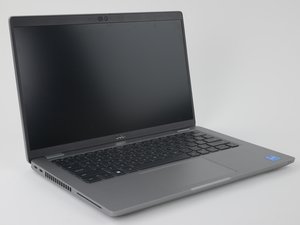
El dispositivo no se carga
La luz indicadora de carga no se ilumina cuando el dispositivo está enchufado. Si el dispositivo está encendido, el icono de la bandeja de batería en la parte inferior derecha del escritorio indica que la batería no se carga.
Adaptador de corriente defectuoso
Asegúrate de que el adaptador de corriente esté enchufado y la luz de carga encendida. Si la luz no está encendida y el adaptador está conectado, el adaptador está defectuoso. Considera comprar un adaptador de reemplazo.
Batería defectuosa
Si el adaptador está enchufado y la luz del adaptador está encendida, asegúrate de que el adaptador esté conectado al portátil. Si el portátil solo se enciende cuando el adaptador está enchufado, independientemente del tiempo de carga, entonces la batería está defectuosa. Sustituye la batería usando la Guía de sustitución de la batería.
El dispositivo no se enciende
El dispositivo no responde al pulsar el botón de encendido.
El dispositivo está en modo de servicio
El modo de servicio es una función de Dell que corta la energía al sistema para realizar tareas de mantenimiento. Conecta el cable de carga al dispositivo y mantén pulsado el botón de encendido durante al menos 3 segundos. Si el dispositivo estaba en modo de servicio, saldrá de él y se encenderá.
Botón de encendido del teclado defectuoso
Necesitas un botón de encendido que funcione para encender tu dispositivo. Si el dispositivo muestra que se está cargando pero no se enciende, puede haber un problema con el botón de encendido.
Es posible que el botón de encendido por sí solo, o el teclado completo, hayan fallado. Primero, comprueba que no haya migas u obstrucciones que impidan pulsar el botón de encendido completamente.
El dispositivo no puede conectarse a WiFi
El dispositivo no puede detectar ni conectarse a ninguna red WiFi.
Tarjeta WiFi defectuosa
Si el dispositivo no detecta ninguna red WiFi, puede haber un error en la tarjeta WiFi. Abre el menú de inicio de Windows y busca "Administrador de dispositivos". Abre la aplicación Administrador de dispositivos. Debería aparecer una lista de todos los dispositivos periféricos conectados al equipo. Desplázate hacia abajo y busca "Adaptadores de red".
Si no aparece ningún adaptador de red WiFi, el dispositivo no reconoce un adaptador WiFi conectado. Sigue la guía Sustitución de la tarjeta WiFi para sustituir la tarjeta WiFi.
Si la tarjeta WiFi aparece en la lista, haz clic derecho sobre ella y elige ver propiedades. En la pestaña General del cuadro de diálogo de propiedades, revisa el estado del dispositivo. Si la tarjeta está conectada y funcionando correctamente, el estado dirá "Este dispositivo funciona correctamente". Si el estado indica que el dispositivo no funciona correctamente, sigue la Guía de sustitución de la tarjeta WiFi.
Los cables de la antena WiFi no están conectados a la tarjeta
Incluso si tienes una tarjeta WiFi en buen estado, no funcionará si los cables de la antena no están conectados a ella. Sigue la guía Sustitución de la tarjeta WiFi y detente para comprobar que los cables de antena negro y blanco estén conectados a la tarjeta WiFi. Los conectores deben estar bien asentados; asegúrate de que no estén sueltos.
El dispositivo no puede detectar una unidad
El dispositivo muestra un mensaje de error durante el inicio indicando que no se ha encontrado ningún dispositivo de arranque.
El SSD no está bien asentado
Es posible que el SSD no esté completamente conectado al dispositivo. Sigue la guía de sustitución de SSD y detente en el paso TBD "extracción del SSD". Comprueba que la unidad esté completamente asentada y que los 3 tornillos estén en su lugar para sujetarla. Si la unidad parece estar mal asentada, extráela y vuelve a instalarla correctamente. Si falta alguno de los 3 tornillos que sujetan la unidad, reemplázalos.
SSD defectuoso
Si has comprobado que el SSD está bien asentado y el dispositivo sigue sin detectar la unidad, es posible que el SSD haya fallado. Para sustituir el SSD, sigue la guía de sustitución de SSD.
El dispositivo no emite sonido
El dispositivo no detecta los altavoces integrados y no emite ningún sonido.
Cable del altavoz desconectado
El cable del altavoz está suelto o desconectado. Debe retirarse para acceder a los componentes debajo del soporte inferior. Es posible que este cable no se haya vuelto a conectar correctamente durante otra reparación. Comprueba que el conector esté bien insertado en la ranura.
Altavoz defectuoso
Si has comprobado que el cable del altavoz está conectado, es posible que los altavoces hayan fallado. Deberías sustituir el altavoz en este punto.

Equipo

iFixit, Team 4-7, Rippens Summer 2022 Miembro de iFixit, Team 4-7, Rippens Summer 2022
FIX-RIPPENS-SU22S4G7
1 Miembro
0 Guías creadas

6 comentarios
Laptop will not come on ,I can hear it running but screen is black
Arlena Offutt - Contestar Compartir
I can hear my new laptop running but the screen is black nothing show up on the screen
Arlena Offutt - Contestar Compartir
I have a laptop but it doesn't have the battery, but only with the adapter, it doesn't start, where is the problem
shpend ahmeti - Contestar Compartir
After using "B" + Power Button to use Service Mode on my Latitude 5520, to perform a fan replacement (*), I was stuck in Service Mode, with no ability to use the machine on battery power.
(*) per Dell Service Manual 5520-sp15-sm-en-us.pdf
On a wild guess, I unplugged the battery from the motherboard and plugged it back in again (about a minute later), and Service Mode turned back off at the next power-up. Without that step, I could only use the machine with a charger plugged in.
dj wbro - Contestar Compartir
i have a dell laptop model latitude 5420. It produces a good colour image on the screen - but connecting via the HDMI lead to a projector - the projector projects a monochrome image.
Connecting the Digital Projector to an ancient laptop - the colour projected is fine in full colour.
howard king - Contestar Compartir