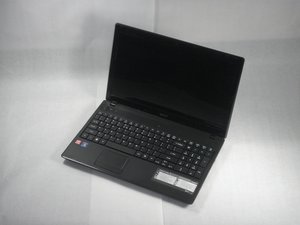
El Acer Aspire no enciende
¿Tienes problemas para encender tu portátil?
Sin detección de batería
Asegúrate de que el paquete de batería esté conectado correctamente; si no es así, sigue nuestra guía en orden inverso para instalarlo correctamente. Si esto no soluciona el problema, comprueba que no haya pines doblados donde se coloca la batería.
La batería también podría no ser detectada debido a las conexiones internas del portátil. Si este es el caso, lo mejor será empezar a buscar un portátil nuevo.
Batería agotada o defectuosa
Si la batería está conectada correctamente pero no tiene carga, enchufa el cable de carga para cargarla. Espera unos segundos después de enchufarlo para asegurarte de que hay flujo de corriente y luego enciende tu portátil. Para ver si la batería mantiene la carga, quita el enchufe después de unos 20 minutos y reinicia el equipo. Si se reinicia correctamente, la batería mantiene la carga. Si no es así, sigue nuestra guía para sustituir la batería.
Sin luz indicadora
Si sabes que la batería funciona, extráela y mantén presionado el botón de encendido durante 20 segundos (consejo del sitio web de Acer). A continuación, vuelve a colocar la batería y enchufa el cable de carga. La luz indicadora de carga naranja debería encenderse. Una vez que se encienda la luz azul de carga completa, intenta encender tu portátil. Si sigue sin funcionar, es posible que debas sustituir la placa madre.
Problemas de pantalla
El equipo solo muestra una pantalla negra
Si tu equipo solo muestra una pantalla negra al iniciar, es posible que tenga un virus. Necesitarás ejecutar un software antimalware a menos que no necesites los datos almacenados en tu portátil. Si ese es el caso, puedes iniciar tu portátil y pulsar repetidamente la tecla F8. Debería aparecer un menú; selecciona REPAIR (Reparar). Haz clic en OK (Aceptar) y Next (Siguiente) hasta llegar a una pantalla donde elegirás RECOVERY MANAGEMENT (Gestión de recuperación). Esto restaurará tu equipo a los valores de fábrica, pero borrará todos tus datos.
Pantalla rota
Si la luz indicadora está encendida y tu batería es detectada y está cargada, es posible que tu pantalla esté rota.
Sobrecalentamiento
Demasiados programas en ejecución
El portátil a menudo puede sobrecalentarse porque está sobrecargado. Para comprobar si este es el caso, cierra todos los programas abiertos y reinicia el portátil. Espera unos minutos y, si el ruido del ventilador disminuye, el problema está resuelto. Si tu portátil se sobrecalienta y se apaga sin que el ventilador se encienda, prueba las siguientes soluciones.
Ventilador que no funciona
Esta es, a menudo, la causa más común de sobrecalentamiento.
Primero debes comprobar si este es el caso. Para hacerlo, apaga el portátil, dale la vuelta y enciéndelo de nuevo. Si no oyes que el ventilador comienza a funcionar, significa que el procesador del ventilador no funciona y tendrás que sustituirlo.
Procesador del ventilador obstruido
El ventilador puede obstruirse y dejar de funcionar debido a la acumulación de polvo. Para solucionar esto, primero desenchufa todos los cables y retira la tapa trasera de plástico. Sopla aire comprimido en el ventilador y elimina todo el polvo. Vuelve a colocar la tapa y reconecta todos los cables.
Nota: Para evitar esto, coloca tu portátil sobre superficies duras para permitir que el aire del ventilador circule correctamente.
Problemas con el control de volumen
Comprueba si el volumen está silenciado haciendo clic derecho en el icono del altavoz en la esquina inferior derecha de la barra de tareas y arrastrando el control de volumen hacia arriba o desmarcando el botón de silencio.
Si eso no soluciona el problema, haz clic derecho en el icono del altavoz y ve a las opciones avanzadas. Esto abrirá una interfaz de usuario del altavoz que se puede modificar según configuraciones específicas. Asegúrate de que los «altavoces del portátil» estén seleccionados como opción de altavoz y acepta o aplica todos los cambios realizados.
Otro problema posible podría ser el controlador de sonido o la placa de sonido, que pueden necesitar ser sustituidos o actualizados.
Problemas de rendimiento / Equipo lento
Problemas con la memoria RAM
Si tu equipo está lento y tiene dificultades para funcionar, podría ser un problema de memoria RAM. Para comprobarlo, ve al administrador de tareas y selecciona la pestaña Rendimiento. Esto te mostrará el uso de tu memoria. Si tu memoria está llena, primero reinicia tu equipo, lo cual debería restablecerla.
Si la memoria sigue llena, puede ser necesario sustituir la memoria RAM.
Disco duro lleno
Si el espacio total de tu disco duro está lleno, tu equipo abrirá los documentos más lentamente y la velocidad y el rendimiento general de tus procesadores disminuirán. Puedes comprobar el espacio usado de tu disco duro haciendo clic en la pestaña Equipo dentro del panel de control o en la página de documentos. En la parte inferior se mostrará cuánta memoria se ha usado y cuánto «espacio libre» te queda en el disco duro. Si el disco duro está lleno, es posible que debas eliminar programas y documentos, o puede que necesites sustituirlo por un disco duro de mayor capacidad.
Problemas de lectura de CD/DVD
El disco óptico lee CD y DVD para que tu equipo pueda mostrarlos. Algunos problemas comunes pueden incluir la incapacidad de leer el disco, problemas para cerrar la bandeja del disco óptico y que objetos pequeños se atasquen en él. Al usar el disco óptico, asegúrate de que el disco que estás utilizando esté orientado correctamente (con la cara correcta hacia arriba). Puedes seguir nuestras guías para extraer el disco óptico y sustituirlo por uno nuevo o limpiarlo para un mejor uso.
El teclado no funciona
Si todo el teclado o teclas específicas de tu teclado no funcionan, se puede extraer para repararlo o sustituirlo. Sigue nuestra guía para ver cómo extraer el teclado de forma segura.
Un agradecimiento especial a estos traductores:
100%


Estos traductores nos están ayudando a reparar el mundo! ¿Quieres contribuir?
Empezar a traducir ›

80 comentarios
I am unable to update my Aspire 5263 the update screen runs continuously
Bill Ferguson - Contestar Compartir
Sorry........
Cyber Elegant Lady - Contestar Compartir
To a someone who I may our may not have F****d up their laptop................ Again soz...
Cyber Elegant Lady - Contestar Compartir
Nice information
Ahmed tipu - Contestar Compartir
I hope it works
Deborah Daramola - Contestar Compartir