
Reemplazo de la batería del iPhone 15 Pro

Spencer Day y 6 otros contribuidores
Última actualización: 10 de sep. de 2026
Vistas: 188 k
Ver estadísticas:
- Últimas 24 horas:
- 397
- Últimos 7 días:
- 3,063
- Últimos 30 días:
- 13,028
- Todo El Tiempo:
- 187,620
Comentarios: 56
44 comentarios sobre los pasos, 12 comentarios sobre la guía.
Ir a los comentarios de la guíaCompletado: 44 45
44 personas han marcado esta guía como "completada". ¿Serás tú la próxima persona en hacerlo?
45 persona acaba de marcar esta guía como "completada". ¡Incluyéndote, excelente trabajo!
Favoritos: 4 5
4 personas han marcado como "Favorita" y se han suscrito a esta guía. ¿Serás tú la próxima persona en hacerlo?
5 personas marcaron como favorita (y se suscribieron) esta guía, ¡incluyéndote a ti!
Guía Destacada
Esta guía ha sido valorada como excepcionalmente genial por el personal de iFixit.
Introducción
Ir al paso 1 ↓Usa esta guía para sustituir la batería de tu iPhone 15 Pro.
Las baterías de los iPhone están diseñadas para mantener el 80% de su capacidad hasta 1000 ciclos de carga. Si tu iPhone necesita cargarse con más frecuencia o funciona más lento, podría ser momento de sustituir la batería.
Necesitarás adhesivo de reemplazo para la pantalla para completar esta reparación. Si tu nueva batería no incluye adhesivo preinstalado, también necesitarás adhesivo de reemplazo para la batería.
Si la batería está hinchada, toma las precauciones adecuadas.
Nota: Debido a las restricciones de emparejamiento de piezas de Apple, en iOS 17.6 y versiones anteriores, es posible que recibas advertencias sobre la pieza de reemplazo y pierdas acceso a los datos de salud de la batería. Sin embargo, tu nueva batería funcionará normalmente. En iOS 18 y versiones posteriores, todas las baterías deberían funcionar normalmente. Empareja baterías originales de Apple usando el Asistente de reparación.
Qué necesitas
Kits de reparación
Este kit contiene todas las piezas y herramientas necesarias para completar esta guía.

Partes


Herramientas
-
-
-
-
-
-
Spudger4.9
-
-
-
-
-


-
-
-
Desconecta todos los cables de tu teléfono.
-
Mantén presionado el botón de encendido y cualquiera de los botones de volumen, luego desliza para apagar tu teléfono.
 Pregunta a FixBot
-
-
-
Si la pantalla o el cristal trasero están agrietados, coloca tiras superpuestas de cinta adhesiva sobre el vidrio para protegerte y facilitar el desmontaje.
-
-
-
-
-
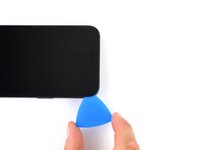
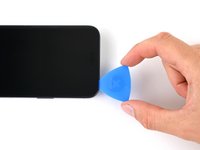
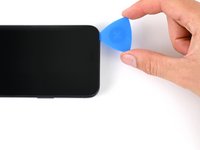
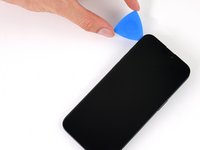
Mide 3 mm desde la punta, y marca dicha distancia sobre la púa de apertura usando un rotulador permanente.
-
-
-
-
-
Utiliza un destornillador P2 pentalobe para quitar los dos tornillos de 7 mm de largo a cada lado del puerto de carga.
-
-
-
-
-
Utiliza un secador de pelo o una pistola de calor para calentar el borde inferior de la pantalla hasta que esté caliente al tacto.
-
-
-
Aplica un mango de succión al borde inferior de la pantalla.
-
Tira hacia arriba del mango con una fuerza fuerte y constante para crear un espacio entre la pantalla y el marco.
-
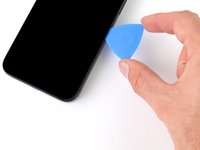
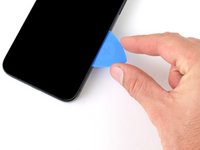
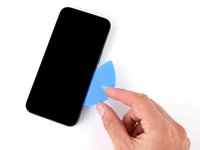
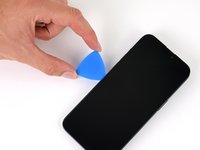
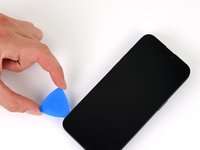
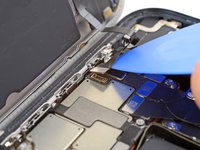
Inserta la punta de una púa de apertura en el espacio.
-
-
-
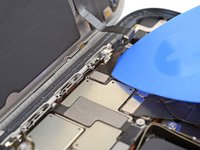
Hay dos cables delicados que conectan la pantalla al teléfono: uno justo encima del botón de acción y el otro cerca del centro del borde izquierdo.
-
Hay varios contactos de resorte alrededor del perímetro del teléfono. Ten mucho cuidado de no insertar la púa más profundamente de lo sugerido en estos lugares para evitar doblar los contactos.
-
-
-
Desliza la púa hacia adelante y hacia atrás a lo largo del borde inferior para separar el adhesivo.
-
Deja la púa insertada en la esquina inferior derecha para evitar que el adhesivo se vuelva a sellar.
-
-
-
Calienta el borde derecho de la pantalla hasta que esté caliente al tacto.
-
-
-
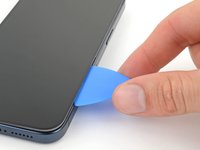
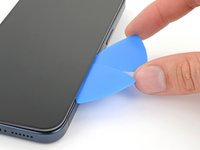
Desliza tu púa alrededor de la esquina inferior derecha de la pantalla y hacia el botón de encendido hasta que sientas que se detiene bruscamente en un clip que sujeta la pantalla.
-
Gira tu púa para que el borde plano quede debajo de la pantalla.
-
-
-
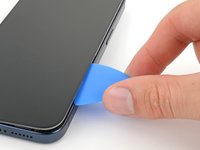
Gira la púa para aumentar el espacio entre la pantalla y el marco hasta que se suelte el clip derecho.
-
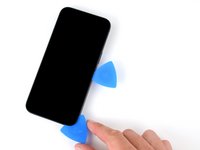
Inserta una segunda púa de apertura a la derecha de la primera púa.
-
-
-
Desliza la primera púa hacia la esquina inferior derecha de la pantalla.
-
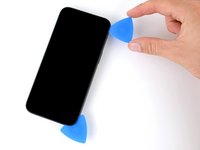
Desliza la segunda púa hacia la esquina superior derecha de la pantalla para separar el adhesivo.
-
Deja estas púas insertadas para evitar que el adhesivo se vuelva a sellar.
-
-
-
Calienta el borde superior de la pantalla hasta que esté caliente al tacto.
-
-
-
Desliza la púa alrededor de la esquina superior derecha y a lo largo del borde superior para liberar los dos clips y el adhesivo que la sujetan.
-
-
-
Calienta el borde izquierdo de la pantalla hasta que esté caliente al tacto.
-
-
-
Gira tu selección alrededor de la esquina superior izquierda de la pantalla.
-
Desliza tu púa hacia la esquina inferior izquierda de la pantalla para separar el adhesivo.
-
-
-
-
-
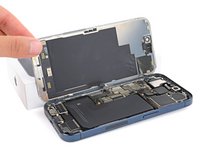
Coloca una pequeña caja o una pila de libros a la izquierda de tu teléfono para que puedas sostener la pantalla mientras desconectas los cables.
-
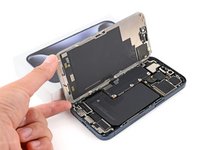
Levanta el borde derecho de la pantalla como la portada de un libro.
-
Levanta la pantalla para poder acceder a sus cables sin tensarlos.
-
-
-
Utiliza un destornillador Y000 para quitar los seis tornillos que sujetan la cubierta de la placa lógica:
-
Cuatro tornillos de 1,6 mm de largo
-
Dos tornillos de 1,3 mm de largo
-
-
-
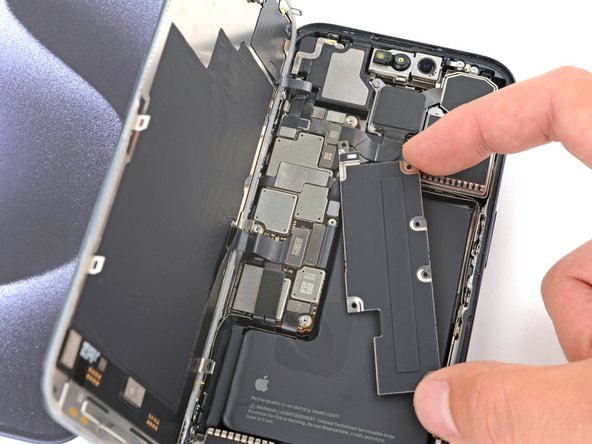
Gira la parte inferior de la cubierta de la placa lógica en sentido antihorario y desliza la esquina superior izquierda hacia afuera desde debajo del cable del sensor de luz ambiental para retirarlo.
-
-
-
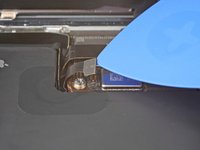
Utiliza la punta de una púa de apertura para hacer palanca y desconectar el conector de presión de la batería de la esquina inferior derecha de la placa lógica.
-
-
-
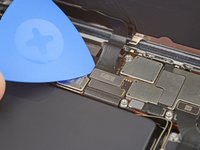
Utiliza la punta de una púa de apertura para hacer palanca y desconectar el cable de pantalla del centro de la placa lógica.
-
-
-
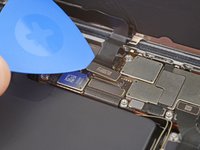
Desliza suavemente la punta de una púa de apertura debajo del cable del sensor de luz ambiental cerca de la esquina superior izquierda de la placa lógica.
-
Levanta el cable para desconectarlo.
-
-
-
-
-
Utiliza un destornillador Phillips n.° 000 para quitar los cuatro tornillos que sujetan el altavoz:
-
Un tornillo de 2,7 mm de largo
-
Tres tornillos de 2 mm de largo
-
-
-
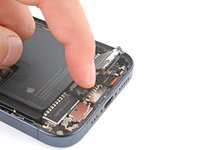
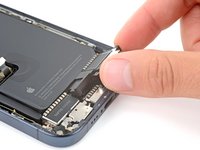
Levanta el borde inferior del altavoz hasta que puedas agarrarlo con los dedos.
-
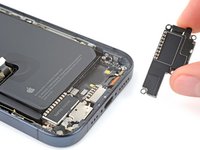
Saca el altavoz del protector de plástico situado en su borde superior y quítalo.
-
-
-
-
-
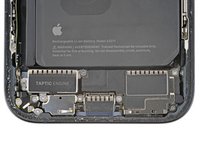
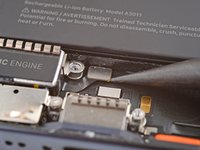
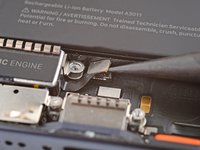
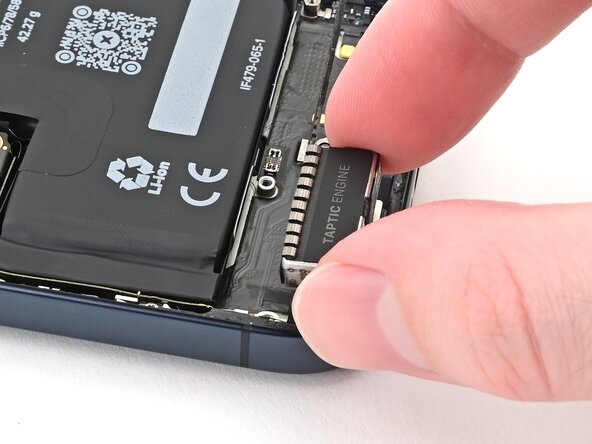
Utiliza la punta de un spudger para hacer palanca y desconectar el conector de prensa del motor táptico.
-
-
-
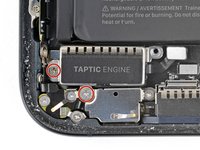
Utiliza un destornillador Phillips n.° 000 para quitar los dos tornillos de 2 mm de largo que sujetan el motor táptico.
-
-
-
-
-
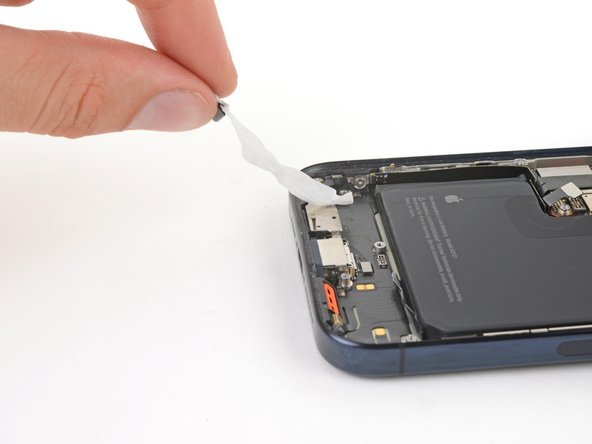
Cada tira tiene una lengüeta negra en su extremo, que está ligeramente adherida al borde de la batería.
-
-
Herramienta utilizada en este paso:Tweezers$4.99
-
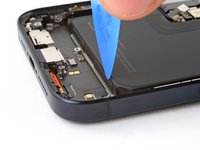
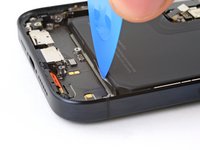
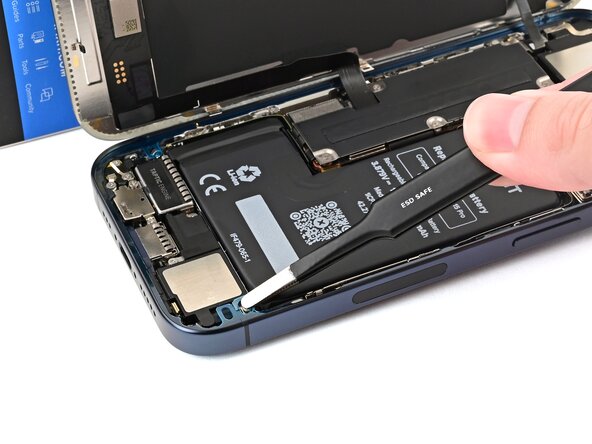
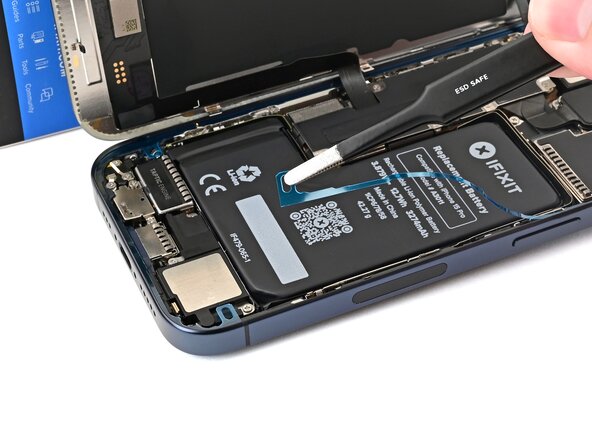
Utiliza la punta de una púa de apertura para despegar suavemente un borde de una pestaña adhesiva del borde de la batería.
-
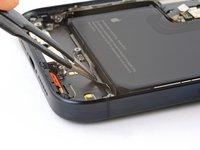
Usa pinzas sin punta para agarrar el borde de la lengüeta y tira de ella para sacarla completamente del borde de la batería.
-
Repetir el proceso para las otras dos pestañas restantes.
-
-
-
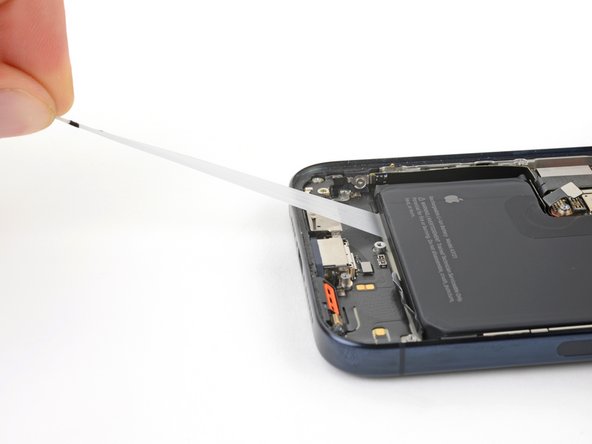
Saca una de las lengüetas de debajo de la batería hasta que pueda agarrarla con los dedos o envolverla alrededor de la herramienta.
-
Sostén el teléfono firmemente usando los bordes del marco—no presiones la batería.
-
Tira de la tira de forma lenta, uniforme y en un ángulo bajo sin arrastrar otros componentes.
-
Continúa tirando, volviendo a agarrarla o envolviéndola alrededor de tu herramienta a medida que avanza, hasta que la tira se suelte por completo de debajo de la batería.
-
Repite este paso para las otras dos tiras.
-
-
-
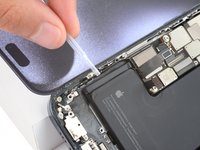
Si queda la tira superior, levanta el borde superior del teléfono.
-
Si queda alguna de las tiras inferiores, levanta el borde izquierdo del teléfono (el lado con los botones de volumen).
-
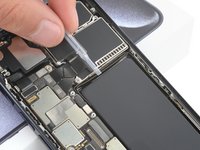
Utiliza una pipeta o una jeringa para aplicar unas gotas de alcohol isopropílico altamente concentrado (más del 90%) en el borde elevado de la batería.
-
Espera un minuto hasta que el alcohol isopropílico fluya debajo de la batería y ablande el adhesivo.
-
-
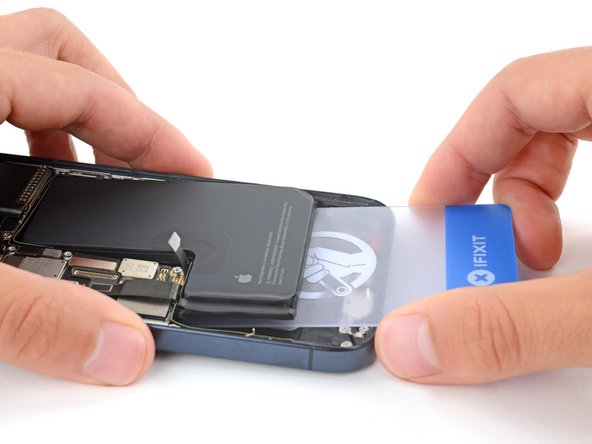
Herramienta utilizada en este paso:Plastic Cards$2.99
-
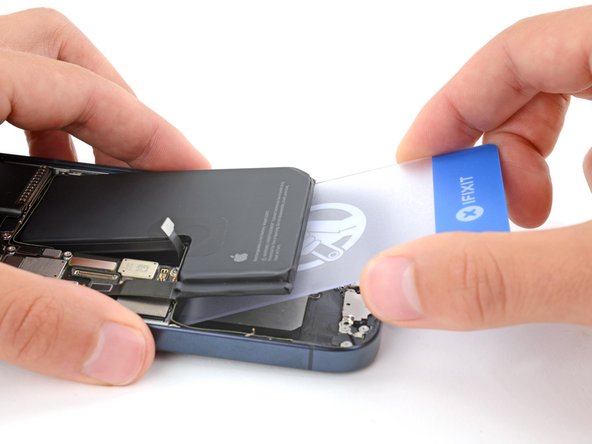
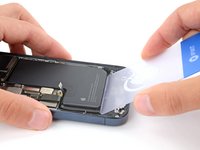
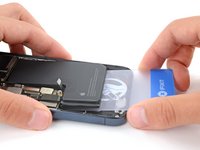
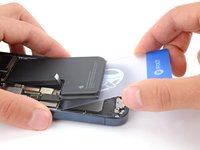
Inserta el borde corto de una tarjeta de plástico entre el borde inferior de la batería y el marco.
-
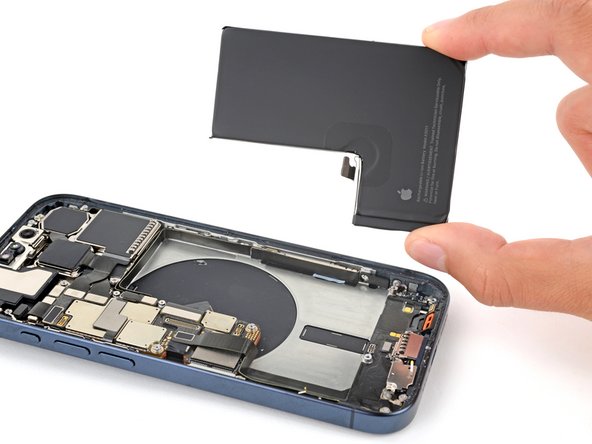
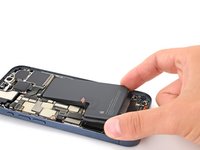
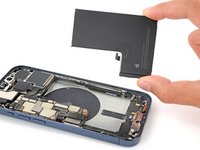
Levanta suavemente la batería hasta que el adhesivo se separe por completo.
-
-
-
-
-
¡Enhorabuena por completar el desmontaje! Los siguientes pasos muestran cómo volver a montar el iPhone.
-
-
-
-
-
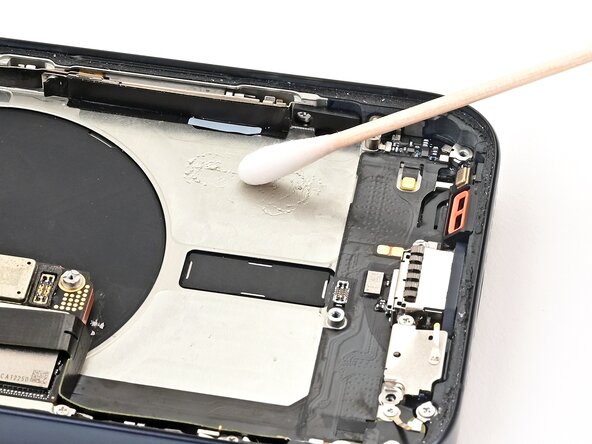
Usa bastoncillos de algodón o un paño que no suelte pelusa y alcohol isopropílico de alta concentración (>90 %) para limpiar cualquier residuo de adhesivo de batería del marco del iPhone.
-
-
-
Despega el protector del adhesivo de la batería, que se muestra aquí en rosa.
-
-
-
Sostén la batería sobre su lugar en el iPhone, pero no la bajes todavía.
-
Usa tu dedo o un spudger para conectar el conector a presión de la batería.
-
-
-
Empuja la batería hacia la parte superior del iPhone para que el cable de la batería quede premotor contra él, luego colócala en su hueco.
-
-
-
Usa tus dedos para premotor la batería en su lugar.
-
-
-
Retira la cubierta superior de la batería (si está presente).
-
-
-
Usa la punta de un spudger o una púa de apertura para levantar y desconectar el conector a presión de la batería.
-
-
-
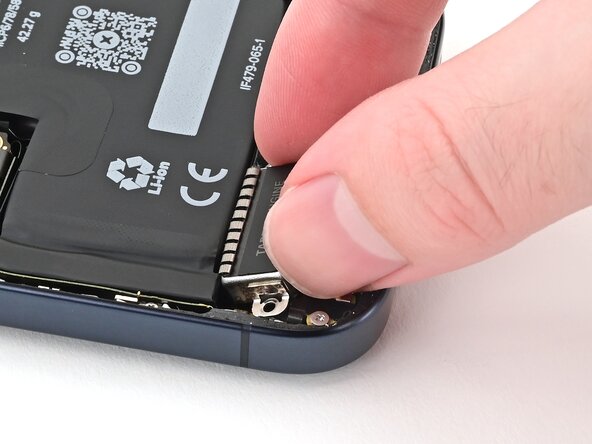
Coloca el Taptic Engine en su hueco en el marco.
-
-
-
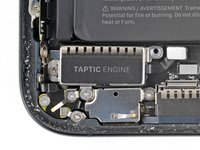
Utiliza un destornillador Phillips #000 para instalar los dos tornillos de 2 mm de largo que sujetan el Taptic Engine.
-
-
-
Usa el extremo plano de un spudger para conectar el conector a presión del Taptic Engine.
-
-
-
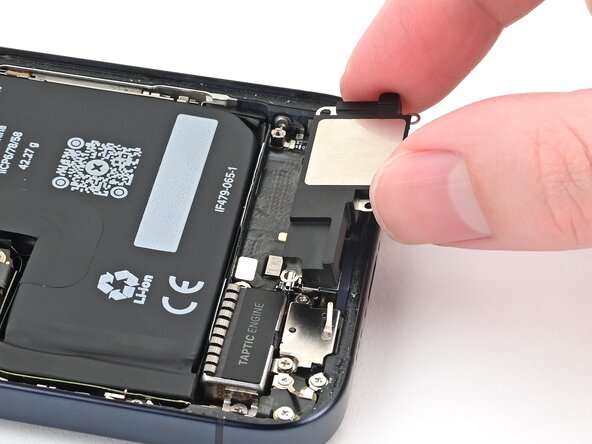
Coloca el altavoz en su hueco dentro del marco.
-
-
-
-
Usa un destornillador Phillips #000 para instalar los cuatro tornillos que sujetan el altavoz:
-
Un tornillo de 2.7 mm de longitud
-
Tres tornillos de 2 mm de longitud
-
-
-
-
-
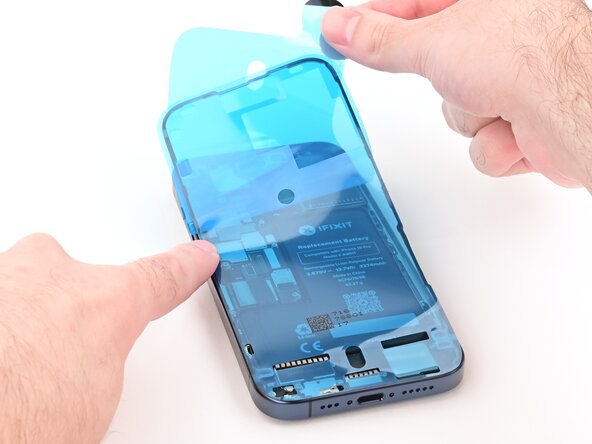
Usa un spudger para empujar el adhesivo de la pantalla hacia arriba hasta que puedas agarrarlo con unas pinzas.
-
Usa unas pinzas, o tus dedos, para quitar el adhesivo de todo el perímetro del iPhone.
-
-
-
Aplica unas gotas de alcohol isopropílico de alta concentración (superior al 90 %) en un bastoncillo de algodón o en un paño que no suelte pelusa.
-
Limpia a lo largo del perímetro del marco para eliminar los residuos del adhesivo.
-
Espera unos minutos antes de continuar para asegurarte de que cualquier exceso de alcohol se haya evaporado.
-
-
-
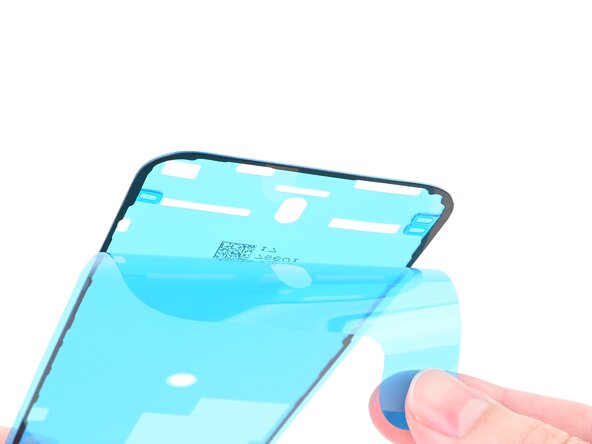
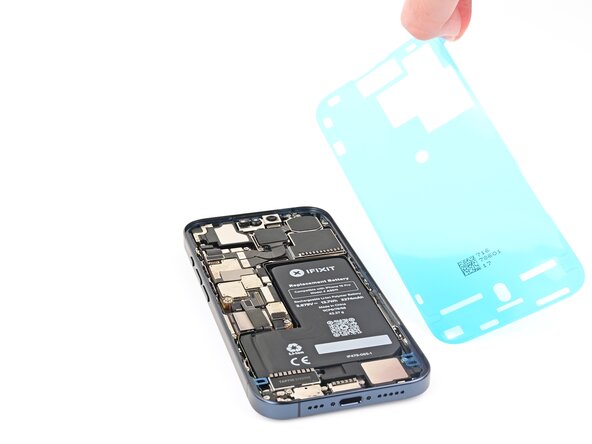
Coloca el adhesivo junto al teléfono y utiliza elementos como los recortes para los muelles de contacto y la cámara frontal para orientarlo correctamente.
-
-
-
Usa la lengüeta para empezar a despegar el protector trasero del adhesivo empezando desde la parte inferior, pero no lo quites por completo.
-
Mientras sujetas el protector trasero para que no estorbe, alinea con cuidado el borde expuesto del adhesivo con el borde inferior de la carcasa del iPhone.
-
Cuando el adhesivo esté alineado, colócalo a lo largo del borde inferior.
-
-
-
Continúa retirando el protector posterior del adhesivo mientras lo colocas en su lugar a lo largo de los bordes de la carcasa del iPhone.
-
-
-
Usa el extremo plano de un spudger para premotor el adhesivo en su lugar por todo el iPhone.
-
-
-
Levanta la lengüeta en la esquina superior derecha del marco para despegar el protector superior y quitarlo.
-
-
-
Una vez retirado el protector superior, debería haber tres protectores estrechos sobre el adhesivo con lengüetas cerca del borde inferior.
-
-
-
Apoya la pantalla a lo largo del borde izquierdo de la carcasa del iPhone, usando una caja o un objeto resistente similar para sostenerla.
-
-
-
Usa tu dedo o el extremo plano de un spudger para conectar los conectores a presión de la pantalla y del sensor de luz ambiental.
-
-
-
Usa tu dedo o el extremo plano de un spudger para conectar el conector a presión de la batería.
-
-
-
Desliza la esquina superior izquierda de la cubierta de la placa lógica bajo el cable del sensor de luz ambiental y colócala en su sitio, alineada con los orificios para los tornillos.
-
-
-
Usa un destornillador Y000 para instalar los seis tornillos que aseguran la cubierta de la placa lógica:
-
Cuatro tornillos de 1.6 mm de largo
-
Dos tornillos de 1.3 mm de largo
-
-
-
Utiliza unas pinzas para retirar las dos tiras protectoras estrechas que cubren el adhesivo a lo largo de los bordes derecho, superior e inferior de la carcasa.
-
-
-
Sin dejar que la pantalla toque el adhesivo, sujeta la pantalla sobre el teléfono para que puedas acceder al protector final a lo largo del borde izquierdo del marco.
-
Usa unas pinzas o tus dedos para retirar el protector final a lo largo del borde izquierdo del marco.
-
-
-
Alinea la pantalla sobre la carcasa y luego bájala hasta que encaje en su sitio.
-
-
-
Premotor firmemente a lo largo de los bordes de la pantalla para encajar los clips y comprimir el adhesivo.
-
-
-
Usa un destornillador Pentalobe P2 para instalar los dos tornillos de 7 mm de largo a ambos lados del puerto de carga.
-
-
-
Para ayudar a que el adhesivo se pegue, aplica calor a los bordes de la pantalla con un secador de pelo o una pistola de aire caliente hasta que esté caliente al tacto.
-
Si tienes prensas de fijación de pantalla, úsalas para fortalecer la unión del adhesivo nuevo. Si no, sigue leyendo para conocer otras formas de fijar la pantalla.
-
-
-
-
-
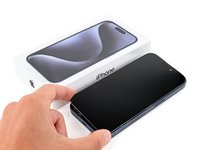
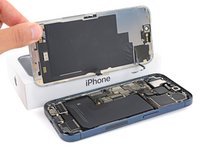
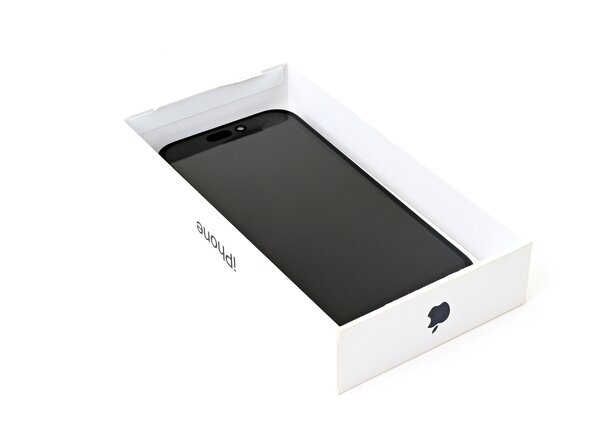
Si tienes la caja original del iPhone, toma la tapa y colócala sobre una superficie plana.
-
Si no tienes la caja original, omite este paso para ver un método alternativo.
-
Coloca el iPhone con la pantalla hacia arriba en la tapa de la caja, de modo que el relieve de la cámara encaje en su hueco.
-
Busca algo de un tamaño similar al del iPhone, pero más alto que los lados de la caja. Apílalo sobre el iPhone y añade algunos objetos pesados encima.
-
Deja los objetos colocados durante al menos treinta minutos, preferiblemente durante toda la noche.
-
-
-
Coloca el iPhone con la pantalla hacia abajo sobre una superficie suave y plana.
-
Aplica cinta adhesiva en el vidrio trasero para proteger su acabado.
-
Coloca tres capas de monedas u objetos de grosor similar sobre la cinta a lo largo de los bordes del vidrio trasero.
-
Distribuye las monedas uniformemente y asegúrate de que sean al menos tan gruesas como el relieve de la cámara.
-
-
-
Apila varios libros u otros objetos pesados sobre tu iPhone.
-
Deja los objetos colocados durante al menos treinta minutos, preferiblemente toda la noche.
-
-


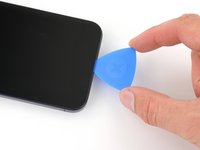
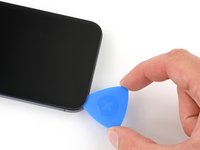
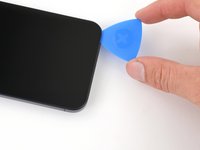


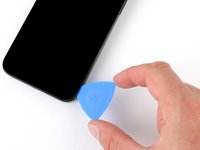










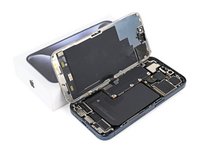


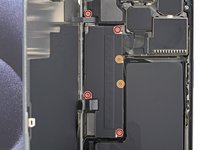
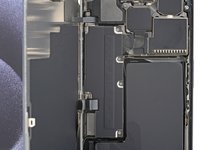


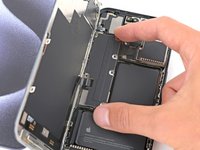













































¡Enhorabuena por haber sustituido la batería!
Dependiendo de la pieza de reemplazo, es posible que puedas emparejarla usando el Asistente de reparación de Apple, disponible desde iOS 18. Actualiza tu dispositivo, navega a Configuración → General → Información → Historial de piezas y reparaciones, toca Reiniciar y Finalizar Reparación, y sigue las indicaciones en pantalla.
Para un rendimiento óptimo, [Battery Calibration|calibra la batería recién instalada|new_window=true]] después de completar esta guía.
Lleva tus residuos electrónicos a un centro de reciclaje certificado.
¿La reparación no ha ido como estaba previsto? Prueba con alguna solución de problemas básicos, o pide ayuda a nuestra comunidad para obtener ayuda.
Cancelar: No complete esta guía.
44 personas más completaron esta guía.
Un agradecimiento especial a estos traductores:
100%


Estos traductores nos están ayudando a reparar el mundo! ¿Quieres contribuir?
Empezar a traducir ›

12Guía Comentarios
Very detailed
Exelente tutorial , gracias
the hardest part of this repair was definitely removing the old glue, it made me lose my mind, the rest was easy
What’s your advice on the best way to keep track of the screws as they’re being removed so they don’t get mixed up or lost before they’re put back into the phone?
@monikaradcliff i would put them on magnets which i will do later today.
