Saltar al contenido principal
Únete a la Comunidad de Reparación - Crear Cuenta

Esta traducción la ha hecho un programa y todavía no la ha revisado nadie. ¿Hablas este idioma? Échale un vistazo.

Sustitución de la cámara trasera del iPad Pro 9.7"

Qué necesitas

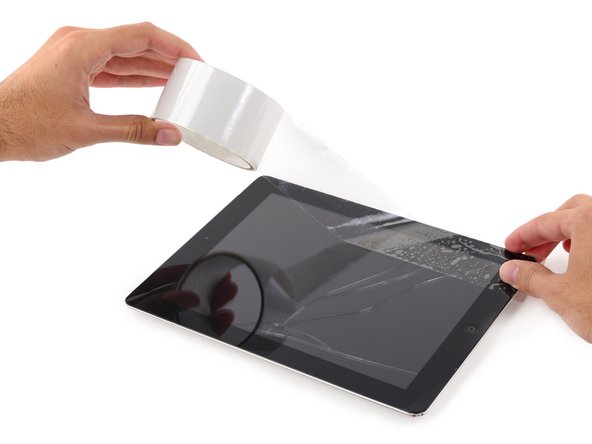
    1. Sustitución de la cámara trasera del iPad Pro 9.7", Procedimiento de Apertura del iPad Pro 9.7": paso 1, imagen 1 de 3 Sustitución de la cámara trasera del iPad Pro 9.7", Procedimiento de Apertura del iPad Pro 9.7": paso 1, imagen 2 de 3 Sustitución de la cámara trasera del iPad Pro 9.7", Procedimiento de Apertura del iPad Pro 9.7": paso 1, imagen 3 de 3
      • Si el cristal de tu pantalla está agrietado, mantén la rotura contenida y evita que se produzcan daños corporales durante la reparación pegando el cristal con cinta adhesiva.

      • Pega tiras de cinta transparente sobre la pantalla del iPad hasta que toda la cara esta cubierta.

      • Esto mantendrá los fragmentos de vidrio contenidos y proveerá integridad estructural cuando hagas palanca y levantes la pantalla.

      • Has lo mejor para seguir el resto de la guía como describido. Sin embargo, una vez que el cristal este roto, probablemente continuara agrietándose mientras trabajas, y puede que necesites usar una herramienta de metal para sacar el vidrio.

      • Usa lentes protectores para tus ojos, y se cuidadoso de no dañar la pantalla LCD.

      Pregunta a FixBot

      Agregar Comentario

    2. Sustitución de la cámara trasera del iPad Pro 9.7": paso 2, imagen 1 de 1
      • Los siguientes pasos implican el uso de un iOpener para ablandar el adhesivo que sujeta el ensamblaje del panel frontal en su lugar. Cuando utilices el iOpener, asegúrate de calentarlo en el microondas durante no más de 30 segundos.

      • Sujetándolo por las pestañas de cada extremo, coloca un iOpener calentado sobre el borde superior del iPad.

      • Deja que el iOpener se asiente en el iPad durante dos minutos para ablandar el adhesivo que sujeta el panel frontal al resto del iPad.

      Pregunta a FixBot

      Agregar Comentario

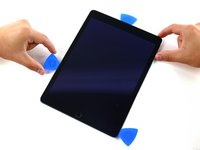
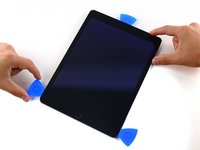
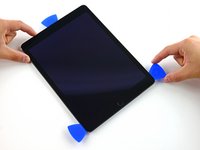
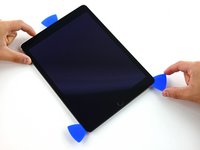
    3. Sustitución de la cámara trasera del iPad Pro 9.7": paso 3, imagen 1 de 3 Sustitución de la cámara trasera del iPad Pro 9.7": paso 3, imagen 2 de 3 Sustitución de la cámara trasera del iPad Pro 9.7": paso 3, imagen 3 de 3
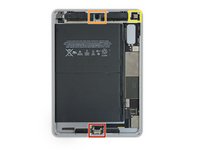
      • Si bien el iPad se ve uniforme desde el exterior, hay componentes delicados debajo de ciertas partes del vidrio frontal. Para evitar daños, solo calienta y haz palanca en las áreas descritas en cada paso.

      • Mientras sigues las instrucciones, ten especial cuidado para evitar hacer palanca en las siguientes áreas:

      • Botón de inicio

      • Cámara frontal

      • Cámara principal

      Pregunta a FixBot

      Agregar Comentario

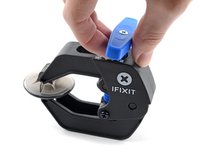
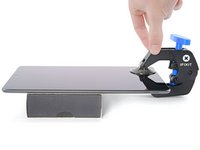
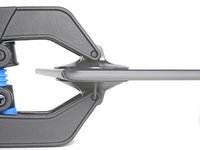
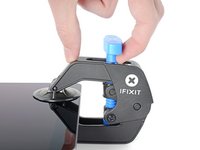
    4. Sustitución de la cámara trasera del iPad Pro 9.7", Instrucciones herramienta Anti-Clamp: paso 4, imagen 1 de 3 Sustitución de la cámara trasera del iPad Pro 9.7", Instrucciones herramienta Anti-Clamp: paso 4, imagen 2 de 3 Sustitución de la cámara trasera del iPad Pro 9.7", Instrucciones herramienta Anti-Clamp: paso 4, imagen 3 de 3
      Herramienta utilizada en este paso:
      Clampy - Anti-Clamp
      $24.95
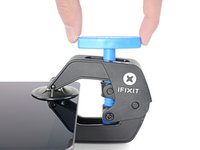
      • Los siguientes dos pasos son una demostracion de la herramienta Anti- Clamp, esta es una herramienta que fue diseñada para hacer el procedimiento de apertura mas facil. Si no estas usado la herramienta Anti-Clamp, omite los siguientes dos pasos para utilizar un metodo de apertura alternativo

      • Para una instrucción completa de como utilizar la herramienta Anti-Clamp, usa esta guia

      • Eleva el ipad lo suficiente para que los brazos del Anti-Clamp puedan estar por encima y por debajo de la pantalla

      • Tire de la manija azul hacia la bisagra para desactivar el modo de apertura

      • Posicione las ventosas cerca del borde superior del iPad-Uno al frente y otro en la parte posterior

      • Empuje hacia abajo sobre las ventosas para aplicar la succión en el área deseada

      • Si la superficie de su dispositivo es demasiado resbaladiza para el Anti-Clamp, puede usar cinta adhesiva para crear una superficie con mas agarre

      Pregunta a FixBot

      Agregar Comentario

    5. Sustitución de la cámara trasera del iPad Pro 9.7": paso 5, imagen 1 de 3 Sustitución de la cámara trasera del iPad Pro 9.7": paso 5, imagen 2 de 3 Sustitución de la cámara trasera del iPad Pro 9.7": paso 5, imagen 3 de 3
      Herramienta utilizada en este paso:
      iFixit Opening Picks (Set of 6)
      $4.95
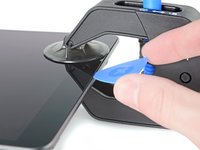
      • Empuje la manija azul para separarla de la bisagra para activar el modo apertura

      • Gire la manija en sentido de las manecillas del reloj hasta que vea que las ventosas comienzan a estirarse

      • Asegurese que las ventosas permanezcan alineadas entre si. Si comienzan a desalinearse, afloje ligeramente las ventosas y vuelva a alinear los brazos

      • Espere un minuto para que el adhesivo pueda liberarse y tener un espacio de apertura

      • Inserte una pua delgada debajo de la pantalla cuando el Anti-clamp cree un espacio lo suficientemente grande

      • SI el Anti-Clamp no crea el espacio suficiente, aplique mas calor en el area y gire la manija media vuelta en el sentido de las manecillas del reloj

      • No gires mas de media vuelta a la vez, espera un minuto entre vueltas. Deja que el Anti-Clamp y el tiempo hagan el trabajo por ti.

      • Insertar traducción aquí

      Pregunta a FixBot

      Agregar Comentario

    6. Sustitución de la cámara trasera del iPad Pro 9.7": paso 6, imagen 1 de 2 Sustitución de la cámara trasera del iPad Pro 9.7": paso 6, imagen 2 de 2
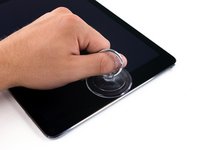
      • Coloca una ventosa sobre la cámara frontal del iPad y presiona hacia abajo para crear un sello.

      • Para aprovechar al máximo, coloca la ventosa lo más cerca posible del borde sin pasar el borde de la pantalla.

      Pregunta a FixBot

      Agregar Comentario

    7. Sustitución de la cámara trasera del iPad Pro 9.7": paso 7, imagen 1 de 3 Sustitución de la cámara trasera del iPad Pro 9.7": paso 7, imagen 2 de 3 Sustitución de la cámara trasera del iPad Pro 9.7": paso 7, imagen 3 de 3
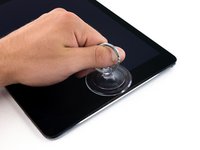
      • Tira firmemente hacia arriba de la ventosa para crear un pequeño espacio entre el panel frontal y la carcasa trasera.

      • No tires demasiado fuerte o puedes romper el vidrio.

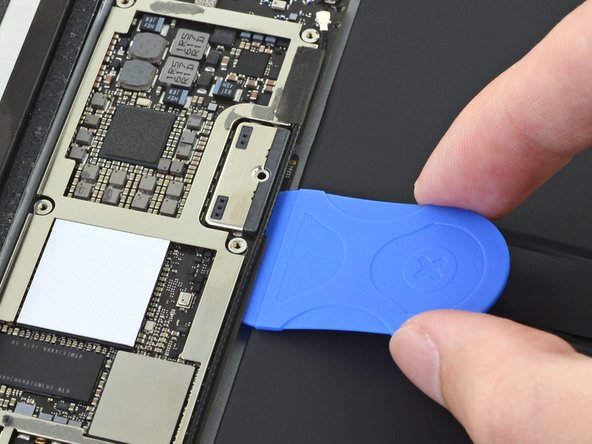
      • Una vez que hayas abierto un espacio suficiente, inserta una púa de apertura en el espacio para evitar que el adhesivo se vuelva a sellar.

      Pregunta a FixBot

      Agregar Comentario

    8. Sustitución de la cámara trasera del iPad Pro 9.7": paso 8, imagen 1 de 3 Sustitución de la cámara trasera del iPad Pro 9.7": paso 8, imagen 2 de 3 Sustitución de la cámara trasera del iPad Pro 9.7": paso 8, imagen 3 de 3
      • Desliza la púa a lo largo del borde de la pantalla, hacia el conector para auriculares.

      • Si todavía hay una cantidad considerable de resistencia al deslizar la púa de apertura, repite el procedimiento de calentamiento del iOpener y aplica calor adicional.

      • No insertes la púa más allá del bisel en el área de la pantalla, o la dañarás.

      • Una buena regla general es nunca insertar la púa de apertura más de un cuarto de pulgada en el iPad.

      Pregunta a FixBot

      Agregar Comentario

    9. Sustitución de la cámara trasera del iPad Pro 9.7": paso 9, imagen 1 de 2 Sustitución de la cámara trasera del iPad Pro 9.7": paso 9, imagen 2 de 2
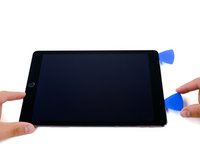
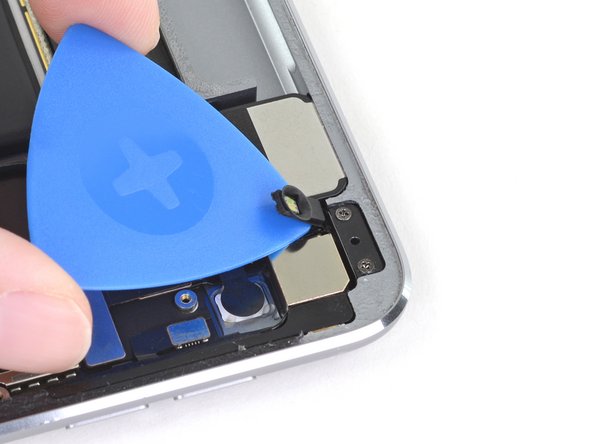
      • Inserta una segunda púa de apertura junto a la cámara frontal.

      Pregunta a FixBot

      Agregar Comentario

    10. Sustitución de la cámara trasera del iPad Pro 9.7": paso 10, imagen 1 de 3 Sustitución de la cámara trasera del iPad Pro 9.7": paso 10, imagen 2 de 3 Sustitución de la cámara trasera del iPad Pro 9.7": paso 10, imagen 3 de 3
      • Desliza la segunda púa a lo largo del borde superior del iPad, hacia el botón de reposo/activación.

      Pregunta a FixBot

      Agregar Comentario

    11. Sustitución de la cámara trasera del iPad Pro 9.7": paso 11, imagen 1 de 2 Sustitución de la cámara trasera del iPad Pro 9.7": paso 11, imagen 2 de 2
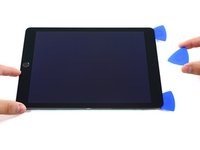
      • Inserta una tercera púa junto a la cámara frontal.

      Pregunta a FixBot

      Agregar Comentario

    12. Sustitución de la cámara trasera del iPad Pro 9.7": paso 12, imagen 1 de 3 Sustitución de la cámara trasera del iPad Pro 9.7": paso 12, imagen 2 de 3 Sustitución de la cámara trasera del iPad Pro 9.7": paso 12, imagen 3 de 3
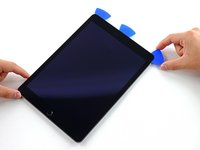
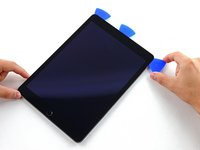
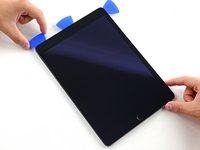
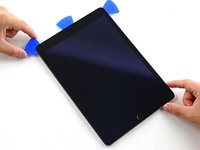
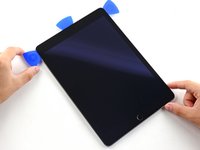
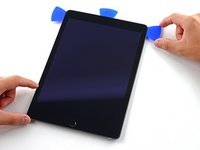
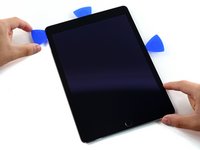
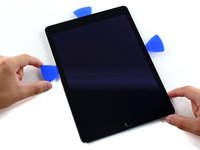
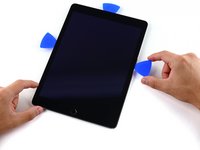
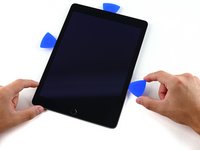
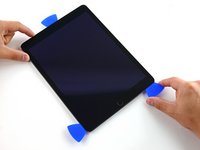
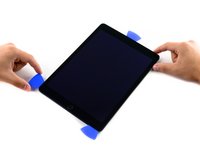
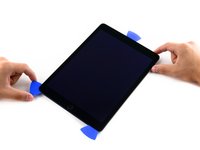
      • Lleva la púa de apertura derecha hacia abajo y alrededor de la esquina superior derecha del iPad.

      Pregunta a FixBot

      Agregar Comentario

    13. Sustitución de la cámara trasera del iPad Pro 9.7": paso 13, imagen 1 de 3 Sustitución de la cámara trasera del iPad Pro 9.7": paso 13, imagen 2 de 3 Sustitución de la cámara trasera del iPad Pro 9.7": paso 13, imagen 3 de 3
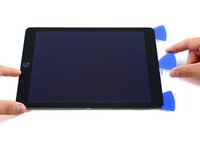
      • Lleva la púa de apertura izquierda alrededor de la esquina superior izquierda de la tableta.

      Pregunta a FixBot

      Agregar Comentario

    14. Sustitución de la cámara trasera del iPad Pro 9.7": paso 14, imagen 1 de 1
      • Vuelve a calentar el iOpener y colócalo sobre el borde derecho de la pantalla para aflojar el adhesivo que se encuentra debajo.

      Pregunta a FixBot

      Agregar Comentario

    15. Sustitución de la cámara trasera del iPad Pro 9.7": paso 15, imagen 1 de 3 Sustitución de la cámara trasera del iPad Pro 9.7": paso 15, imagen 2 de 3 Sustitución de la cámara trasera del iPad Pro 9.7": paso 15, imagen 3 de 3
      • Desliza la púa de apertura derecha aproximadamente hasta la mitad de la pantalla.

      Pregunta a FixBot

      Agregar Comentario

    16. Sustitución de la cámara trasera del iPad Pro 9.7": paso 16, imagen 1 de 1
      • Vuelve a calentar el iOpener y aplica calor al lado izquierdo del iPad.

      Pregunta a FixBot

      Agregar Comentario

    17. Sustitución de la cámara trasera del iPad Pro 9.7": paso 17, imagen 1 de 3 Sustitución de la cámara trasera del iPad Pro 9.7": paso 17, imagen 2 de 3 Sustitución de la cámara trasera del iPad Pro 9.7": paso 17, imagen 3 de 3
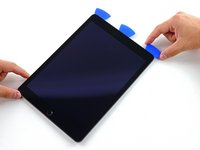
      • Desliza la púa de apertura izquierda hasta la mitad del borde de la pantalla.

      Pregunta a FixBot

      Agregar Comentario

    18. Sustitución de la cámara trasera del iPad Pro 9.7": paso 18, imagen 1 de 3 Sustitución de la cámara trasera del iPad Pro 9.7": paso 18, imagen 2 de 3 Sustitución de la cámara trasera del iPad Pro 9.7": paso 18, imagen 3 de 3
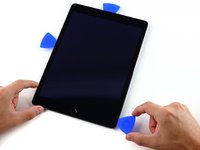
      • Desliza la púa de apertura opuesta hacia la esquina inferior derecha del iPad.

      • Si es necesario, vuelve a calentar el adhesivo en el borde derecho para aflojar el ensamblaje de la pantalla.

      Pregunta a FixBot

      Agregar Comentario

    19. Sustitución de la cámara trasera del iPad Pro 9.7": paso 19, imagen 1 de 3 Sustitución de la cámara trasera del iPad Pro 9.7": paso 19, imagen 2 de 3 Sustitución de la cámara trasera del iPad Pro 9.7": paso 19, imagen 3 de 3
      • Desliza la púa de apertura izquierda hacia abajo por el borde de la pantalla hasta llegar a la esquina.

      Pregunta a FixBot

      Agregar Comentario

    20. Sustitución de la cámara trasera del iPad Pro 9.7": paso 20, imagen 1 de 1
      • Utiliza el iOpener para aplicar calor en el borde inferior del iPad.

      Pregunta a FixBot

      Agregar Comentario

    21. Sustitución de la cámara trasera del iPad Pro 9.7": paso 21, imagen 1 de 3 Sustitución de la cámara trasera del iPad Pro 9.7": paso 21, imagen 2 de 3 Sustitución de la cámara trasera del iPad Pro 9.7": paso 21, imagen 3 de 3
      • Lleva la púa de apertura derecha alrededor de la esquina inferior del iPad.

      Pregunta a FixBot

      Agregar Comentario

    22. Sustitución de la cámara trasera del iPad Pro 9.7": paso 22, imagen 1 de 3 Sustitución de la cámara trasera del iPad Pro 9.7": paso 22, imagen 2 de 3 Sustitución de la cámara trasera del iPad Pro 9.7": paso 22, imagen 3 de 3
      • Repite para la selección de la izquierda.

      • Vuelve a calentar y vuelve a aplicar el iOpener según sea necesario.

      Pregunta a FixBot

      Agregar Comentario

    23. Sustitución de la cámara trasera del iPad Pro 9.7": paso 23, imagen 1 de 2 Sustitución de la cámara trasera del iPad Pro 9.7": paso 23, imagen 2 de 2
      • Retira la púa de apertura derecha en la parte inferior del iPad.

      Pregunta a FixBot

      Agregar Comentario

    24. Sustitución de la cámara trasera del iPad Pro 9.7": paso 24, imagen 1 de 3 Sustitución de la cámara trasera del iPad Pro 9.7": paso 24, imagen 2 de 3 Sustitución de la cámara trasera del iPad Pro 9.7": paso 24, imagen 3 de 3
      • Desliza la púa de apertura izquierda a lo largo del borde inferior de la pantalla, luego retírala de la esquina inferior derecha del iPad.

      • Ten mucho cuidado de no insertar la púa más de un cuarto de pulgada en la pantalla para evitar dañar el botón de inicio y los cables de la pantalla que se encuentran debajo.

      Pregunta a FixBot

      Agregar Comentario

    1. Sustitución de la cámara trasera del iPad Pro 9.7", Cortar el adhesivo restante: paso 25, imagen 1 de 3 Sustitución de la cámara trasera del iPad Pro 9.7", Cortar el adhesivo restante: paso 25, imagen 2 de 3 Sustitución de la cámara trasera del iPad Pro 9.7", Cortar el adhesivo restante: paso 25, imagen 3 de 3
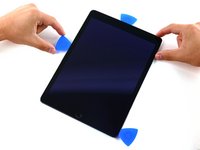
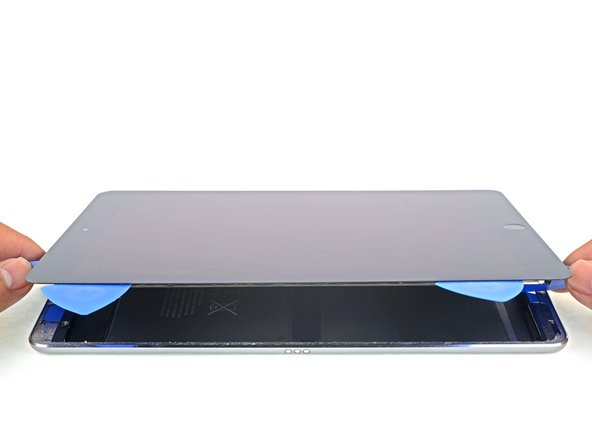
      • Usa púas para asegurarte de que la mayor parte del adhesivo se haya cortado en los lados superior, izquierdo e inferior.

      • Gira las púas superior e inferior para separar el ensamblaje de la pantalla de la carcasa trasera.

      • No intentes quitar la pantalla, aún está unida a la carcasa trasera.

      Pregunta a FixBot

      Agregar Comentario

    2. Sustitución de la cámara trasera del iPad Pro 9.7": paso 26, imagen 1 de 3 Sustitución de la cámara trasera del iPad Pro 9.7": paso 26, imagen 2 de 3 Sustitución de la cámara trasera del iPad Pro 9.7": paso 26, imagen 3 de 3
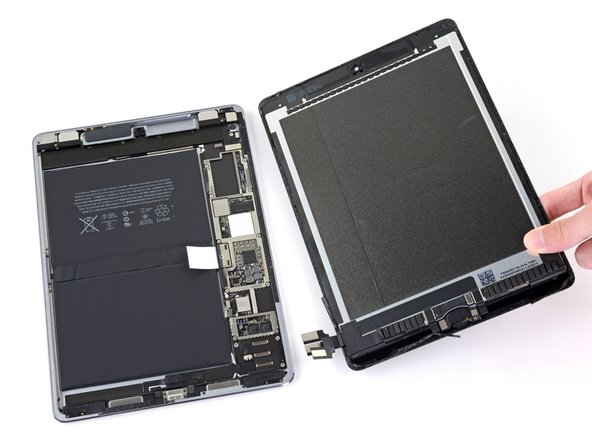
      • Gira el ensamblaje de la pantalla hacia la derecha de la carcasa, utilizando el borde derecho como bisagra.

      • A medida que mueve el ensamblaje de la pantalla, asegúrate de que el cable plano de la pantalla no esté sometido a tensión.

      • Continúa balanceando el ensamblaje de la pantalla hasta que quede plano junto a la carcasa trasera.

      Pregunta a FixBot

      Agregar Comentario

    1. Sustitución de la cámara trasera del iPad Pro 9.7", Desconectar la batería: paso 27, imagen 1 de 1
      • Usa un destornillador Phillips para quitar los once tornillos de 1,3 mm que sujetan el escudo EMI.

      Pregunta a FixBot

      Agregar Comentario

    2. Sustitución de la cámara trasera del iPad Pro 9.7": paso 28, imagen 1 de 1
      Pregunta a FixBot

      Agregar Comentario

    3. Sustitución de la cámara trasera del iPad Pro 9.7": paso 29, imagen 1 de 3 Sustitución de la cámara trasera del iPad Pro 9.7": paso 29, imagen 2 de 3 Sustitución de la cámara trasera del iPad Pro 9.7": paso 29, imagen 3 de 3
      • Levanta el escudo EMI de la placa lógica, comenzando por el borde más cercano a la parte superior del iPad.

      • Retira lentamente el escudo EMI de la placa lógica.

      • Esto requiere un poco de fuerza debido a los muchos clips diminutos que aseguran el escudo, y el escudo puede deformarse ligeramente. Está bien, intenta mantener la deformación al mínimo y quedará plano cuando se vuelva a instalar y atornillar.

      • Retira el escudo EMI de la placa lógica.

      Pregunta a FixBot

      Agregar Comentario

    4. Sustitución de la cámara trasera del iPad Pro 9.7": paso 30, imagen 1 de 1
      • Utiliza un destornillador Phillips para quitar el tornillo de 1,7 mm de largo que sujeta el conector de la batería.

      Pregunta a FixBot

      Agregar Comentario

    5. Sustitución de la cámara trasera del iPad Pro 9.7": paso 31, imagen 1 de 3 Sustitución de la cámara trasera del iPad Pro 9.7": paso 31, imagen 2 de 3 Sustitución de la cámara trasera del iPad Pro 9.7": paso 31, imagen 3 de 3
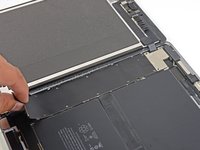
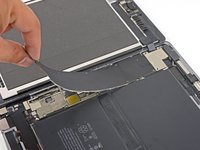
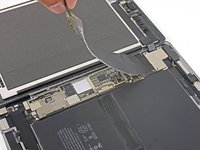
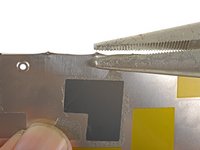
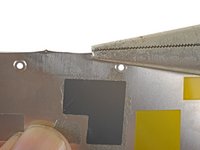
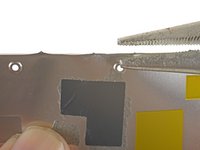
      • Si el escudo EMI tiene protuberancias afiladas después de retirarlo, debe aplanarlos antes de volver a instalar el escudo.

      • Aprieta la protuberancia afilada con unas pinzas para aplanarla.

      • Repite el proceso para todas las protuberancias afiladas a lo largo de los bordes del escudo EMI.

      Pregunta a FixBot

      Agregar Comentario

    1. Sustitución de la cámara trasera del iPad Pro 9.7", Información del conector de la batería: paso 32, imagen 1 de 3 Sustitución de la cámara trasera del iPad Pro 9.7", Información del conector de la batería: paso 32, imagen 2 de 3 Sustitución de la cámara trasera del iPad Pro 9.7", Información del conector de la batería: paso 32, imagen 3 de 3
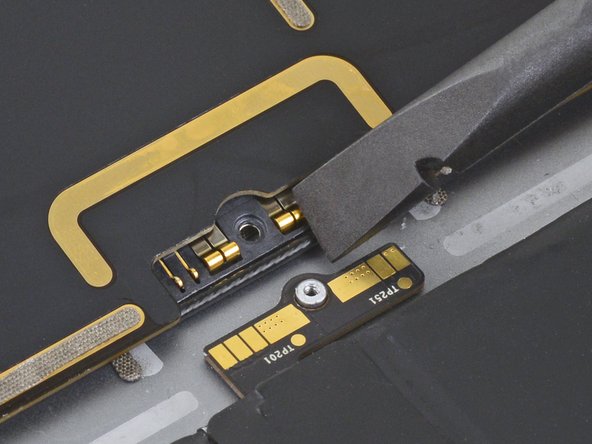
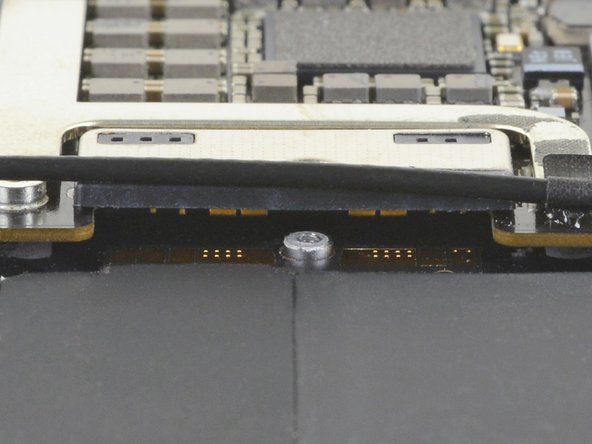
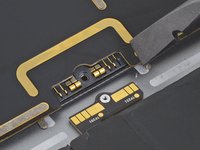
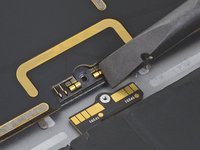
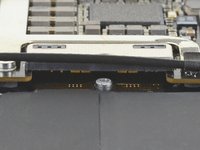
      • Estas fotos muestran cómo se ve el conector de la batería debajo de la placa lógica. Usa estas fotos como referencia mientras desconectas la batería de manera segura.

      • Observe que el conector de la batería tiene resortes en voladizo en la placa lógica que presionan contra las almohadillas de contacto de la batería. Dado que tanto la placa lógica como la batería están pegadas, deberás deslizar algo delgado y flexible entre los puntos de contacto para desconectar la batería.

      Pregunta a FixBot

      Agregar Comentario

    2. Sustitución de la cámara trasera del iPad Pro 9.7", Desconectar la batería: paso 33, imagen 1 de 3 Sustitución de la cámara trasera del iPad Pro 9.7", Desconectar la batería: paso 33, imagen 2 de 3 Sustitución de la cámara trasera del iPad Pro 9.7", Desconectar la batería: paso 33, imagen 3 de 3
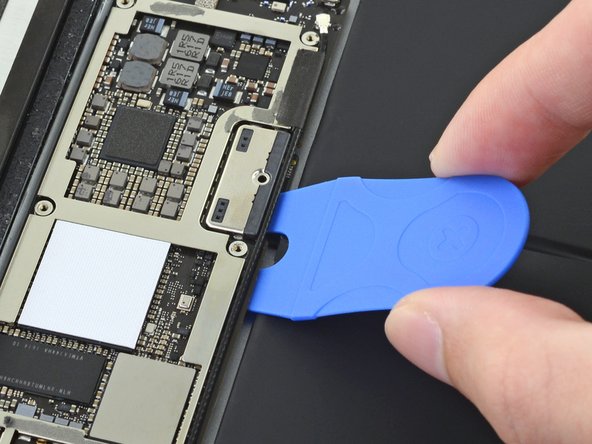
      • Ten cuidado cuando aísles la batería con un bloqueador de batería. Los contactos de la batería se doblan o rompen con facilidad, lo que provoca daños irreversibles.

      • Asegúrate de que el logotipo de iFixit en el bloqueador de batería esté hacia arriba.

      • Desliza el bloqueador de la batería debajo del lado izquierdo del conector de la batería de la placa lógica en un ángulo de 35 grados.

      • La punta derecha del bloqueador de batería debe deslizarse entre el lado izquierdo del conector de batería de la placa lógica y las almohadillas de contacto de la batería. La punta izquierda debe deslizarse debajo de la placa lógica.

      • No empujes el bloqueador de la batería debajo del conector o la placa lógica con demasiada fuerza. Si tienes problemas para colocar el bloqueador de batería debajo de la placa lógica, consulta el siguiente paso para obtener información sobre cómo aflojar la placa lógica. También puedes intentar usar una carta de juego para desconectar la batería.

      • El bloqueador de batería o la carta de juego deben deslizarse debajo de la placa lógica sin encontrar ningún bloqueo. Después de la inserción, deben descansar en un ángulo de 15 grados.

      • Deja el bloqueador de batería en su lugar mientras trabajas.

      Pregunta a FixBot

      Agregar Comentario

    3. Sustitución de la cámara trasera del iPad Pro 9.7", Información adhesiva de la placa lógica: paso 34, imagen 1 de 2 Sustitución de la cámara trasera del iPad Pro 9.7", Información adhesiva de la placa lógica: paso 34, imagen 2 de 2
      • Si el bloqueador de batería no se desliza fácilmente debajo de la placa lógica, sigue estos pasos para aflojar parcialmente la placa lógica del marco:

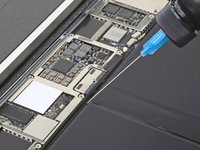
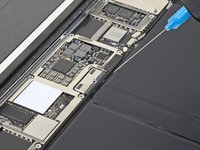
      • Aplica unas gotas de alcohol isopropílico de alta concentración (90% o más) debajo de la placa lógica a la izquierda y derecha de la conexión de la batería.

      • Espera un minuto para que el alcohol isopropílico debilite el adhesivo debajo de la placa lógica.

      • Intenta insertar el bloqueador de batería. Si la placa lógica no se levanta fácilmente, aplica unas gotas más de alcohol isopropílico.

      • Esto no se aplica cuando se utiliza el método de la carta de juego para desconectar la batería porque la carta de juego solo se inserta entre el conector de la batería y las almohadillas de contacto de la batería.

      Pregunta a FixBot

      Agregar Comentario

    1. Sustitución de la cámara trasera del iPad Pro 9.7", Retirar los tornillos del soporte de la pantalla: paso 35, imagen 1 de 1
      • Utiliza un destornillador Phillips para quitar los tres tornillos Phillips de 1,3 mm que sujetan el soporte del cable de la pantalla.

      Pregunta a FixBot

      Agregar Comentario

    2. Sustitución de la cámara trasera del iPad Pro 9.7", Retirar el soporte: paso 36, imagen 1 de 2 Sustitución de la cámara trasera del iPad Pro 9.7", Retirar el soporte: paso 36, imagen 2 de 2
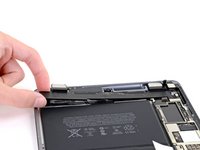
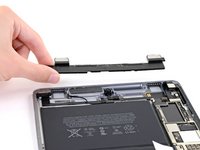
      • Retira el soporte del cable de la pantalla.

      Pregunta a FixBot

      Agregar Comentario

    3. Sustitución de la cámara trasera del iPad Pro 9.7", Desconectar el ensamblaje de la pantalla: paso 37, imagen 1 de 2 Sustitución de la cámara trasera del iPad Pro 9.7", Desconectar el ensamblaje de la pantalla: paso 37, imagen 2 de 2
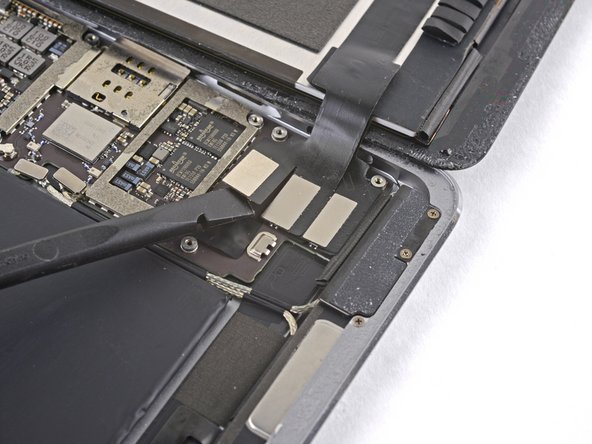
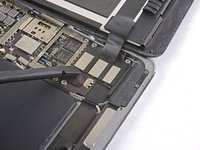
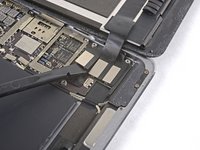
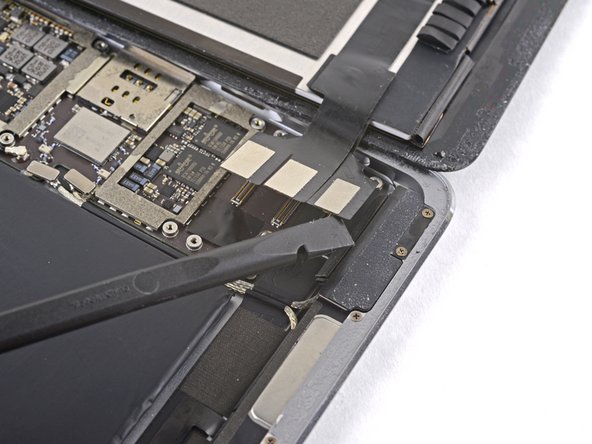
      • Usa el extremo plano del spudger para desconectar el conector del ensamblaje de la pantalla del zócalo de la placa base.

      Pregunta a FixBot

      Agregar Comentario

    4. Sustitución de la cámara trasera del iPad Pro 9.7": paso 38, imagen 1 de 2 Sustitución de la cámara trasera del iPad Pro 9.7": paso 38, imagen 2 de 2
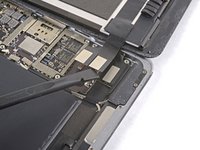
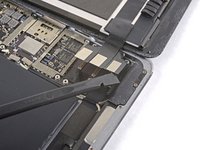
      • Repite el paso anterior para los dos conectores restantes.

      Pregunta a FixBot

      Agregar Comentario

    5. Sustitución de la cámara trasera del iPad Pro 9.7", Retirar el ensamblaje de la pantalla: paso 39, imagen 1 de 2 Sustitución de la cámara trasera del iPad Pro 9.7", Retirar el ensamblaje de la pantalla: paso 39, imagen 2 de 2
      Pregunta a FixBot

      Agregar Comentario

    1. Sustitución de la cámara trasera del iPad Pro 9.7", Separar el sensor de luz ambiental derecho: paso 40, imagen 1 de 3 Sustitución de la cámara trasera del iPad Pro 9.7", Separar el sensor de luz ambiental derecho: paso 40, imagen 2 de 3 Sustitución de la cámara trasera del iPad Pro 9.7", Separar el sensor de luz ambiental derecho: paso 40, imagen 3 de 3
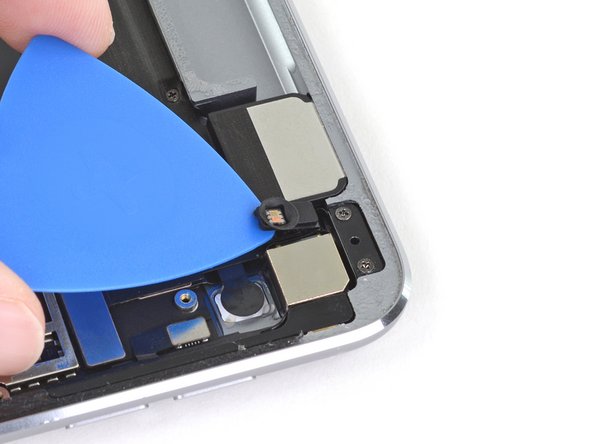
      • Desliza una púa de apertura debajo del sensor de luz ambiental derecho para aflojar su adhesivo.

      • Hay dos clavijas en el estante que colocan el sensor de luz ambiental: una en el borde inferior y otra cerca del borde superior.

      Pregunta a FixBot

      Agregar Comentario

    2. Sustitución de la cámara trasera del iPad Pro 9.7", Retirar los cuatro tornillos: paso 41, imagen 1 de 1
      • Usa un destornillador Phillips para quitar los cuatro tornillos de 1,9 mm de largo que sujetan el altavoz superior al marco.

      Pregunta a FixBot

      Agregar Comentario

    3. Sustitución de la cámara trasera del iPad Pro 9.7", Aplicar alcohol isopropílico: paso 42, imagen 1 de 2 Sustitución de la cámara trasera del iPad Pro 9.7", Aplicar alcohol isopropílico: paso 42, imagen 2 de 2
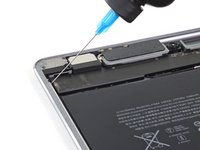
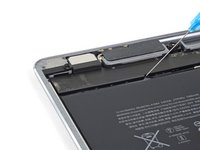
      • Un fuerte adhesivo asegura el altavoz superior al marco.

      • Aplica unas gotas de alcohol isopropílico de alta concentración (90 % o más) debajo del altavoz superior.

      • Espera un minuto para que el alcohol isopropílico debilite el adhesivo debajo del altavoz superior.

      Pregunta a FixBot

      Agregar Comentario

    4. Sustitución de la cámara trasera del iPad Pro 9.7", Levantar el altavoz superior: paso 43, imagen 1 de 2 Sustitución de la cámara trasera del iPad Pro 9.7", Levantar el altavoz superior: paso 43, imagen 2 de 2
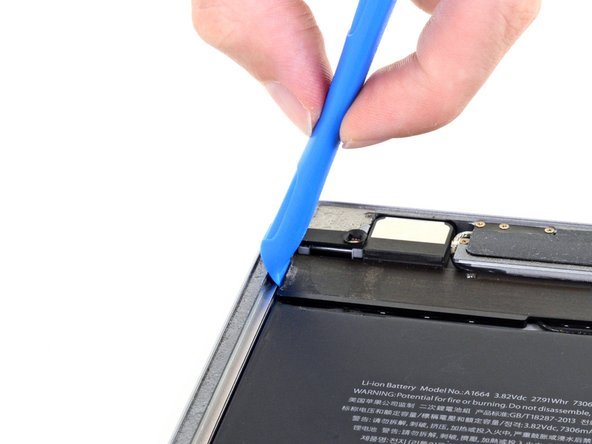
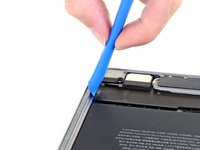
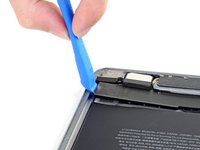
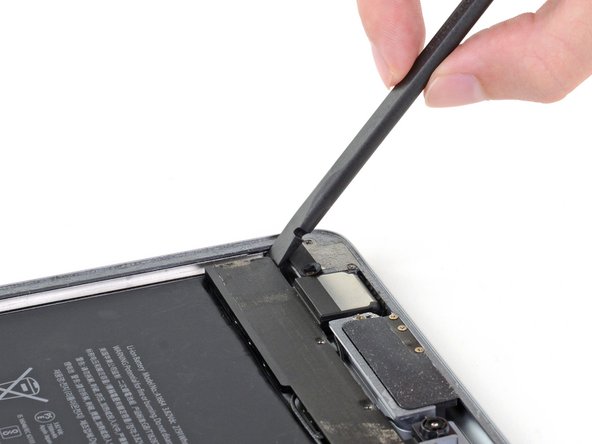
      • Utiliza una herramienta de apertura para levantar el borde izquierdo del altavoz superior.

      • Trata de evitar doblar el altavoz superior mientras lo levantas. Es probable que se doble algo durante este proceso, pero una flexión excesiva puede dañar el altavoz superior.

      • Si el altavoz superior no se separa del marco, aplica unas gotas más de alcohol isopropílico.

      Pregunta a FixBot

      Agregar Comentario

    5. Sustitución de la cámara trasera del iPad Pro 9.7", Mover el lado izquierdo del altavoz superior: paso 44, imagen 1 de 2 Sustitución de la cámara trasera del iPad Pro 9.7", Mover el lado izquierdo del altavoz superior: paso 44, imagen 2 de 2
      • Usa el extremo plano de un spudger para empujar el lado izquierdo del altavoz superior hacia la batería lo suficiente para que el altavoz izquierdo se deslice fuera de su hueco en el marco.

      Pregunta a FixBot

      Agregar Comentario

    6. Sustitución de la cámara trasera del iPad Pro 9.7", Retirar el altavoz superior: paso 45, imagen 1 de 2 Sustitución de la cámara trasera del iPad Pro 9.7", Retirar el altavoz superior: paso 45, imagen 2 de 2
      • Levanta y retira el altavoz superior del marco.

      • Hay varios cables debajo del altavoz superior. Ten cuidado de no dañarlos mientras los retiras.

      • Si todavía hay cables conectados al altavoz superior mientras lo levantas, quítalos con cuidado del altavoz superior. Puedes aplicar más alcohol isopropílico si no se despegan fácilmente.

      • Si la etiqueta del conector ZIF cerca de la cámara frontal se sale al quitar el altavoz superior, vuelve a colocarla en el conector ZIF.

      • Si el conector ZIF cerca de la cámara frontal se desconecta mientras quitas el altavoz superior, usa el extremo puntiagudo de un spudger para levantar la solapa de bloqueo. Luego, vuelve a insertar el cable plano y cierra la solapa de bloqueo.

      • Durante el montaje, asegúrate de que el sensor de luz ambiental derecho esté en la parte superior de su estante.

      • Si queda algo de solución de alcohol en el dispositivo, límpialo con cuidado o déjalo secar al aire antes de volver a instalar el altavoz superior.

      Pregunta a FixBot

      Agregar Comentario

    1. Sustitución de la cámara trasera del iPad Pro 9.7", Desconecta la cámara trasera: paso 46, imagen 1 de 2 Sustitución de la cámara trasera del iPad Pro 9.7", Desconecta la cámara trasera: paso 46, imagen 2 de 2
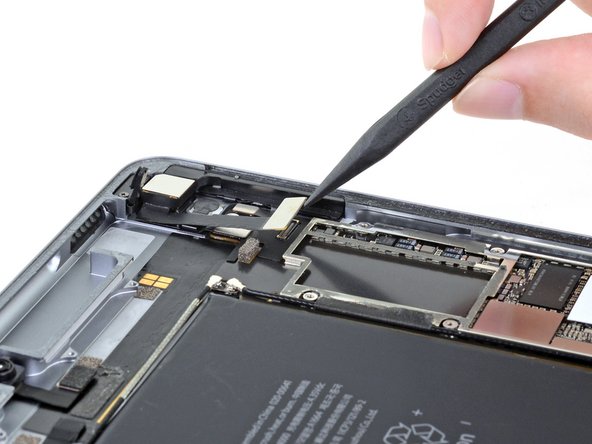
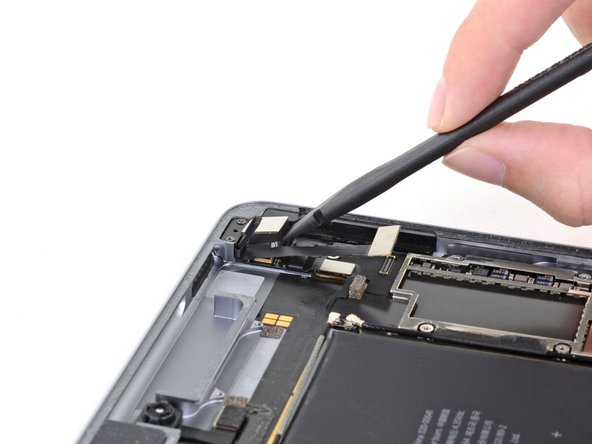
      • Usa el extremo puntiagudo de un spudger para desconectar el conector a presión de la cámara trasera de su zócalo.

      • Ten cuidado de hacer palanca solo bajo el borde del conector y no bajo el zócalo mismo. Si haces palanca bajo el zócalo, lo separarás de la placa de circuito.

      • Para volver a conectar, alinea el conector con cuidado sobre su zócalo y presiona hacia abajo con la punta del dedo —primero en un lado y luego en el otro— hasta que encaje en su lugar.

      • No presiones hacia abajo en el medio hasta que el conector esté completamente asentado; si está desalineado, el conector puede doblarse y causar daños permanentes.

      Pregunta a FixBot

      Agregar Comentario

    2. Sustitución de la cámara trasera del iPad Pro 9.7", Levantar la cámara trasera: paso 47, imagen 1 de 2 Sustitución de la cámara trasera del iPad Pro 9.7", Levantar la cámara trasera: paso 47, imagen 2 de 2
      • Inserta el extremo plano de un spudger debajo del borde inferior de la cámara trasera y levanta para separarla del cuadro.

      • Si no se separa del cuadro al intentar levantarla, aplica unas gotas de alcohol isopropílico de alta concentración (90 % o superior) alrededor del perímetro de la cámara trasera. Espera treinta segundos para que el alcohol isopropílico debilite el adhesivo.

      • Si vas a volver a usar la cámara trasera, no uses una cantidad excesiva de alcohol isopropílico y evita que caiga sobre el lente de la cámara. El alcohol isopropílico en el lente puede causar que las fotos salgan borrosas permanentemente.

      Pregunta a FixBot

      Agregar Comentario

    3. Sustitución de la cámara trasera del iPad Pro 9.7", Quitar la cámara trasera: paso 48, imagen 1 de 1
      Herramienta utilizada en este paso:
      Tweezers
      $4.99
      • Usa un par de pinzas para quitar la cámara trasera.

      • Si planeas reutilizar la cámara trasera, ten cuidado de no rayar el lente.

      • Si queda alguna solución de alcohol en el dispositivo, límpiala con cuidado o deja que se seque al aire antes de instalar la cámara trasera.

      • Durante el reensamblaje, sigue esta guía si estás usando una tarjeta adhesiva precortada para fijar la cámara trasera al cuadro.

      Pregunta a FixBot

      Agregar Comentario

Conclusión

Compara el nuevo repuesto con la pieza original; es posible que debas transferir los componentes restantes o quitar los protectores adhesivos de la pieza nueva antes de instalarla.

Para volver a montar tu dispositivo, sigue estas instrucciones en orden inverso.

Lleva tus residuos electrónicos a un centro de reciclaje certificado.

¿La reparación no ha ido como estaba previsto? Prueba con alguna solución de problemas básicos, o pide ayuda a nuestra comunidad de respuestas del iPad Pro 9.7".

Cancelar: No complete esta guía.

2 personas más completaron esta guía.

Kyle Smith

Miembro Desde 02/01/21

53,207 Reputación

124 Guías creadas

0Guía Comentarios

Agregar Comentario

Ver Estadísticas:

Ultimas 24 horas: 2

Ultimos 7 días: 16

Ultimos 30 días: 56

Todo El Tiempo: 1,558