Saltar al contenido principal
Únete a la Comunidad de Reparación - Crear Cuenta

Esta traducción la ha hecho un programa y todavía no la ha revisado nadie. ¿Hablas este idioma? Échale un vistazo.

Sustitución del ensamblaje de carga del Google Pixel 4

Qué necesitas

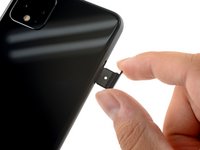
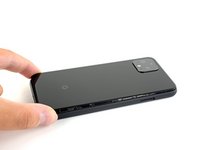
    1. Sustitución del ensamblaje de carga del Google Pixel 4, Remueve la bandeja de la tarjeta SIM: paso 1, imagen 1 de 3 Sustitución del ensamblaje de carga del Google Pixel 4, Remueve la bandeja de la tarjeta SIM: paso 1, imagen 2 de 3 Sustitución del ensamblaje de carga del Google Pixel 4, Remueve la bandeja de la tarjeta SIM: paso 1, imagen 3 de 3
      • Inserta una herramienta de expulsión de la tarjeta SIM, una broca o un clip de papel en el pequeño agujero de la bandeja de la tarjeta SIM en el borde izquierdo del teléfono.

      • Presiona firmemente para expulsar la bandeja.

      • Retira la bandeja de la tarjeta SIM.

      Pregunta a FixBot

      Agregar Comentario

    1. Sustitución del ensamblaje de carga del Google Pixel 4, Calentar el cristal del panel trasero: paso 2, imagen 1 de 1
      • Prepara un iOpener y aplícalo al borde inferior del panel trasero durante un minuto.

      • También se puede utilizar un secador de pelo, una pistola de calor o una placa calefactora, pero hay que tener cuidado de no sobrecalentar el teléfono, ya que tanto la pantalla como la batería interna son susceptibles de sufrir daños por el calor.

      Pregunta a FixBot

      Agregar Comentario

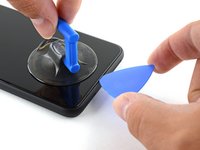
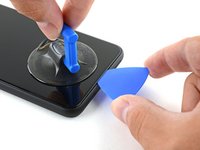
    2. Sustitución del ensamblaje de carga del Google Pixel 4, Aplica una ventosa: paso 3, imagen 1 de 2 Sustitución del ensamblaje de carga del Google Pixel 4, Aplica una ventosa: paso 3, imagen 2 de 2
      • Aplica una ventosa al borde calienta del panel trasero presionándolo para crear succión, lo más cerca posible del borde.

      • Si el cristal trasero está muy agrietado, cubriéndolo con una capa de cinta de embalaje transparente puede permitir que la ventosa se adhiera. Alternativamente, se puede usar cinta muy fuerte en lugar de la ventosa. Si todo lo demás falla, puedes pegar la ventosa al panel roto.

      Pregunta a FixBot

      Agregar Comentario

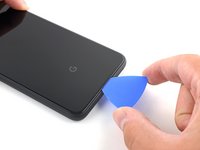
    3. Sustitución del ensamblaje de carga del Google Pixel 4, Inserta una púa de apertura: paso 4, imagen 1 de 2 Sustitución del ensamblaje de carga del Google Pixel 4, Inserta una púa de apertura: paso 4, imagen 2 de 2
      • Tira hacia arriba de la ventosa con una fuerza fuerte y constante para crear un hueco entre el panel trasero y el marco.

      • Dependiendo de la edad del teléfono, esto puede ser difícil. Si tienes problemas, aplica más calor en el borde e inténtalo de nuevo.

      • Inserta la punta de una púa de apertura en al ranura.

      Pregunta a FixBot

      Agregar Comentario

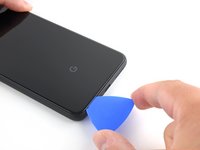
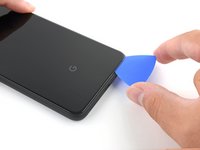
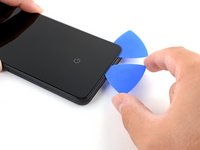
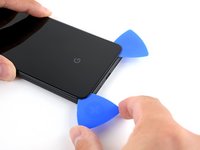
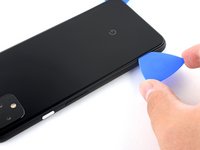
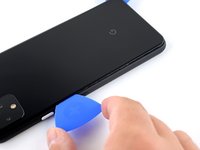
    4. Sustitución del ensamblaje de carga del Google Pixel 4, Comienza a cortar el adhesivo: paso 5, imagen 1 de 3 Sustitución del ensamblaje de carga del Google Pixel 4, Comienza a cortar el adhesivo: paso 5, imagen 2 de 3 Sustitución del ensamblaje de carga del Google Pixel 4, Comienza a cortar el adhesivo: paso 5, imagen 3 de 3
      • Desliza la púa de apertura por la parte inferior hacia la esquina izquierda para cortar el adhesivo.

      • Con la púa aún insertada, deslízala desde la esquina inferior izquierda hacia la esquina inferior derecha para cortar completamente el adhesivo del lado inferior.

      • Deje la púa insertada en la esquina inferior derecha para evitar que el adhesivo vuelva a sellarse.

      Pregunta a FixBot

      Agregar Comentario

    5. Sustitución del ensamblaje de carga del Google Pixel 4, Cortar el adhesivo del lado izquierdo: paso 6, imagen 1 de 1
      • Prepara un iOpener y aplícalo al borde izquierdo del teléfono durante un minuto.

      Pregunta a FixBot

      Agregar Comentario

    6. Sustitución del ensamblaje de carga del Google Pixel 4: paso 7, imagen 1 de 2 Sustitución del ensamblaje de carga del Google Pixel 4: paso 7, imagen 2 de 2
      • Inserta una segunda púa de apertura debajo del panel trasero directamente sobre el puerto de carga.

      • Desliza la púa de apertura hasta la esquina inferior izquierda del teléfono.

      Pregunta a FixBot

      Agregar Comentario

    7. Sustitución del ensamblaje de carga del Google Pixel 4: paso 8, imagen 1 de 2 Sustitución del ensamblaje de carga del Google Pixel 4: paso 8, imagen 2 de 2
      • Desliza la púa de apertura por la esquina inferior izquierda y por el lado izquierdo del teléfono para cortar el adhesivo.

      • El adhesivo puede ser muy gomoso. Empuja la púa hacia adentro y hacia afuera con un movimiento de sierra para ayudar a cortar.

      • Detente cuando llegues a la esquina superior izquierda, cerca de la cámara, y deja la púa insertada.

      Pregunta a FixBot

      Agregar Comentario

    8. Sustitución del ensamblaje de carga del Google Pixel 4, Corta el adhesivo del lado derecho: paso 9, imagen 1 de 1
      • Prepara un iOpener y aplícalo en el lado derecho del teléfono durante un minuto.

      Pregunta a FixBot

      Agregar Comentario

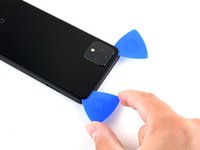
    9. Sustitución del ensamblaje de carga del Google Pixel 4: paso 10, imagen 1 de 3 Sustitución del ensamblaje de carga del Google Pixel 4: paso 10, imagen 2 de 3 Sustitución del ensamblaje de carga del Google Pixel 4: paso 10, imagen 3 de 3
      • Con las dos primeras púas de apertura todavía en su lugar, inserta un tercer púa en la parte inferior del lado derecho.

      • Desliza la púa de apertura hacia la parte superior del teléfono, cortando el adhesivo del lado derecho.

      • Detente cuando llegues a la esquina superior derecha, y deja la púa insertada.

      Pregunta a FixBot

      Agregar Comentario

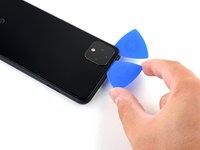
    10. Sustitución del ensamblaje de carga del Google Pixel 4, Corta el adhesivo del lado superior: paso 11, imagen 1 de 2 Sustitución del ensamblaje de carga del Google Pixel 4, Corta el adhesivo del lado superior: paso 11, imagen 2 de 2
      • Desliza la tercer púa de apertura por la esquina superior derecha y por la parte superior del teléfono, cortando la última tira de adhesivo.

      Pregunta a FixBot

      Agregar Comentario

    11. Sustitución del ensamblaje de carga del Google Pixel 4, Levanta el panel trasero: paso 12, imagen 1 de 3 Sustitución del ensamblaje de carga del Google Pixel 4, Levanta el panel trasero: paso 12, imagen 2 de 3 Sustitución del ensamblaje de carga del Google Pixel 4, Levanta el panel trasero: paso 12, imagen 3 de 3
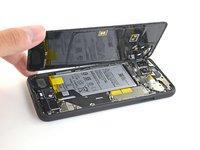
      • Una vez que hayas cortado el perímetro del teléfono, levanta cuidadosamente el borde derecho de la cubierta trasera, abriéndola como un libro.

      • No intentes sacar el panel del todo todavía, ya que todavía está conectado al teléfono.

      Pregunta a FixBot

      Agregar Comentario

    12. Sustitución del ensamblaje de carga del Google Pixel 4: paso 13, imagen 1 de 2 Sustitución del ensamblaje de carga del Google Pixel 4: paso 13, imagen 2 de 2
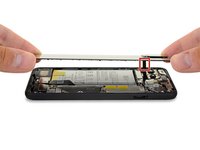
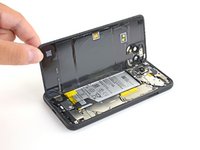
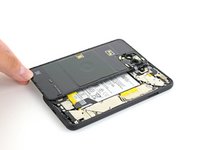
      • Continúa abriendo el panel trasero hasta que puedas apoyarlo en el borde izquierdo del teléfono, teniendo cuidado de no poner ningún tipo de tensión en el cable plano adjunto

      • Durante el reensamblaje, este es un buen punto para encender el teléfono y probar todas las funciones antes de volver a sellar el panel trasero. Asegúrate de volver a encender el teléfono completamente antes de seguir trabajando.

      Pregunta a FixBot

      Agregar Comentario

    13. Sustitución del ensamblaje de carga del Google Pixel 4, Desconecta la batería: paso 14, imagen 1 de 1
      • Remueve los cinco tornillos T3 Torx que sujetan el escudo del conector de la batería:

      • Cuatro tornillos de 4.0 mm

      • Un tornillo de 2.1 mm

      • A lo largo de esta reparación, haz un seguimiento de cada tornilloy asegúrate de que vuelva exactamente a su lugar de origen.

      Pregunta a FixBot

      Agregar Comentario

    14. Sustitución del ensamblaje de carga del Google Pixel 4: paso 15, imagen 1 de 2 Sustitución del ensamblaje de carga del Google Pixel 4: paso 15, imagen 2 de 2
      Herramienta utilizada en este paso:
      Tweezers
      $4.99
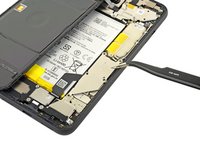
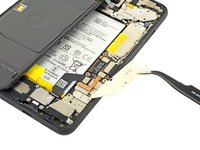
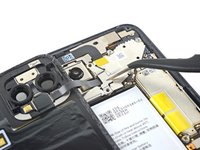
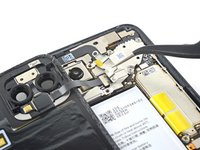
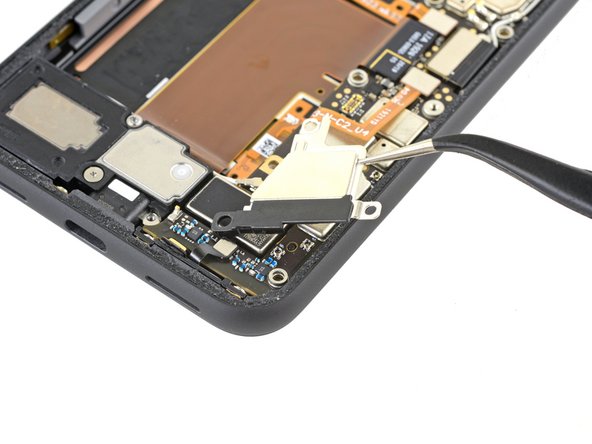
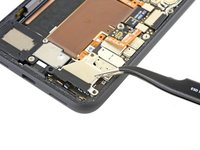
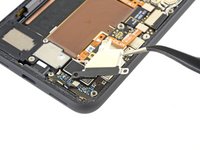
      • Usa un par de pinzas para remover el escudo del conector de la batería.

      Pregunta a FixBot

      Agregar Comentario

    15. Sustitución del ensamblaje de carga del Google Pixel 4: paso 16, imagen 1 de 2 Sustitución del ensamblaje de carga del Google Pixel 4: paso 16, imagen 2 de 2
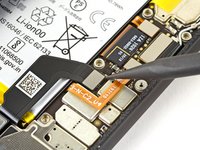
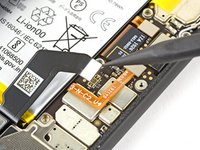
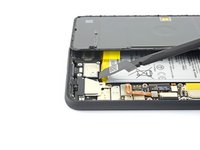
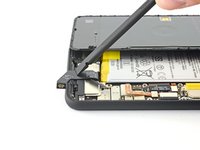
      • Ten mucho cuidado de no perforar la batería cada vez que uses el spudger cerca de ella

      • Con el extremo puntiagudo de un "spudger", haz palanca en el conector de la batería directamente desde la placa madre para desconectar la batería.

      • Para volver a conectar los conectores a presión como éste, alinee con cuidado y presione hacia abajo en un lado hasta que encaje en su lugar, y luego repita en el otro lado. No presiones en el medio. Si el conector está mal alineado, los pines pueden doblarse, causando un daño permanente.

      Pregunta a FixBot

      Agregar Comentario

    16. Sustitución del ensamblaje de carga del Google Pixel 4: paso 17, imagen 1 de 2 Sustitución del ensamblaje de carga del Google Pixel 4: paso 17, imagen 2 de 2
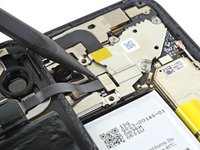
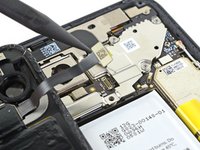
      • Con el extremo plano de un spudger, dobla suavemente el cable de la batería para que no haga contacto accidentalmente durante el resto de las reparaciones.

      Pregunta a FixBot

      Agregar Comentario

    17. Sustitución del ensamblaje de carga del Google Pixel 4, Desconecta la cubierta del panel trasero: paso 18, imagen 1 de 1
      • Usa un destornillador Torx T3 para quitar los dos tornillos de 4 mm que aseguran la cubierta del conector del panel trasero.

      Pregunta a FixBot

      Agregar Comentario

    18. Sustitución del ensamblaje de carga del Google Pixel 4: paso 19, imagen 1 de 2 Sustitución del ensamblaje de carga del Google Pixel 4: paso 19, imagen 2 de 2
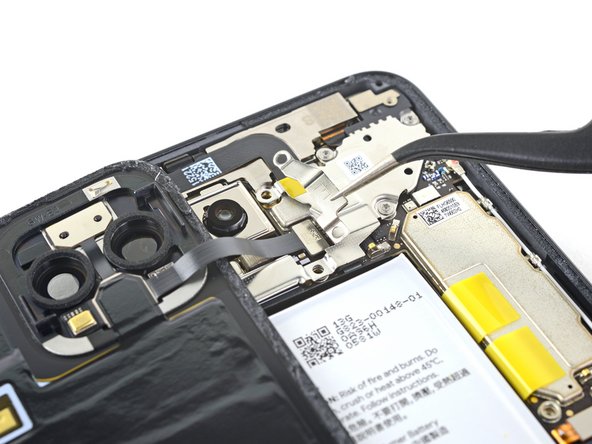
      • Usa un par de pinzar para remover la cubierta del conector del panel trasero.

      Pregunta a FixBot

      Agregar Comentario

    19. Sustitución del ensamblaje de carga del Google Pixel 4: paso 20, imagen 1 de 2 Sustitución del ensamblaje de carga del Google Pixel 4: paso 20, imagen 2 de 2
      • Con el extremo puntiagudo de un spudger, levanta y desconecta el conector del panel trasero.

      Pregunta a FixBot

      Agregar Comentario

    20. Sustitución del ensamblaje de carga del Google Pixel 4, Remueve el panel trasero: paso 21, imagen 1 de 1
      • Remueve el panel trasero

      • Durante el montaje, sigue esta guía para instalar adhesivos cortados a medida para tu dispositivo.

      • Sigue esta guía si utilizas una tarjeta adhesiva precortada.

      Pregunta a FixBot

      Agregar Comentario

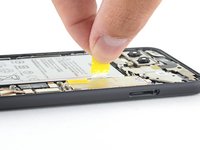
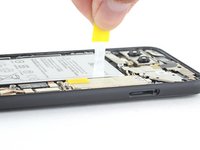
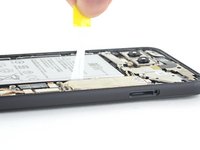
    1. Sustitución del ensamblaje de carga del Google Pixel 4, Retirar las tiras adhesivas: paso 22, imagen 1 de 3 Sustitución del ensamblaje de carga del Google Pixel 4, Retirar las tiras adhesivas: paso 22, imagen 2 de 3 Sustitución del ensamblaje de carga del Google Pixel 4, Retirar las tiras adhesivas: paso 22, imagen 3 de 3
      • Tira de la lengüeta amarilla en un ángulo poco profundo con una fuerza constante.

      • Si el adhesivo se vuelve difícil de tirar, puedes enrollarlo alrededor de un spudger y seguir tirando.

      • Continúa tirando firmemente hacia arriba de la tira adhesiva con una fuerza constante. Si utilizas un spudger, gíralo de vez en cuando para mantener la sección expuesta de la lengüeta de tiro lo más corta posible.

      • Esto podría requerir un montón de fuerza.

      • Estas lengüetas adhesivas son muy propensas a romperse por la mitad durante este proceso. Tire lo más lentamente posible

      • Si las lengüetas adhesivas no se estiran, llena un gotero de plástico o una jeringa con alcohol isopropílico de alta concentración (>90%) y aplica unas gotas debajo del borde izquierdo de la batería. Dale al alcohol un minuto para debilitar el adhesivo de la batería.

      • Continúa este proceso para cada una de las tres lengüetas, hasta que todas estén fuera o se hayan partido por la mitad.

      Pregunta a FixBot

      Agregar Comentario

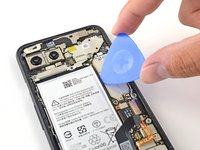
    2. Sustitución del ensamblaje de carga del Google Pixel 4, Remueve la batería: paso 23, imagen 1 de 2 Sustitución del ensamblaje de carga del Google Pixel 4, Remueve la batería: paso 23, imagen 2 de 2
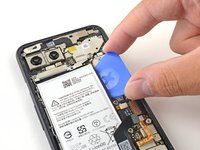
      • Si las lengüetas de la batería se rompieron durante la extracción, inserta una púa de apertura en el borde superior derecho de la batería, cortando el adhesivo por debajo.

      • Aunque hayas retirado las tres lengüetas de la batería, puede resultar útil utilizar un punzón de apertura para sacar la batería.

      • No insertes la púa de apertura en el cable sensor de agarre ni en ningún lugar debajo de él, ya que la púa puede dañar el cable flexible del puerto de carga que se encuentra debajo de la batería.

      Pregunta a FixBot

      Agregar Comentario

    3. Sustitución del ensamblaje de carga del Google Pixel 4: paso 24, imagen 1 de 2 Sustitución del ensamblaje de carga del Google Pixel 4: paso 24, imagen 2 de 2
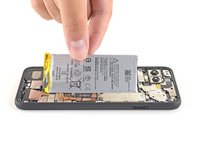
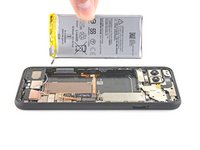
      • No reutilices la batería si se ha deformado o dañado, ya que hacerlo es un peligro potencial para la seguridad. Reemplázala con una batería nueva.

      • Levanta la batería y retírala del teléfono para quitarla. Es posible que debas quitar la batería de las pestañas adhesivas sobrantes

      • Si queda algo de solución de alcohol en el teléfono, límpialo con cuidado con un paño sin pelusa o déjalo secar al aire antes de instalar la batería.

      • Para instalar una batería de reemplazo:

      • Si estás utilizando adhesivo de liberación por estiramiento, aplícalo en la batería. De lo contrario, aplica cinta adhesiva de doble cara o tiras adhesivas precortadas en el receptáculo de la batería del teléfono, con cuidado de no cubrir el cable flexible del puerto de carga. Retira los revestimientos de cinta para exponer el adhesivo.

      • Vuelve a conectar temporalmente el conector de la batería a la toma de la placa madre. Esto asegura que la batería esté bien colocada.

      • Coloca la batería sobre el adhesivo y presiona firmemente.

      • Desconecta el conector de la batería del zócalo de la placa madre y vuelve a montarla.

      Pregunta a FixBot

      Agregar Comentario

    1. Sustitución del ensamblaje de carga del Google Pixel 4, Retirar la cubierta del motor de vibración: paso 25, imagen 1 de 1
      • Retira los dos tornillos Torx T3 que sujetan la cubierta del motor de vibración:

      • Un tornillo de 4.2 mm

      • Un tornillo de hombro de 4.4 mm

      Pregunta a FixBot

      Agregar Comentario

    2. Sustitución del ensamblaje de carga del Google Pixel 4: paso 26, imagen 1 de 2 Sustitución del ensamblaje de carga del Google Pixel 4: paso 26, imagen 2 de 2
      Herramienta utilizada en este paso:
      Tweezers
      $4.99
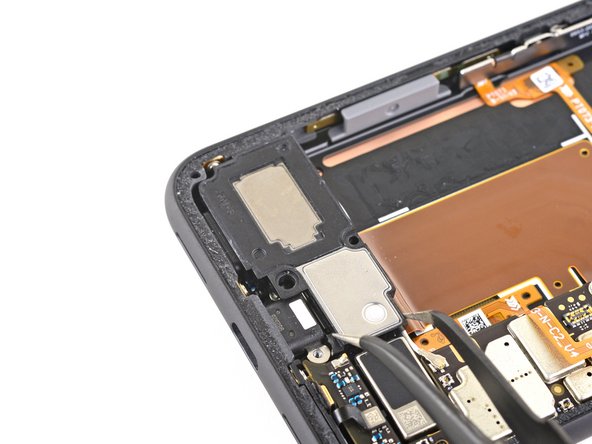
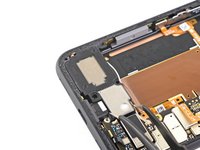
      • Usa unas pinzas para quitar el blindaje del motor de vibración.

      Pregunta a FixBot

      Agregar Comentario

    3. Sustitución del ensamblaje de carga del Google Pixel 4, Retirar el altavoz: paso 27, imagen 1 de 1
      • Retira los dos tornillos Torx T3 que aseguran el altavoz:

      • Un tornillo de 4.2 mm

      • Un tornillo de hombro de 4.4 mm

      Pregunta a FixBot

      Agregar Comentario

    4. Sustitución del ensamblaje de carga del Google Pixel 4: paso 28, imagen 1 de 3 Sustitución del ensamblaje de carga del Google Pixel 4: paso 28, imagen 2 de 3 Sustitución del ensamblaje de carga del Google Pixel 4: paso 28, imagen 3 de 3
      Herramienta utilizada en este paso:
      Tesa 61395 Tape
      $8.95
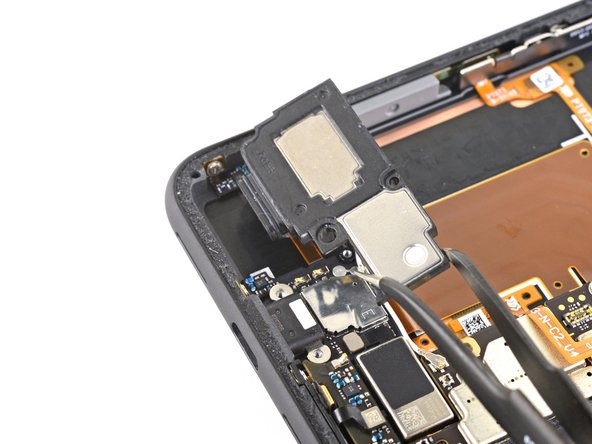
      • Usa unas pinzas para deslizar el altavoz hacia la parte superior del teléfono para liberar la pestaña de retención.

      • Extrae el altavoz.

      • Antes de instalar un altavoz de sustitución, revisa la junta adhesiva:

      • Si está en buen estado, puedes reutilizar la junta. Asegúrate de que la junta no cubra el orificio de salida.

      • Si la junta se ha salido de su sitio, retírala y sustituye el adhesivo con una tira precortada o cinta Tesa.

      Pregunta a FixBot

      Agregar Comentario

    5. Sustitución del ensamblaje de carga del Google Pixel 4: paso 29, imagen 1 de 2 Sustitución del ensamblaje de carga del Google Pixel 4: paso 29, imagen 2 de 2
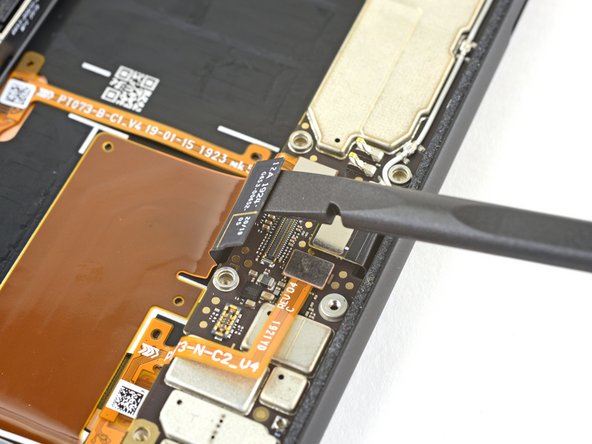
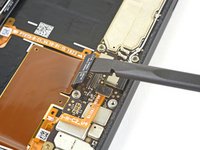
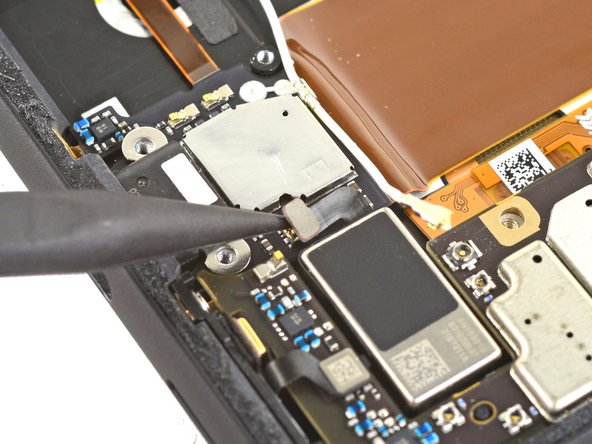
      • Utiliza el extremo plano de un spudger para desconectar el conector del cable de carga levantándolo directamente hacia arriba desde la placa madre.

      Pregunta a FixBot

      Agregar Comentario

    6. Sustitución del ensamblaje de carga del Google Pixel 4, Aísla el ensamblaje de carga: paso 30, imagen 1 de 2 Sustitución del ensamblaje de carga del Google Pixel 4, Aísla el ensamblaje de carga: paso 30, imagen 2 de 2
      Pregunta a FixBot

      Agregar Comentario

    7. Sustitución del ensamblaje de carga del Google Pixel 4: paso 31, imagen 1 de 2 Sustitución del ensamblaje de carga del Google Pixel 4: paso 31, imagen 2 de 2
      • Desconecta el conector del motor de vibración del ensamblaje de carga.

      Pregunta a FixBot

      Agregar Comentario

    8. Sustitución del ensamblaje de carga del Google Pixel 4: paso 32, imagen 1 de 2 Sustitución del ensamblaje de carga del Google Pixel 4: paso 32, imagen 2 de 2
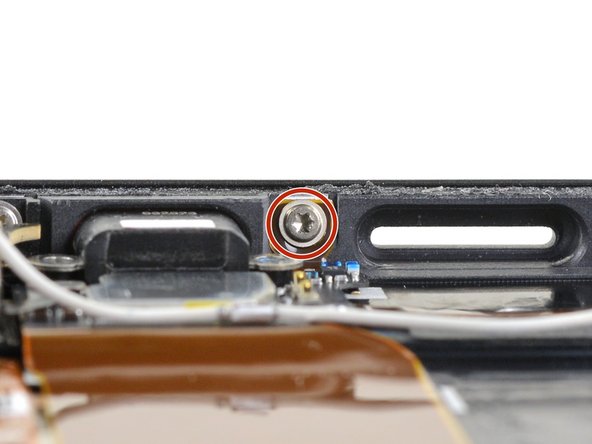
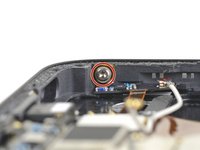
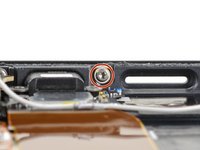
      • Usa un destornillador Torx T3 para quitar los dos tornillos de 2.1 mm que sujetan el ensamblaje de carga al marco, uno en el lado izquierdo y otro en el lado inferior.

      Pregunta a FixBot

      Agregar Comentario

    9. Sustitución del ensamblaje de carga del Google Pixel 4, Retirar el ensamblaje de carga: paso 33, imagen 1 de 2 Sustitución del ensamblaje de carga del Google Pixel 4, Retirar el ensamblaje de carga: paso 33, imagen 2 de 2
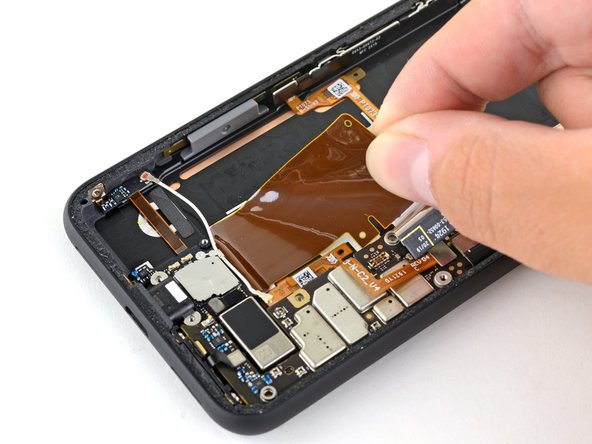
      • Despega el cable plano que está adherido al marco del teléfono. Está asegurado con un poco de adhesivo ligero.

      Pregunta a FixBot

      Agregar Comentario

    10. Sustitución del ensamblaje de carga del Google Pixel 4: paso 34, imagen 1 de 3 Sustitución del ensamblaje de carga del Google Pixel 4: paso 34, imagen 2 de 3 Sustitución del ensamblaje de carga del Google Pixel 4: paso 34, imagen 3 de 3
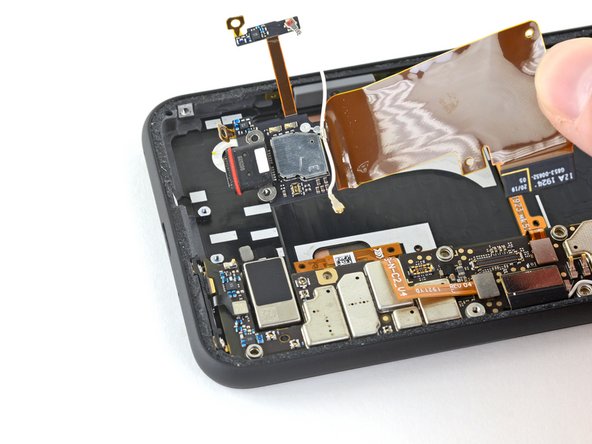
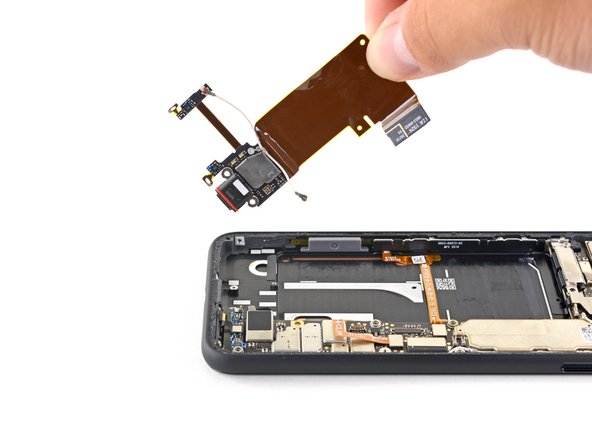
      • Retira el ensamblaje de carga.

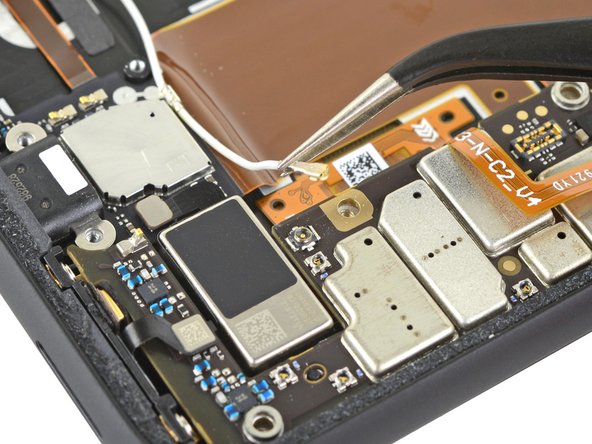
      • Si el ensamblaje de carga de sustitución no incluye el cable de antena blanco, tendrás que transferirlo a la pieza nueva.

      Pregunta a FixBot

      Agregar Comentario

Conclusión

Compara tu pieza de sustitución nueva con la pieza original; es posible que necesites transferir los componentes restantes o retirar los protectores adhesivos de la nueva pieza antes de instalarla.

Para volver a montar tu dispositivo, sigue los pasos anteriores en orden inverso.

Lleva tus desechos electrónicos a un centro de reciclaje certificado R2 o e-Stewards.

¿La reparación no ha ido como estaba previsto? Prueba con alguna solución de problemas básicos, o pide ayuda a nuestra comunidad de respuestas.

Cancelar: No complete esta guía.

14 personas más completaron esta guía.

Carsten Frauenheim

Miembro Desde 03/10/20

171,358 Reputación

442 Guías creadas

Equipo

iFixit Miembro de iFixit

Staff

Miembros de 122

72,303 Guías creadas

2Guía Comentarios

Be careful at step 5 to not force too much, as I broke a bit of my back panel, but I guess it's because it was already weakened by some falls.

In step 13, the back panel didn't come with the sticker, but did with the back panel connector which didn't stay connected to the inside of the phone.

One 4.0 mm screw was missing before I even used the T3 Torx.

It seems like my Pixel 4 was a refurbished one, as I didn't have the yellow adhesive strips of step 22.

For the reassembly, I highly recommand you to do step 31 and step 29 before the step 33 and do not forget to press down sides, as advised in step 16. Reconnecting the white antenna cable to the replacement charging assembly and to the inside of the phone was a bit tricky and I think I succeeded only thanks to luck.

Repairing the phone took me about nearly 3 hours, 40-50 minutes were used into the disassembly. It was my first reparation with an Ifixit guide.

Luigi - Contestar Compartir

Great guide. It was straight forward, and quite easy. Removing the adhesive was the most time consuming part, but thankfully the links to access the custom cut adhesive application tutorials made it easy.

The trickiest bit was removing the white antenna, since I wasn't sure how it was attached until I pulled out a magnifier! But even that was not difficult. I used tweezers to push open the tiny metal clips that hold it on the middle.

Lizette Rincon - Contestar Compartir
Agregar Comentario

Ver Estadísticas:

Ultimas 24 horas: 1

Ultimos 7 días: 21

Ultimos 30 días: 96

Todo El Tiempo: 9,942