Wiki con Contribuciónes de Estudiantes
Esta wiki ha sido creada por un increíble grupo de estudiantes de nuestro programa educativo.
Los auriculares no emiten audio
No hay sonido saliendo de los auriculares o el sonido está distorsionado.
La perilla de volumen está ajustada al mínimo
Es posible que la perilla de volumen esté en la posición más baja. Simplemente gira la perilla de volumen de los auriculares en sentido antihorario para subir el volumen.
Los cables no están conectados correctamente
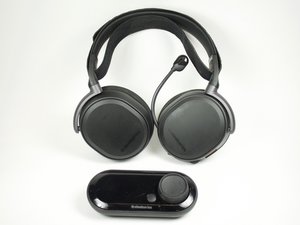
Asegúrate de que todos los cables estén conectados correctamente entre los auriculares, el GameDAC y el dispositivo. Si hay residuos en los zócalos, límpialos con aire comprimido. Vuelve a conectar los cables y prueba los auriculares de nuevo.
Los controladores de los auriculares no están actualizados
Comprueba si tu software está desactualizado. Si lo está, la calidad del audio de tus auriculares podría verse afectada. Sigue este enlace para actualizar tu software. Inicia sesión o crea una cuenta para descargar el software. Una vez que lo hayas actualizado, prueba los auriculares de nuevo.
La toma de audio de los auriculares está dañada
Si los auriculares siguen sin transmitir bien el audio, es posible que los zócalos de conexión de los auriculares estén dañados. Consulta nuestra guía sobre cómo sustituir la toma de audio de 3.5 mm.
La perilla de volumen está atascada
Si tienes dificultades para girar la perilla de volumen, es posible que el mecanismo esté dañado. Consulta nuestra guía sobre cómo sustituir la perilla de volumen.
El micrófono no transmite audio correctamente
La calidad del micrófono cambia cuando mueves o tocas el cable, o el micrófono no transmite audio en absoluto.
El cable de conexión del micrófono está roto
Si tus auriculares solo transmiten audio desde ciertas posiciones del micrófono, es posible que el cable de conexión esté defectuoso. Consulta nuestra guía sobre cómo sustituir el cable del micrófono.
El cable de conexión del micrófono está rasgado
Si el cable de conexión del micrófono está rasgado y puedes ver el cobre en el interior del cable, la calidad del sonido podría verse afectada. Consulta nuestra guía sobre cómo sustituir el cable del micrófono.
Los botones de los auriculares ya no se presionan
Los botones de los auriculares no se presionan, o están pegajosos y tardan mucho en volver a su posición original.
El botón está dañado
Si presionas el botón y no ocurre nada, o si no hace lo que debería, es posible que el botón esté dañado. Intenta apagar el dispositivo y volver a encenderlo. Si la funcionalidad de los botones no cambia, sigue nuestra guía para sustituir el botón de silencio del micrófono.
Hay acumulación de suciedad
Las partículas y la suciedad pueden acumularse en los zócalos con el paso del tiempo. Si escuchas un ruido crujiente o sientes resistencia al intentar presionar el botón, probablemente haya acumulación de suciedad. Sigue nuestra guía para quitar la tapa del botón de silencio del micrófono para ver si se ha acumulado suciedad en el zócalo. Si hay residuos en el zócalo, límpialos con aire comprimido.
La perilla del GameDAC no gira correctamente
Tu perilla ya no gira o está pegajosa.
La perilla del GameDAC está pegajosa
Las partículas y la suciedad pueden acumularse en los zócalos con el paso del tiempo. Si la perilla no gira suavemente, probablemente haya acumulación de suciedad. Sigue nuestra guía para sustituir la perilla del GameDAC para ver si se ha acumulado suciedad en el zócalo. Si hay residuos en el zócalo, límpialos con aire comprimido.
La perilla del GameDAC está atascada
Si tienes dificultades para girar la perilla de control de volumen o escuchas clics al girarla, es posible que el mecanismo esté roto. Sigue nuestra guía sobre cómo sustituir el potenciómetro del GameDAC para acceder y sustituir el mecanismo de forma segura.
Los auriculares no se ajustan bien o son incómodos
El reposacabezas está demasiado estirado, demasiado comprimido o roto.
La banda para la cabeza está demasiado apretada o suelta
Si la banda para la cabeza te resulta incómoda, es probable que no esté ajustada correctamente para tu cabeza. Para ajustar la banda, quita la lengüeta de velcro. Para un ajuste más pequeño, tira de la lengüeta para apretar la banda. Para un ajuste más grande, permite que la banda tenga algo más de holgura para aflojarla.
Las almohadillas de auricular están desgastadas
Los auriculares se han vuelto incómodos o difíciles de usar porque las almohadillas están desgastadas, rotas o sucias.
Almohadillas sucias
Es posible que se esté acumulando suciedad y partículas en las almohadillas. Consulta nuestra guía Extracción de las almohadillas de auricular para quitarlas correctamente. Para limpiar las almohadillas de piel, usa un paño húmedo y tibio con jabón para limpiar cualquier mancha. Para las almohadillas de tela, usa un paño húmedo con jabón, o lávalas en una lavadora.
Almohadillas desgastadas o rotas
Si tus almohadillas están rotas, necesitarás unas nuevas. Una vez que las tengas, quita las almohadillas rotas tirando de los bordes hacia afuera de los auriculares. Luego, coloca las nuevas almohadillas tomando la banda elástica de la almohadilla y envolviéndola alrededor del cuadro del altavoz correspondiente.

Equipo

Cal Poly, Team S18-G1, White Winter 2019 Miembro de Cal Poly, Team S18-G1, White Winter 2019
CPSU-WHITE-W19S18G1
Miembros de 4
132 Guías creadas

14 comentarios
My artics pro and 600 rival will not work with my pc
fusion ᗪᖴᖴ - Contestar Compartir
I can’t get my arctis pro + gamedac to output audio from my tv. Please, for the love of god, is there any help for someone who isn’t knowledgeable about tech?
Marco Vargas - Contestar Compartir
The lights on my gameDac aren’t working. I’ve only had it for about 3 months.
Likeith Robbins - Contestar Compartir
i cant hear from the left speaker of my headset( im on ps4 with the arctis pro headset + gamedac)
Adam Loubani - Contestar Compartir
havbe no sound
andrewt01 - Contestar Compartir