Saltar al contenido principal
Únete a la Comunidad de Reparación - Crear Cuenta

Reemplazo de batería del iPhone 16 Pro Max

Qué necesitas

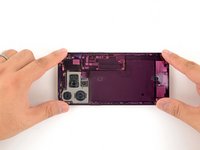
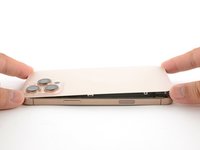
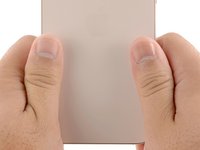
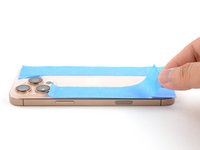
  1. Reemplazo de batería del iPhone 16 Pro Max, Antes de empezar: paso 1, imagen 1 de 3 Reemplazo de batería del iPhone 16 Pro Max, Antes de empezar: paso 1, imagen 2 de 3 Reemplazo de batería del iPhone 16 Pro Max, Antes de empezar: paso 1, imagen 3 de 3
    • Deje que la batería de su iPhone se descargue por debajo del 25%, ya que una batería de iones de litio cargada es un peligro potencial para la seguridad.

    • Desconecte todos los cables de su iPhone.

    • Mantenga presionado el botón de encendido y el botón de volumen y deslícelo para apagar su iPhone.

    Pregunta a FixBot

    Agregar Comentario

  2. Reemplazo de batería del iPhone 16 Pro Max, Coloque cinta adhesiva sobre cualquier grieta: paso 2, imagen 1 de 2 Reemplazo de batería del iPhone 16 Pro Max, Coloque cinta adhesiva sobre cualquier grieta: paso 2, imagen 2 de 2
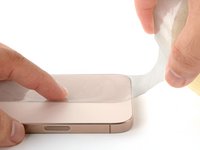
    • Si la pantalla o el vidrio trasero están muy agrietados, coloque tiras superpuestas de cinta de embalaje sobre el vidrio para protegerse y facilitar el desmontaje.

    • Asegúrese de que haya un área lisa cerca del borde inferior que sea lo suficientemente grande para que se adhiera una ventosa.

    Pregunta a FixBot

    Agregar Comentario

  3. Reemplazo de batería del iPhone 16 Pro Max, Retire los tornillos pentalobe: paso 3, imagen 1 de 2 Reemplazo de batería del iPhone 16 Pro Max, Retire los tornillos pentalobe: paso 3, imagen 2 de 2
    • Utilice un destornillador pentalobe P2 para quitar los dos tornillos de 7,4 mm de largo a cada lado del puerto de carga.

    Pregunta a FixBot

    Agregar Comentario

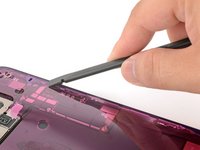
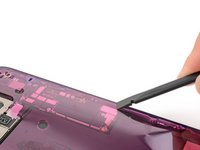
  4. Reemplazo de batería del iPhone 16 Pro Max, Marca tus púas de apertura: paso 4, imagen 1 de 3 Reemplazo de batería del iPhone 16 Pro Max, Marca tus púas de apertura: paso 4, imagen 2 de 3 Reemplazo de batería del iPhone 16 Pro Max, Marca tus púas de apertura: paso 4, imagen 3 de 3
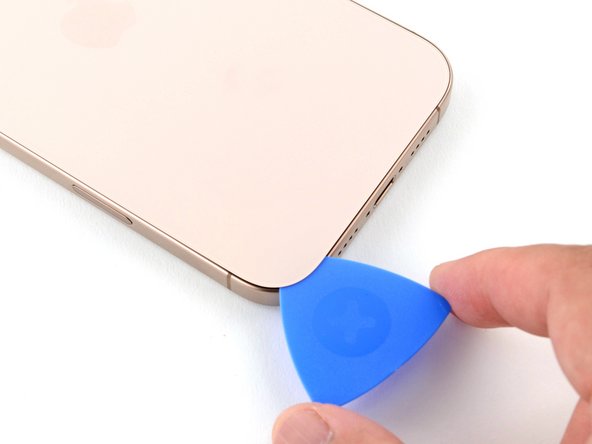
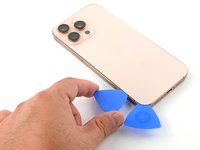
    • Si la introduces demasiado, una púa de apertura podría dañar tu dispositivo. Sigue este paso para marcar tu púa e impedir este tipo de problema.

    • Mide 3 mm desde la punta, y marca dicha distancia sobre la púa de apertura usando un rotulador permanente.

    • También puedes marcar las otras puntas de tu púa con diferentes medidas que pudieras necesitar.

    • Alternativamente, también puedes pegar una moneda a una púa a 3 mm de la punta.

    Pregunta a FixBot

    Agregar Comentario

  5. Reemplazo de batería del iPhone 16 Pro Max, Crea un espacio usando una ventosa: paso 5, imagen 1 de 1
    Herramienta utilizada en este paso:
    iOpener
    $14.95
    • Los dos pasos siguientes muestran cómo crear un espacio inicial utilizando una ventosa.

    • Utilice un secador de pelo o una pistola de calor para calentar el borde inferior del vidrio trasero hasta que esté caliente al tacto.

    • También puedes usar un iOpener para calentar el cristal trasero. Sigue estas instrucciones para calentar y aplicar el iOpener correctamente.

    Pregunta a FixBot

    Agregar Comentario

  6. Reemplazo de batería del iPhone 16 Pro Max: paso 6, imagen 1 de 3 Reemplazo de batería del iPhone 16 Pro Max: paso 6, imagen 2 de 3 Reemplazo de batería del iPhone 16 Pro Max: paso 6, imagen 3 de 3
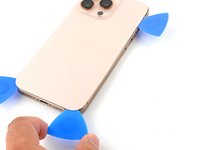
    • Aplique una ventosa al borde inferior del vidrio trasero.

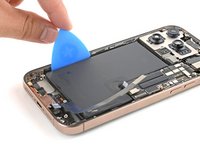
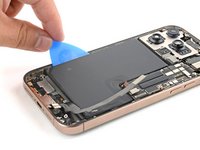
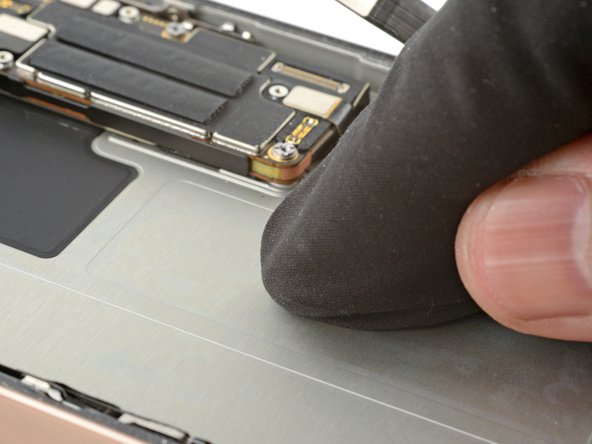
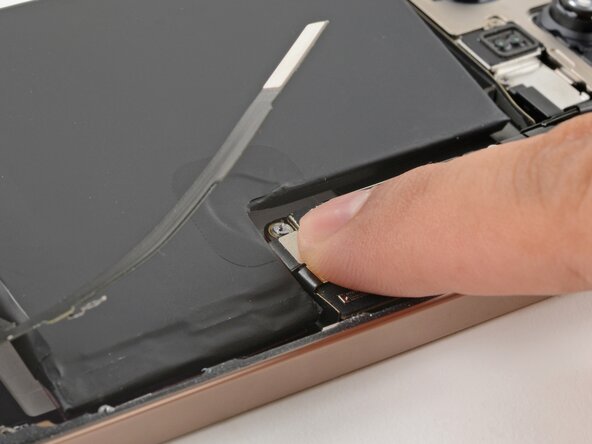
    • Tire de la manija hacia arriba con fuerza y ​​de manera constante para crear un espacio entre el vidrio trasero y el marco.

    • Si no aparece ningún espacio, aplique más calor al borde y vuelva a intentarlo.

    • Inserte la punta de una púa de apertura en el hueco.

    Pregunta a FixBot

    Agregar Comentario

  7. Reemplazo de batería del iPhone 16 Pro Max, Información sobre el cristal trasero: paso 7, imagen 1 de 1
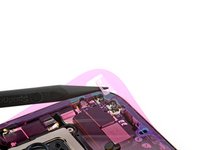
    • Al cortar el adhesivo que asegura el vidrio trasero en los siguientes pasos, no inserte la púa más allá de 3 mm para evitar dañar las siguientes áreas:

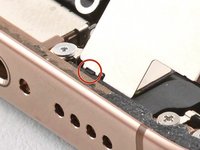
    • Un cable delicado conecta el cristal trasero al iPhone, justo al lado del botón para subir el volumen. No introduzcas la púa aquí para evitar cortar el cable.

    • Múltiples contactos de resorte alrededor del perímetro del iPhone.

    Pregunta a FixBot

    Agregar Comentario

  8. Reemplazo de batería del iPhone 16 Pro Max, Separe el adhesivo del borde inferior: paso 8, imagen 1 de 2 Reemplazo de batería del iPhone 16 Pro Max, Separe el adhesivo del borde inferior: paso 8, imagen 2 de 2
    • Deslice la púa de apertura a lo largo del borde inferior para cortar el adhesivo.

    • Si el adhesivo resulta difícil de cortar, vuelva a calentar el borde durante un minuto e inténtelo nuevamente.

    • Deje la púa de apertura en la esquina inferior izquierda para evitar que el adhesivo se vuelva a sellar.

    Pregunta a FixBot

    Agregar Comentario

  9. Reemplazo de batería del iPhone 16 Pro Max, Calentar el borde izquierdo: paso 9, imagen 1 de 1
    • Utilice un secador de pelo o una pistola de calor para calentar el borde izquierdo del vidrio trasero hasta que esté caliente al tacto.

    Pregunta a FixBot

    Agregar Comentario

  10. Reemplazo de batería del iPhone 16 Pro Max, Separar el adhesivo izquierdo: paso 10, imagen 1 de 2 Reemplazo de batería del iPhone 16 Pro Max, Separar el adhesivo izquierdo: paso 10, imagen 2 de 2
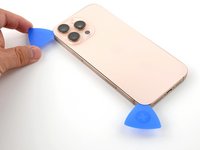
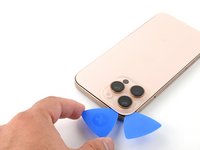
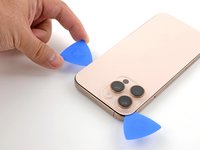
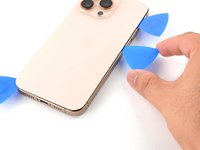
    • Inserte una segunda púa de apertura en la esquina inferior izquierda, cerca de la púa existente.

    • No inserte la púa más allá de 3 mm para evitar dañar los contactos del resorte.

    • Desliza la púa a lo largo del borde izquierdo para separar el adhesivo y liberar los clips metálicos.

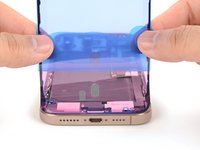
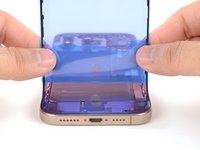
    • Oirás y sentirás cómo se liberan los clips metálicos al pasarlos.

    • Deje esta púa insertada en la esquina superior izquierda para evitar que el adhesivo se vuelva a sellar.

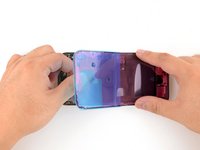
    Pregunta a FixBot

    Agregar Comentario

  11. Reemplazo de batería del iPhone 16 Pro Max, Calentar el borde superior y la esquina: paso 11, imagen 1 de 1
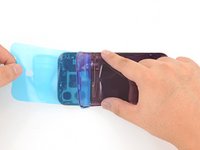
    • Utilice un secador de pelo o una pistola de calor para calentar el borde superior y la esquina superior derecha del vidrio trasero hasta que esté caliente al tacto.

    Pregunta a FixBot

    Agregar Comentario

  12. Reemplazo de batería del iPhone 16 Pro Max, Separar el adhesivo superior: paso 12, imagen 1 de 2 Reemplazo de batería del iPhone 16 Pro Max, Separar el adhesivo superior: paso 12, imagen 2 de 2
    • No inserte la púa más allá de 3 mm para evitar dañar los contactos del resorte.

    • Inserte una tercera púa de apertura en la esquina superior izquierda.

    • Deslice la púa de apertura a lo largo del borde superior y alrededor de la esquina superior derecha, deteniéndose encima del botón para subir el volumen.

    • Deje esta púa insertada para evitar que el adhesivo se vuelva a sellar.

    Pregunta a FixBot

    Agregar Comentario

  13. Reemplazo de batería del iPhone 16 Pro Max, Calentar el borde derecho: paso 13, imagen 1 de 1
    • Utilice un secador de pelo o una pistola de calor para calentar el borde derecho del vidrio trasero hasta que esté caliente al tacto.

    Pregunta a FixBot

    Agregar Comentario

  14. Reemplazo de batería del iPhone 16 Pro Max, Separar el adhesivo correcto: paso 14, imagen 1 de 2 Reemplazo de batería del iPhone 16 Pro Max, Separar el adhesivo correcto: paso 14, imagen 2 de 2
    • No inserte la púa más allá de 3 mm para evitar dañar los contactos del resorte.

    • Inserte una cuarta púa de apertura en la esquina inferior derecha.

    • Deslice la púa de apertura alrededor de la esquina y hacia arriba por el borde derecho, deteniéndose debajo del botón para bajar el volumen.

    • Deje esta púa insertada para evitar que el adhesivo se vuelva a sellar.

    Pregunta a FixBot

    Agregar Comentario

  15. Reemplazo de batería del iPhone 16 Pro Max, Vuelva a colocar el cristal trasero: paso 15, imagen 1 de 3 Reemplazo de batería del iPhone 16 Pro Max, Vuelva a colocar el cristal trasero: paso 15, imagen 2 de 3 Reemplazo de batería del iPhone 16 Pro Max, Vuelva a colocar el cristal trasero: paso 15, imagen 3 de 3
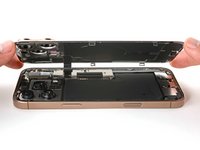
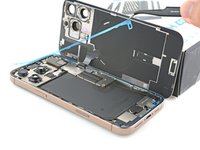
    • En este punto, el cristal trasero debería estar separado del marco. Si el cristal trasero se siente atascado, revise el perímetro con la ganzúa para comprobar si hay secciones de adhesivo faltantes o clips atascados.

    • Abra el cristal trasero a la derecha del iPhone para separar el adhesivo restante.

    • Apoye el cristal trasero con un objeto limpio y resistente.

    Pregunta a FixBot

    Agregar Comentario

  16. Reemplazo de batería del iPhone 16 Pro Max, Retire la tapa del conector de la batería: paso 16, imagen 1 de 1
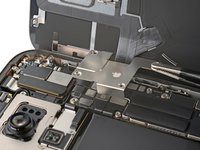
    • Utilice un destornillador de tres puntas Y000 para quitar los tres tornillos que sujetan la cubierta del conector de la batería:

    • Dos tornillos de 1,3 mm de largo

    • Un tornillo de 1,0 mm de largo

    Pregunta a FixBot

    Agregar Comentario

  17. Reemplazo de batería del iPhone 16 Pro Max: paso 17, imagen 1 de 2 Reemplazo de batería del iPhone 16 Pro Max: paso 17, imagen 2 de 2
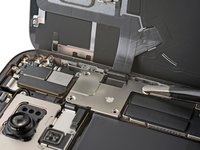
    • Levante y retire la tapa del conector de la batería.

    Pregunta a FixBot

    Agregar Comentario

  18. Reemplazo de batería del iPhone 16 Pro Max, Desconecte la batería: paso 18, imagen 1 de 2 Reemplazo de batería del iPhone 16 Pro Max, Desconecte la batería: paso 18, imagen 2 de 2
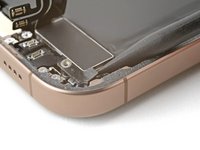
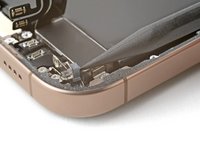
    • Utilice la punta de un spudger para levantar y desconectar el conector de presión de la batería.

    Pregunta a FixBot

    Agregar Comentario

  19. Reemplazo de batería del iPhone 16 Pro Max, Retire la cubierta del conector de vidrio trasero: paso 19, imagen 1 de 1
    • Utilice un destornillador de tres puntas Y000 para quitar los cuatro tornillos que aseguran la cubierta del conector de vidrio trasero:

    • Dos tornillos de 1,3 mm de largo

    • Dos tornillos de 1,0 mm de largo

    Pregunta a FixBot

    Agregar Comentario

  20. Reemplazo de batería del iPhone 16 Pro Max: paso 20, imagen 1 de 2 Reemplazo de batería del iPhone 16 Pro Max: paso 20, imagen 2 de 2
    • Levante la cubierta del conector de vidrio trasero hacia arriba y retírela.

    Pregunta a FixBot

    Agregar Comentario

  21. Reemplazo de batería del iPhone 16 Pro Max, Retire el cristal trasero: paso 21, imagen 1 de 2 Reemplazo de batería del iPhone 16 Pro Max, Retire el cristal trasero: paso 21, imagen 2 de 2
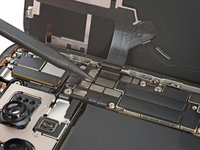
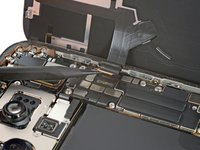
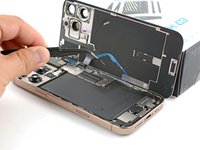
    • Utilice la punta de un spudger para levantar y desconectar el conector de vidrio trasero.

    Pregunta a FixBot

    Agregar Comentario

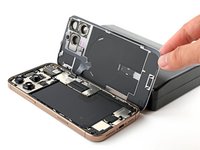
  22. Reemplazo de batería del iPhone 16 Pro Max: paso 22, imagen 1 de 1
    • Retire el cristal trasero.

    Pregunta a FixBot

    Agregar Comentario

  23. Reemplazo de batería del iPhone 16 Pro Max, Retire la cubierta del motor táptico: paso 23, imagen 1 de 2 Reemplazo de batería del iPhone 16 Pro Max, Retire la cubierta del motor táptico: paso 23, imagen 2 de 2
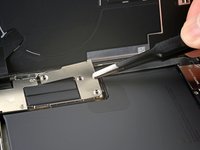
    • Utilice un destornillador Phillips para quitar los tres tornillos que sujetan la cubierta del motor Táptico:

    • Un tornillo de 2,9 mm de largo

    • Un tornillo de 1,3 mm de largo

    • Un tornillo de 2,4 mm de largo

    Pregunta a FixBot

    Agregar Comentario

  24. Reemplazo de batería del iPhone 16 Pro Max: paso 24, imagen 1 de 3 Reemplazo de batería del iPhone 16 Pro Max: paso 24, imagen 2 de 3 Reemplazo de batería del iPhone 16 Pro Max: paso 24, imagen 3 de 3
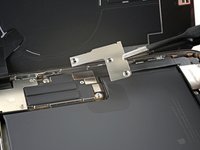
    • Utilice pinzas o sus dedos para levantar el borde superior de la cubierta del motor Taptic.

    • Una vez que el borde inferior se desprenda del marco, retire la cubierta del motor Taptic.

    Pregunta a FixBot

    Agregar Comentario

  25. Reemplazo de batería del iPhone 16 Pro Max, Afloje el cable del conjunto inferior: paso 25, imagen 1 de 2 Reemplazo de batería del iPhone 16 Pro Max, Afloje el cable del conjunto inferior: paso 25, imagen 2 de 2
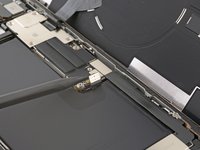
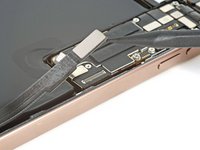
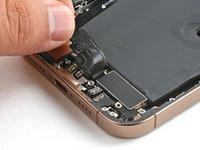
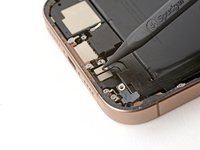
    • Utilice la punta de un spudger para levantar y desconectar el cable del conjunto inferior de la placa lógica.

    Pregunta a FixBot

    Agregar Comentario

  26. Reemplazo de batería del iPhone 16 Pro Max: paso 26, imagen 1 de 3 Reemplazo de batería del iPhone 16 Pro Max: paso 26, imagen 2 de 3 Reemplazo de batería del iPhone 16 Pro Max: paso 26, imagen 3 de 3
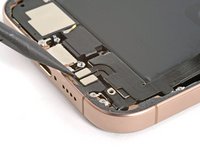
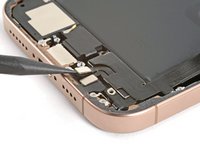
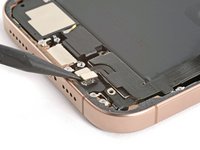
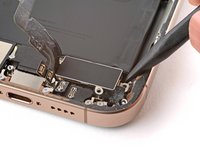
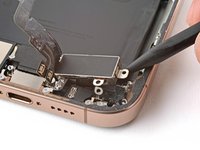
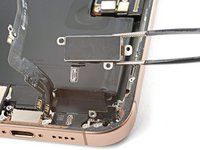
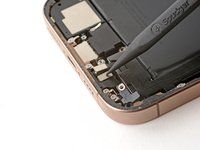
    • Utilice la punta de un spudger para levantar y desconectar los dos conectores cerca del borde inferior derecho del marco.

    Pregunta a FixBot

    Agregar Comentario

  27. Reemplazo de batería del iPhone 16 Pro Max: paso 27, imagen 1 de 2 Reemplazo de batería del iPhone 16 Pro Max: paso 27, imagen 2 de 2
    • Retire los dos tornillos que sujetan el cable del conjunto inferior:

    • Un tornillo Y000 de tres puntas de 1,0 mm de largo

    • Un tornillo Phillips de 1,3 mm de largo

    Pregunta a FixBot

    Agregar Comentario

  28. Reemplazo de batería del iPhone 16 Pro Max: paso 28, imagen 1 de 1
    • Utilice un secador de pelo para calentar la sección del cable del conjunto inferior en la parte superior del motor Taptic hasta que esté caliente al tacto.

    Pregunta a FixBot

    Agregar Comentario

  29. Reemplazo de batería del iPhone 16 Pro Max: paso 29, imagen 1 de 3 Reemplazo de batería del iPhone 16 Pro Max: paso 29, imagen 2 de 3 Reemplazo de batería del iPhone 16 Pro Max: paso 29, imagen 3 de 3
    • Deslice una púa de apertura debajo del cable del conjunto inferior para separarlo del motor táptico.

    • Doble con cuidado el cable para poder acceder al motor táctico.

    Pregunta a FixBot

    Agregar Comentario

  30. Reemplazo de batería del iPhone 16 Pro Max, Retire el motor táptico: paso 30, imagen 1 de 1
    • Utilice un destornillador Phillips para quitar el tornillo de 2,1 mm de largo que fija el motor táptico.

    Pregunta a FixBot

    Agregar Comentario

  31. Reemplazo de batería del iPhone 16 Pro Max: paso 31, imagen 1 de 2 Reemplazo de batería del iPhone 16 Pro Max: paso 31, imagen 2 de 2
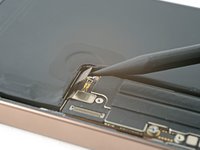
    • Utilice la punta de un spudger para girar el soporte de esquina hacia arriba.

    Pregunta a FixBot

    Agregar Comentario

  32. Reemplazo de batería del iPhone 16 Pro Max: paso 32, imagen 1 de 3 Reemplazo de batería del iPhone 16 Pro Max: paso 32, imagen 2 de 3 Reemplazo de batería del iPhone 16 Pro Max: paso 32, imagen 3 de 3
    • Deslice la punta de una púa de apertura a lo largo del borde superior del motor táctico para separar la tira de protección de plástico adherida a él.

    Pregunta a FixBot

    Agregar Comentario

  33. Reemplazo de batería del iPhone 16 Pro Max: paso 33, imagen 1 de 3 Reemplazo de batería del iPhone 16 Pro Max: paso 33, imagen 2 de 3 Reemplazo de batería del iPhone 16 Pro Max: paso 33, imagen 3 de 3
    • Utilice la punta de un spudger para levantar el motor táptico.

    • Tenga cuidado de no hacer palanca sobre la batería.

    • Retire el motor táptico.

    Pregunta a FixBot

    Agregar Comentario

  34. Reemplazo de batería del iPhone 16 Pro Max, Retire el altavoz: paso 34, imagen 1 de 2 Reemplazo de batería del iPhone 16 Pro Max, Retire el altavoz: paso 34, imagen 2 de 2
    • Retire los cuatro tornillos que sujetan el altavoz:

    • Un tornillo Phillips de 1,7 mm de largo

    • Un tornillo Phillips de 1,5 mm de largo

    • Un tornillo separador de 4,1 mm de largo

    • Un tornillo Y000 de tres puntas de 1,3 mm de largo

    Pregunta a FixBot

    Agregar Comentario

  35. Reemplazo de batería del iPhone 16 Pro Max: paso 35, imagen 1 de 3 Reemplazo de batería del iPhone 16 Pro Max: paso 35, imagen 2 de 3 Reemplazo de batería del iPhone 16 Pro Max: paso 35, imagen 3 de 3
    • Inserte la punta de un spudger debajo del orificio del tornillo inferior derecho del altavoz.

    • Levante y retire el altavoz.

    Pregunta a FixBot

    Agregar Comentario

  36. Reemplazo de batería del iPhone 16 Pro Max, Información sobre el adhesivo de la batería: paso 36, imagen 1 de 1
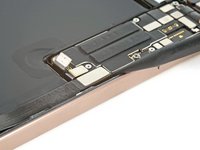
    • La batería de tu iPhone está sujeta con tres tiras adhesivas extensibles. Los siguientes cuatro pasos te muestran cómo retirarlas y liberar la batería.

    • Tenga cuidado de no abollar ni perforar la batería. Evite usar herramientas afiladas cerca de ella.

    Pregunta a FixBot

    Agregar Comentario

  37. Reemplazo de batería del iPhone 16 Pro Max, Retire la batería: paso 37, imagen 1 de 3 Reemplazo de batería del iPhone 16 Pro Max, Retire la batería: paso 37, imagen 2 de 3 Reemplazo de batería del iPhone 16 Pro Max, Retire la batería: paso 37, imagen 3 de 3
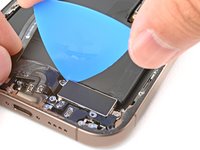
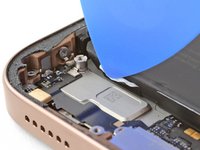
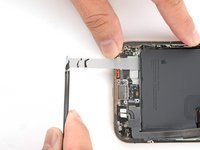
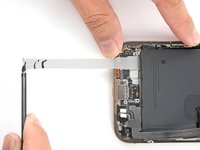
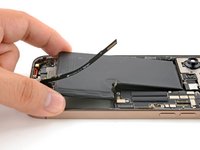
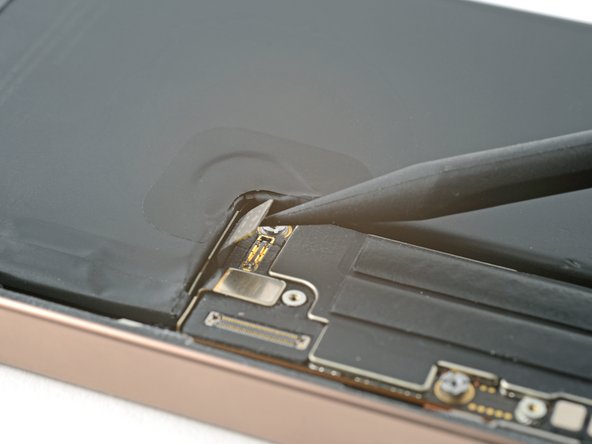
    • Utilice la punta de una púa de apertura para separar la pestaña negra de la parte inferior de la batería.

    • Utilice pinzas para ayudar a despegar la pestaña de la batería.

    • No intentes sacar todavía la pestaña de debajo de la batería.

    Pregunta a FixBot

    Agregar Comentario

  38. Reemplazo de batería del iPhone 16 Pro Max: paso 38, imagen 1 de 3 Reemplazo de batería del iPhone 16 Pro Max: paso 38, imagen 2 de 3 Reemplazo de batería del iPhone 16 Pro Max: paso 38, imagen 3 de 3
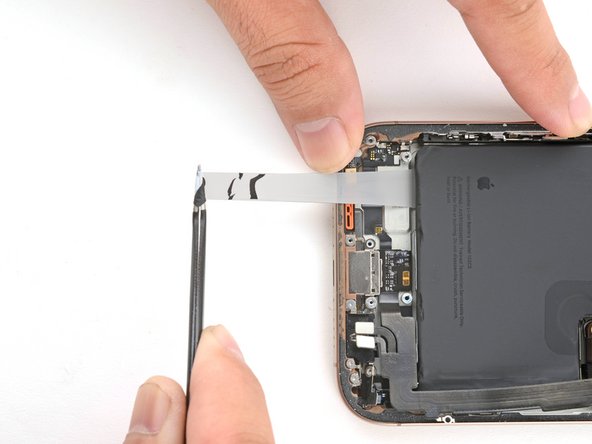
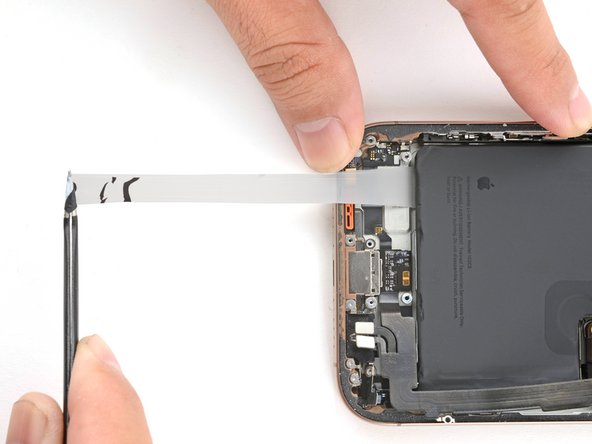
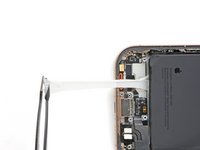
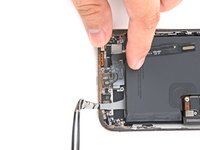
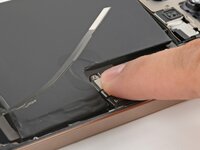
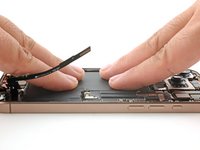
    • Utilice pinzas o sus dedos para agarrar la pestaña.

    • Retire lentamente el adhesivo de debajo de la batería en el ángulo más bajo posible.

    • Deje que la tira se estire y vuelva a sujetarla si es necesario. Evite arrastrarla sobre los componentes o cables que están por encima de la batería.

    • Cuando la tira sea demasiado larga, envuélvela alrededor de las pinzas y continúa tirando.

    • Si una tira se rompe, intenta sacarla de debajo de la batería. Si no puedes, pasa a la siguiente tira.

    Pregunta a FixBot

    Agregar Comentario

  39. Reemplazo de batería del iPhone 16 Pro Max: paso 39, imagen 1 de 2 Reemplazo de batería del iPhone 16 Pro Max: paso 39, imagen 2 de 2
    • Repita el procedimiento con las dos tiras adhesivas restantes.

    • Doble con cuidado el cable del conjunto inferior para sacarlo del camino según sea necesario para acceder a las tiras adhesivas.

    Pregunta a FixBot

    Agregar Comentario

  40. Reemplazo de batería del iPhone 16 Pro Max: paso 40, imagen 1 de 1
    • Si retiraste las tres tiras adhesivas, ¡enhorabuena! Retira la batería y sigue los tres pasos para obtener las instrucciones de reensamblaje.

    • Si una o más tiras adhesivas se rompen, salte al siguiente paso para quitarlas con alcohol isopropílico.

    Pregunta a FixBot

    Agregar Comentario

  41. Reemplazo de batería del iPhone 16 Pro Max, Método alternativo para quitar la batería: paso 41, imagen 1 de 1
    • Los siguientes dos pasos muestran cómo quitar la batería si las tiras adhesivas se rompen.

    • Levante el borde inferior del marco para inclinar el iPhone.

    • Utilice una pipeta o una jeringa para aplicar 2 o 3 gotas de alcohol isopropílico de alta concentración (>90 %) a lo largo del borde inferior de la batería, cerca de donde salió cada tira adhesiva rota.

    • Utilice una pipeta o una jeringa para aplicar 2 o 3 gotas de alcohol isopropílico de alta concentración (>90 %) a lo largo del borde inferior de la batería, cerca de donde salió cada tira adhesiva rota.

    Pregunta a FixBot

    Agregar Comentario

  42. Reemplazo de batería del iPhone 16 Pro Max: paso 42, imagen 1 de 2 Reemplazo de batería del iPhone 16 Pro Max: paso 42, imagen 2 de 2
    • Inserte el borde plano de una púa de apertura entre el borde izquierdo de la batería y el marco.

    • Levante la batería lentamente y con fuerza constante. Espere a que el adhesivo se desprenda.

    • No doble ni arrugue la batería. Si la nota rebelde, aplique unas gotas más de alcohol isopropílico y vuelva a intentarlo.

    • Una vez que el adhesivo se afloje, agarre y retire la batería.

    Pregunta a FixBot

    Agregar Comentario

  43. Reemplazo de batería del iPhone 16 Pro Max, Desmontaje completo: paso 43, imagen 1 de 1
    • ¡Felicitaciones por completar el desmontaje! Los pasos restantes te mostrarán cómo volver a montar tu iPhone.

    • Dependiendo del modelo de tu iPhone, algunas fotos del reensamblaje pueden presentar pequeñas discrepancias visuales. Sin embargo, el procedimiento será correcto para tu iPhone.

    Pregunta a FixBot

    Agregar Comentario

  44. Reemplazo de batería del iPhone 16 Pro Max, Instalar la batería de reemplazo: paso 44, imagen 1 de 2 Reemplazo de batería del iPhone 16 Pro Max, Instalar la batería de reemplazo: paso 44, imagen 2 de 2
    • Retire cualquier resto de adhesivo del hueco de la batería. Limpie la superficie del marco con un paño sin pelusa y unas gotas de alcohol isopropílico.

    Pregunta a FixBot

    Agregar Comentario

  45. Reemplazo de batería del iPhone 16 Pro Max: paso 45, imagen 1 de 1
    Herramienta utilizada en este paso:
    Stretch Release Battery Adhesive
    $3.99
    Pregunta a FixBot

    Agregar Comentario

  46. Reemplazo de batería del iPhone 16 Pro Max: paso 46, imagen 1 de 2 Reemplazo de batería del iPhone 16 Pro Max: paso 46, imagen 2 de 2
    • ¡El adhesivo de la batería es muy pegajoso! Ten cuidado al alinear la batería en su hueco; una vez que se pegue, no podrás realinearla.

    • Baje parcialmente la batería hasta su hueco.

    • Conecte temporalmente la batería a la placa lógica para asegurarse de que el cable llegue.

    • Coloque la batería en su hueco.

    Pregunta a FixBot

    Agregar Comentario

  47. Reemplazo de batería del iPhone 16 Pro Max: paso 47, imagen 1 de 2 Reemplazo de batería del iPhone 16 Pro Max: paso 47, imagen 2 de 2
    • Utilice los dedos para presionar firmemente la batería durante diez segundos para unirla al marco.

    • Desconecte la batería de la placa lógica.

    Pregunta a FixBot

    Agregar Comentario

  48. Reemplazo de batería del iPhone 16 Pro Max, Instalar el altavoz: paso 48, imagen 1 de 2 Reemplazo de batería del iPhone 16 Pro Max, Instalar el altavoz: paso 48, imagen 2 de 2
    • Incline el borde inferior del altavoz hacia el marco.

    • Presione el altavoz en su hueco.

    Pregunta a FixBot

    Agregar Comentario

  49. Reemplazo de batería del iPhone 16 Pro Max: paso 49, imagen 1 de 2 Reemplazo de batería del iPhone 16 Pro Max: paso 49, imagen 2 de 2
    • Instale los cuatro tornillos que fijan el altavoz:

    • Un tornillo Phillips de 1,7 mm de largo

    • Un tornillo Phillips de 1,5 mm de largo

    • Un tornillo separador de 4,1 mm de largo

    • Un tornillo Y000 de tres puntas de 1,3 mm de largo

    Pregunta a FixBot

    Agregar Comentario

  50. Reemplazo de batería del iPhone 16 Pro Max, Instalar el motor Taptic: paso 50, imagen 1 de 1
    • Coloque el motor táptico en su hueco.

    Pregunta a FixBot

    Agregar Comentario

  51. Reemplazo de batería del iPhone 16 Pro Max: paso 51, imagen 1 de 1
    • Utilice su dedo para girar el soporte de esquina hacia abajo a su lugar.

    Pregunta a FixBot

    Agregar Comentario

  52. Reemplazo de batería del iPhone 16 Pro Max: paso 52, imagen 1 de 1
    • Utilice un destornillador Phillips para instalar el tornillo de 2,1 mm de largo que fija el motor táptico.

    Pregunta a FixBot

    Agregar Comentario

  53. Reemplazo de batería del iPhone 16 Pro Max: paso 53, imagen 1 de 1
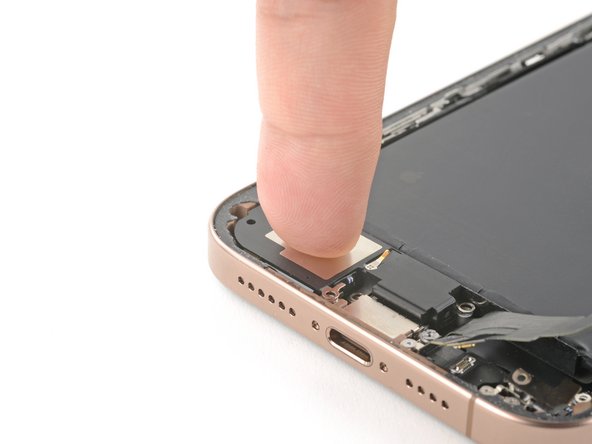
    • Utilice su dedo para presionar suavemente el cable del conjunto inferior sobre la parte superior del motor Táptico.

    Pregunta a FixBot

    Agregar Comentario

  54. Reemplazo de batería del iPhone 16 Pro Max: paso 54, imagen 1 de 2 Reemplazo de batería del iPhone 16 Pro Max: paso 54, imagen 2 de 2
    • Instale los dos tornillos que sujetan el cable del conjunto inferior:

    • Un tornillo Y000 de tres puntas de 1,0 mm de largo

    • Un tornillo Phillips de 1,3 mm de largo

    Pregunta a FixBot

    Agregar Comentario

  55. Reemplazo de batería del iPhone 16 Pro Max: paso 55, imagen 1 de 2 Reemplazo de batería del iPhone 16 Pro Max: paso 55, imagen 2 de 2
    • Utilice su dedo o un spudger para presionar y conectar los dos conectores de cable del ensamblaje inferior.

    Pregunta a FixBot

    Agregar Comentario

  56. Reemplazo de batería del iPhone 16 Pro Max: paso 56, imagen 1 de 2 Reemplazo de batería del iPhone 16 Pro Max: paso 56, imagen 2 de 2
    • Coloque la cubierta del motor Taptic en su lugar y alinéela con los orificios de los tornillos.

    • Asegúrese de que el borde inferior de la cubierta encaje correctamente en el marco.

    Pregunta a FixBot

    Agregar Comentario

  57. Reemplazo de batería del iPhone 16 Pro Max: paso 57, imagen 1 de 2 Reemplazo de batería del iPhone 16 Pro Max: paso 57, imagen 2 de 2
    • Utilice un destornillador Phillips para instalar los tres tornillos que sujetan la cubierta del motor Táptico:

    • Un tornillo de 2,9 mm de largo

    • Un tornillo de 1,3 mm de largo

    • Un tornillo de 2,4 mm de largo

    Pregunta a FixBot

    Agregar Comentario

  58. Reemplazo de batería del iPhone 16 Pro Max: paso 58, imagen 1 de 1
    • Utilice su dedo o un spudger para presionar el conector del cable de ensamblaje sobre la placa lógica.

    Pregunta a FixBot

    Agregar Comentario

  59. Reemplazo de batería del iPhone 16 Pro Max, Retira el adhesivo sobrante: paso 59, imagen 1 de 3 Reemplazo de batería del iPhone 16 Pro Max, Retira el adhesivo sobrante: paso 59, imagen 2 de 3 Reemplazo de batería del iPhone 16 Pro Max, Retira el adhesivo sobrante: paso 59, imagen 3 de 3
    Herramienta utilizada en este paso:
    Tweezers
    $4.99
    • Mientras limpia el marco, evite las frágiles pinzas de conexión a tierra. Si alguna se sale de su sitio, dóblela suavemente con los dedos o unas pinzas.

    • Utiliza pinzas sin punta o los dedos para quitar grandes trozos de adhesivo del perímetro del marco.

    • Utilice una espátula para raspar los residuos de adhesivo del marco.

    • Si el adhesivo se siente persistente, aplique un poco de calor usando un secador de pelo o una pistola de calor y vuelva a intentarlo.

    Pregunta a FixBot

    Agregar Comentario

  60. Reemplazo de batería del iPhone 16 Pro Max, Limpia el cristal de atrás: paso 60, imagen 1 de 2 Reemplazo de batería del iPhone 16 Pro Max, Limpia el cristal de atrás: paso 60, imagen 2 de 2
    Herramienta utilizada en este paso:
    Microfiber Cleaning Cloths
    $3.99
    • Si está reutilizando el vidrio de atrás, aplique unas gotas de alcohol isopropílico altamente concentrado (más del 90%) en un paño de microfibra o sin pelusa y limpie alrededor del perímetro para preparar la superficie para el nuevo adhesivo.

    Pregunta a FixBot

    Agregar Comentario

  61. Reemplazo de batería del iPhone 16 Pro Max, Limpia el marco: paso 61, imagen 1 de 1
    • Envuelva un paño sin pelusa o un filtro de café sobre la punta de un spudger y aplique unas gotas de alcohol isopropílico altamente concentrado (más del 90%).

    • Limpie en una dirección a lo largo del perímetro del marco para limpiar los residuos de adhesivo.

    • Tómate tu tiempo para hacerlo. Un marco limpio permite que el adhesivo de reemplazo se asiente uniformemente, asegurando una mejor adhesión.

    Pregunta a FixBot

    Agregar Comentario

  62. Reemplazo de batería del iPhone 16 Pro Max, Aplicar el adhesivo de reemplazo: paso 62, imagen 1 de 1
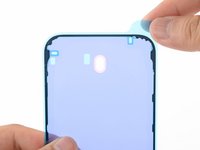
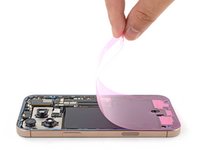
    • Coloque la hoja adhesiva sobre el marco para determinar su orientación adecuada.

    • Utilice características como el recorte de la cámara y las muescas a lo largo de los bordes superior e inferior para visualizar cómo quedará el adhesivo en el marco.

    Pregunta a FixBot

    Agregar Comentario

  63. Reemplazo de batería del iPhone 16 Pro Max: paso 63, imagen 1 de 2 Reemplazo de batería del iPhone 16 Pro Max: paso 63, imagen 2 de 2
    • Sujete la pestaña en la esquina de la hoja adhesiva y retire el revestimiento para exponer un tercio del adhesivo.

    • El adhesivo expuesto es muy pegajoso. No dejes que toque nada hasta que estés listo para aplicarlo al marco.

    • Si su adhesivo tiene varios revestimientos, retire el revestimiento que expone el lado que se adhiere al marco.

    Pregunta a FixBot

    Agregar Comentario

  64. Reemplazo de batería del iPhone 16 Pro Max: paso 64, imagen 1 de 3 Reemplazo de batería del iPhone 16 Pro Max: paso 64, imagen 2 de 3 Reemplazo de batería del iPhone 16 Pro Max: paso 64, imagen 3 de 3
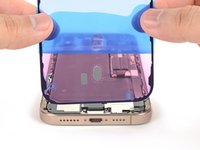
    • Alinee cuidadosamente el borde expuesto de la tira adhesiva con el borde correspondiente del marco del iPhone.

    • Una vez que el adhesivo esté presionado en su lugar, no podrás reposicionarlo: tendrás que quitarlo y comenzar de nuevo con adhesivo nuevo.

    • Cuando esté correctamente alineado, presione suavemente la tira adhesiva expuesta sobre el marco.

    Pregunta a FixBot

    Agregar Comentario

  65. Reemplazo de batería del iPhone 16 Pro Max: paso 65, imagen 1 de 3 Reemplazo de batería del iPhone 16 Pro Max: paso 65, imagen 2 de 3 Reemplazo de batería del iPhone 16 Pro Max: paso 65, imagen 3 de 3
    • Continúe despegando el revestimiento del adhesivo, presionando suavemente el adhesivo en su lugar.

    • Si has alineado correctamente el adhesivo, los bordes encajarán perfectamente en su lugar.

    • Si el adhesivo está ligeramente desalineado, tire con cuidado de los bordes largos para alinearlos con el marco.

    • Si el adhesivo comienza a arrugarse o doblarse, retírelo y comience nuevamente con adhesivo nuevo.

    • Si no tienes otro juego de tiras adhesivas a mano, puedes volver a armar tu iPhone temporalmente y usarlo normalmente sin adhesivo. Solo ten en cuenta que la resistencia al agua de tu iPhone se verá afectada hasta que reemplaces el adhesivo.

    Pregunta a FixBot

    Agregar Comentario

  66. Reemplazo de batería del iPhone 16 Pro Max: paso 66, imagen 1 de 2 Reemplazo de batería del iPhone 16 Pro Max: paso 66, imagen 2 de 2
    • Utilice un spudger para presionar el adhesivo alrededor de todo el perímetro de su iPhone.

    • Trabaje alrededor de las frágiles pinzas de tierra. Si alguna se sale de su lugar, dóblela suavemente con los dedos o pinzas.

    • No presione demasiado fuerte o estirará y deformará el adhesivo.

    Pregunta a FixBot

    Agregar Comentario

  67. Reemplazo de batería del iPhone 16 Pro Max: paso 67, imagen 1 de 3 Reemplazo de batería del iPhone 16 Pro Max: paso 67, imagen 2 de 3 Reemplazo de batería del iPhone 16 Pro Max: paso 67, imagen 3 de 3
    • Usa un spudger o los dedos para levantar la pestaña del revestimiento frontal grande. Esta pestaña suele estar en una esquina del revestimiento.

    • Utilice la pestaña para quitar el revestimiento frontal grande del adhesivo.

    • En este punto, es posible que aún tengas un protector que cubre el perímetro, lo que evita que el adhesivo se pegue accidentalmente mientras vuelves a armar tu iPhone. No retires estos pequeños protectores de liberación todavía.

    Pregunta a FixBot

    Agregar Comentario

  68. Reemplazo de batería del iPhone 16 Pro Max, Conecte el cristal trasero: paso 68, imagen 1 de 1
    • Apoye el cristal trasero a lo largo del borde derecho de su iPhone.

    Pregunta a FixBot

    Agregar Comentario

  69. Reemplazo de batería del iPhone 16 Pro Max: paso 69, imagen 1 de 1
    • Utilice su dedo o el extremo plano de un spudger para presionar y conectar el conector de vidrio trasero a la placa lógica.

    Pregunta a FixBot

    Agregar Comentario

  70. Reemplazo de batería del iPhone 16 Pro Max, Conecta la batería: paso 70, imagen 1 de 1
    • Utilice su dedo o un spudger para presionar y conectar el conector de presión de la batería a la placa lógica.

    • Este es un buen momento para probar la reparación antes de sellar el iPhone. Enciende el iPhone y asegúrate de que funciona correctamente. Apágalo de nuevo y continúa con el montaje.

    • Si tu iPhone no se enciende, conéctalo a una fuente de energía y vuelve a intentarlo.

    • Si ha reemplazado la placa lógica y la pantalla no se enciende, deberá seguir la guía de la pantalla para conectar manualmente el conector de pantalla.

    Pregunta a FixBot

    Agregar Comentario

  71. Reemplazo de batería del iPhone 16 Pro Max, Instalar las cubiertas de los conectores: paso 71, imagen 1 de 1
    • Alinee la cubierta del conector de vidrio trasero con los orificios para tornillos y colóquela en su lugar.

    Pregunta a FixBot

    Agregar Comentario

  72. Reemplazo de batería del iPhone 16 Pro Max: paso 72, imagen 1 de 1
    • Utilice un destornillador de tres puntas Y000 para instalar los cuatro tornillos que aseguran la cubierta del conector de vidrio trasero:

    • Dos tornillos de 1,3 mm de largo

    • Dos tornillos de 1,0 mm de largo

    Pregunta a FixBot

    Agregar Comentario

  73. Reemplazo de batería del iPhone 16 Pro Max: paso 73, imagen 1 de 1
    • Alinee la tapa del conector de la batería con los orificios para tornillos y colóquela en su lugar.

    Pregunta a FixBot

    Agregar Comentario

  74. Reemplazo de batería del iPhone 16 Pro Max: paso 74, imagen 1 de 1
    • Utilice un destornillador de tres puntas Y000 para instalar los tres tornillos que sujetan la cubierta del conector de la batería:

    • Dos tornillos de 1,3 mm de largo

    • Un tornillo de 1,0 mm de largo

    Pregunta a FixBot

    Agregar Comentario

  75. Reemplazo de batería del iPhone 16 Pro Max, Quita los revestimientos adhesivos finales: paso 75, imagen 1 de 2 Reemplazo de batería del iPhone 16 Pro Max, Quita los revestimientos adhesivos finales: paso 75, imagen 2 de 2
    • Utilice los dedos o un spudger para despegar todos los revestimientos del perímetro, dejando expuesto el adhesivo.

    • Al retirar los revestimientos, asegúrese de que nada toque el adhesivo expuesto.

    • Revise el marco y el cristal trasero para ver si hay revestimientos sueltos y retírelos. No debería quedar ningún revestimiento.

    Pregunta a FixBot

    Agregar Comentario

  76. Reemplazo de batería del iPhone 16 Pro Max, Instalación del vidrio trasero: paso 76, imagen 1 de 3 Reemplazo de batería del iPhone 16 Pro Max, Instalación del vidrio trasero: paso 76, imagen 2 de 3 Reemplazo de batería del iPhone 16 Pro Max, Instalación del vidrio trasero: paso 76, imagen 3 de 3
    • Baje el vidrio trasero sobre el marco, comenzando por el borde superior.

    • Si siente resistencia, es posible que un clip perimetral se haya desviado y esté siendo aplastado por el marco. Observe el punto de resistencia y enderece con cuidado los clips doblados.

    • Presione a lo largo de los bordes del iPhone hasta que el cristal trasero quede al ras contra el marco.

    Pregunta a FixBot

    Agregar Comentario

  77. Reemplazo de batería del iPhone 16 Pro Max, Aplicar calor al perímetro: paso 77, imagen 1 de 1
    • Utilice un secador de pelo, una pistola de calor o un iOpener para calentar el perímetro del vidrio trasero hasta que esté ligeramente demasiado caliente para tocarlo.

    • El calor suaviza el adhesivo y ayuda a crear una mejor unión.

    Pregunta a FixBot

    Agregar Comentario

  78. Reemplazo de batería del iPhone 16 Pro Max, Aplicar presión en el perímetro: paso 78, imagen 1 de 2 Reemplazo de batería del iPhone 16 Pro Max, Aplicar presión en el perímetro: paso 78, imagen 2 de 2
    • Utilice sus dedos para apretar firmemente alrededor del perímetro del iPhone.

    Pregunta a FixBot

    Agregar Comentario

  79. Reemplazo de batería del iPhone 16 Pro Max: paso 79, imagen 1 de 2 Reemplazo de batería del iPhone 16 Pro Max: paso 79, imagen 2 de 2
    • Coloque su iPhone con la pantalla hacia abajo sobre una superficie de trabajo limpia y plana.

    • Coloque una tira de cinta alrededor del perímetro del vidrio trasero para proteger el acabado.

    • Apila monedas alrededor del perímetro del vidrio trasero hasta crear una pared que sea tan alta como las protuberancias de la cámara trasera.

    • Alternativamente, puede utilizar abrazaderas de banco alrededor del perímetro de su dispositivo para fijar el nuevo adhesivo.

    Pregunta a FixBot

    Agregar Comentario

  80. Reemplazo de batería del iPhone 16 Pro Max: paso 80, imagen 1 de 2 Reemplazo de batería del iPhone 16 Pro Max: paso 80, imagen 2 de 2
    • Coloque de 3 a 4 libros pesados directamente encima de su iPhone.

    • Las monedas pueden dejar una ligera impresión en la tapa inferior del libro, así que no utilices nada de valor.

    • Deje los libros en su lugar durante unos 30 minutos.

    • La presión ayudará a activar el adhesivo.

    Pregunta a FixBot

    Agregar Comentario

  81. Reemplazo de batería del iPhone 16 Pro Max, Instalar los tornillos pentalobe: paso 81, imagen 1 de 2 Reemplazo de batería del iPhone 16 Pro Max, Instalar los tornillos pentalobe: paso 81, imagen 2 de 2
    • Utilice un destornillador pentalobe P2 para instalar los dos tornillos de 7,4 mm de largo a cada lado del puerto de carga.

    Pregunta a FixBot

    Agregar Comentario

Conclusión

Después de la reparación, ejecuta el Asistente de Reparación de Apple. Ve a Ajustes General Acerca de Historial de piezas y servicio, pulsa Reiniciar y finalizar reparación y sigue las instrucciones en pantalla.

Calibre la batería recién instalada después de completar esta guía.

Lleva tus residuos electrónicos a un centro de reciclaje certificado por E-Waste R2 o e-Stewards..

¿La reparación no salió como lo esperabas? Prueba con solución de problemas básica o pide ayuda a nuestra [enlace|https://www.ifixit.com/Answers/Device/iP...|comunidad de respuestas].

Cancelar: No complete esta guía.

6 personas más completaron esta guía.

Un agradecimiento especial a estos traductores:

en es

100%

¡ Angel nos está ayudando a reparar el mundo! ¿Quieres contribuir?
Empezar a traducir ›

Arthur Shi

Miembro Desde 01/03/18

343,960 Reputación

915 Guías creadas

Equipo

iFixit Miembro de iFixit

Staff

Miembros de 123

31,436 Guías creadas

0Guía Comentarios

Agregar Comentario

Ver Estadísticas:

Ultimas 24 horas: 104

Ultimos 7 días: 608

Ultimos 30 días: 2,838

Todo El Tiempo: 45,836