Esta traducción la ha hecho un programa y todavía no la ha revisado nadie. ¿Hablas este idioma? Échale un vistazo.
Introducción
Utiliza esta guía para sustituir el ensamblaje del micrófono en tu iPad 8 LTE.
Nota: esta guía es solo para la versión LTE. Para la versión Wi-Fi, haz clic aquí.
Ten mucho cuidado al aislar la batería usando un bloqueador de batería. Los contactos de la batería se pueden doblar o romper fácilmente, lo que resultaría en daños irreversibles. Si decides completar la guía sin aislar la batería, evita usar herramientas metálicas excepto cuando sea totalmente necesario (como al quitar tornillos) para evitar un cortocircuito en la batería y dañar componentes electrónicos sensibles.
Algunas fotos de esta guía pertenecen a un modelo diferente y pueden contener ligeras discrepancias visuales, pero no afectarán el procedimiento de la guía.
Qué necesitas
-
-
-
Calienta un iOpener y aplícalo sobre el borde izquierdo del dispositivo durante dos minutos.
 Pregunta a FixBot
-
-
-
Mientras esperas a que se afloje el adhesivo, fíjate en las siguientes zonas sensibles a las palancas:
-
Cámara frontal
-
Antenas
-
Cables de pantalla
-
-
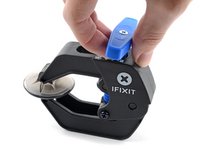
Herramienta utilizada en este paso:Clampy - Anti-Clamp$24.95
-
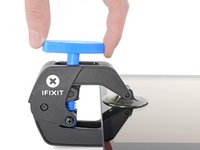
Tira del mango azul hacia atrás para desbloquear los brazos del Anti-Clamp
-
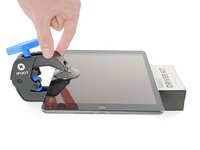
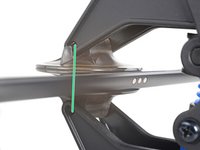
Coloca un objeto debajo del iPad para que quede nivelado entre las ventosas.
-
Coloca las ventosas cerca del centro del borde izquierdo: una en la parte superior y otra en la inferior.
-
Mantén fija la parte inferior del Anti-Clamp y presiona firmemente la ventosa superior para aplicar succión.
-
-
-
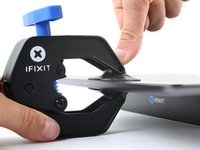
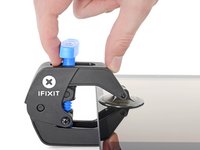
Tira del mango azul hacia delante para bloquear los brazos.
-
Gira el mango en el sentido de las agujas del reloj 360 grados o hasta que las copas empiecen a estirarse.
-
Asegúrate de que las ventosas permanecen alineadas entre sí. Si empiezan a desalinearse, afloja ligeramente las ventosas y vuelve a alinear los brazos.
-
-
-
Espere un minuto para dar al adhesivo la oportunidad de soltarse y presentar un hueco de apertura.
-
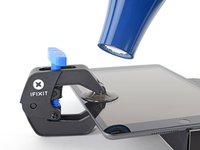
Si la pantalla no se calienta lo suficiente, puedes utilizar un secador de pelo para calentar a lo largo del borde izquierdo del iPad.
-
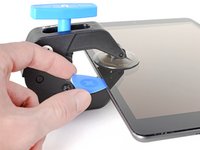
Inserte una púa de apertura bajo el digitalizador cuando el Anti-Clamp cree un hueco lo suficientemente grande.
-
Salta el siguiente paso.
-
-
-
Una vez que la pantalla esté caliente al tacto, aplica una ventosa en el borde izquierdo de la pantalla y lo más cerca posible del borde.
-
Levanta la pantalla con la ventosa para crear un pequeño hueco entre el digitalizador y el marco.
-
Introduce una púa de apertura en el hueco existente entre el digitalizador y el marco.
-
-
-
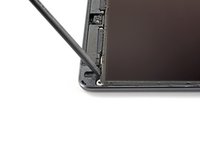
Introduce una segunda púa de apertura en el hueco que acaba de crear.
-
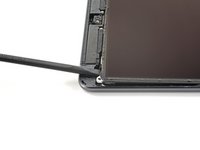
Desliza la púa hacia la esquina inferior izquierda del dispositivo para separar el adhesivo.
-
Deja la púa en la esquina inferior izquierda para evitar que el adhesivo se vuelva a sellar.
-
-
-
Si la púa de apertura se queda atascada en el adhesivo, "pase" la púa por el lateral del iPad para seguir separando el adhesivo.
-
-
-
Desliza la primera punta de apertura hacia la esquina superior izquierda del dispositivo para separar el adhesivo.
-
Deje la púa en la esquina superior izquierda para evitar que el adhesivo se vuelva a sellar.
-
-
-
Calienta un iOpener y aplícalo en el borde superior del dispositivo durante dos minutos.
-
-
-
Gira la púa alrededor de la esquina superior izquierda del dispositivo para separar el adhesivo.
-
-
-
Desliza la púa de apertura a lo largo del borde superior del dispositivo, deteniéndote justo antes de llegar a la cámara frontal.
-
-
-
Tira de la púa hasta que sólo quede la punta entre el digitalizador y el marco.
-
Desliza la púa por encima de la cámara frontal para separar el adhesivo.
-
Deja la púa cerca del lado derecho de la cámara frontal antes de continuar.
-
-
-
Vuelva a insertar la púa y deslícela hacia la esquina superior derecha del dispositivo para separar completamente el adhesivo superior.
-
Deja la púa en la esquina superior derecha para evitar que el adhesivo se vuelva a sellar.
-
-
-
Caliente un iOpener y aplíquelo sobre el borde derecho del dispositivo durante dos minutos.
-
-
-
Gire la púa alrededor de la esquina superior derecha del dispositivo para separar el adhesivo.
-
-
-
Inserta una nueva púa de apertura y deslízala hasta la mitad del borde derecho del iPad.
-
-
-
Calienta un iOpener y aplícalo en el borde inferior del dispositivo durante dos minutos.
-
-
-
Desliza la púa inferior izquierda hacia la esquina inferior izquierda para separar el adhesivo.
-
Deja la púa en la esquina antes de pasar al siguiente paso.
-
-
-
Inserta una nueva púa de apertura en el hueco que acabas de crear en el borde inferior del iPad.
-
Desliza la púa sobre la antena, deteniéndote justo antes del botón de inicio.
-
Deja la púa a la izquierda del botón de inicio antes de continuar.
-
-
-
Inserta una púa de apertura en el hueco que acabas de crear.
-
Desliza la púa por debajo del botón de inicio y hacia la esquina inferior derecha, asegurándote de que sólo la punta queda entre el digitalizador y el marco.
-
-
-
Vuelve a insertar la púa y deslízala hacia el botón home para separar completamente el adhesivo inferior.
-
Deja la púa a la derecha del botón de inicio antes de continuar.
-
-
-
Calienta un iOpener y aplícalo sobre el borde derecho del dispositivo durante dos minutos.
-
-
-
-
Gira las dos púas de apertura de las esquinas izquierdas del iPad para levantar ligeramente el digitalizador, separando los últimos restos de adhesivo en el proceso.
-
-
-
Levanta el borde izquierdo del digitalizador hacia arriba para separar aún más el adhesivo a lo largo del borde derecho del iPad.
-
-
-
Mientras sostienes el digitalizador, desliza una púa de apertura entre los dos cables de la pantalla para separar los últimos restos de adhesivo.
-
-
-
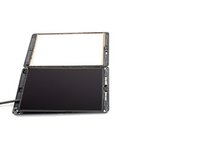
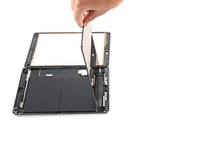
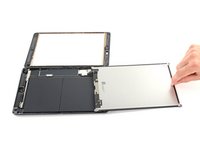
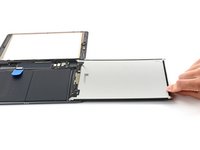
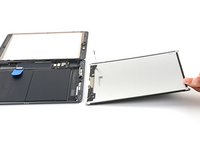
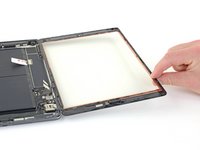
Una vez separado todo el adhesivo, abre el digitalizador como un libro y apóyalo en paralelo al iPad.
-
-
-
-
Herramienta utilizada en este paso:Tweezers$4.99
-
Utiliza unas pinzas, o tus dedos, para retirar la cinta adhesiva que cubre los tornillos de la pantalla LCD
-
-
-
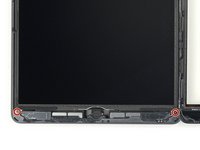
Utiliza un destornillador Phillips para quitar los cuatro tornillos de 4,3 mm que sujetan la pantalla LCD.
-
-
-
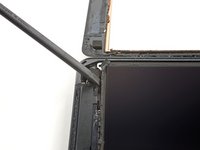
Introduce un spudger entre el marco y la parte superior derecha de la pantalla LCD.
-
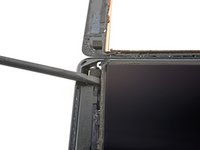
Haz palanca lentamente con el spudger para separar el adhesivo.
-
-
-
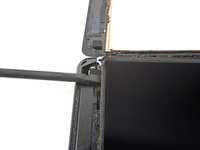
Repite el paso anterior para la parte superior izquierda de la pantalla LCD.
-
-
-
Utiliza el extremo plano de un spudger para hacer palanca y sacar la pantalla LCD de su hueco lo suficiente para agarrarla con los dedos.
-
Dale la vuelta a la pantalla LCD como si fuera la página de un libro, levantándola cerca de la cámara y girándola sobre el extremo del botón de inicio del marco.
-
Coloca la pantalla LCD sobre una superficie limpia, suave y sin pelusas para poder acceder a los cables de la pantalla.
-
-
-
Utiliza un destornillador Phillips para quitar el tornillo de 2,3 mm de longitud que sujeta el conector de la batería a la placa lógica.
-
-
-
Desliza el bloqueador de la batería por debajo del conector de la batería de la placa lógica en un ángulo de 35 grados.
-
Lo ideal es que el bloqueador de batería o el naipe se deslicen bajo la placa lógica sin encontrar ningún bloqueo. Una vez introducido, debe descansar en un ángulo de unos 15 grados.
-
Deja el bloqueador de batería en su sitio mientras trabajas.
-
-
-
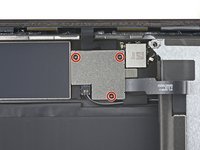
Utiliza un destornillador Phillips para retirar los tres tornillos de 1,4 mm de longitud que sujetan el soporte del cable de la pantalla.
-
-
-
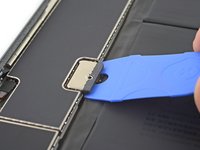
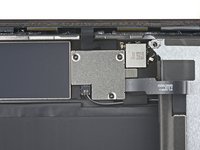
Utiliza unas pinzas, o tus dedos, para retirar el soporte del cable de la pantalla.
-
-
-
Utiliza el extremo plano de un spudger para hacer palanca y desconectar el conector a presión del cable de la pantalla LCD.
-
-
-
Retira completamente la pantalla LCD y colócala boca abajo sobre una superficie limpia, suave y sin pelusas.
-
-
-
-
Herramienta utilizada en este paso:Tweezers$4.99
-
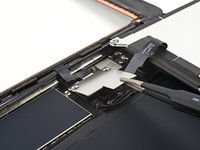
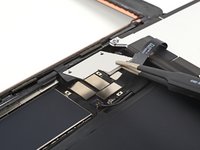
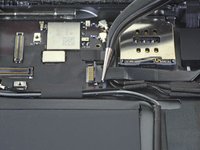
Utiliza unas pinzas para despegar la cinta que cubre el conector ZIF del cable del botón de inicio.
-
-
-
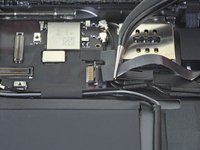
Utiliza un spudger, una herramienta de apertura o la uña para levantar la pequeña pestaña de cierre abatible del conector ZIF del cable del botón de inicio.
-
-
-
Use a pair of tweezers to pull the home button ribbon cable straight out of the ZIF connector.Texto subrayado
-
-
-
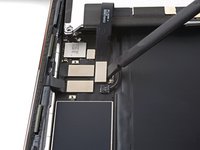
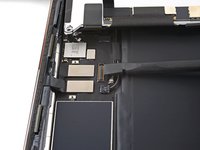
Utiliza el extremo plano de un spudger para hacer palanca y desconectar los dos conectores a presión del cable digitalizador.
-
-
-
Utiliza el extremo plano de un spudger para hacer palanca sobre el aislante de vibraciones situado debajo del lector de la tarjeta SIM.
-
Retira el aislador de vibración.
-
-
-
Utiliza unas pinzas para despegar el cable del botón de inicio de la carcasa trasera.
-
-
Herramienta utilizada en este paso:Polyimide Tape$9.95
-
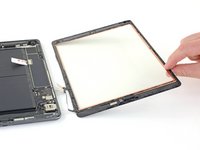
Retira el conjunto del panel frontal.
-
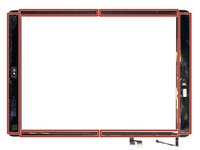
Si experimentas problemas de entrada táctil "fantasma" o "fantasma" con tu nueva pantalla, esto puede resolverse añadiendo unacapa de cinta aislante muy fina, como cinta Kapton (poliimida), a las zonas resaltadas de la parte posterior del panel. Los digitalizadores de repuesto de iFixit vienen con el aislamiento adecuado y no deberían requerir la adición de ninguna cinta.
-
-
-
-
-
Despega con cuidado la cinta protectora de la pantalla LCD del soporte de componente superior.
-
-
-
Usa un destornillador Phillips para quitar los cinco tornillos que sujetan el soporte de componente superior:
-
Tres tornillos de 1.4 mm de largo
-
Dos tornillos de 1.9 mm de largo
-
-
-
Usa el extremo puntiagudo de un spudger para levantar el soporte de componente superior hasta que puedas agarrarlo con los dedos.
-
Retira el soporte de componente superior.
-
-
-
-
-
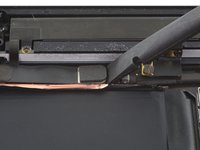
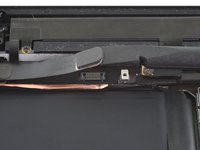
Usa el extremo plano de un spudger para levantar y desconectar el conector a presión del cable de la cámara frontal.
-
-
-
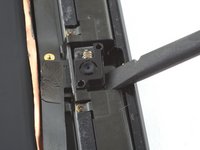
Usa un spudger para levantar la cámara frontal de su hueco hasta que puedas agarrarla con los dedos.
-
Usa el spudger para despegar la almohadilla de espuma adhesiva de la cámara frontal.
-
-
Herramienta utilizada en este paso:Tweezers$4.99
-
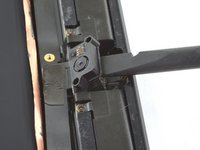
Usa unas pinzas para sujetar la cámara frontal y gírala en sentido horario para pasar el cable por su ranura en el cuadro.
-
Retira la cámara frontal.
-
-
-
-
-
Usa el extremo plano de un spudger para desconectar el conector para auriculares levantando verticalmente el conector a presión.
-
-
Herramienta utilizada en este paso:Tweezers$4.99
-
Usa unas pinzas para despegar el conector para auriculares de la placa lógica y recolocar el cable.
-
-
-
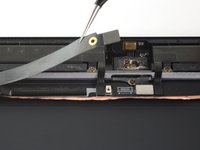
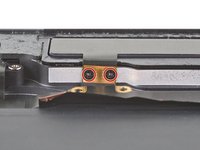
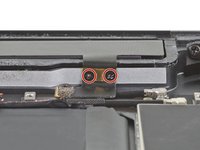
Usa un destornillador Phillips para quitar los tres tornillos de 1.4 mm de largo que sujetan las antenas de telefonía móvil a la carcasa trasera.
-
-
-
Usa un destornillador Phillips para quitar los cuatro tornillos de 1.4 mm de largo que sujetan las antenas celulares a la carcasa trasera.
-
-
-
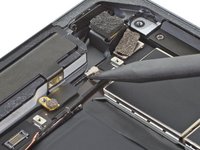
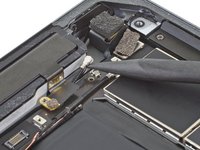
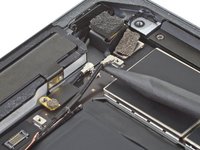
Usa el extremo puntiagudo de un spudger para desconectar el cable coaxial de la antena celular derecha levantándolo lo más cerca posible del conector.
-
Desconecta el cable de la antena izquierda.
-
-
-
Usa el extremo plano de un spudger para desconectar ambas antenas móviles levantando hacia arriba sus conectores a presión.
-
-
-
Inserta el extremo puntiagudo de un spudger detrás del soporte de la antena celular derecha para desalojarlo.
-
Retira la antena celular derecha de la carcasa trasera.
-
-
-
Despega el cable coaxial de la antena celular izquierda de la carcasa trasera.
-
-
-
Inserta el extremo plano de un spudger debajo del soporte de la antena celular izquierda y haz palanca para levantarla y soltarla.
-
Retira la antena celular izquierda de la carcasa trasera.
-
-
-
-
-
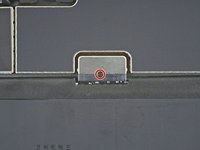
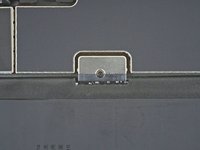
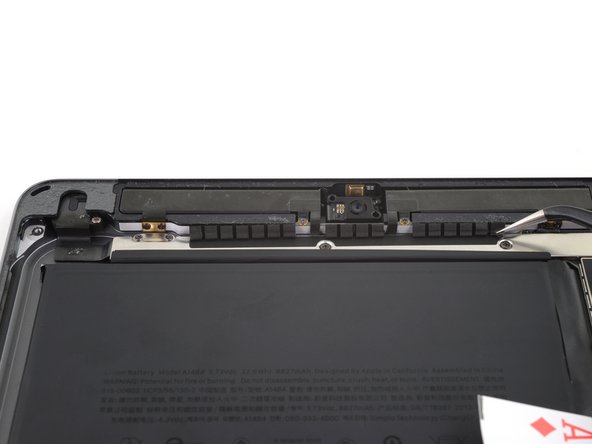
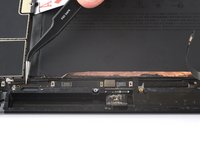
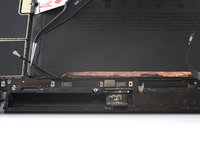
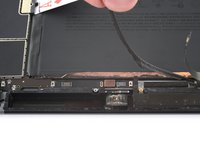
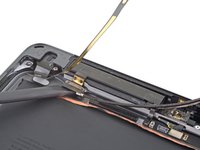
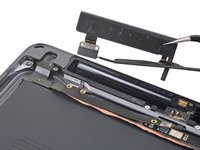
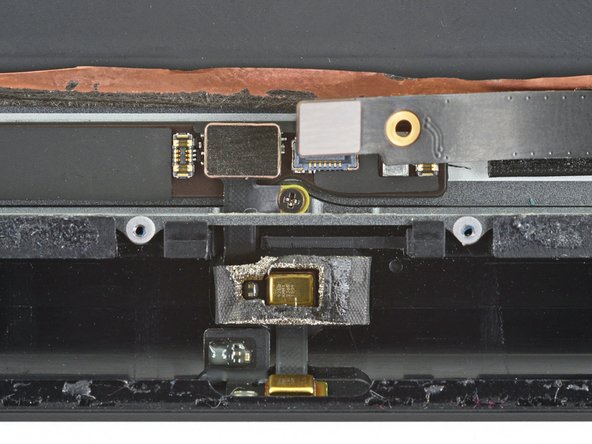
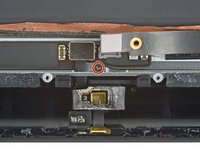
Usa un destornillador Phillips para quitar el tornillo de 1.4 mm de largo que asegura el ensamblaje del micrófono a la carcasa trasera.
-
-
-
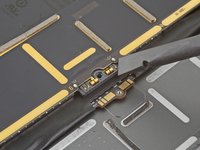
Usa el extremo plano de un spudger para levantar y desconectar el conector a presión del cable del micrófono.
-
-
-
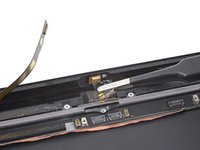
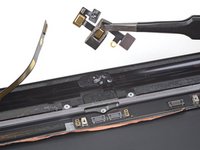
Calienta un iOpener y aplícalo en el borde superior de la parte trasera del iPad durante treinta segundos para aflojar el ensamblaje del micrófono.
-
-
Herramienta utilizada en este paso:Halberd Spudger$2.99
-
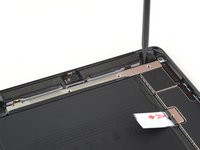
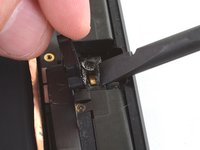
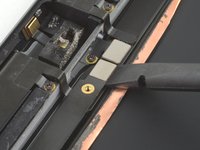
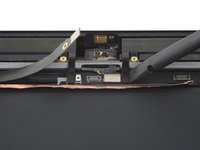
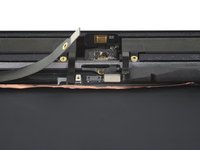
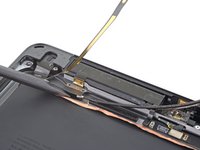
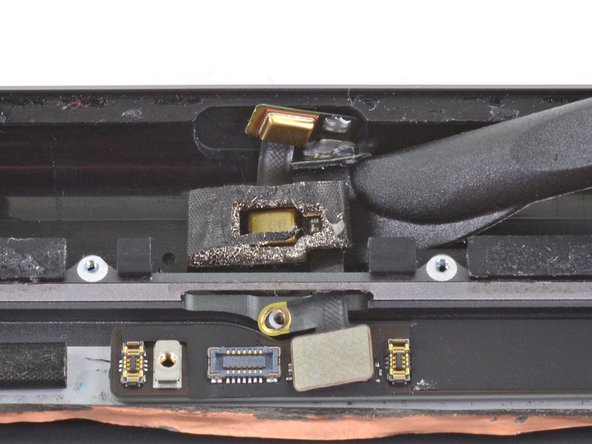
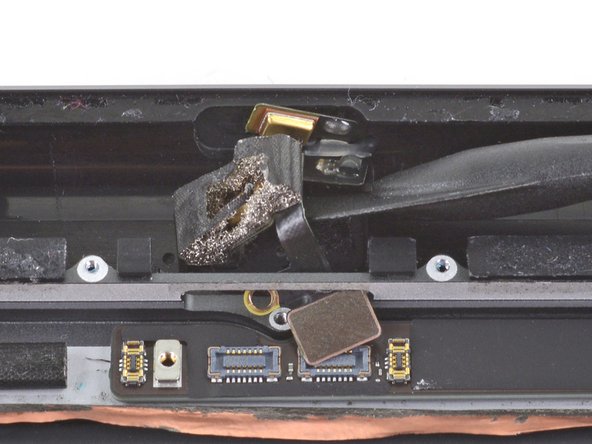
Inserta un spudger halberd detrás del micrófono superior para despegarlo de la carcasa trasera.
-
-
-
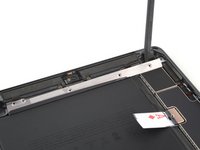
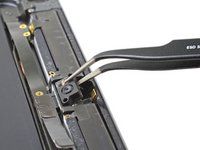
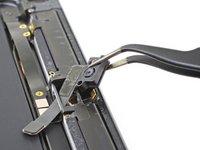
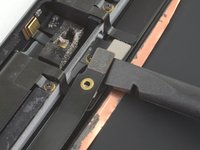
Inserta el spudger halberd debajo del micrófono inferior y gira para despegarlo de la carcasa trasera.
-
-
Herramienta utilizada en este paso:Tweezers$4.99
-
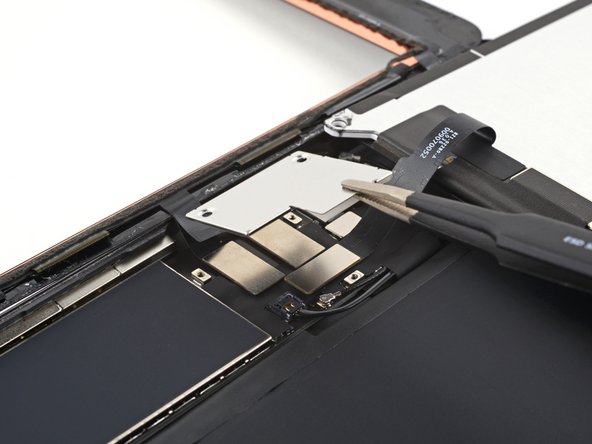
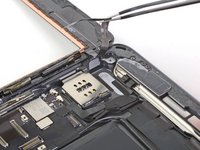
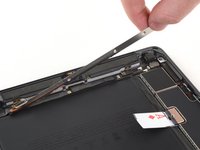
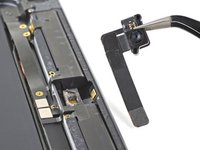
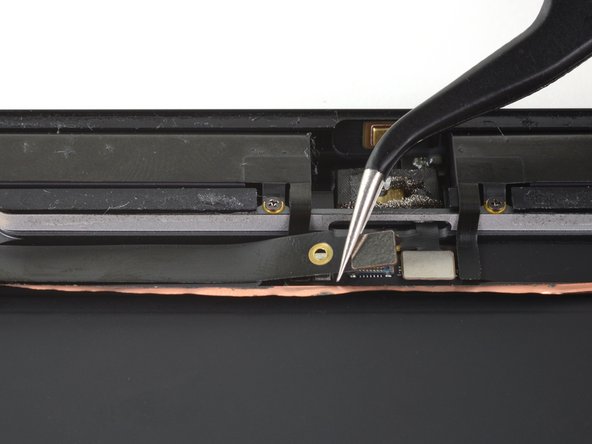
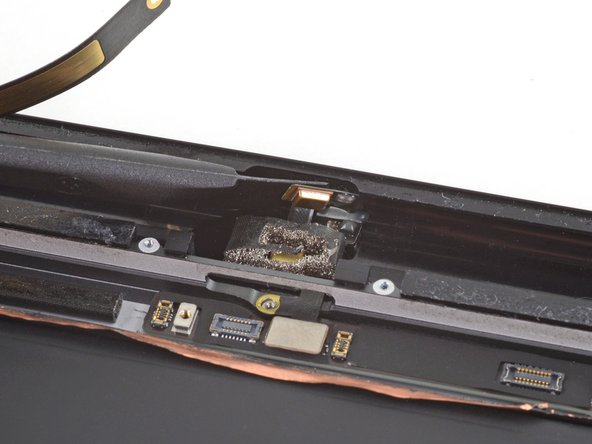
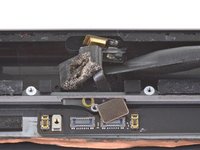
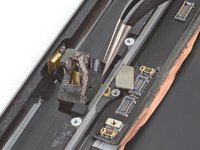
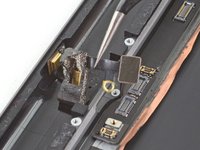
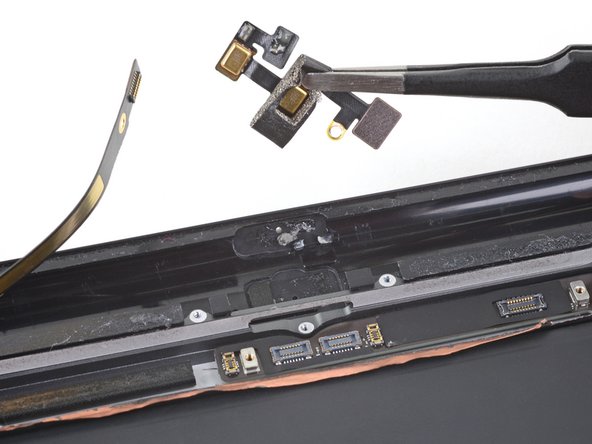
Usa unas pinzas para tirar del cable flexible del ensamblaje del micrófono a través de la ranura en la carcasa trasera.
-
-








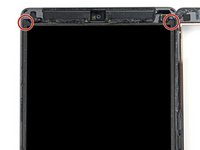
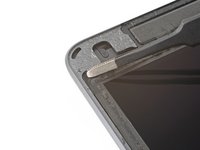
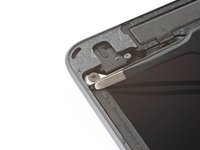


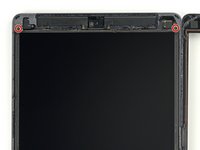























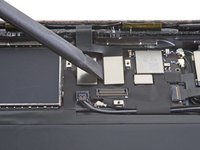
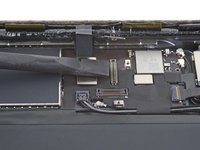
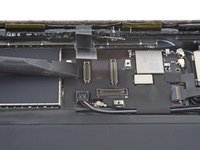


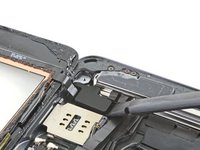
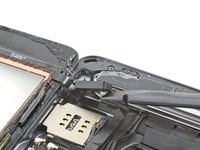
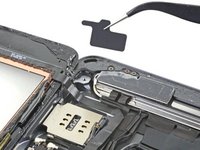


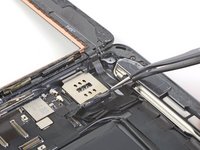
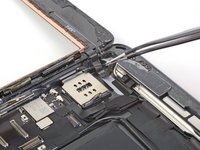



















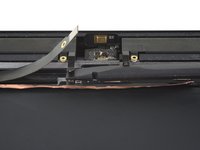


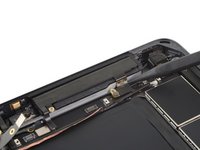
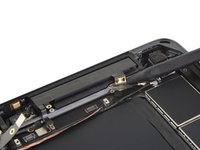
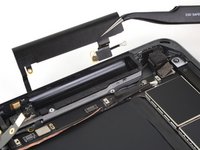














Para volver a montar tu dispositivo, sigue estas instrucciones en orden inverso.
Lleva tus desechos electrónicos a un centro de reciclaje con certificación R2 o e-Stewards.
¿La reparación no ha ido como estaba previsto? Prueba con alguna solución de problemas básicos, o pide ayuda a nuestra comunidad de respuestas del iPad 8.


