
Reemplazo Ventilador PlayStation 4 Pro

Thomas y 7 otros contribuidores
Última actualización: 14 de abr. de 2026
Vistas: 202 k
Ver estadísticas:
- Últimas 24 horas:
- 37
- Últimos 7 días:
- 296
- Últimos 30 días:
- 1,207
- Todo El Tiempo:
- 202,172
Comentarios: 81
66 comentarios sobre los pasos, 15 comentarios sobre la guía.
Ir a los comentarios de la guíaCompletado: 130 131
130 personas han marcado esta guía como "completada". ¿Serás tú la próxima persona en hacerlo?
131 persona acaba de marcar esta guía como "completada". ¡Incluyéndote, excelente trabajo!
Favoritos: 22 23
22 personas han marcado como "Favorita" y se han suscrito a esta guía. ¿Serás tú la próxima persona en hacerlo?
23 personas marcaron como favorita (y se suscribieron) esta guía, ¡incluyéndote a ti!
Introducción
Ir al paso 1 ↓Esta guía muestra los pasos necesarios para quitar el ventilador de tu PlayStation 4 Pro. Aquí encontrarás todos los pasos necesarios para realizarlo, ten en cuenta que cualquier garantía será anulada al desensamblar esta consola. La mayoría de PS4 Pro necesitan ser desmontadas para cambiar el ventilador.
Qué necesitas
Partes

Herramientas


-
-
-
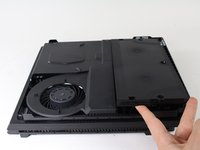
Voltear la consola al revés.
-
Utilice su dedo para tirar y quitar la tapa de plástico sobre el disco duro.
 Pregunta a FixBot
-
-
-
Utilice un destornillador Phillips # 1 para quitar el tornillo único que asegura la jaula de la unidad de disco duro.
-
Tire de la jaula de la unidad de disco duro hacia afuera.
-
-
-
-
-
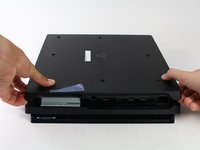
Voltea la consola hacia arriba.
-
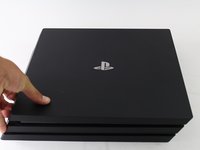
Aprieta los dos laterales en el frontal del equipo.
-
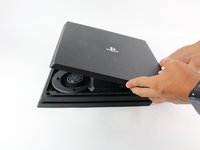
Tirar hacia arriba hasta escuchar un fuerte Click.
-
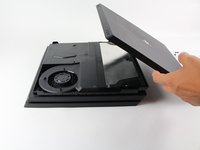
Despues de separar los laterales, desliza la tapa hacia atrás y sepárala.
-
-
-
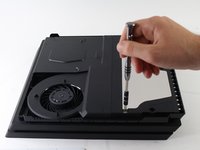
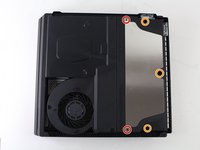
Utilice un destornillador de seguridad Torx T8 para quitar los cinco tornillos de la parte posterior del dispositivo.
-
Dos tornillos de 31mm.
-
Tres tornillos de 10 mm para los modelos 7000; dos tornillos grises de 10 mm (superior e inferior en la ilustración) si la PS4 Pro es un modelo de la serie 7100.
-
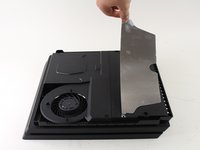
Retire la placa de metal tirando de ella.
-
-
-
Mueve la consola hacia arriba para que la parte inferior quede hacia arriba.
-
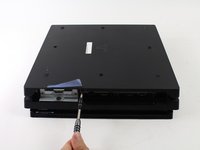
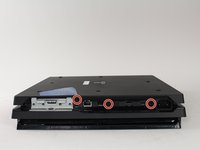
Utiliza un destornillador de seguridad Torx T8 para retirar los tres tornillos negros de 7 mm del panel trasero. (sólo modelos de la serie 7000); o un tornillo de 7 mm (el del medio) con los modelos de la serie 7100 y la pegatina de garantía a la izquierda.
-
Retira la cubierta inferior de la misma manera que la cubierta superior. Agarra la cubierta por ambos lados y tire hacia arriba hasta que haga clic. A continuación, desliza la cubierta hacia fuera; En los modelos de la serie 7100, presta atención a los dos clips que sustituyen a los tornillos correspondientes.
-
-
-
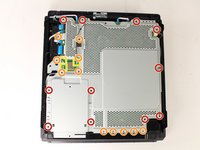
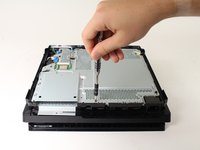
Utiliza un destornillador de seguridad Torx T8 para retirar los once tornillos plateados de 10 mm de la placa metálica.
-
Utiliza un destornillador Phillips nº 1 para retirar los once tornillos negros de 4 mm de la placa metálica.
-
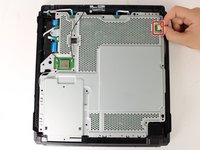
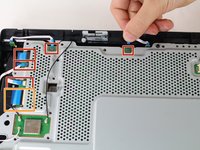
Desconecta los tres cables de la antena (dos negros y uno blanco) haciendo palanca para sacarlos de sus zócalos.
-
-
-
-
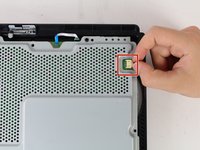
Tire del conector blanco directamente del soporte amarillo de la placa base.
-
-
-
Saque los cinco pequeños cables de perfil bajo azul conectados a la placa de metal.
-
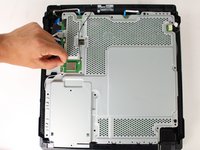
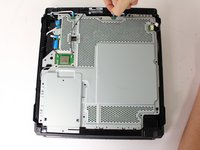
Levante la solapa de retención del conector ZIF del cable de cinta grande.
-
Tirar del cable de cinta ancha de su zócalo.
-
-
-
Vuelva a girar la consola para continuar trabajando en la parte superior.
-
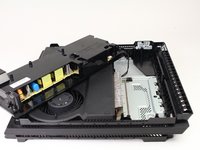
Tire de la unidad de alimentación y colóquela en la consola.
-
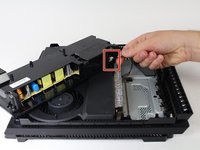
Sujete el conector detrás de la fuente de alimentación y tire hacia afuera.
-
-
-
-
-
Voltea con cuidado la consola hacia arriba.
-
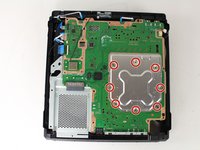
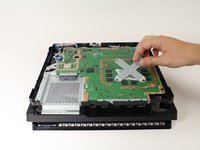
Usa el destornillador Phillips #1 para retirar los tornillos octogonales de 4mm en la plancha de metal con el símbolo X-like.
-
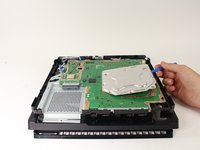
Usa una herramienta de plástico para remover la placa metálica con el símbolo de X-like.
-
-
-
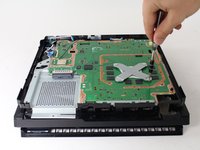
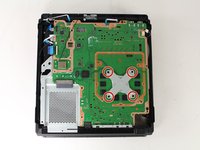
Usa un destornillador Phillips #1 para quitar los 4 tornillos de 13mm en la parte posterior de la placa de metal con forma de X.
-
Insertar traducción aquí
-
-
-
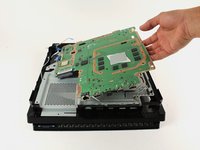
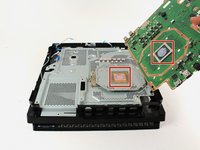
Agarra el borde de la placa base y levántela lentamente hacia arriba para extraerla del dispositivo.
-
-
-
-
-
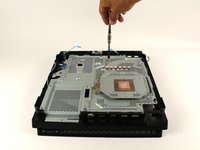
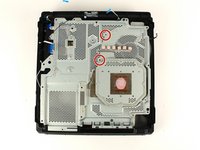
Usa un destornillador Phillips #1 para quitar los dos tornillos plateados de 6 mm de la placa de metal.
-
-
-
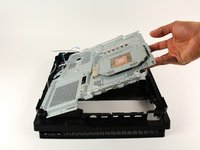
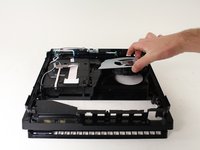
Levanta la placa de metal que está conectada a la tubería de calor hacia arriba para quitarla.
-
-
-
-
-
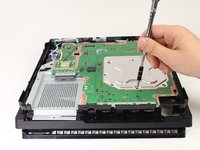
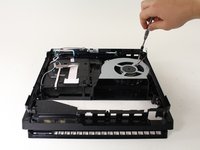
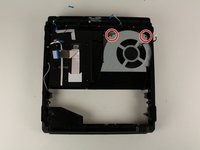
Usa un destornillador Phillips # 0 para quitar los dos tornillos de 6 mm del ventilador.
-
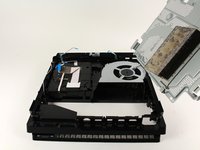
Agarra el ventilador y levántalo para quitarlo.
-
-


























Para reensamblar el equipo, debes seguir estas instrucciones en orden inverso.
Cancelar: No complete esta guía.
130 personas más completaron esta guía.
Un agradecimiento especial a estos traductores:
100%


Estos traductores nos están ayudando a reparar el mundo! ¿Quieres contribuir?
Empezar a traducir ›

Equipo

Cal Poly, Team S21-G5, Livingston Spring 2017 Miembro de Cal Poly, Team S21-G5, Livingston Spring 2017
CPSU-LIVINGSTON-S17S21G5
Miembros de 4
84 Guías creadas
15Guía Comentarios
Danke für die Anleitung. hat alles super geklappt. Bloß beim letzten Schritt ist die Schraube vom Lüfter nicht oben links sondern unten rechts. Mfg
Thanks for the guide. Very comprehensive.
I’m clueless with electronics but my PS4 was on its death throes with overheating. I read this guide and watched the video (coffee break included) and got to work. The only trouble I had was that my husband (he’s a good guy normally) decided to help and used too big pliers and broke the connector between the power supply and PS4. Ok, so 5 days wait for replacement. I replaced the fan, thermal paste, and pads and put it back together (shaking like a leaf in a hurricane). It’s quiet and works thanks to ifixit.com. Thank you so much!
This was super helpful! For the power supply, I was trying to pull at the socket the cable was plugged into (same color plastic). I think it would have worked better just wiggling the cable.
Also, T8 worked fine, but putting it back together, I noticed T9 was better fit, so if you have a T9, use that instead. After cleaning and repasting, it’s so much quieter. Thanks!
