Saltar al contenido principal
Únete a la Comunidad de Reparación - Crear Cuenta
Sustitución de la unidad óptica de la Xbox One

Qué necesitas

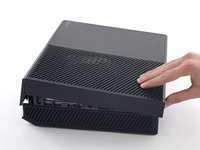
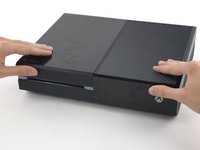
  1. Sustitución de la unidad óptica de la Xbox One, Carcasa superior: paso 1, imagen 1 de 1
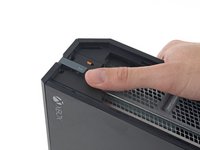
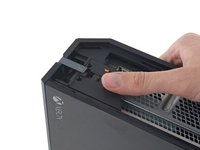
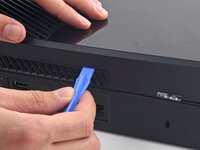
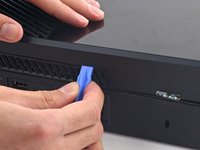
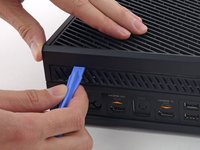
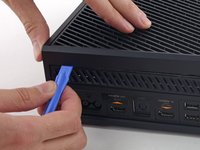
  2. Sustitución de la unidad óptica de la Xbox One: paso 2, imagen 1 de 2 Sustitución de la unidad óptica de la Xbox One: paso 2, imagen 2 de 2
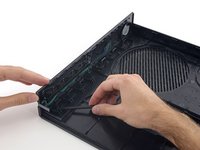
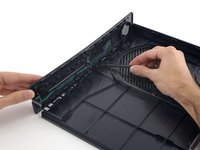
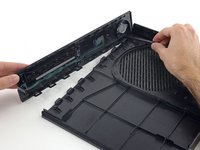
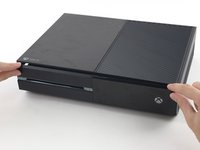
    • Usa una herramienta de apertura de plástico para levantar y quitar la rejilla de ventilación de plástico que rodea el puerto USB lateral.

    • La rejilla de ventilación es bastante flexible y se mantiene en su lugar con clips de plástico débiles; comienza a hacer palanca desde la parte posterior y sácala.

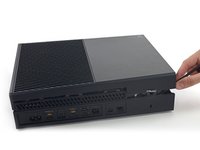
  3. Sustitución de la unidad óptica de la Xbox One: paso 3, imagen 1 de 2 Sustitución de la unidad óptica de la Xbox One: paso 3, imagen 2 de 2
    • Hay una pequeña pestaña de plástico que refuerza la esquina frontal de la Xbox.

    • Desliza la pestaña hacia atrás y quítala.

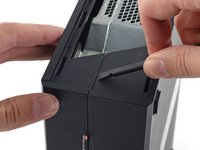
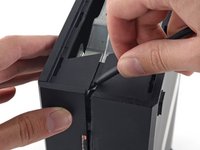
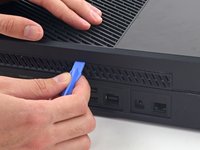
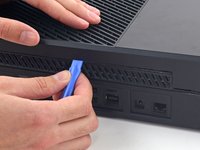
  4. Sustitución de la unidad óptica de la Xbox One: paso 4, imagen 1 de 2 Sustitución de la unidad óptica de la Xbox One: paso 4, imagen 2 de 2
    • Inserta el extremo plano de un spudger entre la carcasa superior e inferior donde se encuentran en la parte trasera de la abertura de ventilación lateral.

    • Hay un clip de plástico fuerte que conecta las dos mitades de la carcasa (la primera de muchas), por lo que deberás usar un poco de fuerza.

    • Deja el spudger en su lugar hasta que abras la carcasa por completo. Los clips son muy elásticos y pueden hacer que la carcasa se cierre mientras trabajas.

  5. Sustitución de la unidad óptica de la Xbox One: paso 5, imagen 1 de 2 Sustitución de la unidad óptica de la Xbox One: paso 5, imagen 2 de 2
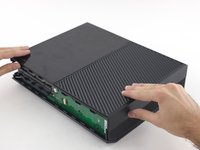
    • La interfaz entre las cajas superior e inferior está asegurada por varios clips a lo largo de la parte trasera y el lado restante de la Xbox.

    • Inserta una herramienta de apertura de plástico entre la carcasa superior e inferior para separar el clip sobre la ventilación trasera.

  6. Sustitución de la unidad óptica de la Xbox One: paso 6, imagen 1 de 2 Sustitución de la unidad óptica de la Xbox One: paso 6, imagen 2 de 2
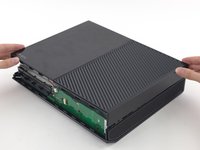
    • Sigue moviéndote por la parte trasera de la Xbox, levantando los clips.

    • Asegúrate de que el spudger permanezca en su posición de bloqueo. Incluso si la carcasa se abre lo suficiente como para que el spudger se caiga, los clips restantes son elásticos y pueden cerrar la carcasa por completo. Mantén el spudger en el espacio para proteger tu progreso.

  7. Sustitución de la unidad óptica de la Xbox One: paso 7, imagen 1 de 2 Sustitución de la unidad óptica de la Xbox One: paso 7, imagen 2 de 2
    • Sigue sacando clips. Puede ser útil deslizar la herramienta de apertura de plástico a través de los clips.

    • Para cuando llegues al borde más alejado de la carcasa trasera, la carcasa superior debería estar lista para salir. De lo contrario, pasa la herramienta de apertura de plástico por la esquina y coloca los clips a lo largo del costado sin el puerto USB.

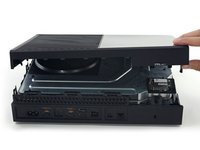
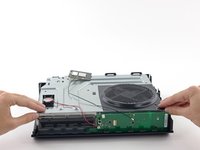
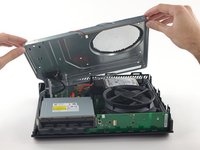
  8. Sustitución de la unidad óptica de la Xbox One: paso 8, imagen 1 de 3 Sustitución de la unidad óptica de la Xbox One: paso 8, imagen 2 de 3 Sustitución de la unidad óptica de la Xbox One: paso 8, imagen 3 de 3
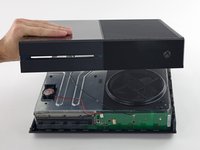
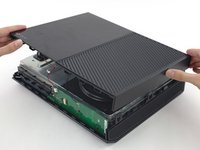
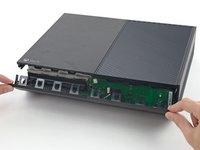
    • Comenzando con el spudger que dejaste en la grieta, levanta la carcasa superior para liberar los últimos clips.

    • Usa una herramienta de apertura de plástico para abrir cualquier clip rezagado que no se haya liberado.

    • No intentes quitar la carcasa superior todavía, ya que aún está conectada por el cable del botón del panel frontal.

    • Levanta ligeramente la carcasa superior y muévala para acceder al tablero del panel frontal.

  9. Sustitución de la unidad óptica de la Xbox One: paso 9, imagen 1 de 3 Sustitución de la unidad óptica de la Xbox One: paso 9, imagen 2 de 3 Sustitución de la unidad óptica de la Xbox One: paso 9, imagen 3 de 3
    Herramienta utilizada en este paso:
    Tweezers
    $4.99
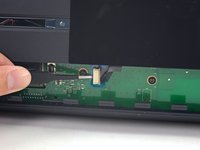
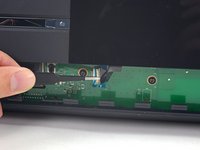
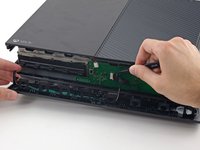
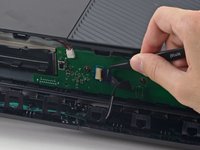
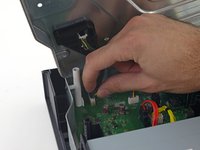
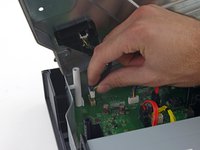
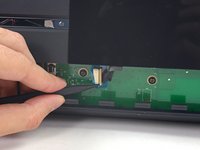
    • El cable del botón frontal tiene un conector ZIF único: presta atención a los próximos pasos para desconectarlo de manera segura.

    • Usa pinzas para levantar el bucle de retención de plástico azul sobre el conector blanco de la placa.

    • Usa la punta de un spudger para empujar la lengüeta de bloqueo del conector hacia el cable para desbloquearlo.

  10. Sustitución de la unidad óptica de la Xbox One: paso 10, imagen 1 de 2 Sustitución de la unidad óptica de la Xbox One: paso 10, imagen 2 de 2
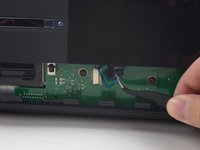
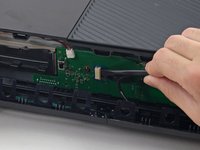
    • Usa unas pinzas para sacar el cable directamente del conector de la placa.

    • Retira la carcasa superior superior.

  11. Sustitución de la unidad óptica de la Xbox One, Instrucciones de reensamblaje: paso 11, imagen 1 de 3 Sustitución de la unidad óptica de la Xbox One, Instrucciones de reensamblaje: paso 11, imagen 2 de 3 Sustitución de la unidad óptica de la Xbox One, Instrucciones de reensamblaje: paso 11, imagen 3 de 3
    • Los siguientes 4 pasos son instrucciones para volver a armar. Sáltalos para continuar con el desmontaje.

    • Usa el extremo plano de un spudger para liberar los clips que sujetan el panel frontal a la carcasa superior.

    • Retira el panel frontal del resto de la carcasa superior.

  12. Sustitución de la unidad óptica de la Xbox One: paso 12, imagen 1 de 3 Sustitución de la unidad óptica de la Xbox One: paso 12, imagen 2 de 3 Sustitución de la unidad óptica de la Xbox One: paso 12, imagen 3 de 3
    • Vuelve a colocar la parte superior de la carcasa superior.

    • Alinea los clips y presiona firmemente para volver a colocarlos alrededor del perímetro.

  13. Sustitución de la unidad óptica de la Xbox One: paso 13, imagen 1 de 3 Sustitución de la unidad óptica de la Xbox One: paso 13, imagen 2 de 3 Sustitución de la unidad óptica de la Xbox One: paso 13, imagen 3 de 3
    • Apoya el panel frontal cerca de la parte frontal de la Xbox.

    • Usa pinzas para reemplazar el cable del botón frontal en su zócalo ZIF.

    • Usa el extremo plano de un spudger para empujar el seguro ZIF hacia la izquierda para asegurar el cable.

  14. Sustitución de la unidad óptica de la Xbox One: paso 14, imagen 1 de 3 Sustitución de la unidad óptica de la Xbox One: paso 14, imagen 2 de 3 Sustitución de la unidad óptica de la Xbox One: paso 14, imagen 3 de 3
    • El borde inferior del panel frontal tiene ganchos de plástico que se entrelazan con ganchos de plástico del borde frontal de la carcasa inferior.

    • Con el panel frontal en un ángulo de 45 grados, entrelaza sus ganchos de plástico con los de la carcasa inferior.

    • Empuja la parte superior del panel frontal en la Xbox, como si cerraras un buzón. Presiona firmemente para que los clips que sujetan el panel frontal a la carcasa superior se bloqueen de forma segura.

  15. Sustitución de la unidad óptica de la Xbox One, Caja metálica superior: paso 15, imagen 1 de 3 Sustitución de la unidad óptica de la Xbox One, Caja metálica superior: paso 15, imagen 2 de 3 Sustitución de la unidad óptica de la Xbox One, Caja metálica superior: paso 15, imagen 3 de 3
    • Tire suavemente del conector del cable del altavoz para desconectarlo de la placa del panel frontal.

    • Tenga cuidado de tirar del conector del cable y no del conector de la placa. Es bastante endeble y es posible que accidentalmente lo saques del tablero por completo.

    • Use el extremo plano de un spudger para desconectar el cable de antena de la placa del panel frontal.

  16. Sustitución de la unidad óptica de la Xbox One: paso 16, imagen 1 de 3 Sustitución de la unidad óptica de la Xbox One: paso 16, imagen 2 de 3 Sustitución de la unidad óptica de la Xbox One: paso 16, imagen 3 de 3
    • Retire los dos tornillos Torx T8 de 9.5 mm de la placa WI-Fi.

    • Levante la placa de Wi-Fi directamente desde su zócalo en la carcasa de metal superior.

    • Deje el cable de la antena de la placa Wi-Fi en su lugar, mueva la placa de Wi-Fi a un lado, exponiendo el tornillo con la etiqueta "C3" que estaba debajo.

  17. Sustitución de la unidad óptica de la Xbox One: paso 17, imagen 1 de 1
    • Retire los ocho tornillos Torx T10 de 65 mm de la parte superior de la carcasa metálica superior.

  18. Sustitución de la unidad óptica de la Xbox One: paso 18, imagen 1 de 2 Sustitución de la unidad óptica de la Xbox One: paso 18, imagen 2 de 2
    • Levante, pero no retire, la carcasa de metal superior.

    • El cable de interconexión de la placa Wi-Fi conecta la carcasa metálica superior con la placa base.

  19. Sustitución de la unidad óptica de la Xbox One: paso 19, imagen 1 de 2 Sustitución de la unidad óptica de la Xbox One: paso 19, imagen 2 de 2
    • Desconecta el cable de interconexión de la placa Wi-Fi de la placa base.

    • Retira la carcasa de metal superior.

  20. Sustitución de la unidad óptica de la Xbox One, Unidad óptica: paso 20, imagen 1 de 2 Sustitución de la unidad óptica de la Xbox One, Unidad óptica: paso 20, imagen 2 de 2
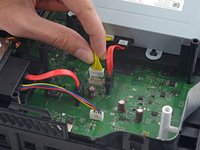
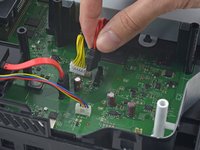
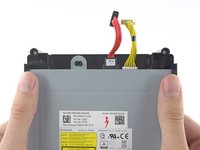
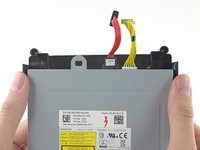
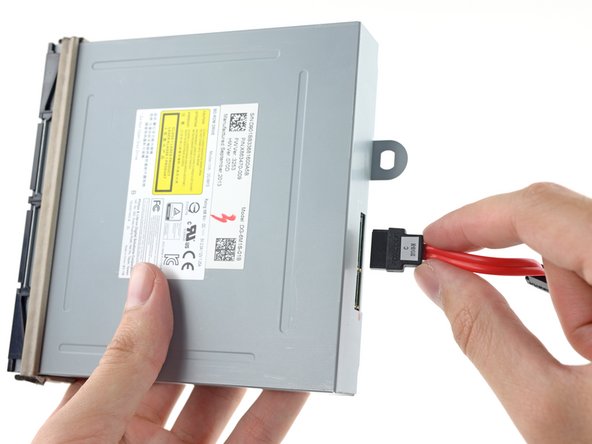
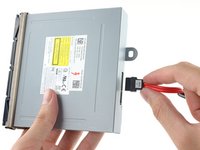
    • Desconecta la alimentación de la unidad óptica y los cables de datos SATA de la placa base.

  21. Sustitución de la unidad óptica de la Xbox One: paso 21, imagen 1 de 1
    • Extrae el conjunto de la unidad óptica de la Xbox.

  22. Sustitución de la unidad óptica de la Xbox One: paso 22, imagen 1 de 3 Sustitución de la unidad óptica de la Xbox One: paso 22, imagen 2 de 3 Sustitución de la unidad óptica de la Xbox One: paso 22, imagen 3 de 3
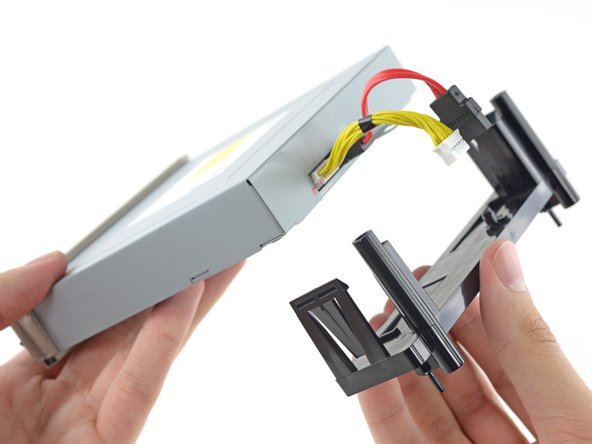
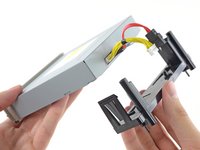
    • La bandeja de la unidad óptica se sujeta a la unidad óptica con dos clips de plástico.

    • Empuja los clips hacia afuera y luego desliza la bandeja fuera de la unidad.

  23. Sustitución de la unidad óptica de la Xbox One: paso 23, imagen 1 de 2 Sustitución de la unidad óptica de la Xbox One: paso 23, imagen 2 de 2
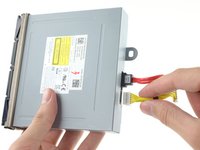
    • Quita la alimentación del disco óptico y los cables de datos SATA.

Conclusión

Para volver a montar el dispositivo, sigue estas instrucciones en orden inverso.

92 personas más completaron esta guía.

Un agradecimiento especial a estos traductores:

en es

100%

Estos traductores nos están ayudando a reparar el mundo! ¿Quieres contribuir?
Empezar a traducir ›

Equipo

iFixit Miembro de iFixit

Staff

Miembros de 123

25,681 Guías creadas

46Guía Comentarios

I torn down my one to attempt to see why it stopped reading disc, i discovered that it wasn't a spinning issue but that the disc popped back out just a bit leading to why it will not spin. Any way of fixing that?

Ryan Ninteau - Contestar Compartir

there is a black bar that rolls the disc into the tray try cleaning that (you will have to fully open the disc drive)

codycggrimm - Contestar Compartir
What kind of optical drive should I use?

DZ - Contestar Compartir

Once replacing the optical drive does one need to flashit/swap pcb boards. Has Microsoft stopped hard coding these.

Rick Mizell - Contestar Compartir

I would like to know the answer to this as well. My xbox has a terrible time loading discs. If I use the hold method to install the disc it will eventually read it.

shaunwiegert - Contestar Compartir

Agregar Comentario

Ver Estadísticas:

Ultimas 24 horas: 13

Ultimos 7 días: 154

Ultimos 30 días: 651

Todo El Tiempo: 205,063