Saltar al contenido principal
Únete a la Comunidad de Reparación - Crear Cuenta

Reemplazo de la pantalla de MacBook Pro 15" Touch Bar 2018

Qué necesitas

    1. Reemplazo de la pantalla de MacBook Pro 15" Touch Bar 2018, Desactivar el arranque automático: paso 1, imagen 1 de 3 Reemplazo de la pantalla de MacBook Pro 15" Touch Bar 2018, Desactivar el arranque automático: paso 1, imagen 2 de 3 Reemplazo de la pantalla de MacBook Pro 15" Touch Bar 2018, Desactivar el arranque automático: paso 1, imagen 3 de 3
      • Antes de comenzar, debes desactivar la función de arranque automático de tu Mac. El Auto Boot se enciende en tu Mac cuando abres la tapa y puede activarse accidentalmente durante el desmontaje. Usa esta guía o sigue las instrucciones abreviadas a continuación para deshabilitar el inicio automático. Este comando podría no funcionar en todas las Macs.

      • Enciende tu Mac y ejecuta Terminal.

      • Copia y pega el siguiente comando (o escríbelo exactamente) en la Terminal:

      • sudo nvram AutoBoot=%00

      • Presiona [return]. Si se te solicita, introduce tu contraseña de administrador y vuelve a pulsar [return]. Nota: La tecla de retorno también puede estar etiquetada como ⏎ o "enter".

      • Ahora puedes apagar con seguridad tu Mac y abrir la carcasa inferior, sin que se encienda accidentalmente.

      • Cuando hayas finalizado la reparación y hayas vuelto a montar tu Mac, vuelve a habilitar el inicio automático con el siguiente comando:

      • sudo nvram AutoBoot=%03

      Pregunta a FixBot

      Agregar Comentario

    1. Reemplazo de la pantalla de MacBook Pro 15" Touch Bar 2018, Caja inferior: paso 2, imagen 1 de 2 Reemplazo de la pantalla de MacBook Pro 15" Touch Bar 2018, Caja inferior: paso 2, imagen 2 de 2
      • Apaga completamente y desenchufa tu MacBook Pro antes de comenzar. Cierra la pantalla y da vuelta la computadora portátil boca abajo.

      • Usa un destornillador Pentalobe P5 para remover lo seis tornillos que sujetan la caja inferior:

      • Cuatro tornillos de 4.7 mm

      • Dos tornillos de 6.6 mm

      • Ten en cuenta la orientación de los tornillos a medida que los retires—es necesario reinstalarlos con un ligero ángulo.

      • A lo largo de esta reparación,haz un seguimiento de cada tornillo y asegúrate de que vuelva exactamente de donde salió para evitar dañar tu dispositivo.

      Pregunta a FixBot

      Agregar Comentario

    2. Reemplazo de la pantalla de MacBook Pro 15" Touch Bar 2018: paso 3, imagen 1 de 2 Reemplazo de la pantalla de MacBook Pro 15" Touch Bar 2018: paso 3, imagen 2 de 2
      • Presiona una ventosa en su lugar cerca del borde frontal de la caja inferior entre los orificios de los tornillos.

      • Levanta la ventosa lo suficiente como para abrir una pequeña grieta debajo de la caja trasera.

      Pregunta a FixBot

      Agregar Comentario

    3. Reemplazo de la pantalla de MacBook Pro 15" Touch Bar 2018: paso 4, imagen 1 de 3 Reemplazo de la pantalla de MacBook Pro 15" Touch Bar 2018: paso 4, imagen 2 de 3 Reemplazo de la pantalla de MacBook Pro 15" Touch Bar 2018: paso 4, imagen 3 de 3
      • Desliza la esquina de una púa de apertura en la grieta que creaste por debajo de la caja inferior.

      • Desliza la púa de apertura alrededor de la esquina más cercana y luego hasta la mitad del lado de la MacBook Pro.

      • Esto libera el primero de los clips escondidos que sujetan la caja inferior. Deberás sentir y escuchar que el clip se libera.

      Pregunta a FixBot

      Agregar Comentario

    4. Reemplazo de la pantalla de MacBook Pro 15" Touch Bar 2018: paso 5, imagen 1 de 3 Reemplazo de la pantalla de MacBook Pro 15" Touch Bar 2018: paso 5, imagen 2 de 3 Reemplazo de la pantalla de MacBook Pro 15" Touch Bar 2018: paso 5, imagen 3 de 3
      • Repite el paso previo en el lado opuesto, utilizando una púa de apertura para liberar el segundo clip.

      Pregunta a FixBot

      Agregar Comentario

    5. Reemplazo de la pantalla de MacBook Pro 15" Touch Bar 2018: paso 6, imagen 1 de 1
      • Levanta el borde frontal de la caja inferior (el lado opuesto de la bisagra de la pantalla) justo lo suficiente como para deslizar tus dedos por debajo y conseguir una buena sujeción.

      • Hay dos clips adicionales escondidos en la mitad de la tapa que podrían liberarse en este momento, si no lo han hecho todavía.

      • No levantes demasiado y no intentes remover la caja inferior aun.

      Pregunta a FixBot

      Agregar Comentario

    6. Reemplazo de la pantalla de MacBook Pro 15" Touch Bar 2018: paso 7, imagen 1 de 3 Reemplazo de la pantalla de MacBook Pro 15" Touch Bar 2018: paso 7, imagen 2 de 3 Reemplazo de la pantalla de MacBook Pro 15" Touch Bar 2018: paso 7, imagen 3 de 3
      • Inserta el extremo plano de un spudger en la ranura de la bisagra de la carcasa inferior, en la esquina más cercana al conector para auriculares.

      • Haz palanca para separar la carcasa inferior del área de la bisagra, empujándola ligeramente hacia el borde frontal del MacBook.

      • Repite el proceso en el lado opuesto de la ranura.

      Pregunta a FixBot

      Agregar Comentario

    7. Reemplazo de la pantalla de MacBook Pro 15" Touch Bar 2018: paso 8, imagen 1 de 3 Reemplazo de la pantalla de MacBook Pro 15" Touch Bar 2018: paso 8, imagen 2 de 3 Reemplazo de la pantalla de MacBook Pro 15" Touch Bar 2018: paso 8, imagen 3 de 3
      • Ten cuidado con tus dedos o usa guantes protectores durante este paso: los bordes de la carcasa pueden estar muy afilados.

      • Sujeta de nuevo el borde frontal de la carcasa inferior y tira firmemente para deslizarla hacia el borde frontal de la MacBook (lejos del área de la bisagra), separando el último de los clips.

      • Tira primero de una esquina, luego de la otra.

      • Tira hacia un lado, no hacia arriba.

      Pregunta a FixBot

      Agregar Comentario

    8. Reemplazo de la pantalla de MacBook Pro 15" Touch Bar 2018: paso 9, imagen 1 de 3 Reemplazo de la pantalla de MacBook Pro 15" Touch Bar 2018: paso 9, imagen 2 de 3 Reemplazo de la pantalla de MacBook Pro 15" Touch Bar 2018: paso 9, imagen 3 de 3
      • Remueve la caja inferior.

      • Para volver a instalar la caja inferior:

      • Colócala en su lugar y alinea los clips deslizantes cerca de la bisagra de la pantalla. Presiona y desliza la tapa hacia la bisagra. Debe dejar de deslizarse cuando los clips se enganchan.

      • Cuando los clips deslizantes están completamente enganchados y la caja inferior se ve correctamente alineada, presiona firmemente la caja inferior para enganchar los cuatro clips ocultos. Deberías sentirlos y oírlos encajar en su lugar.

      Pregunta a FixBot

      Agregar Comentario

    1. Reemplazo de la pantalla de MacBook Pro 15" Touch Bar 2018, Conector de la batería: paso 10, imagen 1 de 1
      • Despega y remueve la etiqueta adhesiva aislante de la placa de la batería en el borde de la placa lógica más cerca de la batería.

      • Si la tapa no se despega fácilmente, aplica un poco de calor con un iOpener, secador de pelo o pistola de calor para ablandar el adhesivo e intenta nuevamente.

      • Si la tapa no encaja de forma segura cuando vuelves a ensamblar el dispositivo, intenta rotarla 180 grados. Debe estar orientada correctamente para que las almohadillas adhesivas hagan contacto con los tornillos de la placa.

      Pregunta a FixBot

      Agregar Comentario

    2. Reemplazo de la pantalla de MacBook Pro 15" Touch Bar 2018: paso 11, imagen 1 de 3 Reemplazo de la pantalla de MacBook Pro 15" Touch Bar 2018: paso 11, imagen 2 de 3 Reemplazo de la pantalla de MacBook Pro 15" Touch Bar 2018: paso 11, imagen 3 de 3
      • Despega la cinta que cubre el conector de cable de datos de la placa de la batería.

      • Usa un spudger para levantar suavemente la pestaña de bloqueo del conector ZIF para el cable de datos de la placa de la batería.

      Pregunta a FixBot

      Agregar Comentario

    3. Reemplazo de la pantalla de MacBook Pro 15" Touch Bar 2018: paso 12, imagen 1 de 2 Reemplazo de la pantalla de MacBook Pro 15" Touch Bar 2018: paso 12, imagen 2 de 2
      • Desconecta el cable de datos de la placa de la batería deslizándolo fuera de su zócalo en la placa lógica.

      • Desliza en paralelo a la placa lógica, en la dirección del cable.

      Pregunta a FixBot

      Agregar Comentario

    4. Reemplazo de la pantalla de MacBook Pro 15" Touch Bar 2018: paso 13, imagen 1 de 2 Reemplazo de la pantalla de MacBook Pro 15" Touch Bar 2018: paso 13, imagen 2 de 2
      • Levanta y desconecta la solapa de bloqueo en el conector en el extremo opuesto del cable de datos de la placa de la batería.

      Pregunta a FixBot

      Agregar Comentario

    5. Reemplazo de la pantalla de MacBook Pro 15" Touch Bar 2018: paso 14, imagen 1 de 2 Reemplazo de la pantalla de MacBook Pro 15" Touch Bar 2018: paso 14, imagen 2 de 2
      • Desliza el cable de datos de la placa de la batería de su zócalo en la placa de la batería y remuévelo completamente.

      • Ten cuidado de no instalar este cable al revés. Cuando lo instales correctamente. el autoadhesivo blanco indicador de líquido debe estar mirando hacia arriba, posicionado directamente sobre el tornillo del conector de alimentación de la batería.

      Pregunta a FixBot

      Agregar Comentario

    6. Reemplazo de la pantalla de MacBook Pro 15" Touch Bar 2018: paso 15, imagen 1 de 2 Reemplazo de la pantalla de MacBook Pro 15" Touch Bar 2018: paso 15, imagen 2 de 2
      • Usa un destornillador T5 Torx para remover el tornillo panqueque de 3.7 mm que sujeta el conector de alimentación de la batería.

      Pregunta a FixBot

      Agregar Comentario

    7. Reemplazo de la pantalla de MacBook Pro 15" Touch Bar 2018: paso 16, imagen 1 de 2 Reemplazo de la pantalla de MacBook Pro 15" Touch Bar 2018: paso 16, imagen 2 de 2
      • Usa un spudger para levantar suavemente el conector de alimentación de la batería, desconectando la batería.

      • Levanta el conector lo suficientemente alto para mantenerlo separado de su zócalo mientras trabajas. Si hace contacto accidentalmente, podría dañar tu MacBook Pro.

      Pregunta a FixBot

      Agregar Comentario

    1. Reemplazo de la pantalla de MacBook Pro 15" Touch Bar 2018, Pantalla: paso 17, imagen 1 de 2 Reemplazo de la pantalla de MacBook Pro 15" Touch Bar 2018, Pantalla: paso 17, imagen 2 de 2
      • Usa un destornillador T3 Torx para remover los dos tornillos de 3.5 mm que sujetan la cubierta del cable flexible de la pantalla.

      • Remueve la cubierta del cable flexible de la pantalla.

      Pregunta a FixBot

      Agregar Comentario

    2. Reemplazo de la pantalla de MacBook Pro 15" Touch Bar 2018: paso 18, imagen 1 de 2 Reemplazo de la pantalla de MacBook Pro 15" Touch Bar 2018: paso 18, imagen 2 de 2
      • Utiliza un destornillador Torx T3 para quitar los dos tornillos de 1.7 mm que sujetan el soporte para el conector del cable de la placa de la pantalla.

      • Remueve el soporte del conector de cable de la placa de la pantalla.

      Pregunta a FixBot

      Agregar Comentario

    3. Reemplazo de la pantalla de MacBook Pro 15" Touch Bar 2018: paso 19, imagen 1 de 2 Reemplazo de la pantalla de MacBook Pro 15" Touch Bar 2018: paso 19, imagen 2 de 2
      • Levanta directamente el cable flexible de la placa de pantalla de su zócalo de la placa de la pantalla.

      Pregunta a FixBot

      Agregar Comentario

    4. Reemplazo de la pantalla de MacBook Pro 15" Touch Bar 2018: paso 20, imagen 1 de 2 Reemplazo de la pantalla de MacBook Pro 15" Touch Bar 2018: paso 20, imagen 2 de 2
      • Usa un destornillador T3 Torx para remover los dos tornillos 2.0 que sujetan la tapa de cada bisagra (cuatro en total).

      Pregunta a FixBot

      Agregar Comentario

    5. Reemplazo de la pantalla de MacBook Pro 15" Touch Bar 2018: paso 21, imagen 1 de 3 Reemplazo de la pantalla de MacBook Pro 15" Touch Bar 2018: paso 21, imagen 2 de 3 Reemplazo de la pantalla de MacBook Pro 15" Touch Bar 2018: paso 21, imagen 3 de 3
      • Remueve ambas tapas de bisagra.

      Pregunta a FixBot

      Agregar Comentario

    6. Reemplazo de la pantalla de MacBook Pro 15" Touch Bar 2018: paso 22, imagen 1 de 2 Reemplazo de la pantalla de MacBook Pro 15" Touch Bar 2018: paso 22, imagen 2 de 2
      • Usa un destornillador T5 Torx para remover el único tornillo de 2.9 mm del paquete de cable de antena.

      Pregunta a FixBot

      Agregar Comentario

    7. Reemplazo de la pantalla de MacBook Pro 15" Touch Bar 2018: paso 23, imagen 1 de 3 Reemplazo de la pantalla de MacBook Pro 15" Touch Bar 2018: paso 23, imagen 2 de 3 Reemplazo de la pantalla de MacBook Pro 15" Touch Bar 2018: paso 23, imagen 3 de 3
      Herramienta utilizada en este paso:
      Tweezers
      $4.99
      • Desconecta los tres cables de la antena levantando cada uno directamente desde su zócalo.

      • Desliza tus pinzas o el extremo plano de tu spudger debajo de cada cable hasta que esté cerca del zócalo, y luego gíralo o levántalo suavemente para desconectarlo.

      • Para volver a conectar cada cable, alinea el conector directamente sobre su zócalo y luego presiona hacia abajo para que encaje en su lugar.

      Pregunta a FixBot

      Agregar Comentario

    8. Reemplazo de la pantalla de MacBook Pro 15" Touch Bar 2018: paso 24, imagen 1 de 3 Reemplazo de la pantalla de MacBook Pro 15" Touch Bar 2018: paso 24, imagen 2 de 3 Reemplazo de la pantalla de MacBook Pro 15" Touch Bar 2018: paso 24, imagen 3 de 3
      • Utiliza un destornillador Torx T5 para quitar los cuatro tornillos de 3.3 mm que sujetan la placa de la pantalla

      • Antes de instalar estos tornillos:

      • Asegúrate de que el cable flexible de la placa de pantalla se ubique sobre la placa, no por debajo.

      Pregunta a FixBot

      Agregar Comentario

    9. Reemplazo de la pantalla de MacBook Pro 15" Touch Bar 2018: paso 25, imagen 1 de 2 Reemplazo de la pantalla de MacBook Pro 15" Touch Bar 2018: paso 25, imagen 2 de 2
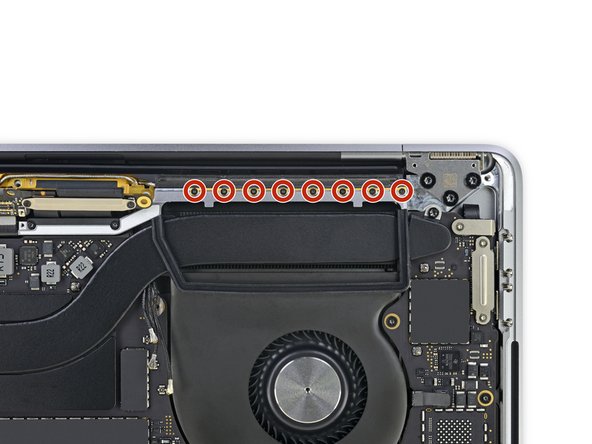
      • Usa un destornillador Pentalobe P2 para remover 16 tornillos de 1.5 mm que sujetan el ensamblaje de la antena.

      Pregunta a FixBot

      Agregar Comentario

    10. Reemplazo de la pantalla de MacBook Pro 15" Touch Bar 2018: paso 26, imagen 1 de 3 Reemplazo de la pantalla de MacBook Pro 15" Touch Bar 2018: paso 26, imagen 2 de 3 Reemplazo de la pantalla de MacBook Pro 15" Touch Bar 2018: paso 26, imagen 3 de 3
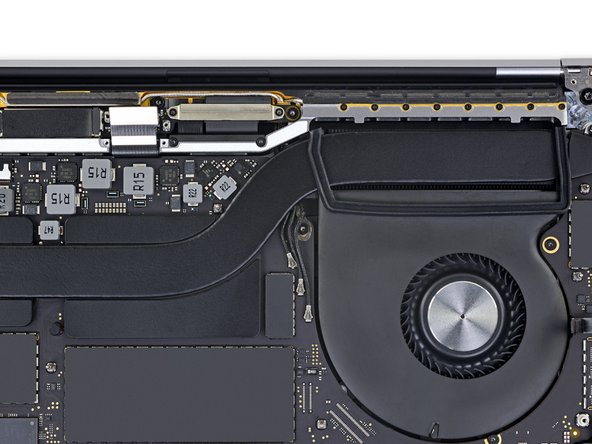
      • Utiliza una púa de apertura para levantar el ensamblaje de la antena y separarlo del MacBook Pro.

      • Cuidado con los delicados cables planos en la sección central. Evita deslizar la púa de lado a lado para no dañar los cables.

      Pregunta a FixBot

      Agregar Comentario

    11. Reemplazo de la pantalla de MacBook Pro 15" Touch Bar 2018: paso 27, imagen 1 de 3 Reemplazo de la pantalla de MacBook Pro 15" Touch Bar 2018: paso 27, imagen 2 de 3 Reemplazo de la pantalla de MacBook Pro 15" Touch Bar 2018: paso 27, imagen 3 de 3
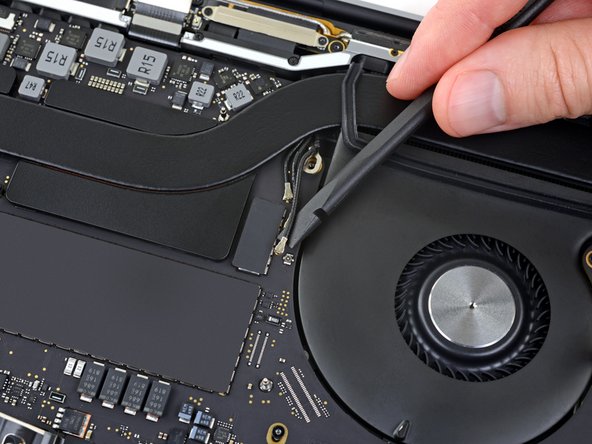
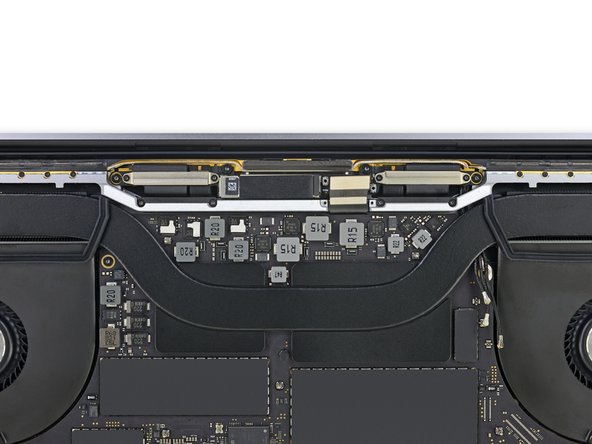
      • Retira con cuidado el ensamblaje de la antena, mientras que simultáneamente saca el manojo de cables de la antena desde debajo del disipador de calor.

      • Durante el reensamblaje, aprieta suavemente el manojo de cables y guíalo debajo del disipador de calor hasta la posición correcta en la placa. Si es necesario, usa tus herramientas para guiarlo, pero no lo fuerces.

      Pregunta a FixBot

      Agregar Comentario

    12. Reemplazo de la pantalla de MacBook Pro 15" Touch Bar 2018: paso 28, imagen 1 de 2 Reemplazo de la pantalla de MacBook Pro 15" Touch Bar 2018: paso 28, imagen 2 de 2
      • Usa un destornillador T3 Torx para remover los cuatro tornillos de 3.9 mm que sujetan los resortes de la tapa del cable de la pantalla.

      Pregunta a FixBot

      Agregar Comentario

    13. Reemplazo de la pantalla de MacBook Pro 15" Touch Bar 2018: paso 29, imagen 1 de 2 Reemplazo de la pantalla de MacBook Pro 15" Touch Bar 2018: paso 29, imagen 2 de 2
      • Utiliza un destornillador Torx T8 para quitar dos tornillos de 4.9 mm de cada bisagra (cuatro tornillos en total).

      • Cada bisagra tiene un tercer tornillo, que debe dejar en su lugar por ahora.

      Pregunta a FixBot

      Agregar Comentario

    14. Reemplazo de la pantalla de MacBook Pro 15" Touch Bar 2018: paso 30, imagen 1 de 3 Reemplazo de la pantalla de MacBook Pro 15" Touch Bar 2018: paso 30, imagen 2 de 3 Reemplazo de la pantalla de MacBook Pro 15" Touch Bar 2018: paso 30, imagen 3 de 3
      • Durante el ensamblaje, primero instala los tornillos de la bisagra sin apretarlos. Luego ajusta la pantalla hasta que esté correctamente centrada y alineada en cada lado. Finalmente, aprieta los tornillos.

      • Si la pantalla hace clic o se cierra de golpe al abrirla, afloja los tornillos de la bisagra y ajusta la alineación. Asegúrate de que la pantalla no se coloque demasiado hacia adelante, o puede engancharse en el cuerpo al abrir y cerrar.

      • Si lo deseas, agrega un poco de fijatornillos azul a las roscas de los tornillos para evitar que se aflojen con el tiempo.

      Pregunta a FixBot

      Agregar Comentario

    15. Reemplazo de la pantalla de MacBook Pro 15" Touch Bar 2018: paso 31, imagen 1 de 2 Reemplazo de la pantalla de MacBook Pro 15" Touch Bar 2018: paso 31, imagen 2 de 2
      • Si planeas reutilizar tu pantalla, ábrela y aplica un trozo de cinta al vidrio directamente encima de cada bisagra. Esto ayuda a proteger el vidrio para que no se raye en el siguiente paso.

      • Abre la pantalla completamente y levanta tu MacBook en un lado.

      Pregunta a FixBot

      Agregar Comentario

    16. Reemplazo de la pantalla de MacBook Pro 15" Touch Bar 2018: paso 32, imagen 1 de 3 Reemplazo de la pantalla de MacBook Pro 15" Touch Bar 2018: paso 32, imagen 2 de 3 Reemplazo de la pantalla de MacBook Pro 15" Touch Bar 2018: paso 32, imagen 3 de 3
      • Utiliza un destornillador Torx T8 para quitar los dos tornillos de 4.9 mm restantes de la bisagra d (uno de cada bisagra).

      • Quita el último tornillo por última vez, usando una mano para sujetar ambas mitades del MacBook Pro para asegurarse de que no se separen y caigan inesperadamente.

      Pregunta a FixBot

      Agregar Comentario

    17. Reemplazo de la pantalla de MacBook Pro 15" Touch Bar 2018: paso 33, imagen 1 de 3 Reemplazo de la pantalla de MacBook Pro 15" Touch Bar 2018: paso 33, imagen 2 de 3 Reemplazo de la pantalla de MacBook Pro 15" Touch Bar 2018: paso 33, imagen 3 de 3
      • Sujeta firmemente tanto la pantalla como el cuerpo principal de la MacBook Pro. Cualquiera de las dos puede caer inesperadamente durante este paso.

      • Empuja las dos mitades del MacBook Pro para que las bisagras puedan levantarse de sus recesos en el chasis.

      • Empuja el cuerpo principal de la MacBook Pro alejándolo de ti mientras tiras de la pantalla hacia ti para separarla.

      Pregunta a FixBot

      Agregar Comentario

    18. Reemplazo de la pantalla de MacBook Pro 15" Touch Bar 2018: paso 34, imagen 1 de 1
      • Remueve la pantalla.

      Pregunta a FixBot

      Agregar Comentario

Conclusión

Compara tu parte nueva de reemplazo con la parte original: podrías tener que transferir los componentes restantes o remover los respaldos adhesivos de la parte nueva antes de instalarla.

Para volver a ensamblar tu dispositivo, sigue los pasos anteriores en orden inverso.

Lleva tus desechos electrónicos a un centro de reciclaje certificado.

¿La reparación no salió como la planificaste? Consulta nuestra para ayuda en la resolución de problemas.

Cancelar: No complete esta guía.

45 personas más completaron esta guía.

Un agradecimiento especial a estos traductores:

en es

100%

Estos traductores nos están ayudando a reparar el mundo! ¿Quieres contribuir?
Empezar a traducir ›

Jeff Suovanen

Miembro Desde 08/06/13

454,570 Reputación

259 Guías creadas

Equipo

iFixit Miembro de iFixit

Staff

Miembros de 123

86,246 Guías creadas

28Guía Comentarios

where can I purchase an lcd screen for this computer?

Ron Glines - Contestar Compartir

hai jeff. Is that possible I can revive my screen not to buy a new one, instead of replacing 3 pairs of flexible cable? thanks

endyk novianto - Contestar Compartir

To reiterate Ron’s request - you’ve shown me how to fix the screen (thank you!) without showing me where/how to purchase the replacement?

John Capehart - Contestar Compartir

Banggodd or AliExpress but ta

Apple sry to get a genuine Apple screen as ‘compatibles’ may not pass in built Apple security- more expensive but can save a lot of heartache and later expense.

Terence Dixon - Contestar Compartir

Pleeeaaase I really need to know where I can purchase a new screen like this one

Vico - Contestar Compartir

Agregar Comentario

Ver Estadísticas:

Ultimas 24 horas: 25

Ultimos 7 días: 180

Ultimos 30 días: 628

Todo El Tiempo: 110,782