
Primeros pasos
Antes de emprender cualquiera de las soluciones que requieren más tiempo a continuación, estos son algunos aspectos básicos para comenzar.
- Reinicia el dispositivo; especialmente si no lo has hecho recientemente. Esto puede eliminar cualquier contratiempo o error menor que resulte del tiempo de actividad prolongado.
- Para hacer esto dentro del sistema operativo, presiona el botón Steam, luego navega hasta Encendido > Reiniciar.
- Alternativamente, inicia un reinicio manteniendo presionado el botón de encendido durante tres segundos.
- Se puede hacer un apagado forzado si es necesario. Mantén presionado el botón de encendido durante diez segundos completos.
- Buscar actualizaciones:
- Presiona el botón Steam
- Haz clic en Sistema en la barra lateral.
- Selecciona Buscar actualizaciones. Las actualizaciones disponibles te pedirán que las instales una vez que las encuentre.
- Realiza una inspección visual de la rejilla de ventilación a lo largo del borde superior. Aquí es donde sale el aire del ventilador.
- Asegúrate de que el flujo de aire sea bueno (¿puedes sentir que sale aire?).
- Si se ve polvoriento desde el exterior, o puedes escuchar el ventilador pero no sientes el flujo de aire, salta a la sección Interiores polvorientos.
Ejecución de software antiguo
Aunque esto ya se mencionó, vale la pena repetirlo. Debido en parte a las primeras quejas sobre el ruido de los ventiladores, se emitieron varios parches específicamente para abordar estas preocupaciones. Más allá de los ajustes al sistema operativo, la capacidad de ajustar la curva del ventilador en tu Steam Deck se introdujo a través de una actualización.
- Esta configuración se encuentra en la parte inferior del menú Sistema.
- Puedes elegir entre la curva de ventilador original, una nueva curva de ventilador estándar, o la capacidad de personalizar la tuya propia.
Bajo carga pesada
Es casi inevitable que quieras jugar un juego que es más exigente gráficamente de lo que puede manejar una Steam Deck en la configuración que seleccionaste. O tal vez te gusta probar los límites. Cuando haces que una computadora realice un trabajo pesado, las altas velocidades del ventilador son su forma de compensar el calor adicional que genera este trabajo.
- Intenta ejecutar algo más liviano y mira si el ruido del ventilador disminuye.
- Reduce la configuración de gráficos del juego que estás jugando. Puede que no se vea tan bonito, pero podría mejorar el rendimiento de tu Steam Deck y disminuir la necesidad de un giro de ventilador tan fuerte.
Interiores polvorientos
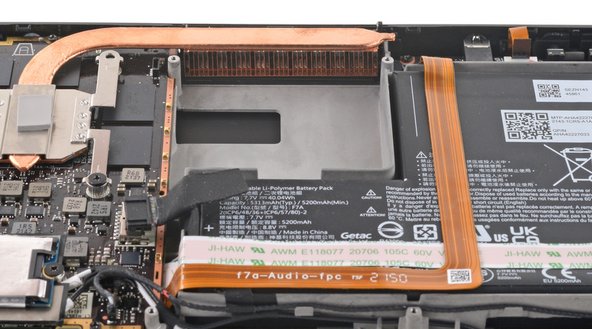
Al igual que tu computadora de escritorio, una Steam Deck puede llenarse de polvo. Esto podría ahogar los sistemas que intentan expulsar el aire caliente. Las temperaturas internas más altas conducen a velocidades de ventilador más altas. Este es el sistema intentando compensar las temperaturas más altas de lo normal.
- Quita la parte posterior y limpia bien las partes internas con un poco de aire comprimido.
- Es posible que desees quitar el ventilador para llegar a las aletas del disipador de calor. Cualquier cosa más grande que unas pocas motas de polvo podría quedar atrapada aquí ya que el aire caliente que lo transporta se desliza a través
Tipo de ventilador instalado
Hubo cierta controversia poco después del lanzamiento con respecto tanto al nivel de ruido del ventilador como a la calidad del ruido que generaba. Los primeros usuarios notaron que se habían utilizado ventiladores de dos proveedores diferentes durante la producción de Steam Deck, lo que probablemente aumentaría la capacidad de producción. Una de estas variantes de ventilador finalmente se consideró culpable del "gemido" del que se quejaron algunos usuarios.
- El ventilador Huaying se usó en algunas series de producción. Las primeras unidades enviadas para su revisión contenían notablemente el ventilador Huaying. Esta suele ser la variante más deseable. Según los informes, funciona más silencioso y tiene un tono más atractivo.
- La segunda variante viene de Delta. El ventilador Delta recibió más quejas por su volumen o gemidos desagradables.
Ahora puedes verificar el tipo de ventilador y cualquier otra parte en tu Steam Deck dentro de Settings > System > Model/Serial Numbers. Este es un lista de todos los componentes en tu dispositivo específico tal como se fabricó, y los números de serie de cualquiera que pueda obtener.
Si tienes un ventilador Delta, cambiarlo por la variedad Huaying podría aliviar el ruido.
Ventilador defectuoso
Si has verificado que el dispositivo está limpio y que tu disipador de calor está en buen estado, asegúrate de que los ventiladores funcionen completamente.
- Escucha realmente el sonido que hacen los ventiladores. Esto se hace mejor con la parte de atrás quitada. ¿Está retumbando, haciendo clic o haciendo otros ruidos que son nuevos? ¿Está funcionando a la velocidad máxima constantemente?
- Los traqueteos, retumbos u otros ruidos atípicos del ventilador son causados por el desgaste de los componentes del ventilador. A menudo son la única parte móvil dentro de un dispositivo computarizado moderno y están sujetos a largos períodos de alta velocidad.
- Un ventilador también puede sonar ruidoso si solo funciona a la velocidad máxima. Los ventiladores de la Steam Deck tienen una clavija extra en el conector, probablemente para permitir el ajuste de velocidad. Si el ventilador está funcionando a toda velocidad, esto podría indicar una falla de este mecanismo.
- Si tu ventilador hace un ruido fuerte que suena anormal, sustitúyelo. Verifica después de la instalación que el ventilador nuevo ha resuelto el problema.
- Si el ruido persiste después de la sustitución del ventilador, asegúrate de que el ventilador sea realmente la fuente del sonido.
Recursos adicionales
Un agradecimiento especial a estos traductores:
100%

¡ Francisco Javier Saiz Esteban nos está ayudando a reparar el mundo! ¿Quieres contribuir?
Empezar a traducir ›

1 comentario
Ok so, the sticker that keeps correct pathway for the air flow from the fan to the silver case enclosure (the part that needs to be removed in-order to access the SSD compartment & or CPU. Well that sticker that is pretty much a barcode but it plays a important role in keeping the temps properly maintained. I need this part how can I get it? It's just a sticker?
sgtkickazzttv - Contestar Compartir