
Conceptos básicos
Antes de realizar cualquiera de las soluciones más complejas que se indican a continuación, aquí tienes algunos fundamentos para empezar.
- Reinicia de forma forzada tu Switch para descartar cualquier posible problema de software. Mantén presionado el botón de encendido de tu Switch durante 12 segundos y, luego, presiona el botón una vez para encender la consola.
- Asegúrate de que el Wi-Fi esté activado y de que el Modo avión esté desactivado, especialmente si has estado recientemente en una situación en la que pudiste haber limitado estas opciones intencionalmente.
- Verifica que la información de tu red sea correcta: Una de las primeras cosas que debes comprobar al experimentar un problema de conexión al Wi-Fi es asegurarte de que estás introduciendo la información correcta. Asegúrate de intentar iniciar sesión en la red inalámbrica correcta con la contraseña correcta. Echa un vistazo a la Sección de configuración manual incorrecta de la red si introduces manualmente tus opciones de configuración de red.
- Prueba tu router inalámbrico: Accede a internet desde un dispositivo diferente y comprueba si puedes recrear el problema. Si otros dispositivos también se ven afectados, intenta reiniciar tu router o consulta la página de iFixit sobre routers inalámbricos.
Señal débil
Si tu señal es baja, puedes experimentar caídas de red o
- Acércate a tu router inalámbrico: Si estás demasiado lejos del router, tu Switch tendrá problemas para conectarse al Wi-Fi. Intenta acercarte para mejorar la intensidad de la señal. Las paredes y otros obstáculos pueden debilitar las señales Wi-Fi además de la distancia.
- Reduce la interferencia inalámbrica: Evita colocar tu Nintendo Switch cerca de dispositivos electrónicos que puedan causar interferencias inalámbricas, como hornos microondas, teléfonos inalámbricos o dispositivos Bluetooth. Estos dispositivos pueden interrumpir las señales Wi-Fi y afectar la capacidad de tu Switch para conectarse al Wi-Fi.
Configuración de red incorrecta
Tu Nintendo Switch gestionará automáticamente los ajustes de red de forma predeterminada. Sin embargo, si necesitas configurar la información de tu red manualmente, es posible que quieras revisar la información introducida para asegurarte de que sea correcta.
- Ajustes de dirección IP: Las direcciones IP son etiquetas numéricas únicas asignadas a dispositivos conectados a una red, lo que les permite comunicarse e identificarse entre sí. De forma predeterminada, esto se establece en Automático y es recomendable para la mayoría de las redes domésticas, pero si tienes este ajuste configurado en Manual, asegúrate de que otro dispositivo no esté utilizando ya la dirección IP que tú usas.
- Ajustes de DNS (Sistema de nombres de dominio): Los ajustes de DNS especifican los servidores DNS que debe usar un dispositivo para traducir nombres de dominio legibles para humanos (como ejemplo.com) en direcciones IP. Asegúrate de usar los ajustes de DNS principal y secundario correctos, o puedes usar los DNS públicos de Google como se indica a continuación.
- DNS público principal de Google: 8.8.8.8
- DNS público secundario de Google: 8.8.4.4
Antena dañada o desconectada
Una antena es responsable de captar la señal. Sin una antena, o con una antena incompleta, es posible que no puedas conectarte a una red, aunque puedas verla. Esto sucede porque la señal no es lo suficientemente fuerte.
- La antena Wi-Fi recorre la parte superior de la Switch, pasando por la misma zona que las aletas del disipador de calor. Si tu Switch ha sido reparada recientemente, se justifica una inspección exhaustiva.
- Es un cable bastante resistente, por lo que es poco probable que le haya pasado algo sin un intento de reparación o un daño significativo.
- Asegúrate de que la antena esté conectada correctamente. Debería encajar a presión en el conector de la placa.
- Sustituye tu antena si encuentras algún daño.

Fallo del controlador Wi-Fi
Pantalla naranja de la muerte
Todas las comunicaciones inalámbricas de la placa principal de la Nintendo Switch están controladas desde un chip específico. También es responsable de las comunicaciones Bluetooth que tu Switch pueda utilizar. Si tu Switch se bloquea o arranca en una pantalla naranja periódicamente, esto puede indicar un fallo de hardware del controlador Wi-Fi.
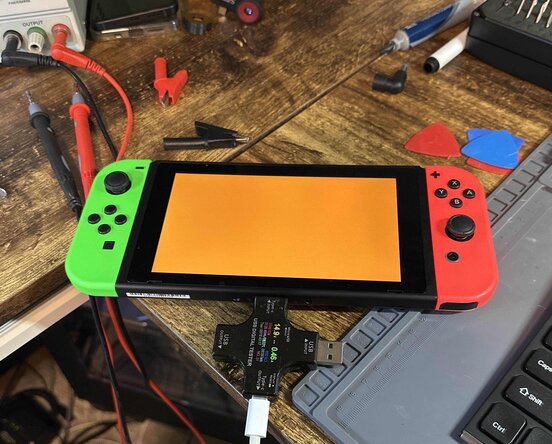
- Esto suele ocurrir al azar; a veces al arrancar, o a veces en medio de algo que no tiene relación. La única forma de resolverlo es apagar el dispositivo de forma forzada (mantén presionado el botón de encendido durante 12 segundos).
Si esto sucede a menudo, especialmente si va acompañado de problemas de conectividad inalámbrica, es hora de acudir a un especialista en reparación de placas.
- La causa subyacente suele ser una desconexión (soldadura agrietada) entre el controlador Wi-Fi y la placa debido a una caída o dobladura. O el propio controlador está defectuoso. En cualquier caso, necesitarás conocimientos de microsoldadura para solucionar este problema. O sustituir tu placa madre.
Fallo de la placa madre
La placa madre es el centro de la gran mayoría de las funciones de la consola. Cualquiera de los minúsculos componentes de la placa puede haber fallado o haberse dañado. Es seguro asumir que un fallo de la placa madre es la causa si nada más en esta página ha funcionado.
- Comprueba si hay signos evidentes de un problema en la placa: componentes quemados o agrietados, residuos de líquido, corrosión o dobleces. Si hay signos de líquido, la Guía de daños por líquidos en iPhone podría ayudarte (este método se aplica a la mayoría de las placas de circuito, no solo a los iPhone).
- Puedes usar esta guía de sustitución de la placa madre para ayudarte a abrir el dispositivo.
- Sustituir la placa por una nueva suele ser la solución más práctica para un usuario avanzado en esta situación. Si ves signos de daños por líquidos, este puede ser tu mejor curso de acción.
- Contrariamente a la creencia popular, la propia placa puede repararse. Requiere herramientas especializadas y conocimientos de microsoldadura. Esto no es algo que la mayoría de la gente pueda hacer por sí misma, ¡pero muchos talleres de reparación independientes pueden hacerlo por ti! Llama a tu taller de reparación de electrónica local y habla sobre cómo pueden ayudarte.


0 comentarios