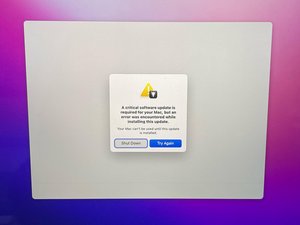
Los mensajes de error se encuentran entre las pistas más útiles que puedes obtener durante los procedimientos de resolución de problemas. Pueden indicarte una falla de hardware específica o una aplicación problemática. Pero ¿qué sucede cuando el mensaje de error es vago y parece repetirse a pesar de los esfuerzos correctivos? Por lo general, una frustración desenfrenada. Sigue leyendo para obtener algo de claridad al respecto.
Este error en particular solo afecta a los MacBook Pro de 2016 en adelante que cuentan con Touch Bar. Si tu Mac no tiene Touch Bar, consulta la página de resolución de problemas de MacBook para obtener ayuda más relevante.
Aspectos básicos
Antes de profundizar, prueba estas soluciones rápidas. Créenos, te arrepentirás si no lo haces.
- Realiza un restablecimiento forzado. Apaga tu Mac. Una vez apagada, mantén presionado el botón de encendido durante 20 segundos. Suelta el botón e intenta encenderla de nuevo. Comprueba si el error desaparece.
- Conéctate a una red diferente. Prueba con otra red Wi-Fi si es posible. Mejor aún, utiliza una conexión por cable con un adaptador de Thunderbolt o USB-C a Ethernet.
- ¿Arranca en modo seguro? Si es así, eso debería permitirte realizar cualquier resolución de problemas del sistema operativo en esta página.
Para obtener más contexto sobre este problema, hay algunos detalles específicos en la parte inferior de la página. Es un problema complejo con muchas causas subyacentes y es probable que la causa no sea la esperada.
Corrupción del firmware
Solución: Actualizar el firmware o macOS
Cualquier parte de los sistemas del chip T1 o T2 puede ser la causa de este problema, pero comienza tratando de que la actualización se procese. Si después de estos pasos sigues sin obtener un arranque normal, es seguro que tienes una falla de hardware.
- Intenta arrancar en modo seguro. El modo seguro elimina las funciones no esenciales, incluyendo casi todo lo relacionado con el T1(2). Lo más probable es que puedas iniciar sesión.
Si puedes entrar en modo seguro, es una oportunidad perfecta para procesar una copia de seguridad si te preocupa tu información.
- Busca actualizaciones de macOS una vez en modo seguro. Abre Preferencias del Sistema (o Ajustes del Sistema, según tu versión de macOS). Selecciona Actualización de software. Estas actualizaciones pueden contener firmware más nuevo y podrían corregir problemas con tu versión actual.
- Si las actualizaciones no resuelven el problema, intenta reinstalar macOS. Puedes hacerlo desde el modo recuperación. Una vez en el modo recuperación, selecciona Reinstalar macOS y sigue las instrucciones.
- Si sabes que tienes copias de seguridad recientes, borra tu disco y reinstala el sistema operativo para descartar macOS por completo.
- En dispositivos con un chip T2, una revitalización o restauración de firmware también puede corregir este problema. Necesitarás acceso a otro Mac y el cable adecuado para conectar ambos dispositivos entre sí.
Touch Bar defectuosa
Solución: Sustituir la Touch Bar o la cubierta superior (carcasa superior)
Este es el componente más común relacionado con los chips T1 y T2 que suele estropearse. Su ubicación lo convierte en un candidato principal para los derrames de líquidos. Además, el calor en esta área es rampante debido a la proximidad a las salidas de los ventiladores y a los sistemas de refrigeración de la CPU/GPU dentro del Mac.
- Para determinar si este es el problema, abre tu Mac y desconecta ambos conectores de la Touch Bar (hay uno para la pantalla y otro para las funciones táctiles).
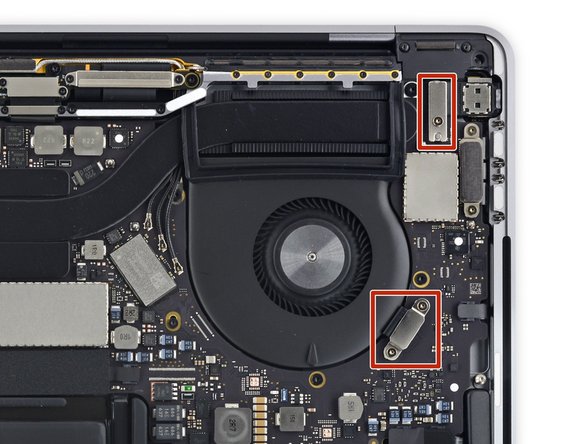
Conectores en MacBook Pro de 13"
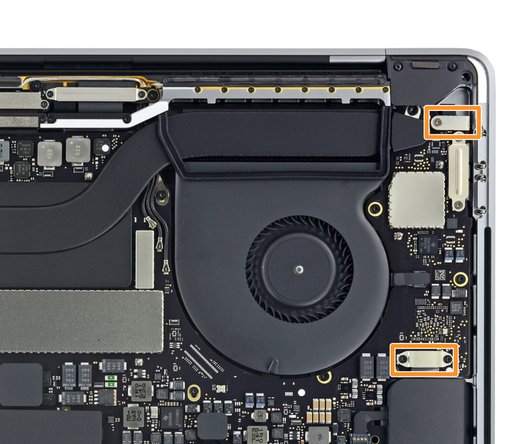
Conectores en MacBook Pro de 15"
- Si tu Mac arranca correctamente y te permite iniciar sesión sin la Touch Bar conectada, necesitarás sustituirla para corregir esta falla. O déjala desconectada y olvídate de su uso.
La Touch Bar puede ser difícil de sustituir por sí sola debido a la cantidad de adhesivo involucrado. Requiere paciencia para reemplazarla correctamente. También podrías considerar sustituir el ensamblaje completo de la cubierta superior (carcasa superior). Dependiendo del proveedor, esto podría incluir también una batería nueva. El costo será mayor, pero puede valer la pena para obtener las piezas de reemplazo adicionales.
Falla de la cámara web
Solución: Sustituir la pantalla
La cámara web es parte del ensamblaje de pantalla y no se puede sustituir de forma independiente en ningún MacBook moderno. Probablemente porque contiene elementos que podrían ser motivo de preocupación por seguridad, es gestionada por los chips T1 o T2.
- En modo seguro, abre FaceTime. ¿Se enciende el LED verde a la derecha de tu cámara web? Si no es así, esta es una señal de que tu cámara web ha fallado.
- Las cámaras web suelen fallar debido a líquidos u otros daños físicos. Asegúrate de que tu MacBook no haya estado expuesto a esto.
- Sustituye la pantalla si descubres que la cámara web es la causa del problema.
Falla de Touch ID
El módulo de Touch ID también se comunica con el T1 o T2 y contiene muchos de los mismos componentes que los circuitos del Touch ID del iPhone, solo que en un factor de forma diferente.
El botón de Touch ID es un punto crítico para daños por líquidos. Especialmente en los modelos de 13 pulgadas, donde el cable de Touch ID es muy corto y se enrosca alrededor de la placa. Comprueba si hay signos de daño en los componentes de esa área.
- Desconecta cuidadosamente tu botón de Touch ID de la placa. Ten cuidado. Este cable es extremadamente delicado y fácil de romper.
- Conecta un cargador para encender el Mac. ¿Puedes arrancar en macOS correctamente ahora sin una actualización? Esta es una señal inequívoca de que el botón de Touch ID es el culpable.
Si necesitas instalar un botón nuevo, la funcionalidad de Touch ID solo puede conservarse utilizando canales oficiales de Apple. Puede valer la pena llevarlo a la Apple Store si este es tu problema. De lo contrario, tendrás que sustituir toda la placa lógica con un Touch ID emparejado.
Falla de la placa lógica
Solución: Reparar los circuitos del coprocesador o sustituir la placa lógica
Este problema también puede ser causado por daños por líquidos o una falla general de los circuitos que alimentan el T1 o T2. Si el coprocesador no puede utilizar sus raíles de alimentación, los sistemas que controla tampoco podrán operar.
- La proximidad al borde de la placa, así como a las ranuras de entrada de aire, hace que el área donde residen los componentes de alimentación del coprocesador sea el principal sospechoso de contacto con líquidos.
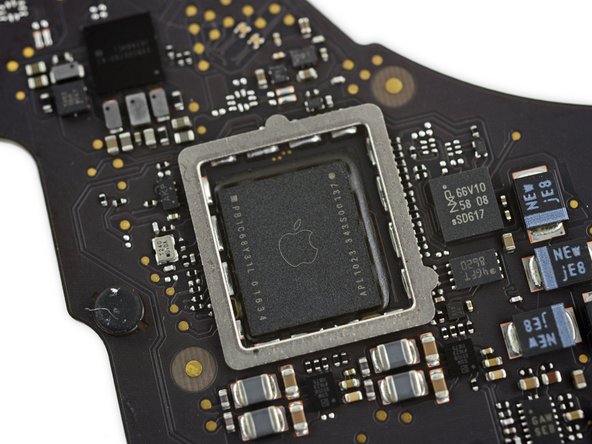
- Los especialistas en placas a veces pueden resolver esto; de lo contrario, tendrás que sustituir tu placa lógica.
Todo el problema
Para nota extra
Los MacBook Pro, a partir del modelo con Touch Bar de 2016, incluyen un coprocesador junto a la CPU Intel. Gestiona algunos de los periféricos, especialmente los involucrados en operaciones seguras.
Apple llamó a la versión inicial T1, seguida en 2017 por el T2. Estos coprocesadores son CPU modificadas de otros dispositivos Apple. Están destinados a optimizar la seguridad y la eficiencia energética al descargar tareas de la CPU Intel, que consume más energía. Utilizan su propio sistema operativo (bridgeOS) y son responsables, sobre todo, del funcionamiento de Touch ID y Touch Bar, así como de la integración con los sistemas de cámara web y sensor de luz ambiental. El T2 también trabaja con el micrófono y los sistemas de sonido para ayudar a soportar funciones de seguridad, además del componente de reconocimiento de voz de "Oye Siri".
Aunque participa en tantas partes del MacBook, un coprocesador que funciona mal generalmente no impedirá que el MacBook se encienda o arranque. Pero tu Mac se pondrá difícil si no se comporta correctamente.
Cuando tu MacBook Pro te acosa con esta misteriosa actualización de firmware, lo que realmente intenta decirte es que algo con tu coprocesador (o uno de los sistemas que opera) no está funcionando correctamente y no se puede usar. El Mac recurre por defecto a reinstalar o actualizar su firmware para corregir esto, pero a menudo el problema es más profundo y te quedarás atrapado en un bucle.


0 comentarios