
Wiki con Contribuciónes de Estudiantes
Esta wiki ha sido creada por un increíble grupo de estudiantes de nuestro programa educativo.
El PC no se enciende
El PC no se enciende.
La computadora no está enchufada
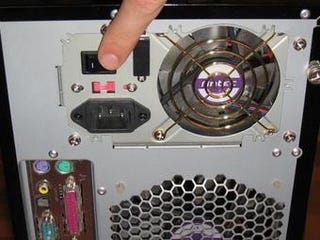
Si la computadora no está enchufada, no fluye electricidad por el sistema y, por lo tanto, no puede encenderse. Asegúrate de que el cable de alimentación esté conectado a la fuente de alimentación en la parte posterior de la carcasa de la computadora.
El interruptor de encendido no está en la posición "encendido"
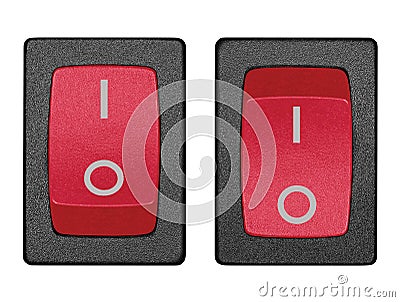
Si el interruptor de encendido no está activado, la electricidad no puede fluir a través del sistema. Asegúrate de que el interruptor de encendido esté en la posición "encendido" (a la izquierda está encendido, a la derecha está apagado).
El enchufe, la regleta o la fuente de alimentación podrían no funcionar
Si una fuente de alimentación no funciona, o si una regleta o un enchufe están defectuosos, la computadora no podrá recibir electricidad de la pared. Puedes probar el dispositivo eléctrico con un aparato que sepas que funciona (como un cargador, un ventilador, una lámpara, etc.) para determinar si el enchufe o la regleta tienen fallos. Si un enchufe no funciona correctamente, contacta a un electricista. De lo contrario, sustituye el dispositivo de alimentación.
Fuente de alimentación defectuosa
Si los tres procedimientos de resolución de problemas anteriores fallaron, la causa puede ser una fuente de alimentación agotada o defectuosa. La fuente de alimentación energiza los componentes de la computadora; si está defectuosa o agotada, no proporcionará la energía adecuada. Las causas comunes de fuentes de alimentación agotadas o defectuosas incluyen:
- Antigüedad de la fuente de alimentación
- Defectos de fabricación
- Sobretensiones eléctricas
- Si hubo una sobretensión eléctrica, será necesario comprobar otros componentes, ya que la subida de tensión puede haber afectado a más de uno.
Si la fuente de alimentación no funciona, compra una nueva y sigue esta guía de reparación: enlace.
_____________________________________________________________________________________
El dispositivo se sobrecalienta
La computadora se sobrecalienta. Los síntomas pueden incluir reinicios y apagados aleatorios.
Rejillas de ventilación bloqueadas
Las rejillas de ventilación bloqueadas no permitirán que la computadora ventile; no entrará aire fresco y no se expulsará el aire caliente. Asegúrate de que las rejillas de los ventiladores no estén bloqueadas por nada. Deja al menos 15 cm de espacio alrededor de las rejillas para la ventilación.
Ventiladores o carcasa con polvo
Los ventiladores o la carcasa con polvo también bloquearán la ventilación. Abre la carcasa y comprueba si hay polvo. Los ventiladores se encuentran habitualmente en la parte frontal y trasera de la carcasa. Otras ubicaciones comunes son: en la unidad de fuente de alimentación, en el disipador de calor de la CPU y en cualquier componente dedicado de alto rendimiento, como una tarjeta de video dedicada.
Elimina el polvo con aire comprimido o retirando los ventiladores manualmente para limpiarlos. Si utilizas aire comprimido, mantén las aspas inmóviles para evitar daños en los rodamientos del ventilador.
Ventilador roto
Un ventilador roto puede hacer que la computadora se sobrecaliente. Si un ventilador no gira mientras la computadora está encendida, sigue esta guía de reparación para sustituirlo.
Disipadores de calor con polvo
Los disipadores de calor con polvo no permitirán que el aire fresco fluya a través de ellos. Los componentes con disipadores de calor instalados son los que producen más calor, por lo que esto puede causar la mayoría de los problemas de sobrecalentamiento en la computadora.
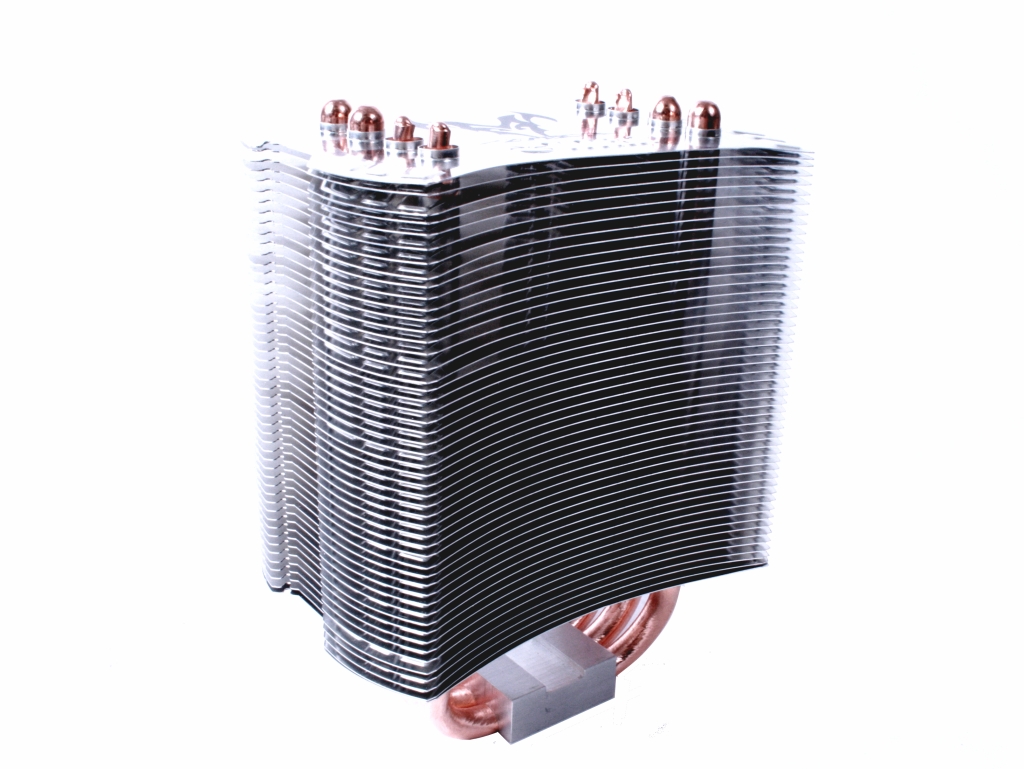
Para solucionarlo, abre la carcasa y localiza los disipadores de calor (ejemplo: disipador de calor). Retira y limpia los disipadores de calor (no uses agua) y aplica pasta térmica nueva. Para aplicar la pasta térmica, sigue este (Tutorial de aplicación de pasta térmica).
_____________________________________________________________________________________
La computadora se reinicia antes de la pantalla de carga de Windows
La computadora se reinicia antes de esta pantalla.
Componentes mal conectados o mal asentados
Los componentes mal asentados o conectados pueden soltarse durante el funcionamiento, lo que provocaría que el dispositivo se congele. Para solucionarlo, apaga la computadora y abre la carcasa. Asegúrate de que todos los cables estén conectados firmemente. Asegúrate de que todos los periféricos en la placa madre, como la tarjeta de video y la RAM, estén asentados correctamente y no toquen nada que esté suelto dentro de la carcasa, como los cables.
Microchip de RAM defectuoso
Si todavía no logra arrancar en la pantalla de carga, el microchip de RAM podría estar defectuoso. Esto provocaría reinicios aleatorios, ya que la memoria RAM almacena los datos temporales que utiliza la computadora para funcionar.
Prueba el microchip de RAM usando memtest (Tutorial). Si memtest falla, sustituye el/los microchip(s) de RAM con la ayuda de nuestra guía de reparación de RAM.
_____________________________________________________________________________________
La computadora se reinicia durante la pantalla de carga de Windows
La computadora se reinicia (o se congela) durante esta pantalla.
Disco duro fallando
Un disco duro fallando puede ser la causa de datos corruptos. Esto a menudo corromperá el sector de arranque y, por lo tanto, tu capacidad para iniciar sesión en Windows.
Para probar el disco duro, ejecuta una prueba S.M.A.R.T.. Si la prueba S.M.A.R.T. falla, es posible que el disco duro esté fallando. Compra un disco duro nuevo y sigue la guía de reparación de disco duro.
Si el estado S.M.A.R.T. es positivo, entonces es probable que el problema no sea el disco duro. Por lo tanto, intenta arrancar en "Modo seguro".
Controladores o programas corruptos
Los controladores y programas corruptos pueden entrar en conflicto con el hardware de la computadora u otro software, lo que puede causar un reinicio cuando se carga el controlador.
Si logras arrancar en "Modo seguro", intenta desinstalar manualmente los programas y controladores instalados más recientemente. Un método para desinstalar es utilizar el Administrador de dispositivos.
Sector de arranque corrupto
Un sector de arranque corrupto causará un reinicio ya que la computadora no sabría cómo arrancar correctamente. Intenta usar la Reparación de inicio de Windows 7.
Si la Reparación de inicio de Windows 7 falla, intenta realizar una Restauración del sistema a una fecha anterior en la que funcionaba correctamente.
Microchip de RAM defectuoso
Sigue estas instrucciones (arriba).
_____________________________________________________________________________________
El dispositivo está lento o se reinicia o se entrecorta aleatoriamente
La computadora está más lenta de lo habitual o se reinicia o se entrecorta aleatoriamente.
El dispositivo se sobrecalienta
Un dispositivo que se sobrecalienta provocará un rendimiento lento, ya que los componentes reducirán su velocidad para evitar daños por calor excesivo.
Para comprobar las temperaturas, utiliza la aplicación SpeedFan (tutorial). Las temperaturas máximas inseguras y las temperaturas de reducción de velocidad (para componentes orientados al rendimiento y para PC construidos o comprados en los últimos 4-5 años) comunes incluyen:
- CPU Intel i5/i7: 90 °C, la reducción de velocidad comienza a los 95 °C.
- CPU AMD: 62 °C, la reducción de velocidad comienza a los 70 °C.
- GPU: 85 °C, la reducción de velocidad comienza a los 90 °C.
- Disco duro: 60 °C se considera inseguro. Los discos duros son mucho más susceptibles a problemas de calor debido a la naturaleza del almacenamiento de datos.
Si crees que tu computadora se sobrecalienta, sigue estos procedimientos de resolución de problemas para reducir las temperaturas.
Infección de la computadora
El adware, spyware, malware, troyanos, gusanos y virus ralentizan las computadoras al acaparar recursos para realizar sus propias actividades maliciosas. Realiza un análisis del sistema con un escáner de malware de buena reputación, como Malwarebytes Anti-Malware.
Instalación de controlador corrupta o controladores incompatibles
Los controladores corruptos o incompatibles causarán conflictos de software y hardware. Esto haría que la computadora se ralentice, se reinicie o se entrecorte. Desinstala los controladores instalados más recientemente si los problemas comenzaron hace poco. Un método es utilizar el Administrador de dispositivos.
_____________________________________________________________________________________
Salida de audio baja, desigual o inexistente
No sale audio por los altavoces o auriculares.
Problema de conexión en la salida
Si hay un problema de conexión, las señales eléctricas no podrán pasar correctamente a través de los cables. Asegúrate de que el conector esté bien insertado en la toma de audio. Si eso no funciona, usa un clip o una aguja para limpiar la toma de auriculares. No apliques fuerza excesiva, ya que podría rayar la toma.
Auriculares o altavoces rotos
Si hay dobleces pronunciados o aislamiento pelado en el cable, los hilos metálicos que transportan la señal de audio pueden haberse cortado parcial o totalmente. Intenta conectar los auriculares o altavoces a cualquier fuente que sepas que funciona e intenta reproducir música a través de esa fuente. Si las diferencias son las mismas en todas las fuentes que utilizas, el problema puede estar en los propios auriculares o altavoces.
Controladores defectuosos o inexistentes
Los controladores permiten que tu computadora se comunique con el dispositivo de audio. Actualiza (o degrada) tu controlador de audio actual. Puedes encontrar información sobre tu chip DAC (convertidor de digital a analógico) / AMP integrado en el sitio web del fabricante correspondiente.
El producto puede estar diseñado así
Si no se determinaron defectos (como desequilibrio de canales, estática o simplemente ausencia de sonido) al usar múltiples fuentes, es posible que los auriculares o altavoces estén diseñados así. Los auriculares y altavoces de gama media a alta son generalmente menos sensibles (es decir, requieren más potencia para tener el mismo volumen que otros altavoces). Es posible que necesites comprar un amplificador adicional para proporcionar más potencia a los auriculares o altavoces.
_____________________________________________________________________________________
Salida de video inexistente o distorsionada
La imagen que se muestra en el monitor es inexistente o está distorsionada.
No enchufado o mal conectado
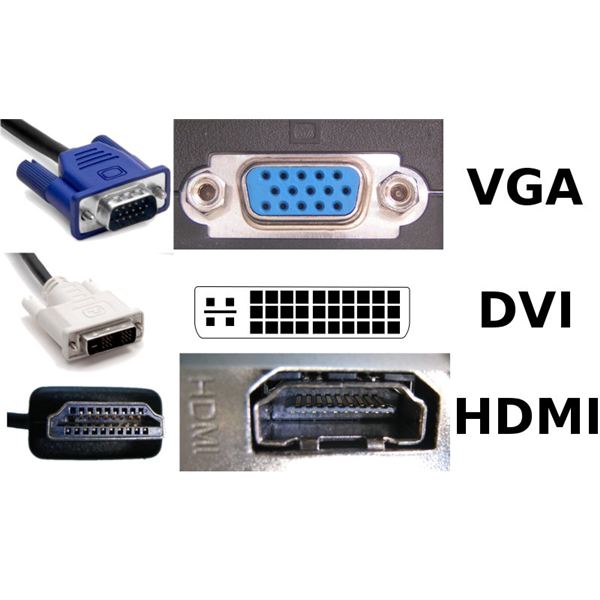
Si la tarjeta de video no está conectada o está mal conectada, es probable que no envíe la señal a través del cable de pantalla a tu monitor. Asegúrate de que el cable de la tarjeta de video esté conectado a la parte posterior de la tarjeta y a la parte posterior del monitor.
La tarjeta de video puede no estar bien instalada dentro de la carcasa
Una tarjeta de video que no está bien instalada hará que pierda conexión sistemáticamente o que no tenga ninguna conexión. Si sabes que tu computadora contiene una tarjeta de video dedicada, abre la carcasa y asegúrate de que esté asentada correctamente en su ranura PCI-Express correspondiente.
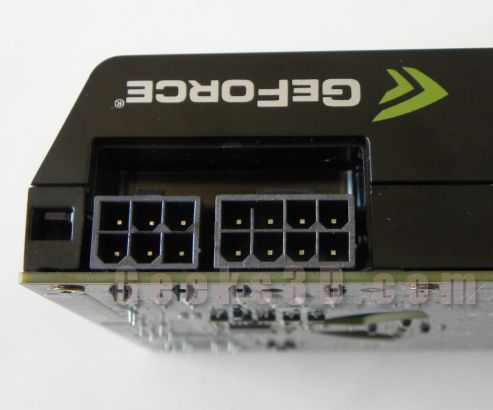
Si la tarjeta requiere alimentación adicional, asegúrate de que los Conectores de cable de alimentación correspondientes estén enchufados.
- Imagen de los conectores de alimentación en la tarjeta de video.
- Imagen de los cables correspondientes a los conectores de alimentación.
Controladores defectuosos o inexistentes
Los controladores permiten que tu computadora se comunique con la tarjeta de video. Si no están instalados, el rendimiento puede ser malo o la pantalla puede no mostrar nada.
Asegúrate de que los controladores de la tarjeta de video estén instalados. Para determinar cuál es la tarjeta de video, presiona WINDOWS + R (la tecla). Escribe "dxdiag" sin las comillas y pulsa Enter. Haz clic en la pestaña "Pantalla 1" y busca el nombre. Una vez que determines la marca y el modelo de tu unidad de procesamiento gráfico (GPU) o tarjeta de video, dirígete al sitio correspondiente, descarga e instala los controladores.
Tarjeta de video agotada
Si los procedimientos de resolución de problemas anteriores fallan, el problema puede ser una tarjeta de video agotada. Sustituye la tarjeta de video siguiendo la guía de reparación de tarjeta de video.

Equipo

Cal Poly, Team 4-5, Maness Spring 2015 Miembro de Cal Poly, Team 4-5, Maness Spring 2015
CPSU-MANESS-S15S4G5
Miembros de 4
132 Guías creadas


14 comentarios
on and off button on my all in one pc doesn’t turn on
Robert Campanelli - Contestar Compartir
“power supply is dead” link is 404.
andrewlafrance1 - Contestar Compartir
My pc just cant find a bootable device
Nick Vaah - Contestar Compartir
Change the legacy mode to UFEI or vice versa based on your motherboard
Aswarth VIP - Contestar Compartir
Computer starts and beeps 1 time but no display
woody5452 - Contestar Compartir