
Reemplazo de batería para iPhone 15 Pro Max

Clay Eickemeyer y 5 otros contribuidores
Última actualización: 17 de nov. de 2025
Vistas: 167 k
Ver estadísticas:
- Últimas 24 horas:
- 299
- Últimos 7 días:
- 1,906
- Últimos 30 días:
- 9,049
- Todo El Tiempo:
- 167,258
Comentarios: 46
41 comentarios sobre los pasos, 5 comentarios sobre la guía.
Ir a los comentarios de la guíaCompletado: 56 57
56 personas han marcado esta guía como "completada". ¿Serás tú la próxima persona en hacerlo?
57 persona acaba de marcar esta guía como "completada". ¡Incluyéndote, excelente trabajo!
Favoritos: 5 6
5 personas han marcado como "Favorita" y se han suscrito a esta guía. ¿Serás tú la próxima persona en hacerlo?
6 personas marcaron como favorita (y se suscribieron) esta guía, ¡incluyéndote a ti!
Guía Destacada
Esta guía ha sido valorada como excepcionalmente genial por el personal de iFixit.
Introducción
Ir al paso 1 ↓Utiliza esta guía para reemplazar la batería de tu iPhone 15 Pro Max.
Las baterías de iPhone están clasificadas para mantener el 80% de su capacidad durante hasta 1000 ciclos de carga. Si tu iPhone necesita ser cargado con más frecuencia o funciona más lento, podría ser el momento de reemplazar la batería.
Necesitarás adhesivo para pantalla de reemplazo para completar esta reparación. Si tu nueva batería no viene con adhesivo preinstalado, también necesitarás adhesivo de reemplazo para ella.
Si tu batería está hinchada, toma las precauciones adecuadas.
Nota: Debido a [enlace|https://www.ifixit.com/News/82867/iphone...|las restricciones de emparejamiento de piezas de Apple|nueva_ventana=true], en iOS 17.6 y versiones anteriores, es posible que recibas advertencias sobre tu pieza de reemplazo y pierdas acceso a los datos de salud de la batería, pero tu nueva batería funcionará normalmente. En iOS 18 y versiones más recientes, calibra las baterías auténticas de Apple utilizando [enlace|https://support.apple.com/en-us/120579|Asistente de Reparación|nueva_ventana=true].
Qué necesitas
Kits de reparación
Este kit contiene todas las piezas y herramientas necesarias para completar esta guía.

Partes


Herramientas
-
-
-
-
-
-
-
Spudger4.9
-
-
-
-
-


-
-
-
Desconecta todos los cables de tu teléfono.
-
Mantén los botones de volumen y encendido presionados y desliza para apagar tu teléfono.
 Pregunta a FixBot
-
-
-
Si tu pantalla o cristal trasero esta muy roto, coloca varias capas de cinta de embalaje sobre el cristal para protegerte a ti y hacer el desarme mas sencillo.
-
-
-
-
-
Mide 3 mm desde la punta, y marca dicha distancia sobre la púa de apertura usando un rotulador permanente.
-
-
-
-
-
Usa un destornillador Pentalobe P2 para remover los dos tornillos de 7.2 mm de largo en cada lado del puerto de carga.
-
-
-
-
-
Utiliza un secador de pelo o una pistola de calor para calentar el borde inferior de la pantalla hasta que esté caliente al tacto.
-
-
-
Aplica un mango de succión al borde inferior de la pantalla.
-
Tira hacia arriba del mango con una fuerza fuerte y constante para crear un espacio entre la pantalla y el marco.
-
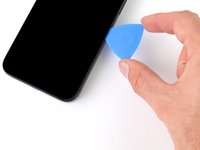
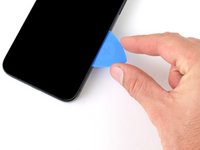
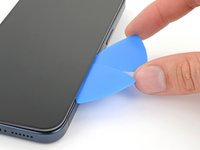
Inserta la punta de una púa de apertura en el espacio.
-
-
-
Hay dos cables delicados que conectan la pantalla al teléfono: uno justo encima del botón de acción y el otro cerca del centro del borde izquierdo.
-
Hay varios contactos de resorte alrededor del perímetro del teléfono. Ten mucho cuidado de no insertar la púa más profundamente de lo sugerido en estos lugares para evitar doblar los contactos.
-
-
-
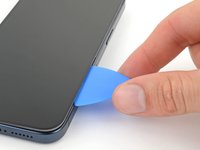
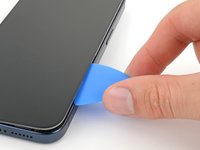
Desliza la púa hacia adelante y hacia atrás a lo largo del borde inferior para separar el adhesivo.
-
Deja la púa insertada en la esquina inferior derecha para evitar que el adhesivo se vuelva a sellar.
-
-
-
Calienta el borde derecho de la pantalla hasta que esté caliente al tacto.
-
-
-
Desliza tu púa alrededor de la esquina inferior derecha de la pantalla y hacia el botón de encendido hasta que sientas que se detiene bruscamente en un clip que sujeta la pantalla.
-
Gira tu púa para que el borde plano quede debajo de la pantalla.
-
-
-
Gira la púa para aumentar el espacio entre la pantalla y el marco hasta que se suelte el clip derecho.
-
Inserta una segunda púa de apertura a la derecha de la primera púa.
-
-
-
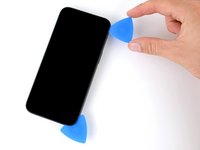
Desliza la primera púa hacia la esquina inferior derecha de la pantalla.
-
Desliza la segunda púa hacia la esquina superior derecha de la pantalla para separar el adhesivo.
-
Deja estas púas insertadas para evitar que el adhesivo se vuelva a sellar.
-
-
-
Calienta el borde superior de la pantalla hasta que esté caliente al tacto.
-
-
-
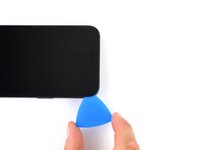
Desliza la púa alrededor de la esquina superior derecha y a lo largo del borde superior para liberar los dos clips y el adhesivo que la sujetan.
-
-
-
Calienta el borde izquierdo de la pantalla hasta que esté caliente al tacto.
-
-
-
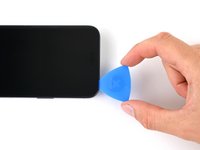
Gira tu selección alrededor de la esquina superior izquierda de la pantalla.
-
Desliza tu púa hacia la esquina inferior izquierda de la pantalla para separar el adhesivo.
-
-
-
-
-
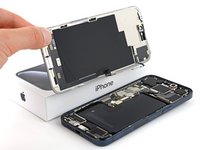
Abre suavemente la pantalla a la izquierda del teléfono.
-
Apoya la pantalla contra una caja u objeto similar para no tensar los cables.
-
-
Herramienta utilizada en este paso:FixMat$36.95
-
Utiliza un destornillador Y000 de tres puntos para quitar los seis tornillos que sujetan la cubierta de la placa lógica:
-
Un tornillo de 2,1 mm de largo
-
Cinco tornillos de 1,5 mm de largo
-
-
Herramienta utilizada en este paso:Tweezers$4.99
-
Usa unas pinzas o tus dedos para agarrar y deslizar la cubierta de la placa lógica hacia la parte inferior del teléfono para limpiar el cable del sensor.
-
Retira la cubierta.
-
-
-
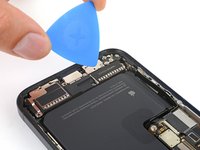
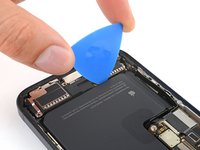
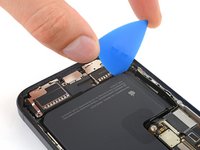
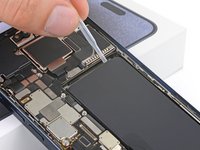
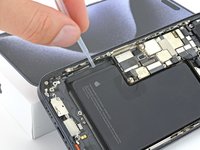
Utiliza la punta de una púa de apertura para hacer palanca y desconectar el conector de presión de la batería.
-
-
-
-
-
Utiliza la punta de un spudger para hacer palanca y desconectar el conector de presión del sensor de luz ambiental de la parte superior izquierda de la placa lógica.
-
-
-
Desconectar el conector de prensa de pantalla.
-
-
-
-
-
Usa un destornillador de cruz #000 para quitar los cuatro tornillos que aseguran el altavoz principal.
-
Tres tornillos de 2.1 mm.
-
Un tornillo de 2.9 mm.
-
-
-
-
Inserta una púa debajo de la cinta en el espacio que se encuentra entre el Taptic Engine y el altavoz.
-
Desliza la púa hacia la izquierda para separar la cinta del Taptic Engine.
-
-
-
Inserta la parte plana del spudger entre la parte derecha del altavoz y el marco del teléfono.
-
Levántalo lo suficiente para poder agarrarlo con los dedos.
-
Quita la bocina.
-
-
-
-
-
Usa la punta de tu spudger para hacer palanca y desconectar el conector de prensa del Motor Táptico.
-
-
Herramienta utilizada en este paso:Tweezers$4.99
-
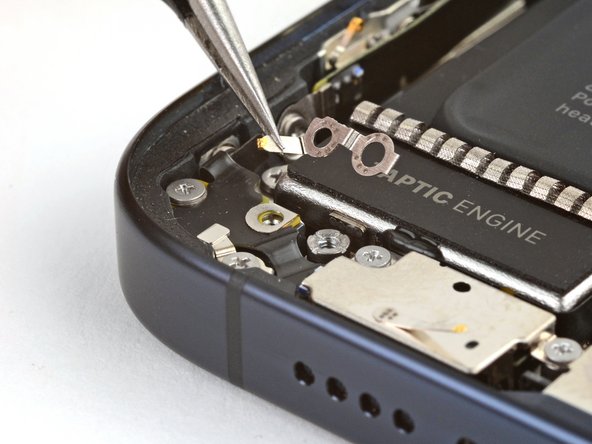
Retira los dos tornillos que sujetan el clip de conexión a tierra:
-
Un tornillo Phillips n.º 000 de 1,2 mm
-
Un tornillo Y000 de tres puntas de 1,9 mm
-
Utiliza unas pinzas para quitar el clip de conexión a tierra.
-
-
Herramienta utilizada en este paso:Standoff Screwdriver for iPhones$5.49
-
Retira los dos tornillos que sujetan el Motor Táptico:
-
Un tornillo Phillips n.º 000 de 2,9 mm
-
Un tornillo separador de 3,8 mm
-
-
-
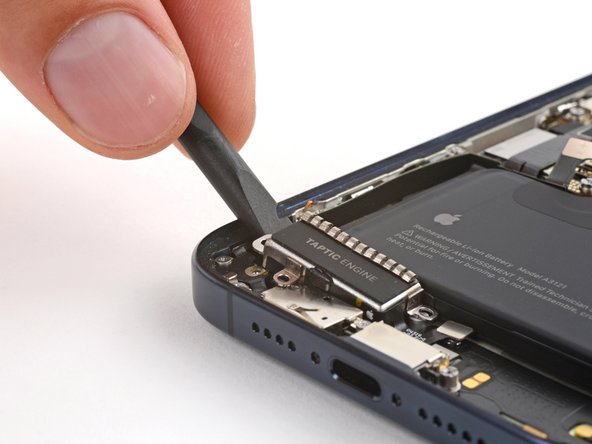
Inserta el extremo plano de un spudger entre el borde izquierdo del Motor Táptico y el marco.
-
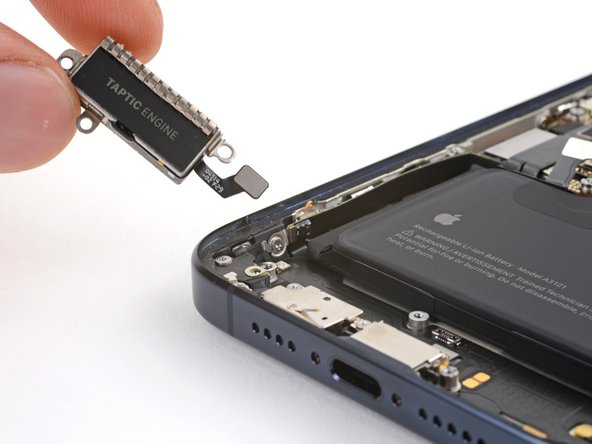
Haz palanca hasta que puedas agarrar el Taptic Engine con los dedos.
-
Retira el motor táptico.
-
-
-
-
-
Cada tira tiene una lengüeta negra en su extremo, que está ligeramente adherida al borde de la batería.
-
-
Herramienta utilizada en este paso:Tweezers$4.99
-
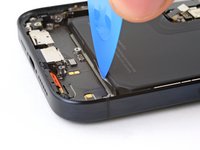
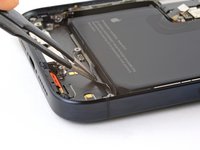
Utiliza la punta de una púa de apertura para despegar suavemente un borde de una lengüeta adhesiva del borde de la batería.
-
Utiliza unas pinzas de punta roma para agarrar el borde de la lengüeta y sácala completamente del borde de la batería.
-
Repite lo mismo con las otras dos lengüetas.
-
-
-
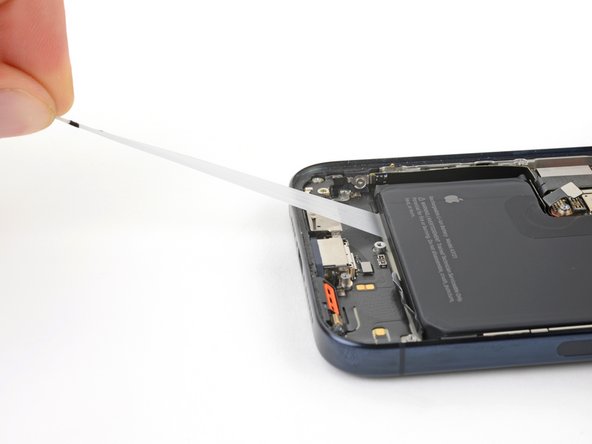
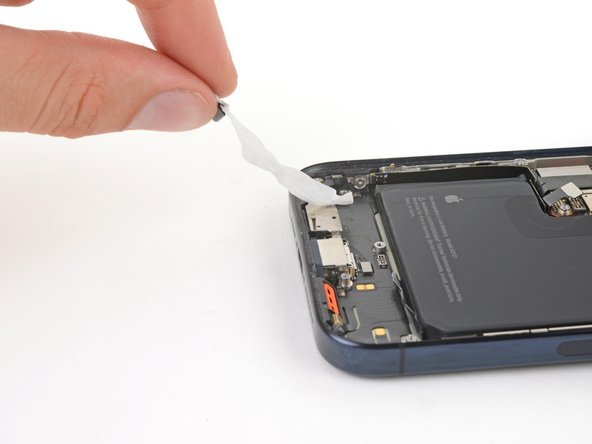
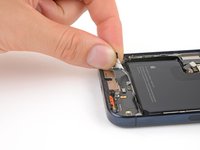
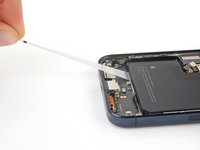
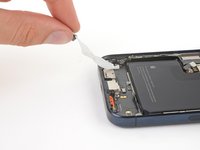
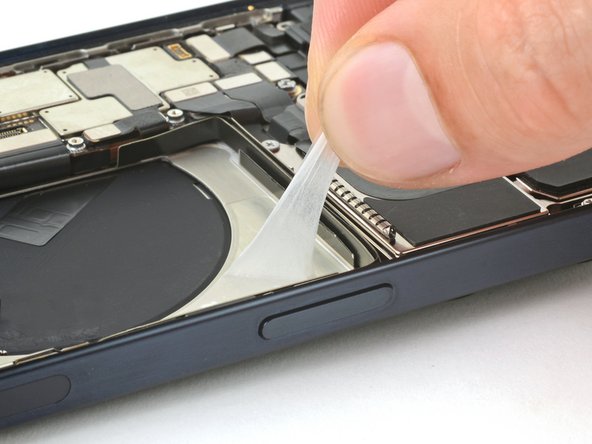
Saca una de las lengüetas de debajo de la batería hasta que puedas agarrarla con los dedos o envolverla alrededor de la herramienta.
-
Sostén el teléfono firmemente usando los bordes del marco; no presiones la batería.
-
Tira de la tira de forma lenta, uniforme y en un ángulo bajo sin arrastrar otros componentes.
-
Continúa tirando, volviendo a agarrarla o envolviéndola alrededor de tu herramienta a medida que avanzas, hasta que la tira se suelte por completo de debajo de la batería.
-
Repite este paso para las otras dos tiras.
-
-
-
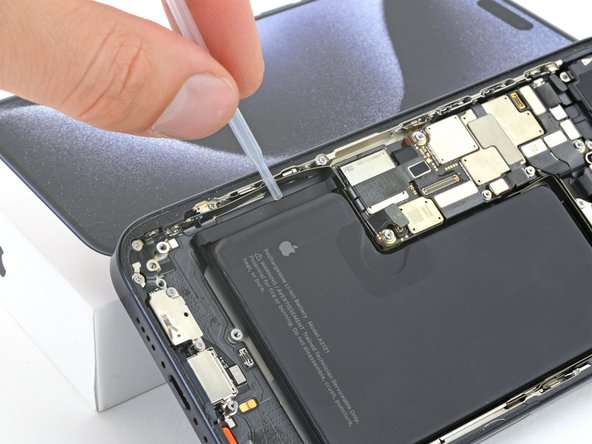
Si queda la tira superior, levanta el borde superior del teléfono.
-
Si queda alguna de las tiras inferiores, levanta el borde izquierdo del teléfono (el lado con los botones de volumen).
-
Utiliza una pipeta o una jeringa para aplicar unas gotas de alcohol isopropílico altamente concentrado (más del 90%) en el borde elevado de la batería.
-
Espera un minuto hasta que el alcohol isopropílico fluya debajo de la batería y ablande el adhesivo.
-
-
Herramienta utilizada en este paso:Plastic Cards$2.99
-
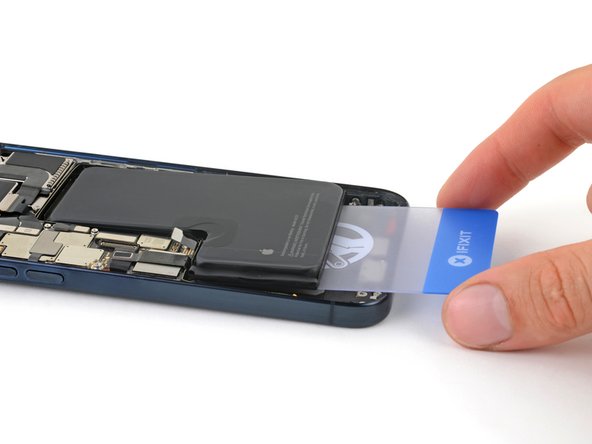
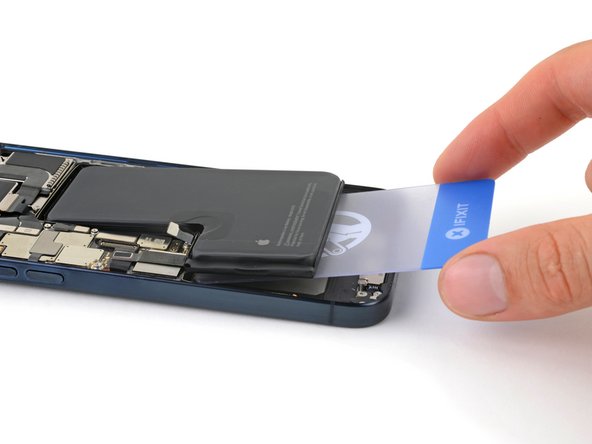
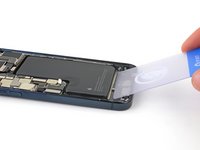
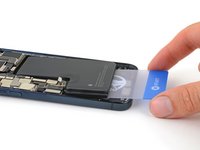
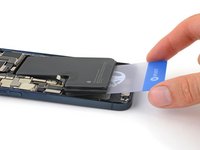
Inserta el borde corto de una tarjeta de plástico entre el borde inferior de la batería y el marco.
-
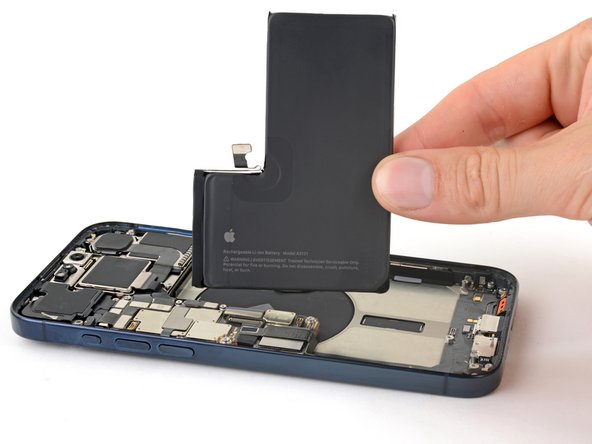
Levanta suavemente la batería hasta que el adhesivo se separe por completo.
-
-
Herramienta utilizada en este paso:Stretch Release Battery Adhesive$3.99
-
Retira la batería
-
Limpia tu marco con alcohol isopropílico y un paño de microfibra o sin pelusa.
-
Antes de aplicar adhesivo, reconecta temporalmente tu nueva batería y colócala en su hueco para comprobar si encaja y que el cable llega al zócalo de la placa lógica. Desconecta la batería antes de continuar.
-
Consulta esta guía para aplicar nuevas tiras adhesivas de liberación elástica a tu batería, si aún no viene con el adhesivo instalado.
-
Si no tienes adhesivo de liberación elástica, usa cinta adhesiva delgada de doble cara para asegurarlo.
-
-


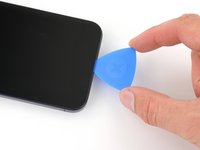
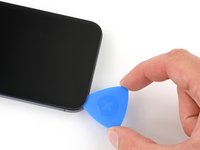
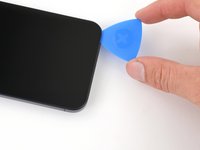


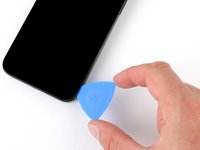








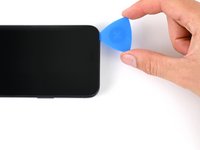


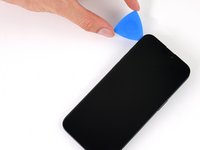
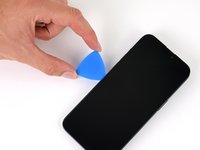
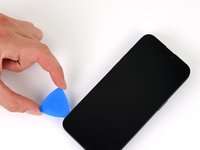


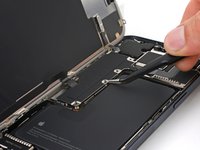
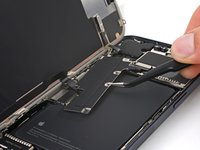
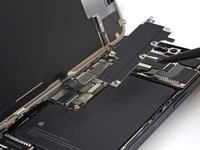


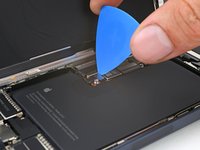
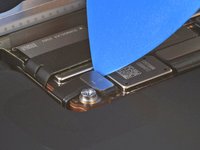
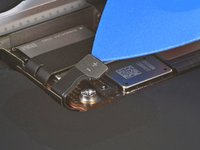

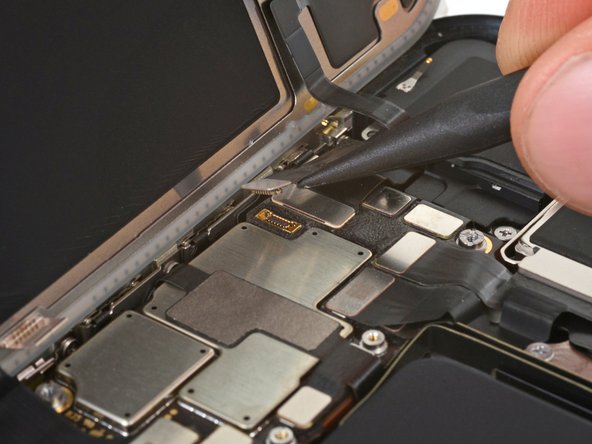
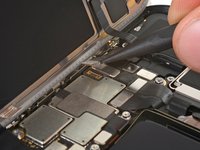


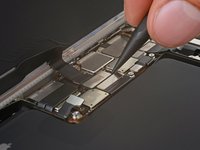
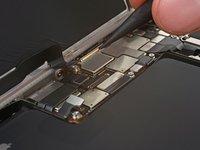


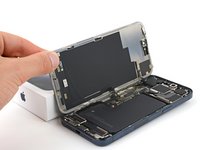


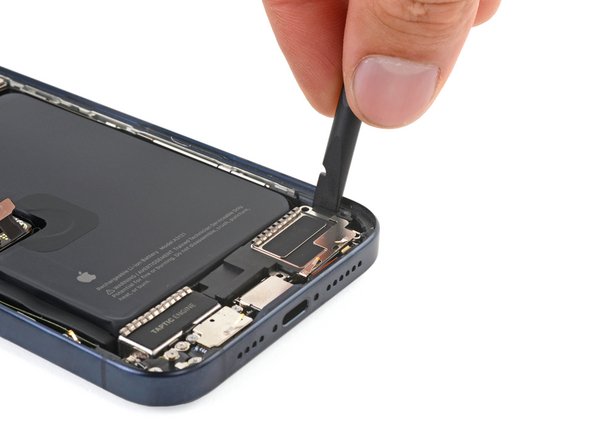



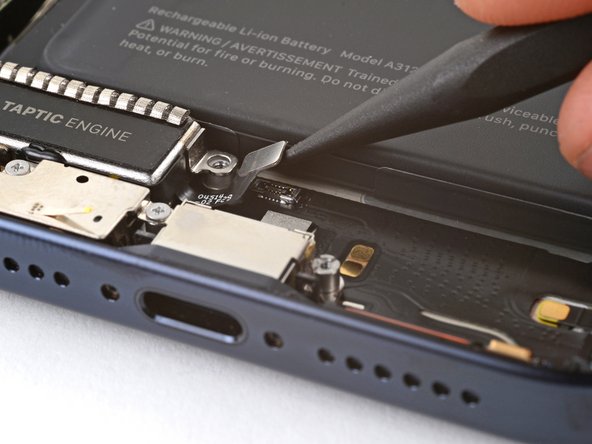

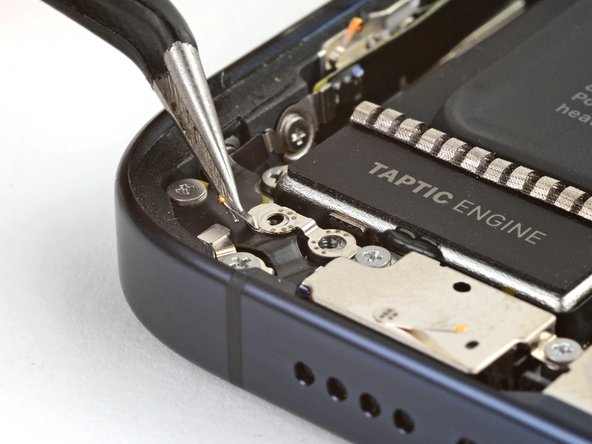


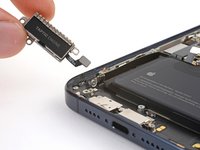


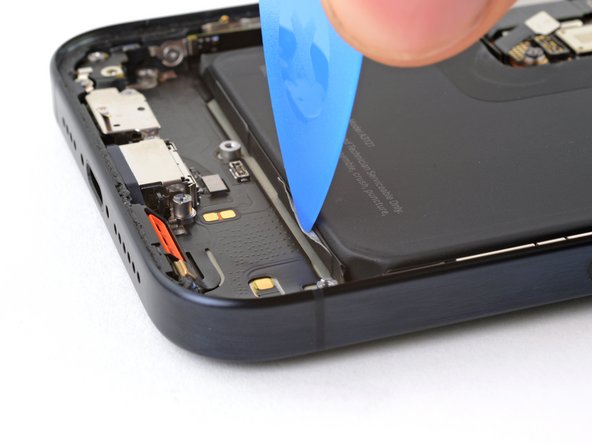
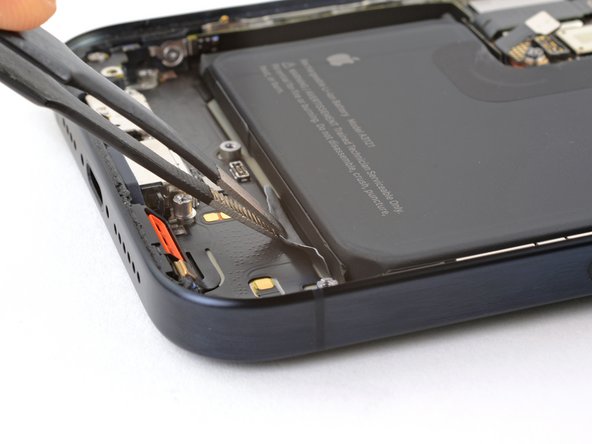





Para volver a ensamblar tu dispositivo, sigue estas instrucciones en orden inverso.
Después de la reparación, dependiendo de la pieza de repuesto, es posible que puedas calibrarla usando el Asistente de reparación de Apple, disponible a partir de iOS 18. Actualiza tu dispositivo, ve a Configuración → General →Acerca de → Historial de piezas y servicios, toca Reiniciar y finalizar reparación y sigue las instrucciones en pantalla.
Para un rendimiento óptimo, calibra la batería recién instalada después de completar esta guía.
Lleva tus desechos electrónicos a un R2 o un reciclador certificado e-Stewards.
¿La reparación no salió según lo planeado? Prueba algunas soluciones de problemas básicos o solicita ayuda a nuestra [enlace|https://www.ifixit.com/Answers/Device/iP...|Comunidad de respuestas].
Cancelar: No complete esta guía.
56 personas más completaron esta guía.
Un agradecimiento especial a estos traductores:
100%


Estos traductores nos están ayudando a reparar el mundo! ¿Quieres contribuir?
Empezar a traducir ›

Equipo

5Guía Comentarios
@cashewclay The Apple self service manual says it needs a system configuration after installing a battery, I'm assuming this would set up the battery health feature? They provide instructions on how to perform a system configuration. Same goes for replacing the display and other components. I think it would only work for Apple genuine parts, but would be interesting to try with 3rd party too.
You're right that Apple's tool restores some functionality, like battery health. Unfortunately, they've woven in a verification step, checking that you have exactly the right battery that they sent to you. Using a third-party battery, or even the wrong "genuine" Apple battery, will cause the system configuration to reject the replacement. This is subject to change, and may only be accurate as of the time this guide was published.
Muss man nach dem Öffnen des Gerätes nicht auch wieder einen Kleber für das Display anbringen? Im Kit liegt dieser gar nicht mit bei, gibt es dafür einen Grund? Oder ist dies gar nicht nötig bei den neueren Modeln?
In der Anleitung wird darauf auch nicht so wirklich eingegangen?
were is vedow
Mi iPhone 15 Pro Max tiene capacidad máxima de 81 desde hace más de medio año y no quiere bajar, lo tengo que cargar más seguido pero la capacidad no baja. Sigue inamovible en 81. Apple no tendrá un algoritmo tramposo para que no baje a menos de 80 y no pueda tener derecho a la batería gratis pues tengo AppleCare??? Puede ser esto así???? He cambiado el máximo de carga a 100 y quitado el ahorro de batería para que se baje pero no quiere…
