Esta traducción la ha hecho un programa y todavía no la ha revisado nadie. ¿Hablas este idioma? Échale un vistazo.
Introducción
Usa esta guía para sustituir el botón Vista de tu Steam Deck OLED.
Recuerda seguir los procedimientos generales de seguridad contra descargas electrostáticas (ESD) al reparar tu dispositivo.
Qué necesitas
-
-
-
Apaga tu Steam Deck y desconecta cualquier cable al que esté conectada.
 Pregunta a FixBot
-
-
-
-
Herramienta utilizada en este paso:FixMat$36.95
-
Usa un destornillador T6 Torx para quitar los ocho tornillos de 5.8 mm que mantienen fija la carcasa trasera.
-
-
-
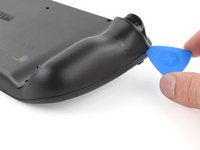
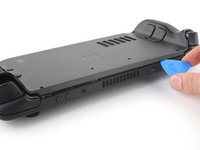
Inserta una púa de apertura entre la carcasa trasera y la parte delantera, cerca de uno de los gatillos superiores. Asegúrate de insertarla con un pequeño ángulo ascendente.
-
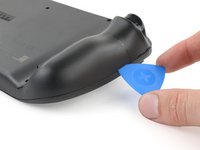
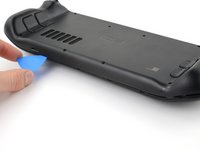
Desliza la púa a lo largo del borde del agarre para soltar las sujeciones que mantienen unidas la carcasa y la parte frontal.
-
-
-
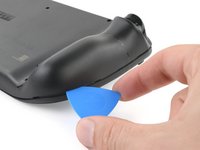
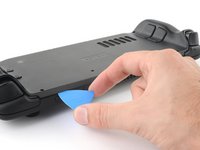
Vuelve a insertar la púa y deslízala a lo largo de los bordes superior e inferior hasta que la cubierta trasera se sienta suelta.
-
-
-
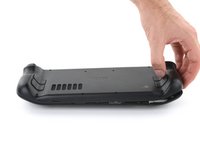
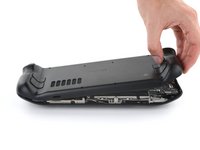
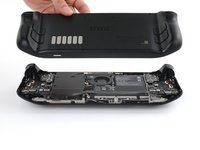
Sostén el agarre suelto por la parte trasera, y tira de él lentamente para separarlo de la parte delantera. En el proceso, se irán soltando el resto de sujeciones.
-
Separa la carcasa trasera.
-
-
-
-
-
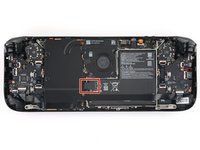
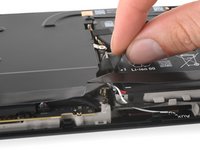
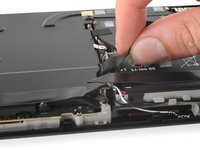
Toma la pestaña de extracción del cable de la batería, localizado a la izquierda de la batería.
-
Tira firmemente el cable de la batería alejándolo de escudo térmico de la placa base (hacia la batería) para desconectarla.
-
-
-
-
-
Durante el desmontaje, omite los siguientes cuatro pasos.
-
Vuelve a colocar los dos tornillos de 3,8 mm de largo para asegurar el protector de la placa base.
-
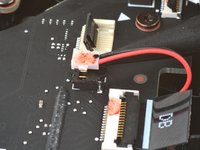
Vuelve a conectar el conector ZIF del cable de interconexión.
-
-
-
Usa el extremo plano de un spudger para deslizar el conector de la batería en su zócalo en la placa base.
-
-
-
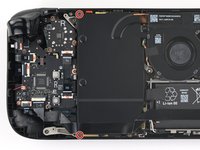
Usa el destornillador Torx T6 para quitar los dos tornillos de 3,8 mm de largo que sujetan el protector de la placa base.
-
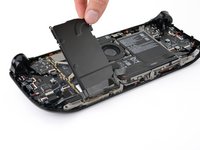
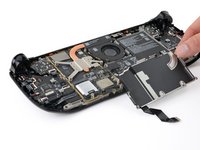
Levanta el borde superior del protector de la placa base y gíralo sobre el borde inferior del marco, alejándolo de la placa base.
-
-
-
Herramienta utilizada en este paso:Tweezers$4.99
-
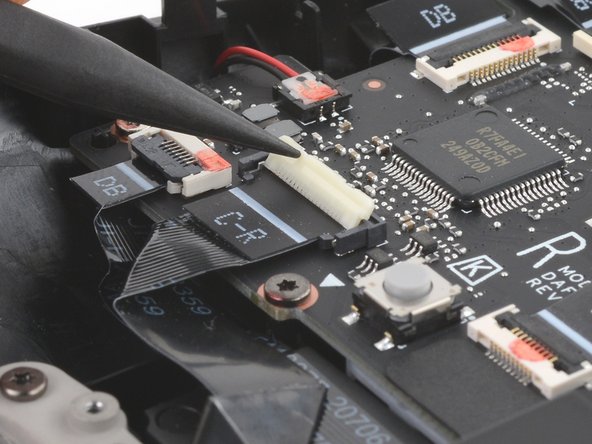
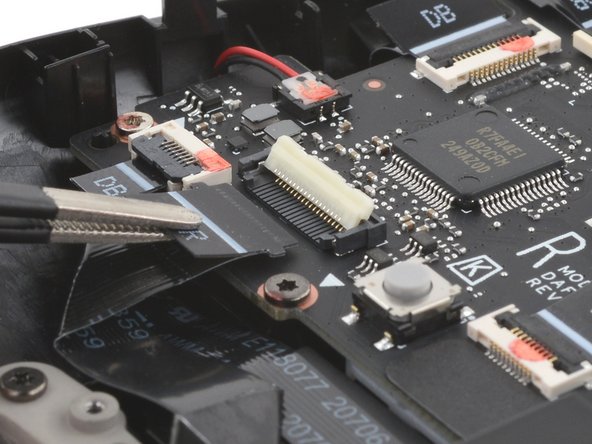
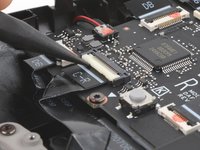
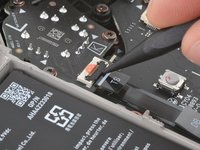
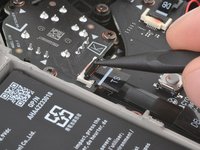
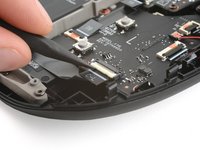
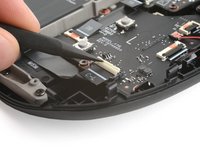
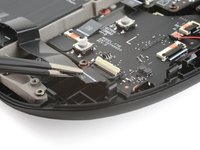
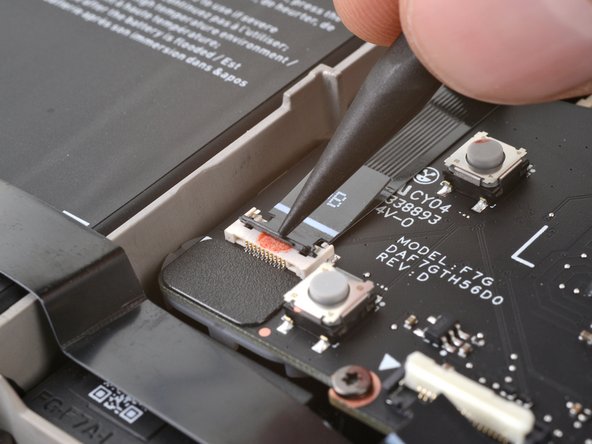
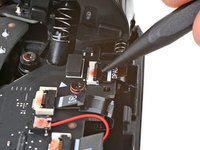
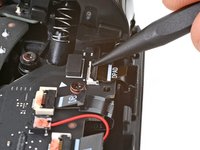
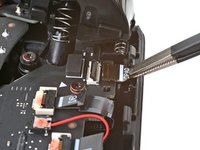
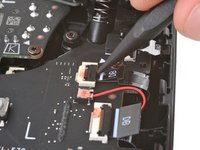
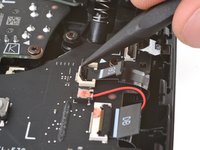
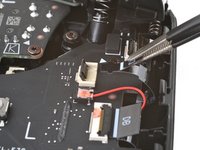
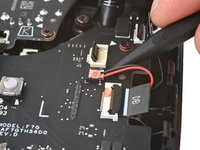
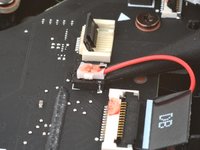
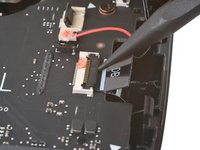
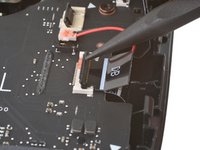
Usa un spudger para levantar la pequeña solapa de bloqueo blanca en el conector ZIF del cable de interconexión de la placa del botón derecho.
-
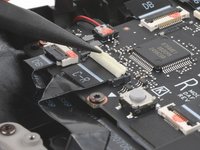
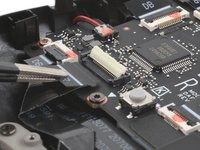
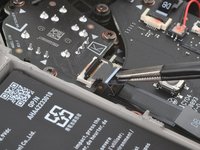
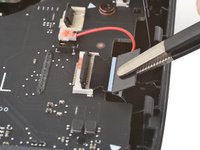
Usa pinzas o tus dedos para agarrar la pestaña de tiro del cable y deslízalo hacia afuera de su zócalo para desconectarlo.
-
-
-
-
Herramienta utilizada en este paso:Tweezers$4.99
-
Usa la punta de un spudger para levantar la pequeña solapa de bloqueo del conector ZIF del joystick izquierdo.
-
Usa pinzas o tus dedos para sujetar la pestaña del cable y desliza el conector hacia afuera de su zócalo para desconectarlo.
-
-
-
-
Herramienta utilizada en este paso:Tweezers$4.99
-
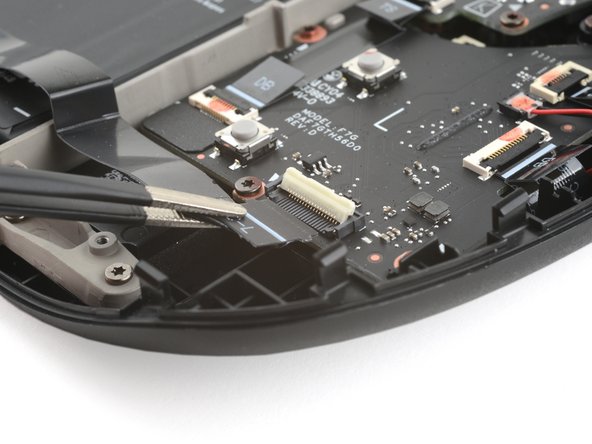
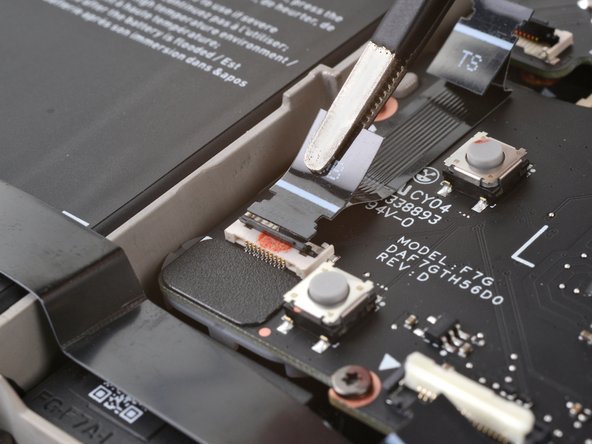
Utilice un spudger para levantar la pequeña solapa de bloqueo blanca en el conector ZIF del cable de interconexión de la placa del botón izquierdo.
-
Utilice pinzas o sus dedos para sujetar la pestaña del cable y deslícela hacia afuera de su conector para desconectarlo.
-
-
-
Levante la pequeña solapa de bloqueo negra ubicada en el conector ZIF del cable del joystick izquierdo.
-
Deslice el conector fuera de su zócalo para desconectarlo.
-
-
-
Levante la pequeña solapa de bloqueo del conector ZIF del pad direccional, ubicado en la esquina superior derecha.
-
La pestaña de extracción de este conector puede estar etiquetada como DPAD.
-
Deslice el conector fuera de su zócalo para desconectarlo.
-
-
-
Levante la pequeña solapa de bloqueo del conector ZIF del cable de la placa del panel táctil, ubicada justo debajo del anterior.
-
Levante el conector hasta que sus brazos queden libres y deslícelo hacia afuera para desconectarlo.
-
-
-
Inserte la punta de su spudger debajo del cuello del conector del cable háptico.
-
Haga palanca con cuidado para desconectarlo.
-
-
-
Levante la pequeña solapa de bloqueo del conector ZIF del cable de la placa del panel táctil, ubicada justo debajo del conector háptico.
-
Deslice el conector fuera de su zócalo para desconectarlo.
-
-
-
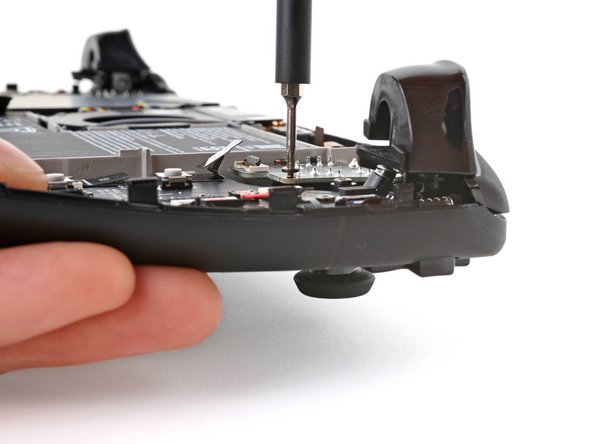
Utilice el destornillador Torx T6 para quitar los cuatro tornillos que sujetan la placa del botón izquierdo:
-
Dos tornillos de 5,9 mm de largo
-
Un tornillo de 3,8 mm de largo
-
Un tornillo de 4,9 mm de largo
-
-
-
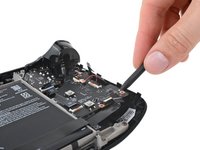
Inserta la punta de tu spudger entre la esquina inferior derecha del tablero de botones y el marco.
-
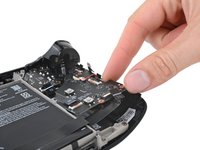
Haga palanca hasta que pueda agarrar el tablero de botones con los dedos.
-
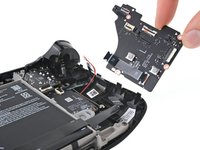
Retire el tablero de botones.
-
-
-
-
-
Utilice el destornillador Torx T6 para quitar los tres tornillos de 5,9 mm de largo que sujetan el joystick derecho.
-
-
-
Sujete los bordes del joystick y gírelo en sentido antihorario para liberar el gatillo.
-
Retire el joystick.
-
-
-
-
-
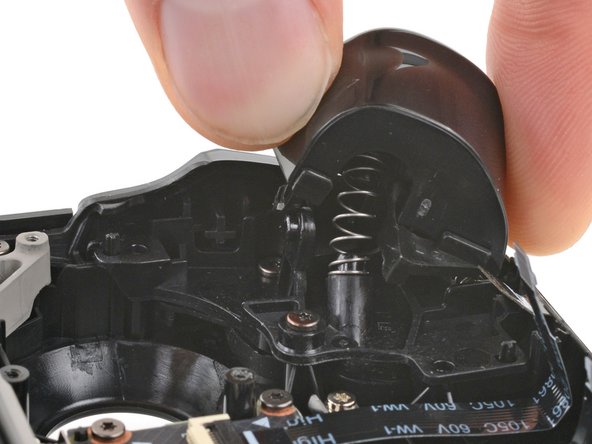
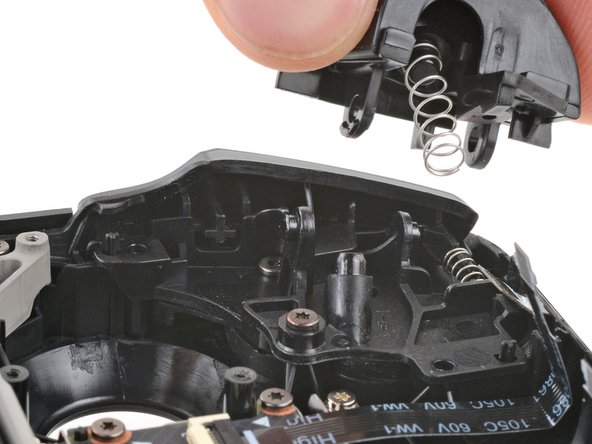
Coloque el extremo plano de un spudger en el borde interior del clip izquierdo del gatillo.
-
Utilice los dedos para empujar el gatillo hacia la izquierda mientras coloca el spudger entre el clip y la clavija.
-
Utilice su spudger para girar el clip del gatillo hacia afuera, lejos y hacia arriba desde la clavija para desengancharlo.
-
Compruebe que el resorte del gatillo esté correctamente alineado. Pruebe el mecanismo del gatillo antes de continuar con el montaje.
-
-
-
Utilice el destornillador Torx T6 para quitar los tres tornillos de 5,9 mm de largo que sujetan el conjunto del parachoques izquierdo.
-
-
-
Sujete el brazo izquierdo del conjunto del parachoques y levántelo de sus clavijas de alineación.
-
Deslice el conjunto hacia la izquierda para liberar la pestaña en el borde derecho del marco.
-
Retire el conjunto.
-
-
-
-
-
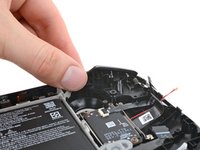
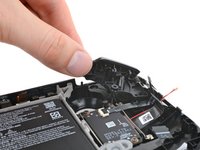
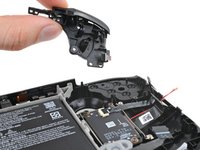
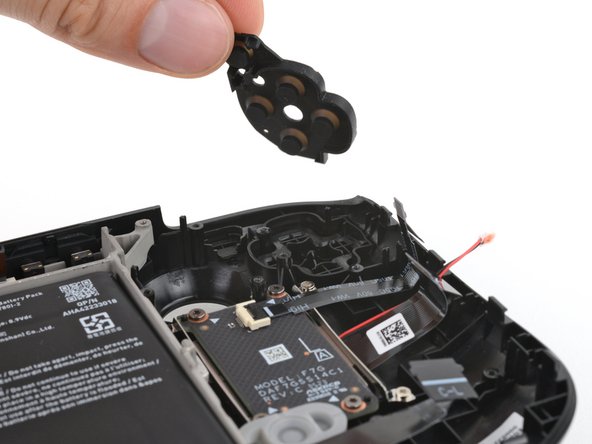
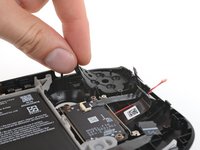
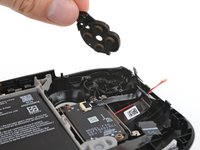
Retire el pad direccional y visualice la membrana del botón del marco.
-
-
-
-
Herramienta utilizada en este paso:Tweezers$4.99
-
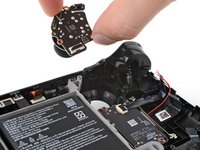
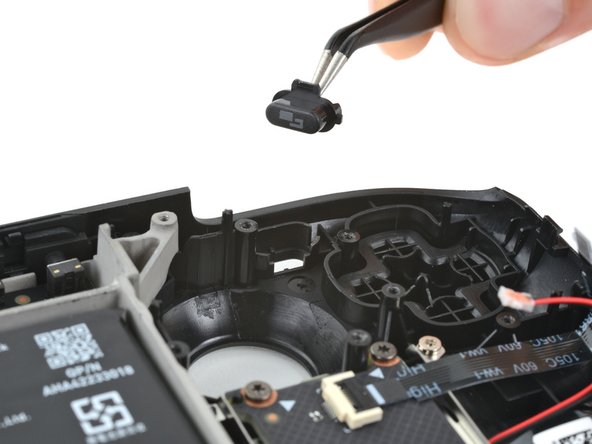
Utiliza unas pinzas para retirar el botón de vista.
-
-




























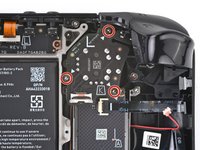
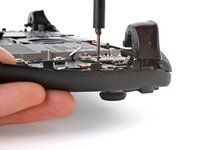


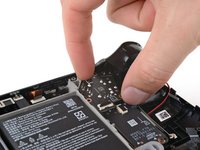
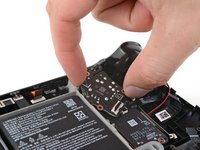

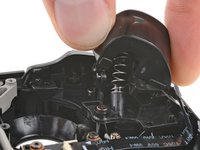
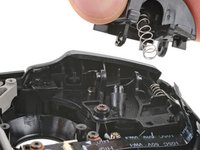


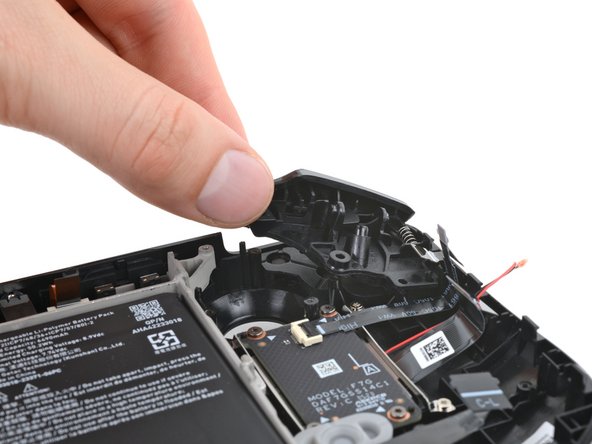
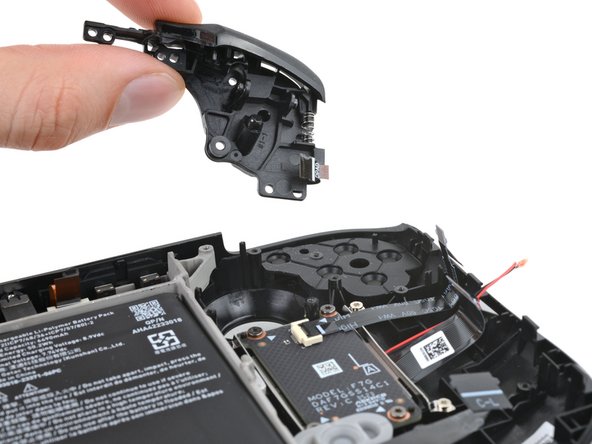




Para volver a montar tu dispositivo, sigue estas instrucciones en orden inverso.
¿La reparación no ha ido como estaba previsto? Prueba con alguna solución de problemas básicos, o pide ayuda a nuestra comunidad de respuestas del Steam Deck OLED.
Cancelar: No complete esta guía.
Una persona más ha completado esta guía.
Un agradecimiento especial a estos traductores:
100%

¡ Translation Bot nos está ayudando a reparar el mundo! ¿Quieres contribuir?
Empezar a traducir ›


