Saltar al contenido principal
Únete a la Comunidad de Reparación - Crear Cuenta

Esta traducción la ha hecho un programa y todavía no la ha revisado nadie. ¿Hablas este idioma? Échale un vistazo.

Reemplazo del botón de vapor OLED de Steam Deck

Qué necesitas

    1. Reemplazo del botón de vapor OLED de Steam Deck, Prepara tu Steam Deck para desmontarla: paso 1, imagen 1 de 3 Reemplazo del botón de vapor OLED de Steam Deck, Prepara tu Steam Deck para desmontarla: paso 1, imagen 2 de 3 Reemplazo del botón de vapor OLED de Steam Deck, Prepara tu Steam Deck para desmontarla: paso 1, imagen 3 de 3
      • Enciende tu Steam Deck y deja que la batería se descargue hasta estar por debajo del 25 % antes de empezar a hacer reparaciones. Una batería cargada de polímero de ion litio puede ser peligrosa si se perfora accidentalmenet.

      • Como precaución adicional, Valve recomienda configurar la BIOS de tu Steam Deck para que arranque en modo ahorro de batería, antes de comenzar con las reparaciones internas. Puedes consultar como hacerlo aquí.

      • Apaga tu Steam Deck y desconecta cualquier cable al que esté conectada.

      • Si tienes una tarjeta microSD instalada, asegúrate de quitarla antes de abrir la Steam Deck. Si intentas quitar la tapa trasera con la tarjeta aún colocada, podrías partirla a la mitad.

      • Durante el proceso de reparación, a veces podría ayudarte si mantienes la Steam Deck apoyada boca abajo sobre su carcasa para proteger los sticks de dirección y prevenir que la consola se mueva.

      Pregunta a FixBot

      Agregar Comentario

    1. Reemplazo del botón de vapor OLED de Steam Deck, Quita los tornillos de la carcasa trasera: paso 2, imagen 1 de 2 Reemplazo del botón de vapor OLED de Steam Deck, Quita los tornillos de la carcasa trasera: paso 2, imagen 2 de 2
      Herramienta utilizada en este paso:
      FixMat
      $36.95
      • Usa un destornillador T6 Torx para quitar los ocho tornillos de 5.8 mm que mantienen fija la carcasa trasera.

      • Recuerda dónde va cada tornillo y asegúrate de colocarlo exactamente en la misma posición cuando acabes con la reparación.

      Pregunta a FixBot

      Agregar Comentario

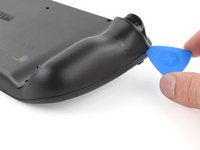
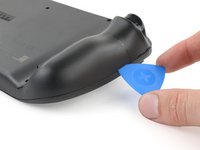
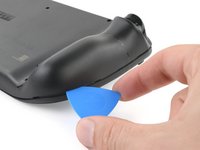
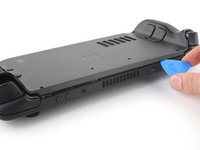
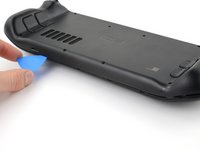
    2. Reemplazo del botón de vapor OLED de Steam Deck, Desengancha la carcasa por uno de los agarres: paso 3, imagen 1 de 3 Reemplazo del botón de vapor OLED de Steam Deck, Desengancha la carcasa por uno de los agarres: paso 3, imagen 2 de 3 Reemplazo del botón de vapor OLED de Steam Deck, Desengancha la carcasa por uno de los agarres: paso 3, imagen 3 de 3
      • Inserta una púa de apertura entre la carcasa trasera y la parte delantera, cerca de uno de los gatillos superiores. Asegúrate de insertarla con un pequeño ángulo ascendente.

      • Si no consigues insertar la púa en esta zona, prueba a colocarla primero en el borde superior o inferior de la Steam Deck OLED y deslízala después hacia el agarre.

      • Desliza la púa a lo largo del borde del agarre para soltar las sujeciones que mantienen unidas la carcasa y la parte frontal.

      Pregunta a FixBot

      Agregar Comentario

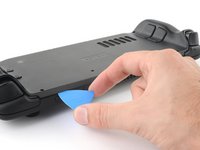
    3. Reemplazo del botón de vapor OLED de Steam Deck, Suelta las sujeciones de los bordes superior e inferior: paso 4, imagen 1 de 3 Reemplazo del botón de vapor OLED de Steam Deck, Suelta las sujeciones de los bordes superior e inferior: paso 4, imagen 2 de 3 Reemplazo del botón de vapor OLED de Steam Deck, Suelta las sujeciones de los bordes superior e inferior: paso 4, imagen 3 de 3
      • Vuelve a insertar la púa y deslízala a lo largo de los bordes superior e inferior hasta que la cubierta trasera se sienta suelta.

      Pregunta a FixBot

      Agregar Comentario

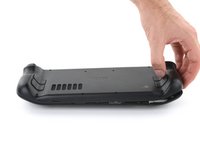
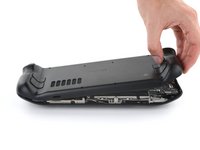
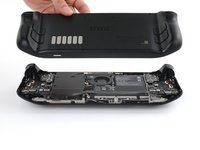
    4. Reemplazo del botón de vapor OLED de Steam Deck, Quita la carcasa trasera: paso 5, imagen 1 de 3 Reemplazo del botón de vapor OLED de Steam Deck, Quita la carcasa trasera: paso 5, imagen 2 de 3 Reemplazo del botón de vapor OLED de Steam Deck, Quita la carcasa trasera: paso 5, imagen 3 de 3
      • Sostén el agarre suelto por la parte trasera, y tira de él lentamente para separarlo de la parte delantera. En el proceso, se irán soltando el resto de sujeciones.

      • Separa la carcasa trasera.

      Pregunta a FixBot

      Agregar Comentario

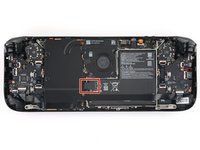
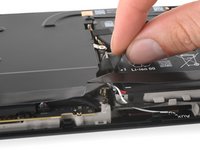
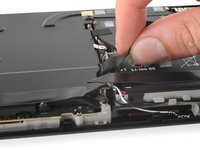
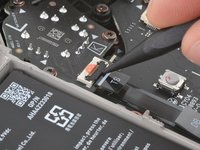
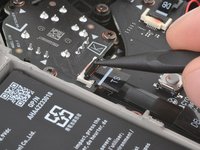
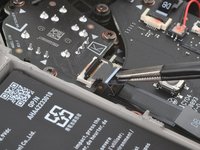
    1. Reemplazo del botón de vapor OLED de Steam Deck, Desconecta la batería: paso 6, imagen 1 de 3 Reemplazo del botón de vapor OLED de Steam Deck, Desconecta la batería: paso 6, imagen 2 de 3 Reemplazo del botón de vapor OLED de Steam Deck, Desconecta la batería: paso 6, imagen 3 de 3
      • Toma la pestaña de extracción del cable de la batería, localizado a la izquierda de la batería.

      • Tira firmemente el cable de la batería alejándolo de escudo térmico de la placa base (hacia la batería) para desconectarla.

      • Este cable agrupado es bastante rígido. Si estas teniendo problemas, coge nuevamente la pestaña de extracción cerca a la cabeza del conector y muévelo ligeramente de lado a lado mientras tiras.

      • Si la lengüeta del cable se siente frágil o se rompe durante este proceso, retira el protector de la placa base y desconecta el cable con un spudger.

      • Cuando liberes el cable de la batería, este debería empujar el escudo térmico de la placa base. No te preocupes, ya que esto no daña nada.

      Pregunta a FixBot

      Agregar Comentario

    1. Reemplazo del botón de vapor OLED de Steam Deck, Instrucciones de reensamblaje: paso 7, imagen 1 de 2 Reemplazo del botón de vapor OLED de Steam Deck, Instrucciones de reensamblaje: paso 7, imagen 2 de 2
      • Durante el desmontaje, omite los siguientes cuatro pasos.

      • Durante el reensamblaje:

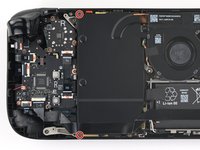
      • Vuelve a colocar los dos tornillos de 3,8 mm de largo para asegurar el protector de la placa base.

      • Vuelve a conectar el conector ZIF del cable de interconexión.

      Pregunta a FixBot

      Agregar Comentario

    2. Reemplazo del botón de vapor OLED de Steam Deck, Instrucciones de reensamblaje: paso 8, imagen 1 de 3 Reemplazo del botón de vapor OLED de Steam Deck, Instrucciones de reensamblaje: paso 8, imagen 2 de 3 Reemplazo del botón de vapor OLED de Steam Deck, Instrucciones de reensamblaje: paso 8, imagen 3 de 3
      • Durante el reensamblaje:

      • Usa el extremo plano de un spudger para deslizar el conector de la batería en su zócalo en la placa base.

      Pregunta a FixBot

      Agregar Comentario

    3. Reemplazo del botón de vapor OLED de Steam Deck, Instrucciones de reensamblaje: paso 9, imagen 1 de 3 Reemplazo del botón de vapor OLED de Steam Deck, Instrucciones de reensamblaje: paso 9, imagen 2 de 3 Reemplazo del botón de vapor OLED de Steam Deck, Instrucciones de reensamblaje: paso 9, imagen 3 de 3
      • Durante el reensamblaje:

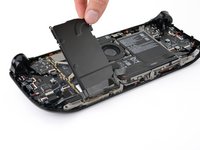
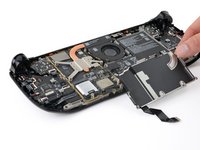
      • Usa el destornillador Torx T6 para quitar los dos tornillos de 3,8 mm de largo que sujetan el protector de la placa base.

      • Levanta el borde superior del protector de la placa base y gíralo sobre el borde inferior del marco, alejándolo de la placa base.

      • Ten cuidado de no doblar ni tensar el cable.

      Pregunta a FixBot

      Agregar Comentario

    4. Reemplazo del botón de vapor OLED de Steam Deck, Instrucciones de reensamblaje: paso 10, imagen 1 de 3 Reemplazo del botón de vapor OLED de Steam Deck, Instrucciones de reensamblaje: paso 10, imagen 2 de 3 Reemplazo del botón de vapor OLED de Steam Deck, Instrucciones de reensamblaje: paso 10, imagen 3 de 3
      Herramienta utilizada en este paso:
      Tweezers
      $4.99
      • Durante el reensamblaje, sigue este paso y los cuatro pasos anteriores para volver a conectar la batería.

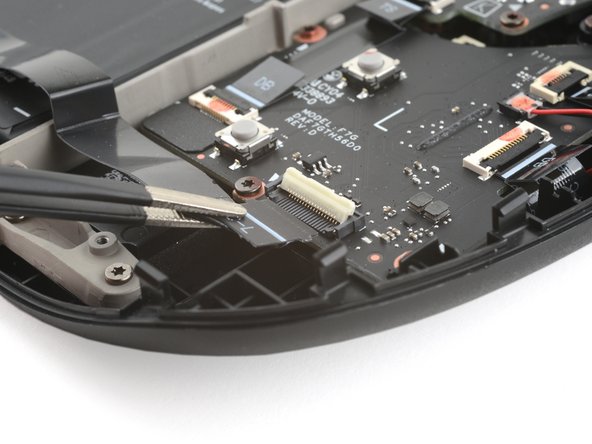
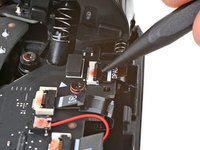
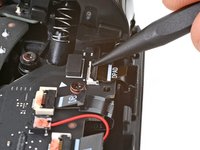
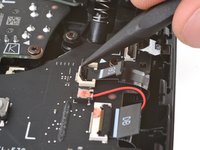
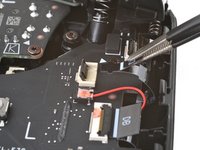
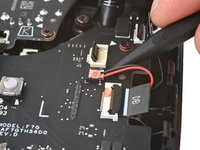
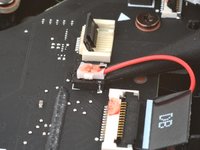
      • En este paso de reensamblaje, desconectarás el cable de interconexión para liberar el protector de la placa base.

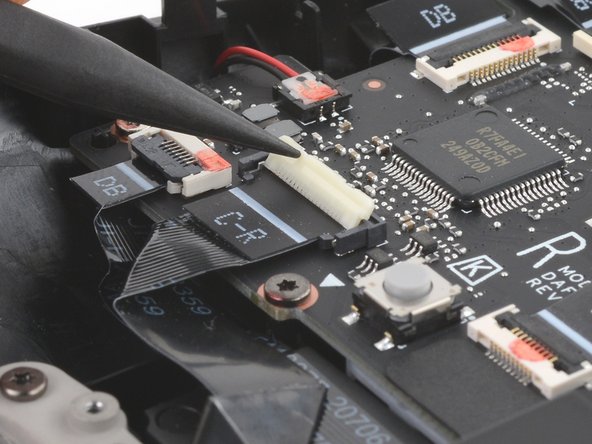
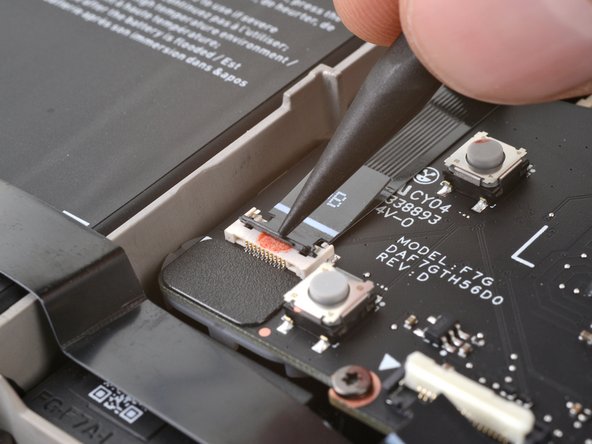
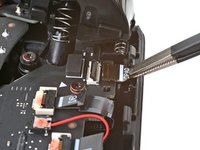
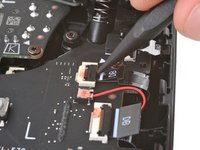
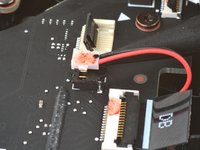
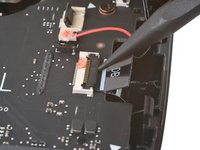
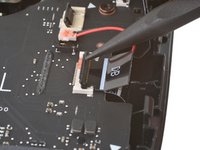
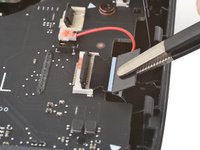
      • Usa un spudger para levantar la pequeña solapa de bloqueo blanca en el conector ZIF del cable de interconexión de la placa del botón derecho.

      • Usa pinzas o tus dedos para agarrar la pestaña de tiro del cable y deslízalo hacia afuera de su zócalo para desconectarlo.

      • La pestaña para tirar puede estar etiquetada como C‑R.

      Pregunta a FixBot

      Agregar Comentario

    1. Reemplazo del botón de vapor OLED de Steam Deck, Desconecta el joystick izquierdo: paso 11, imagen 1 de 3 Reemplazo del botón de vapor OLED de Steam Deck, Desconecta el joystick izquierdo: paso 11, imagen 2 de 3 Reemplazo del botón de vapor OLED de Steam Deck, Desconecta el joystick izquierdo: paso 11, imagen 3 de 3
      Herramienta utilizada en este paso:
      Tweezers
      $4.99
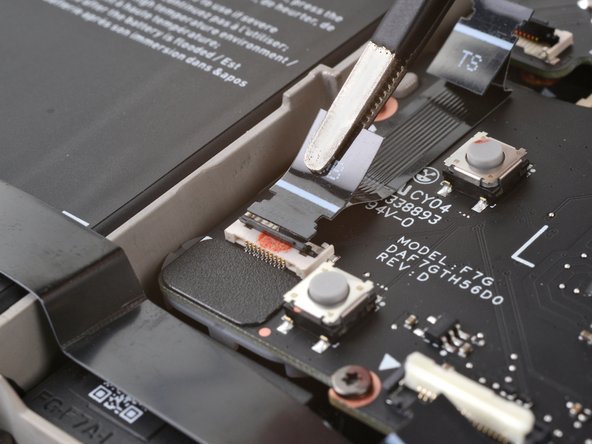
      • Usa la punta de un spudger para levantar la pequeña solapa de bloqueo del conector ZIF del joystick izquierdo.

      • La pestaña de este conector puede tener la etiqueta TS.

      • Usa pinzas o tus dedos para sujetar la pestaña del cable y desliza el conector hacia afuera de su zócalo para desconectarlo.

      Pregunta a FixBot

      Agregar Comentario

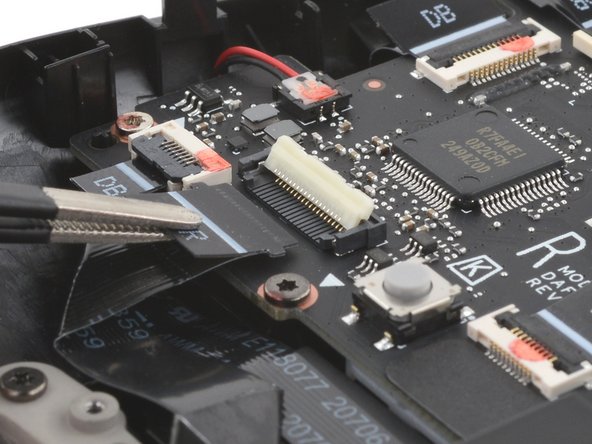
    1. Reemplazo del botón de vapor OLED de Steam Deck, Desconecte el cable de interconexión: paso 12, imagen 1 de 3 Reemplazo del botón de vapor OLED de Steam Deck, Desconecte el cable de interconexión: paso 12, imagen 2 de 3 Reemplazo del botón de vapor OLED de Steam Deck, Desconecte el cable de interconexión: paso 12, imagen 3 de 3
      Herramienta utilizada en este paso:
      Tweezers
      $4.99
      • Utilice un spudger para levantar la pequeña solapa de bloqueo blanca en el conector ZIF del cable de interconexión de la placa del botón izquierdo.

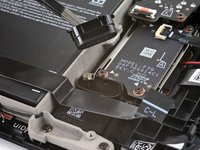
      • La pestaña de extracción de este conector puede estar etiquetada como C-L.

      • Utilice pinzas o sus dedos para sujetar la pestaña del cable y deslícela hacia afuera de su conector para desconectarlo.

      Pregunta a FixBot

      Agregar Comentario

    2. Reemplazo del botón de vapor OLED de Steam Deck, Desconecte el joystick izquierdo: paso 13, imagen 1 de 3 Reemplazo del botón de vapor OLED de Steam Deck, Desconecte el joystick izquierdo: paso 13, imagen 2 de 3 Reemplazo del botón de vapor OLED de Steam Deck, Desconecte el joystick izquierdo: paso 13, imagen 3 de 3
      • Levante la pequeña solapa de bloqueo negra ubicada en el conector ZIF del cable del joystick izquierdo.

      • La pestaña de extracción de este conector puede estar etiquetada como DB.

      • Deslice el conector fuera de su zócalo para desconectarlo.

      Pregunta a FixBot

      Agregar Comentario

    3. Reemplazo del botón de vapor OLED de Steam Deck, Desconecte el D-pad: paso 14, imagen 1 de 3 Reemplazo del botón de vapor OLED de Steam Deck, Desconecte el D-pad: paso 14, imagen 2 de 3 Reemplazo del botón de vapor OLED de Steam Deck, Desconecte el D-pad: paso 14, imagen 3 de 3
      • Levante la pequeña solapa de bloqueo del conector ZIF del pad direccional, ubicado en la esquina superior derecha.

      • La pestaña de extracción de este conector puede estar etiquetada como DPAD.

      • Deslice el conector fuera de su zócalo para desconectarlo.

      Pregunta a FixBot

      Agregar Comentario

    4. Reemplazo del botón de vapor OLED de Steam Deck, Desconecte la placa del panel táctil: paso 15, imagen 1 de 3 Reemplazo del botón de vapor OLED de Steam Deck, Desconecte la placa del panel táctil: paso 15, imagen 2 de 3 Reemplazo del botón de vapor OLED de Steam Deck, Desconecte la placa del panel táctil: paso 15, imagen 3 de 3
      • Levante la pequeña solapa de bloqueo del conector ZIF del cable de la placa del panel táctil, ubicada justo debajo del anterior.

      • Las pestañas de extracción de los conectores ZIF restantes en este procedimiento pueden estar etiquetadas como DB.

      • Levante el conector hasta que sus brazos queden libres y deslícelo hacia afuera para desconectarlo.

      Pregunta a FixBot

      Agregar Comentario

    5. Reemplazo del botón de vapor OLED de Steam Deck, Desconecte la háptica izquierda: paso 16, imagen 1 de 3 Reemplazo del botón de vapor OLED de Steam Deck, Desconecte la háptica izquierda: paso 16, imagen 2 de 3 Reemplazo del botón de vapor OLED de Steam Deck, Desconecte la háptica izquierda: paso 16, imagen 3 de 3
      • Si no va a reemplazar el tablero de botones, puede dejar este cable conectado y colocar el tablero sobre el lado derecho del marco después de haber quitado los tornillos.

      • Tenga cuidado al desconectar las hápticas, ya que los cables y el conector son muy delicados. Haga palanca solo en la base del conector blanco y no en los cables ni en el conector.

      • Inserte la punta de su spudger debajo del cuello del conector del cable háptico.

      • Haga palanca con cuidado para desconectarlo.

      Pregunta a FixBot

      Agregar Comentario

    6. Reemplazo del botón de vapor OLED de Steam Deck, Desconecte el panel táctil izquierdo: paso 17, imagen 1 de 3 Reemplazo del botón de vapor OLED de Steam Deck, Desconecte el panel táctil izquierdo: paso 17, imagen 2 de 3 Reemplazo del botón de vapor OLED de Steam Deck, Desconecte el panel táctil izquierdo: paso 17, imagen 3 de 3
      • Levante la pequeña solapa de bloqueo del conector ZIF del cable de la placa del panel táctil, ubicada justo debajo del conector háptico.

      • Deslice el conector fuera de su zócalo para desconectarlo.

      Pregunta a FixBot

      Agregar Comentario

    7. Reemplazo del botón de vapor OLED de Steam Deck, Retire los tornillos de la placa del botón izquierdo: paso 18, imagen 1 de 1
      • Utilice el destornillador Torx T6 para quitar los cuatro tornillos que sujetan la placa del botón izquierdo:

      • Dos tornillos de 5,9 mm de largo

      • Un tornillo de 3,8 mm de largo

      • Un tornillo de 4,9 mm de largo

      Pregunta a FixBot

      Agregar Comentario

    8. Reemplazo del botón de vapor OLED de Steam Deck, Retire la placa del botón izquierdo: paso 19, imagen 1 de 3 Reemplazo del botón de vapor OLED de Steam Deck, Retire la placa del botón izquierdo: paso 19, imagen 2 de 3 Reemplazo del botón de vapor OLED de Steam Deck, Retire la placa del botón izquierdo: paso 19, imagen 3 de 3
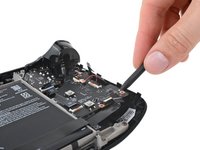
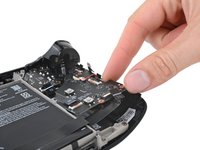
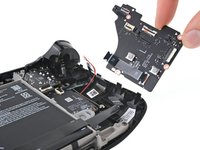
      • Inserta la punta de tu spudger entre la esquina inferior derecha del tablero de botones y el marco.

      • Haga palanca hasta que pueda agarrar el tablero de botones con los dedos.

      • Retire el tablero de botones.

      • Durante el reensamblaje, asegúrese de que ninguno de los cinco cables quede atrapado debajo del tablero de botones mientras lo coloca en su lugar.

      Pregunta a FixBot

      Agregar Comentario

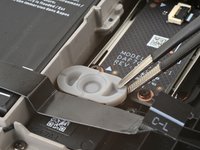
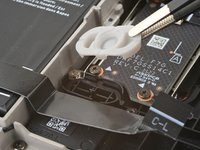
    1. Reemplazo del botón de vapor OLED de Steam Deck, Retire la membrana del botón de vapor: paso 20, imagen 1 de 2 Reemplazo del botón de vapor OLED de Steam Deck, Retire la membrana del botón de vapor: paso 20, imagen 2 de 2
      Herramienta utilizada en este paso:
      Tweezers
      $4.99
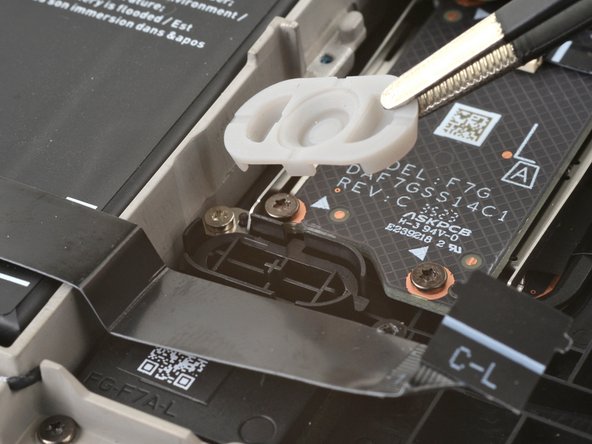
      • Utilice pinzas para quitar la membrana del botón de vapor.

      Pregunta a FixBot

      Agregar Comentario

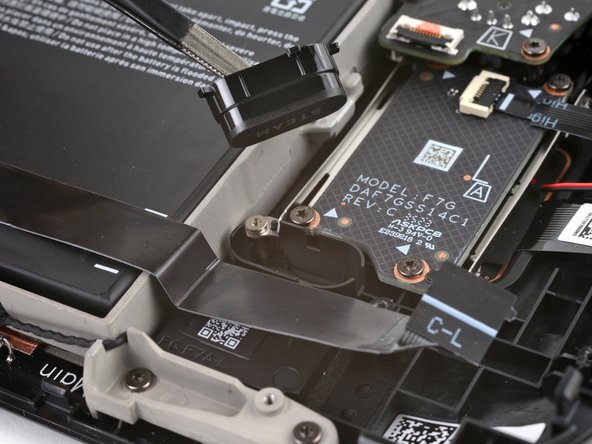
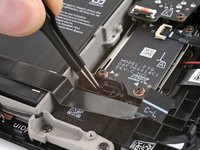
    2. Reemplazo del botón de vapor OLED de Steam Deck, Quitar el botón Steam: paso 21, imagen 1 de 2 Reemplazo del botón de vapor OLED de Steam Deck, Quitar el botón Steam: paso 21, imagen 2 de 2
      • Quitar el botón Steam.

      • Este botón está diseñado para que solo encaje en su hueco en la orientación correcta.

      Pregunta a FixBot

      Agregar Comentario

Conclusión

Para volver a armar tu dispositivo, sigue estas instrucciones en orden inverso.

¿La reparación no salió como lo esperabas? Prueba con una solución de problemas básica o pide ayuda a nuestra comunidad de respuestas de Steam Deck OLED.

Cancelar: No complete esta guía.

2 personas más completaron esta guía.

Un agradecimiento especial a estos traductores:

en es

100%

¡ Angel nos está ayudando a reparar el mundo! ¿Quieres contribuir?
Empezar a traducir ›

Clay Eickemeyer

Miembro Desde 09/19/22

106,037 Reputación

472 Guías creadas

Equipo

Guide Team Miembro de Guide Team

Staff

Miembros de 10

42,304 Guías creadas

0Guía Comentarios

Agregar Comentario

Ver Estadísticas:

Ultimas 24 horas: 0

Ultimos 7 días: 28

Ultimos 30 días: 141

Todo El Tiempo: 2,705