Saltar al contenido principal
Únete a la Comunidad de Reparación - Crear Cuenta

Reemplazo del ensamblaje de pantalla de Nokia G310 5G

Qué necesitas

    1. Reemplazo del ensamblaje de pantalla de Nokia G310 5G, Expulsa la bandeja de la tarjeta SIM: paso 1, imagen 1 de 3 Reemplazo del ensamblaje de pantalla de Nokia G310 5G, Expulsa la bandeja de la tarjeta SIM: paso 1, imagen 2 de 3 Reemplazo del ensamblaje de pantalla de Nokia G310 5G, Expulsa la bandeja de la tarjeta SIM: paso 1, imagen 3 de 3
      • Apaga el teléfono y desenchufa todos los cables.

      • Introduce una herramienta de expulsión de SIM, una punta o un clip enderezado en el pequeño orificio de la bandeja de la tarjeta SIM, en el borde superior izquierdo del teléfono.

      • Presiona firmemente para expulsar la bandeja.

      Pregunta a FixBot

      Agregar Comentario

    2. Reemplazo del ensamblaje de pantalla de Nokia G310 5G, Retira la bandeja de la tarjeta SIM: paso 2, imagen 1 de 3 Reemplazo del ensamblaje de pantalla de Nokia G310 5G, Retira la bandeja de la tarjeta SIM: paso 2, imagen 2 de 3 Reemplazo del ensamblaje de pantalla de Nokia G310 5G, Retira la bandeja de la tarjeta SIM: paso 2, imagen 3 de 3
      • Retira la bandeja de la tarjeta SIM.

      • Cuando instales una tarjeta SIM o una tarjeta microSD, asegúrate de que estén en la orientación correcta y completamente alineadas con los bordes de la bandeja antes de volver a insertarla en el teléfono.

      Pregunta a FixBot

      Agregar Comentario

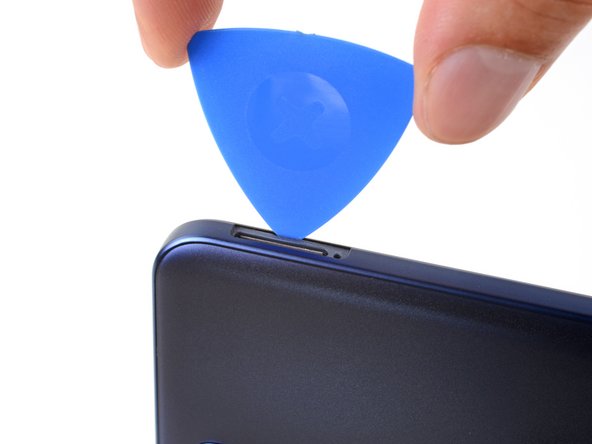
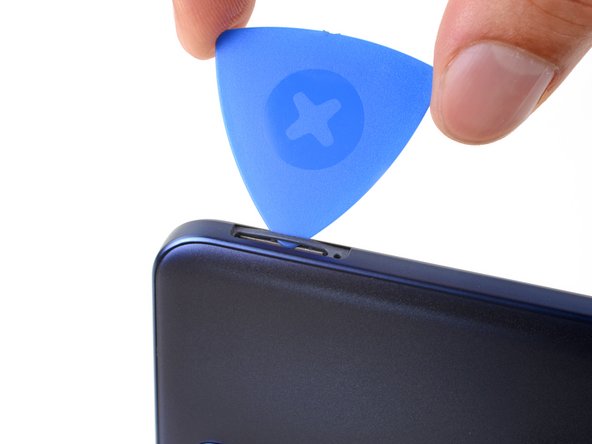
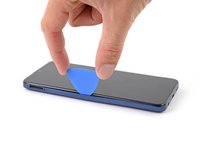
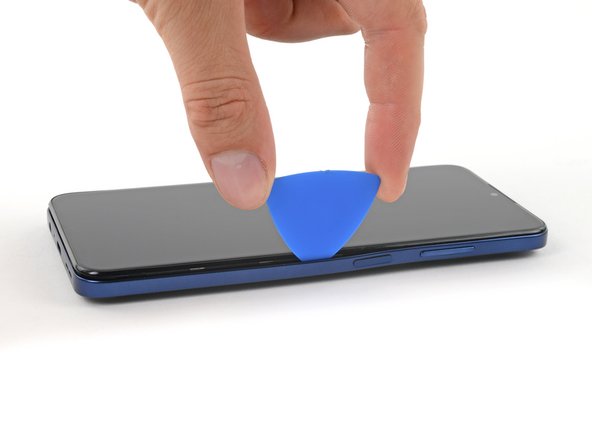
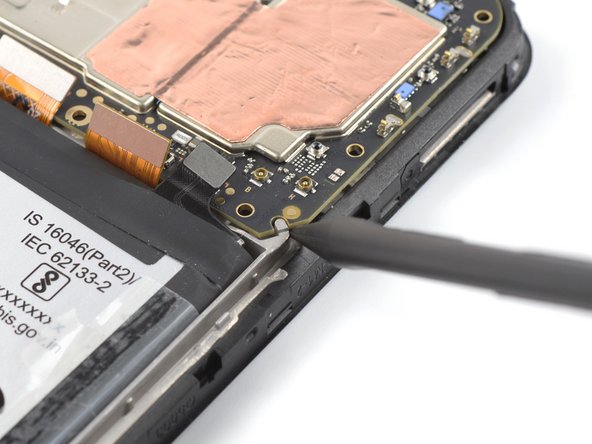
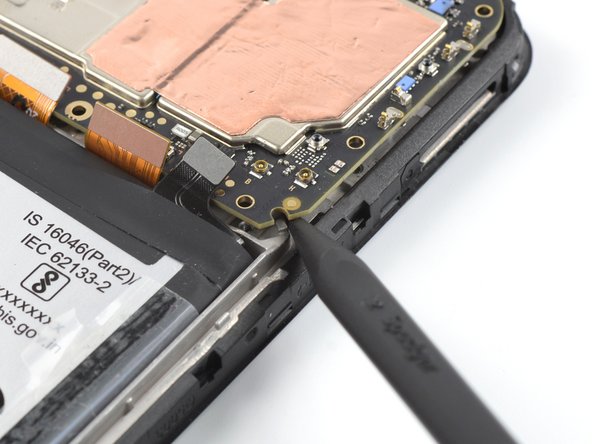
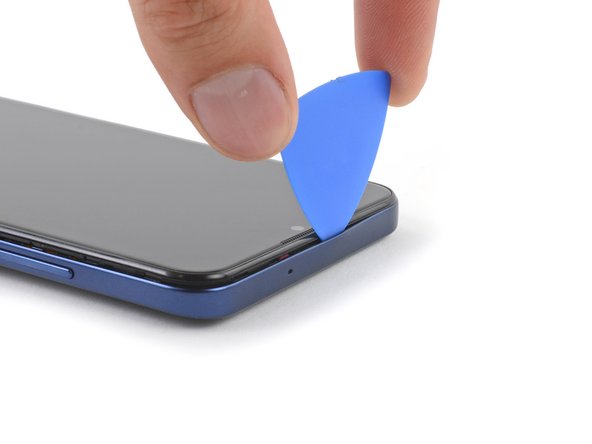
    1. Reemplazo del ensamblaje de pantalla de Nokia G310 5G, Inserta una púa de apertura: paso 3, imagen 1 de 3 Reemplazo del ensamblaje de pantalla de Nokia G310 5G, Inserta una púa de apertura: paso 3, imagen 2 de 3 Reemplazo del ensamblaje de pantalla de Nokia G310 5G, Inserta una púa de apertura: paso 3, imagen 3 de 3
      • La tapa trasera se sujeta con clips de plástico.

      • Inserta una púa de apertura bajo la pequeña muesca de la ranura de la bandeja de la tarjeta SIM.

      Pregunta a FixBot

      Agregar Comentario

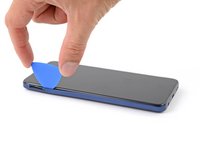
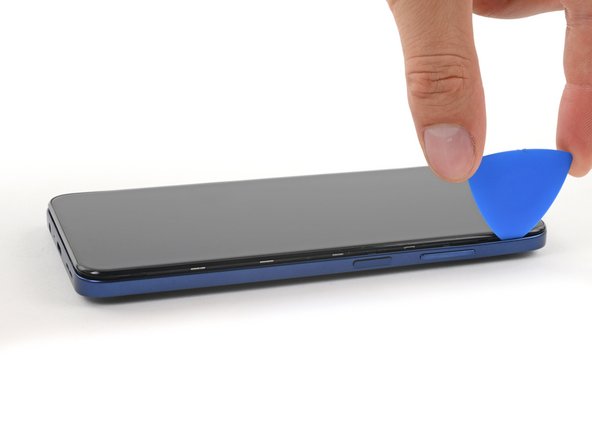
    2. Reemplazo del ensamblaje de pantalla de Nokia G310 5G, Libera los clips de plástico: paso 4, imagen 1 de 3 Reemplazo del ensamblaje de pantalla de Nokia G310 5G, Libera los clips de plástico: paso 4, imagen 2 de 3 Reemplazo del ensamblaje de pantalla de Nokia G310 5G, Libera los clips de plástico: paso 4, imagen 3 de 3
      • Coloca la púa de apertura en un ángulo pronunciado hacia abajo, entre la tapa trasera y el ensamblaje de la pantalla.

      • Desliza la púa de apertura por el borde izquierdo del teléfono para liberar los clips de plástico.

      Pregunta a FixBot

      Agregar Comentario

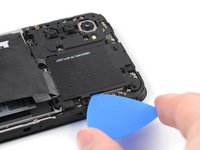
    3. Reemplazo del ensamblaje de pantalla de Nokia G310 5G: paso 5, imagen 1 de 3 Reemplazo del ensamblaje de pantalla de Nokia G310 5G: paso 5, imagen 2 de 3 Reemplazo del ensamblaje de pantalla de Nokia G310 5G: paso 5, imagen 3 de 3
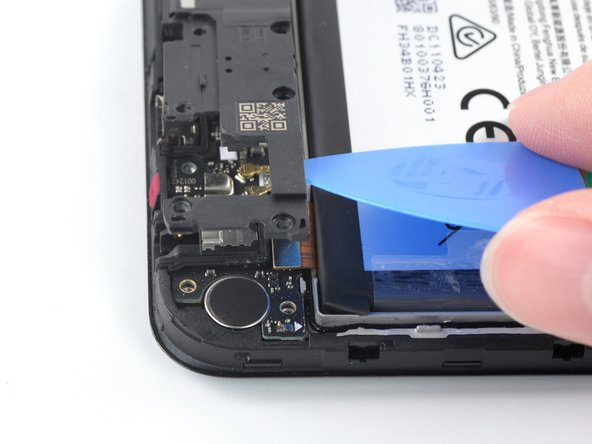
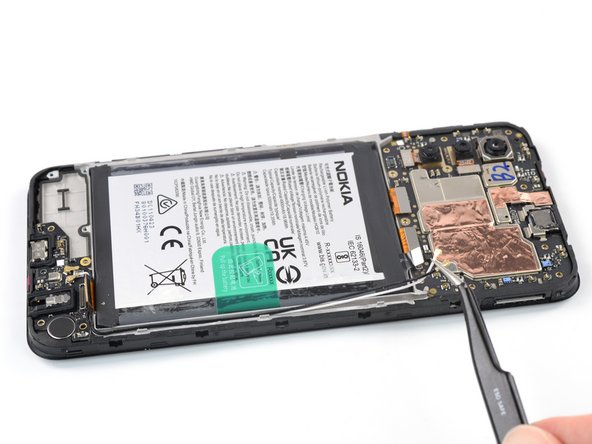
      • Gira la púa de apertura por la esquina y sigue deslizándola por el borde inferior para liberar los clips de plástico.

      Pregunta a FixBot

      Agregar Comentario

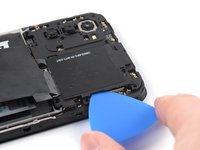
    4. Reemplazo del ensamblaje de pantalla de Nokia G310 5G: paso 6, imagen 1 de 3 Reemplazo del ensamblaje de pantalla de Nokia G310 5G: paso 6, imagen 2 de 3 Reemplazo del ensamblaje de pantalla de Nokia G310 5G: paso 6, imagen 3 de 3
      • Desliza la púa de apertura hacia arriba por el borde derecho para seguir liberando los clips de plástico.

      Pregunta a FixBot

      Agregar Comentario

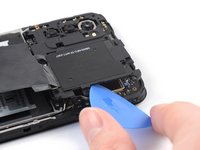
    5. Reemplazo del ensamblaje de pantalla de Nokia G310 5G: paso 7, imagen 1 de 3 Reemplazo del ensamblaje de pantalla de Nokia G310 5G: paso 7, imagen 2 de 3 Reemplazo del ensamblaje de pantalla de Nokia G310 5G: paso 7, imagen 3 de 3
      • Desliza la púa de apertura por el borde superior para liberar los clips de plástico restantes.

      • No intentes retirar del todo la tapa trasera todavía, ya que sigue conectada con un cable

      Pregunta a FixBot

      Agregar Comentario

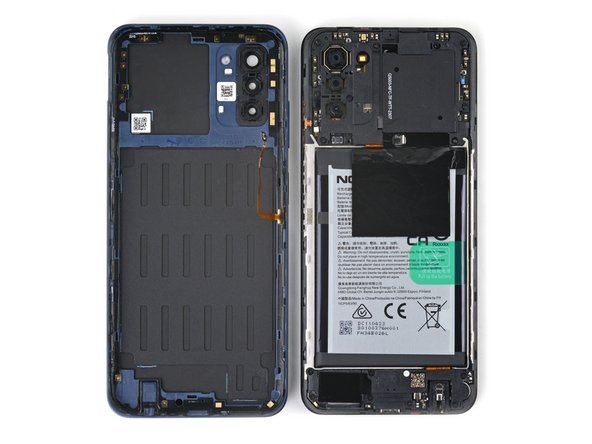
    6. Reemplazo del ensamblaje de pantalla de Nokia G310 5G, Abre la tapa trasera de un tirón: paso 8, imagen 1 de 3 Reemplazo del ensamblaje de pantalla de Nokia G310 5G, Abre la tapa trasera de un tirón: paso 8, imagen 2 de 3 Reemplazo del ensamblaje de pantalla de Nokia G310 5G, Abre la tapa trasera de un tirón: paso 8, imagen 3 de 3
      • Con el teléfono con la pantalla hacia abajo, levanta con cuidado el borde derecho de la tapa trasera, abriéndola como un libro.

      • Ten cuidado de no forzar ni romper el cable del lector de huella digital durante este procedimiento.

      • Coloca la tapa trasera junto al teléfono.

      Pregunta a FixBot

      Agregar Comentario

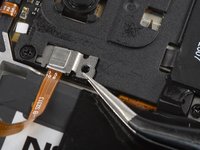
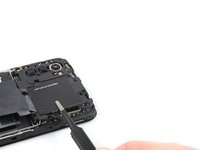
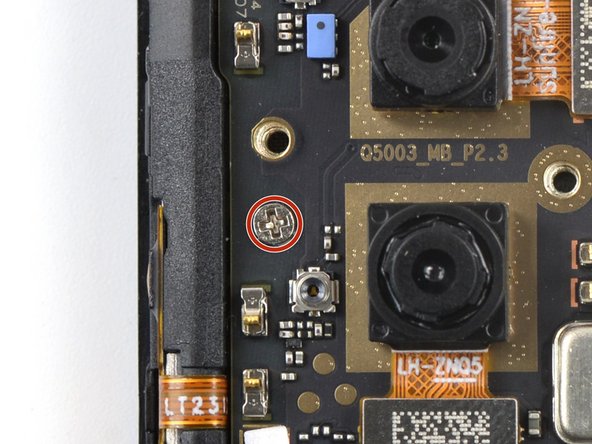
    7. Reemplazo del ensamblaje de pantalla de Nokia G310 5G, Afloja el soporte del lector de huella digital Utiliza un destornillador Phillips para quitar el tornillo de 3,8 mm de longit: paso 9, imagen 1 de 1
      • Utiliza un destornillador Phillips para quitar el tornillo de 3,8 mm de longitud que sujeta el soporte del lector de huella digital.

      Pregunta a FixBot

      Agregar Comentario

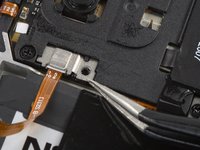
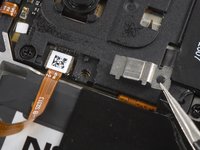
    8. Reemplazo del ensamblaje de pantalla de Nokia G310 5G, Utiliza unas pinzas o tus dedos para retirar el soporte del lector de huella digital.: paso 10, imagen 1 de 3 Reemplazo del ensamblaje de pantalla de Nokia G310 5G, Utiliza unas pinzas o tus dedos para retirar el soporte del lector de huella digital.: paso 10, imagen 2 de 3 Reemplazo del ensamblaje de pantalla de Nokia G310 5G, Utiliza unas pinzas o tus dedos para retirar el soporte del lector de huella digital.: paso 10, imagen 3 de 3
      Herramienta utilizada en este paso:
      Tweezers
      $4.99
      • Utiliza unas pinzas o tus dedos para retirar el soporte del lector de huella digital.

      • Insertar traducción aquí

      • Insertar traducción aquí

      Pregunta a FixBot

      Agregar Comentario

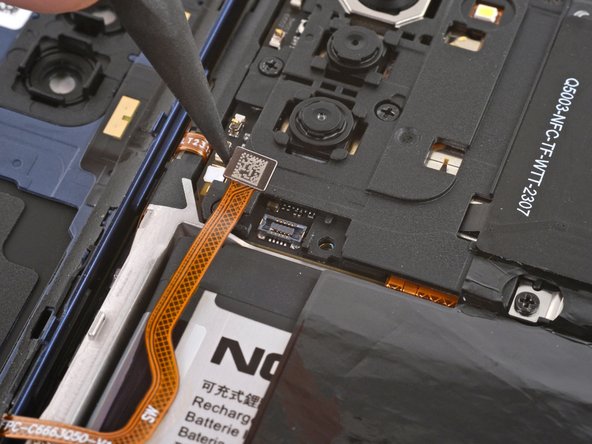
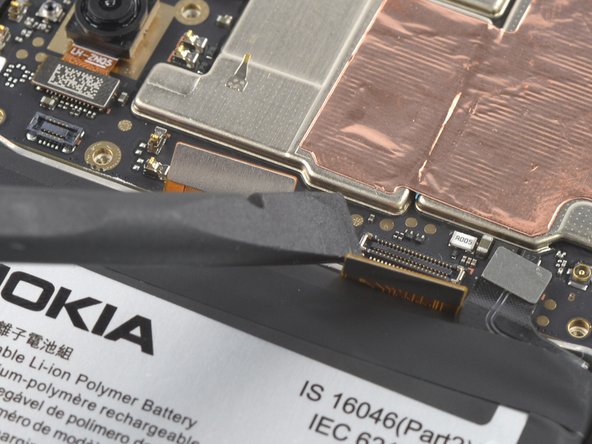
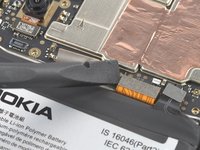
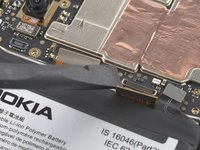
    9. Reemplazo del ensamblaje de pantalla de Nokia G310 5G, Desconecta el lector de huella digital: paso 11, imagen 1 de 3 Reemplazo del ensamblaje de pantalla de Nokia G310 5G, Desconecta el lector de huella digital: paso 11, imagen 2 de 3 Reemplazo del ensamblaje de pantalla de Nokia G310 5G, Desconecta el lector de huella digital: paso 11, imagen 3 de 3
      • Usa el extremo puntiagudo de un spudger para desconectar el lector de huella digital haciendo palanca para sacar el conector de su zócalo.

      • Para volver a colocar conectores a presión como éste, alinéalos con cuidado y presiona un lado hasta que encaje en su sitio, y repite la operación en el otro lado. No presiones en el centro. Si el conector está mal alineado, las clavijas pueden doblarse y causar daños permanentes.

      • Retira la tapa trasera.

      Pregunta a FixBot

      Agregar Comentario

    1. Reemplazo del ensamblaje de pantalla de Nokia G310 5G, Desatornilla la tapa de la placa base: paso 12, imagen 1 de 1
      • Es posible que un adhesivo blanco cubra uno de los tornillos superiores. Pínchala con la punta del destornillador o utiliza unas pinzas para retirarla.

      • Utiliza un destornillador Phillips para retirar los diez tornillos de 3,8 mm de longitud que sujetan la tapa de la placa base.

      Pregunta a FixBot

      Agregar Comentario

    2. Reemplazo del ensamblaje de pantalla de Nokia G310 5G, Levanta la tapa de la placa base: paso 13, imagen 1 de 3 Reemplazo del ensamblaje de pantalla de Nokia G310 5G, Levanta la tapa de la placa base: paso 13, imagen 2 de 3 Reemplazo del ensamblaje de pantalla de Nokia G310 5G, Levanta la tapa de la placa base: paso 13, imagen 3 de 3
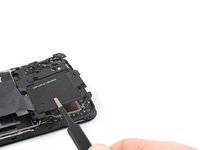
      • La cubierta de la placa base se sujeta además con clips de plástico.

      • Introduce una púa de apertura bajo el borde derecho de la tapa de la placa base.

      • Gira la púa de apertura para liberar el clip de plástico.

      • Durante el reensamblaje, encaja la cubierta de la placa madre por la parte superior izquierda primero.

      Pregunta a FixBot

      Agregar Comentario

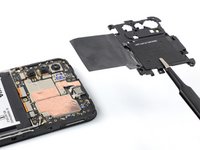
    3. Reemplazo del ensamblaje de pantalla de Nokia G310 5G, Retira la tapa de la placa base: paso 14, imagen 1 de 3 Reemplazo del ensamblaje de pantalla de Nokia G310 5G, Retira la tapa de la placa base: paso 14, imagen 2 de 3 Reemplazo del ensamblaje de pantalla de Nokia G310 5G, Retira la tapa de la placa base: paso 14, imagen 3 de 3
      • Gira la púa de apertura para liberar el clip de plástico.

      Pregunta a FixBot

      Agregar Comentario

    4. Reemplazo del ensamblaje de pantalla de Nokia G310 5G, Desconecta el cable de la batería: paso 15, imagen 1 de 2 Reemplazo del ensamblaje de pantalla de Nokia G310 5G, Desconecta el cable de la batería: paso 15, imagen 2 de 2
      • Utiliza el extremo plano de un spudger para desconectar el cable de la batería haciendo palanca en el conector recto hacia arriba de su zócalo.

      Pregunta a FixBot

      Agregar Comentario

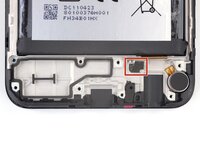
    1. Reemplazo del ensamblaje de pantalla de Nokia G310 5G, Afloja el altavoz: paso 16, imagen 1 de 1
      • Es posible que un adhesivo blanco cubra uno de los tornillos superiores. Pínchala con la punta del destornillador o utiliza unas pinzas para retirarla.

      • Utiliza un destornillador Phillips para extraer los ocho tornillos de 3,8 mm de longitud que fijan el altavoz.

      Pregunta a FixBot

      Agregar Comentario

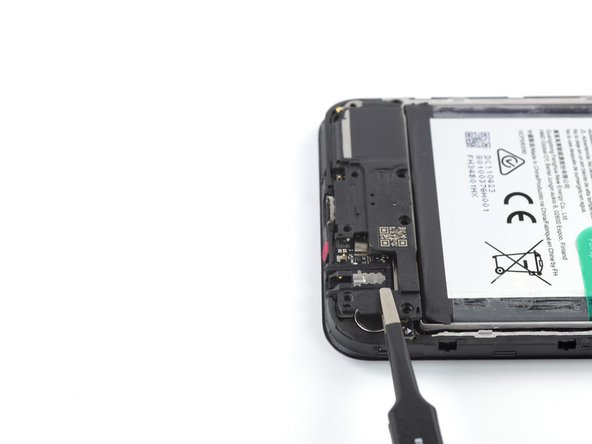
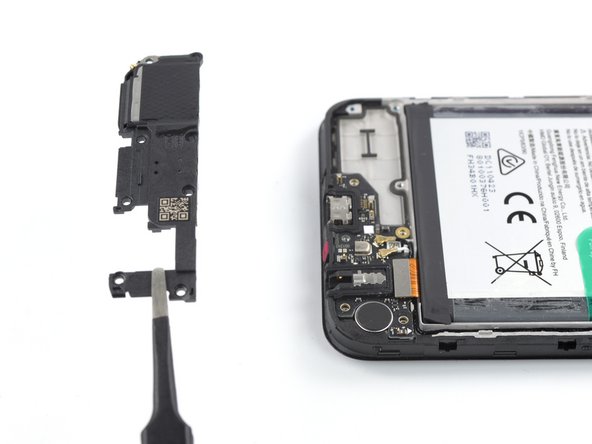
    2. Reemplazo del ensamblaje de pantalla de Nokia G310 5G, Levanta el altavoz: paso 17, imagen 1 de 3 Reemplazo del ensamblaje de pantalla de Nokia G310 5G, Levanta el altavoz: paso 17, imagen 2 de 3 Reemplazo del ensamblaje de pantalla de Nokia G310 5G, Levanta el altavoz: paso 17, imagen 3 de 3
      • Introduce una púa de apertura por debajo del borde superior derecho del altavoz.

      • Evita empujar hacia abajo en un ángulo agudo, o corre el riesgo de dañar el cable plano de interconexión situado debajo.

      • Gira la púa de apertura para liberar el altavoz de los clips de plástico que lo sujetan.

      Pregunta a FixBot

      Agregar Comentario

    3. Reemplazo del ensamblaje de pantalla de Nokia G310 5G, Retira el altavoz: paso 18, imagen 1 de 2 Reemplazo del ensamblaje de pantalla de Nokia G310 5G, Retira el altavoz: paso 18, imagen 2 de 2
      • Usa un par de pinzas o tus dedos para retirar el altavoz.

      Pregunta a FixBot

      Agregar Comentario

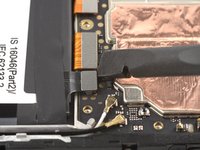
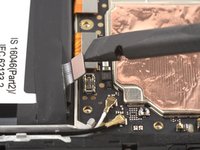
    1. Reemplazo del ensamblaje de pantalla de Nokia G310 5G, Desconectar el cable interconector: paso 19, imagen 1 de 2 Reemplazo del ensamblaje de pantalla de Nokia G310 5G, Desconectar el cable interconector: paso 19, imagen 2 de 2
      • Utiliza el extremo plano de un spudger para desconectar el cable de interconexión haciendo palanca en el conector recto hacia arriba de su zócalo.

      • Para volver a conectar conector a presión como este, alinéalo con cuidado y presiona un lado hasta que encaje en su lugar; luego, repite lo mismo en el otro lado. No presiones sobre el centro. Si el conector está desalineado, las clavijas del conector pueden doblarse y causar daños permanentes.

      Pregunta a FixBot

      Agregar Comentario

    2. Reemplazo del ensamblaje de pantalla de Nokia G310 5G, Desconecta los cables de la antena: paso 20, imagen 1 de 3 Reemplazo del ensamblaje de pantalla de Nokia G310 5G, Desconecta los cables de la antena: paso 20, imagen 2 de 3 Reemplazo del ensamblaje de pantalla de Nokia G310 5G, Desconecta los cables de la antena: paso 20, imagen 3 de 3
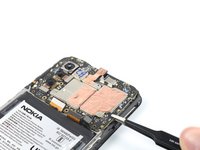
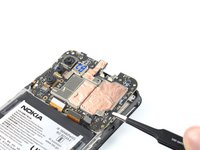
      • Desconecta los dos cables de antena haciendo palanca con un spudger para sacar los conectores de las tomas de la placa base.

      Pregunta a FixBot

      Agregar Comentario

    3. Reemplazo del ensamblaje de pantalla de Nokia G310 5G, Suelta los cables de antena: paso 21, imagen 1 de 3 Reemplazo del ensamblaje de pantalla de Nokia G310 5G, Suelta los cables de antena: paso 21, imagen 2 de 3 Reemplazo del ensamblaje de pantalla de Nokia G310 5G, Suelta los cables de antena: paso 21, imagen 3 de 3
      Herramienta utilizada en este paso:
      Tweezers
      $4.99
      • Utiliza unas pinzas o tus dedos para sacar los cables de antena de su alojamiento en el marco.

      • Durante el reensamblaje, conecta el cable de antena blanco a la placa base antes de conectar el cable de antena negro. A continuación, vuelve a colocar los cables de antena en sus alojamientos.

      Pregunta a FixBot

      Agregar Comentario

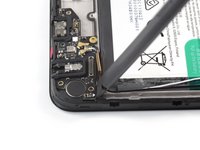
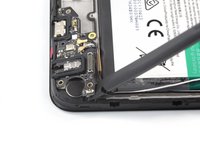
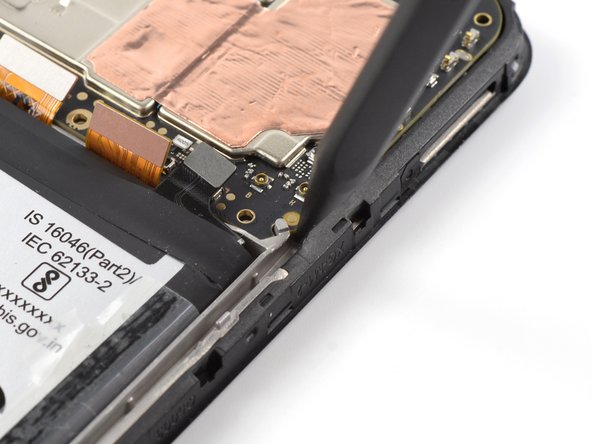
    4. Reemplazo del ensamblaje de pantalla de Nokia G310 5G, Levanta el conjunto del puerto de carga: paso 22, imagen 1 de 3 Reemplazo del ensamblaje de pantalla de Nokia G310 5G, Levanta el conjunto del puerto de carga: paso 22, imagen 2 de 3 Reemplazo del ensamblaje de pantalla de Nokia G310 5G, Levanta el conjunto del puerto de carga: paso 22, imagen 3 de 3
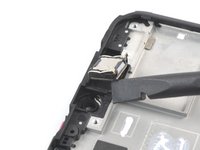
      • El borde superior del conjunto del puerto de carga se sujeta con adhesivo.

      • Inserta el extremo plano de un spudger por debajo del borde superior derecho del conjunto del puerto de carga.

      • Gira el conjunto del puerto de carga hacia arriba hasta que pueda agarrarlo con los dedos.

      Pregunta a FixBot

      Agregar Comentario

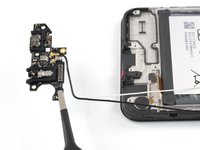
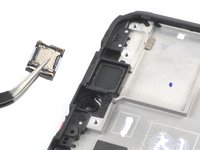
    5. Reemplazo del ensamblaje de pantalla de Nokia G310 5G, Retira el conjunto del puerto de carga: paso 23, imagen 1 de 2 Reemplazo del ensamblaje de pantalla de Nokia G310 5G, Retira el conjunto del puerto de carga: paso 23, imagen 2 de 2
      • Usa un par de pinzas o tus dedos para retirar el conjunto del puerto de carga.

      Pregunta a FixBot

      Agregar Comentario

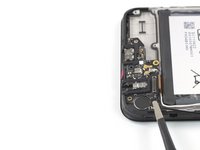
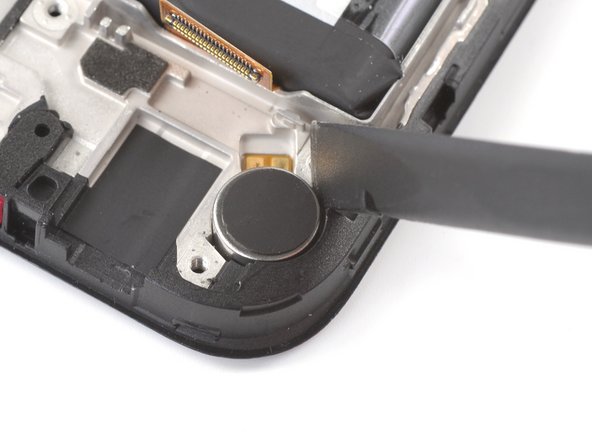
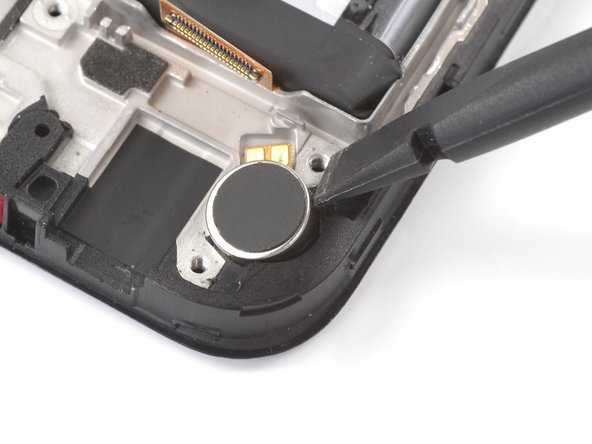
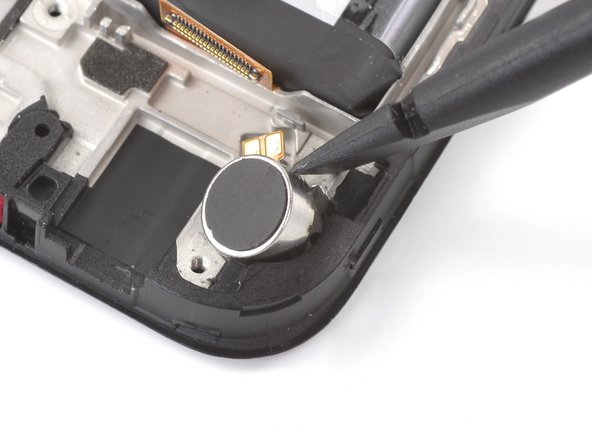
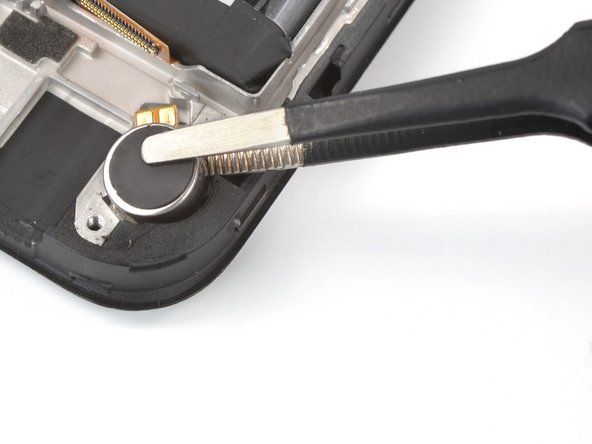
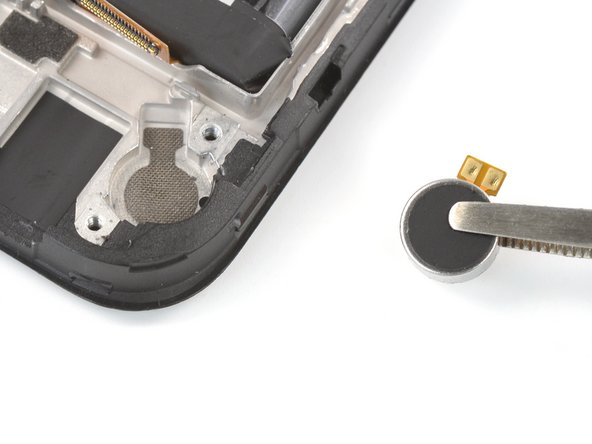
    1. Reemplazo del ensamblaje de pantalla de Nokia G310 5G, Levanta el motor de vibración: paso 24, imagen 1 de 3 Reemplazo del ensamblaje de pantalla de Nokia G310 5G, Levanta el motor de vibración: paso 24, imagen 2 de 3 Reemplazo del ensamblaje de pantalla de Nokia G310 5G, Levanta el motor de vibración: paso 24, imagen 3 de 3
      Herramienta utilizada en este paso:
      Tesa 61395 Tape
      $8.95
      • El motor de vibración se sujeta con un adhesivo suave.

      • Introduce el extremo plano de un spudger en el pequeño hueco de la parte superior derecha del motor de vibración.

      • Gira el spudger hacia arriba para despegar el motor de vibración del adhesivo que lo sujeta por debajo.

      • Si no puedes levantar el motor de vibración con un spudger, usa unas pinzas en su lugar.

      • Durante el reensamblaje, puedes volver a utilizar el adhesivo antiguo si todavía está pegajoso. Si no, sustitúyelo por un nuevo adhesivo cortado a medida, como Tesa Tape.

      Pregunta a FixBot

      Agregar Comentario

    2. Reemplazo del ensamblaje de pantalla de Nokia G310 5G, Retira el motor de vibración: paso 25, imagen 1 de 2 Reemplazo del ensamblaje de pantalla de Nokia G310 5G, Retira el motor de vibración: paso 25, imagen 2 de 2
      • Utiliza unas pinzas o tus dedos para retirar el motor de vibración.

      Pregunta a FixBot

      Agregar Comentario

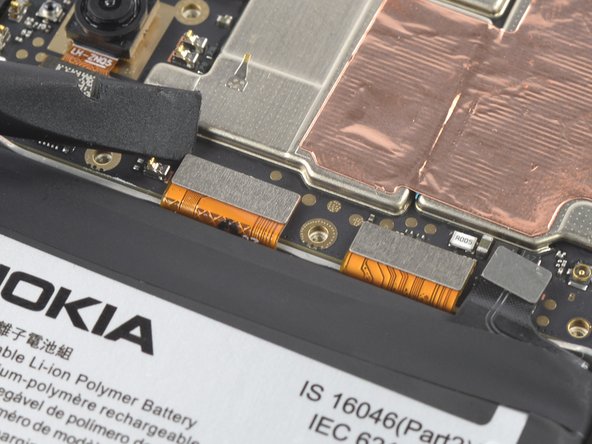
    1. Reemplazo del ensamblaje de pantalla de Nokia G310 5G, Desconecta el cable de pantalla: paso 26, imagen 1 de 2 Reemplazo del ensamblaje de pantalla de Nokia G310 5G, Desconecta el cable de pantalla: paso 26, imagen 2 de 2
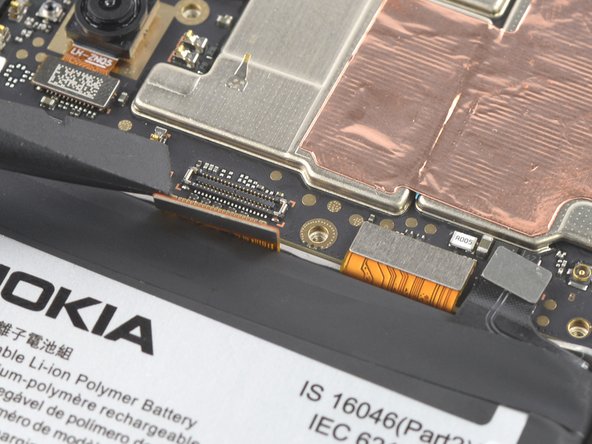
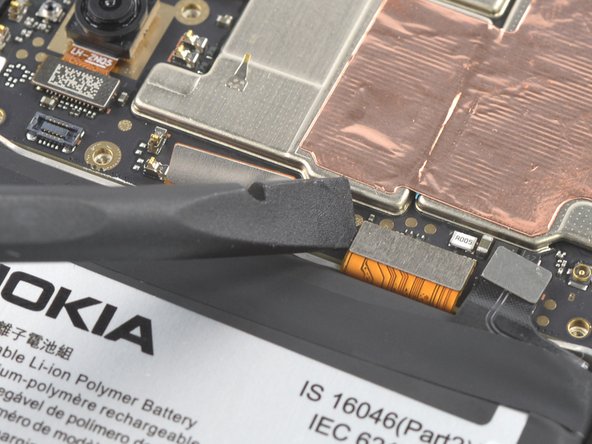
      • Utiliza el extremo plano de un spudger para desconectar el cable de la pantalla haciendo palanca en el conector recto de su zócalo.

      Pregunta a FixBot

      Agregar Comentario

    2. Reemplazo del ensamblaje de pantalla de Nokia G310 5G, Desconecta el cable de interconexión: paso 27, imagen 1 de 2 Reemplazo del ensamblaje de pantalla de Nokia G310 5G, Desconecta el cable de interconexión: paso 27, imagen 2 de 2
      • Utiliza el extremo plano de un spudger para desconectar el cable de interconexión haciendo palanca con el conector recto hacia arriba desde su zócalo.

      • Para volver a conectar conector a presión como este, alinéalo con cuidado y presiona sobre un lado hasta que encaje en su sitio, luego repite el proceso en el otro lado. No presiones sobre el centro. Si el conector está desalineado, las clavijas del conector pueden doblarse y causar daños permanentes.

      Pregunta a FixBot

      Agregar Comentario

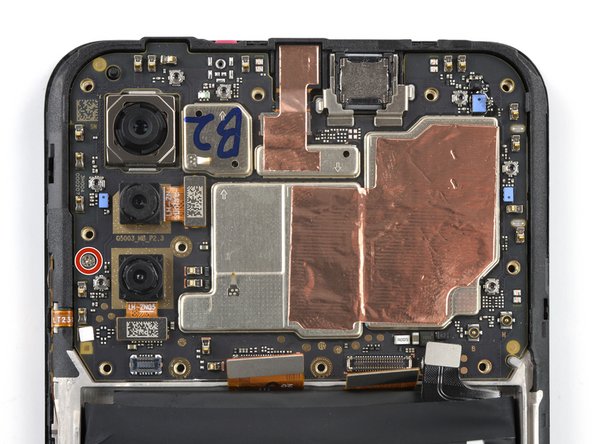
    3. Reemplazo del ensamblaje de pantalla de Nokia G310 5G, Suelta la placa madre: paso 28, imagen 1 de 2 Reemplazo del ensamblaje de pantalla de Nokia G310 5G, Suelta la placa madre: paso 28, imagen 2 de 2
      • Utiliza un destornillador Phillips para extraer el único tornillo de 2,8 mm de longitud que sujeta la placa base.

      Pregunta a FixBot

      Agregar Comentario

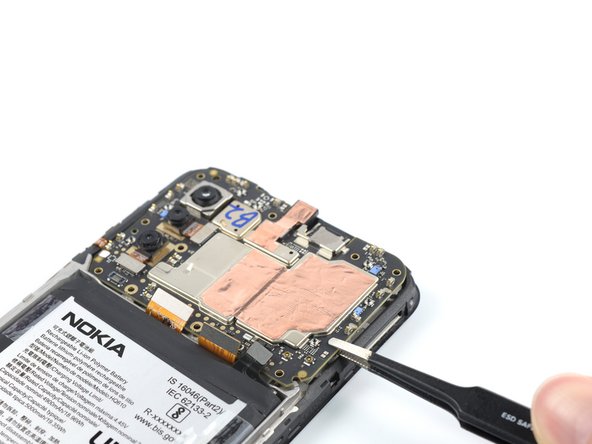
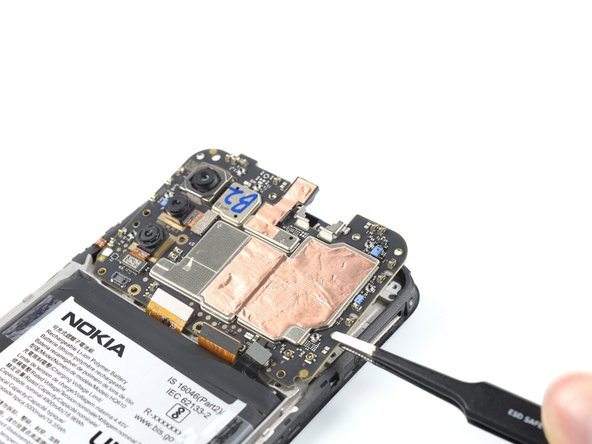
    4. Reemplazo del ensamblaje de pantalla de Nokia G310 5G, Levanta la placa base: paso 29, imagen 1 de 3 Reemplazo del ensamblaje de pantalla de Nokia G310 5G, Levanta la placa base: paso 29, imagen 2 de 3 Reemplazo del ensamblaje de pantalla de Nokia G310 5G, Levanta la placa base: paso 29, imagen 3 de 3
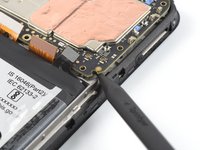
      • Inserta el extremo puntiagudo de un spudger debajo de la esquina inferior derecha de la placa base.

      • Levanta la placa base hasta que puedas agarrarla con los dedos.

      • Durante el reensamblaje, encaja primero la cubierta superior en la esquina superior derecha.

      Pregunta a FixBot

      Agregar Comentario

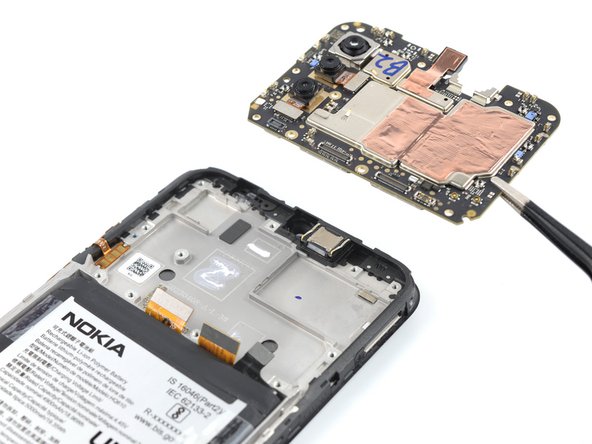
    5. Reemplazo del ensamblaje de pantalla de Nokia G310 5G, Retira la placa base: paso 30, imagen 1 de 3 Reemplazo del ensamblaje de pantalla de Nokia G310 5G, Retira la placa base: paso 30, imagen 2 de 3 Reemplazo del ensamblaje de pantalla de Nokia G310 5G, Retira la placa base: paso 30, imagen 3 de 3
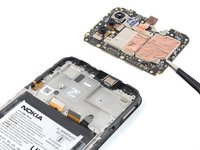
      • Sujeta la placa base por el borde derecho con unas pinzas o con los dedos.

      • Retira la placa base.

      • Durante el reensamblaje, aplica pequeños toques de pasta térmica en las áreas marcadas en el nuevo ensamblaje de la pantalla. Sigue esta guía para preparar la placa base y aplicar la pasta.

      Pregunta a FixBot

      Agregar Comentario

    1. Reemplazo del ensamblaje de pantalla de Nokia G310 5G, Retira el altavoz del auricular: paso 31, imagen 1 de 3 Reemplazo del ensamblaje de pantalla de Nokia G310 5G, Retira el altavoz del auricular: paso 31, imagen 2 de 3 Reemplazo del ensamblaje de pantalla de Nokia G310 5G, Retira el altavoz del auricular: paso 31, imagen 3 de 3
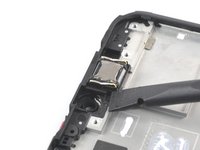
      • El altavoz del auricular está fijado al marco con un adhesivo suave.

      • Introduce el extremo plano de un spudger por debajo de la esquina inferior izquierda del altavoz del auricular y haz palanca para sacarlo de su hueco.

      • Retira el altavoz del auricular.

      • Durante el montaje, asegúrate de que los muelles de contacto dorados del altavoz del auricular están orientados hacia arriba y más cerca del borde inferior.

      Pregunta a FixBot

      Agregar Comentario

    2. Reemplazo del ensamblaje de pantalla de Nokia G310 5G, Afloja las lengüetas de la batería: paso 32, imagen 1 de 2 Reemplazo del ensamblaje de pantalla de Nokia G310 5G, Afloja las lengüetas de la batería: paso 32, imagen 2 de 2
      • Ten mucho cuidado de no perforar, doblar o deformar la batería durante los siguientes pasos: una batería dañada puede dejar escapar sustancias químicas peligrosas o provocar un incendio.

      • Utiliza los dedos para despegar las dos lengüetas adhesivas exteriores de la batería.

      Pregunta a FixBot

      Agregar Comentario

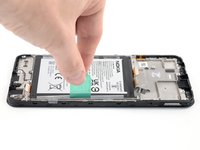
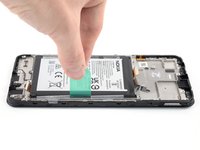
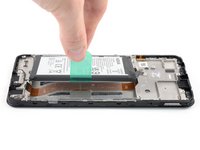
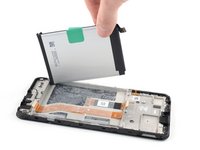
    3. Reemplazo del ensamblaje de pantalla de Nokia G310 5G, Levanta la batería: paso 33, imagen 1 de 3 Reemplazo del ensamblaje de pantalla de Nokia G310 5G, Levanta la batería: paso 33, imagen 2 de 3 Reemplazo del ensamblaje de pantalla de Nokia G310 5G, Levanta la batería: paso 33, imagen 3 de 3
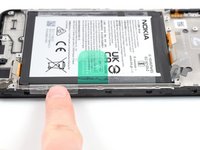
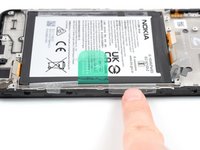
      • La batería está fijada al marco con adhesivo. Para separar el adhesivo y extraer la batería, hay unas lengüetas de extracción.

      • Utiliza los dedos para despegar la lengüeta verde central de la batería.

      • Con una mano sujeta el teléfono, con la otra levante lenta y firmemente la lengüeta verde central para separar el adhesivo que sujeta la batería por debajo.

      • Si la lengüeta verde se rompe, utiliza las lengüetas transparentes exteriores.

      • Si tienes alguna dificultad con el adhesivo de la batería, puedes ponerte en contacto con el servicio de atención al cliente de Nokia.

      Pregunta a FixBot

      Agregar Comentario

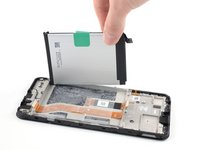
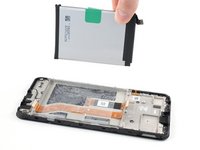
    4. Reemplazo del ensamblaje de pantalla de Nokia G310 5G, Retira la batería: paso 34, imagen 1 de 3 Reemplazo del ensamblaje de pantalla de Nokia G310 5G, Retira la batería: paso 34, imagen 2 de 3 Reemplazo del ensamblaje de pantalla de Nokia G310 5G, Retira la batería: paso 34, imagen 3 de 3
      • Despega la batería de la película adhesiva y retírala.

      • No vuelvas a instalar una batería dañada o deformada, ya que hacerlo supone un riesgo potencial para la seguridad. Cámbiala por una batería nueva.

      Pregunta a FixBot

      Agregar Comentario

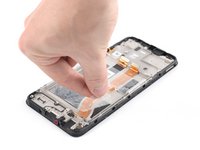
    5. Reemplazo del ensamblaje de pantalla de Nokia G310 5G, Retira la película adhesiva de la batería: paso 35, imagen 1 de 3 Reemplazo del ensamblaje de pantalla de Nokia G310 5G, Retira la película adhesiva de la batería: paso 35, imagen 2 de 3 Reemplazo del ensamblaje de pantalla de Nokia G310 5G, Retira la película adhesiva de la batería: paso 35, imagen 3 de 3
      • Agarra el borde inferior derecho de la película adhesiva sobrante y tira de ella hacia la parte superior del teléfono con fuerza firme para retirarla.

      • Durante el reensamblaje, sigue estas instrucciones para aplicar una nueva película adhesiva de batería:

      • Retira la película adhesiva de la batería de sus protectores y aplícala a la batería.

      • Alinea el borde inferior de la batería(el borde sin adhesivo) con el borde inferior del hueco.

      • Baja la batería y presiona firmemente para fijarla en su sitio.

      Pregunta a FixBot

      Agregar Comentario

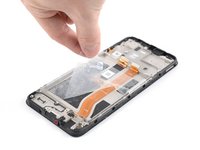
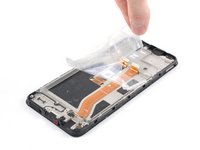
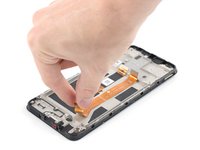
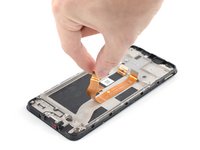
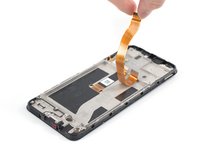
    6. Reemplazo del ensamblaje de pantalla de Nokia G310 5G, Retira el cable de interconexión: paso 36, imagen 1 de 3 Reemplazo del ensamblaje de pantalla de Nokia G310 5G, Retira el cable de interconexión: paso 36, imagen 2 de 3 Reemplazo del ensamblaje de pantalla de Nokia G310 5G, Retira el cable de interconexión: paso 36, imagen 3 de 3
      • El cable de interconexión está ligeramente adherido al marco.

      • Agarra la parte inferior del cable de interconexión y despégalo hacia la parte superior del teléfono para extraerlo.

      • Durante el reensamblaje, realinea el cable interconector con las marcas grabadas en el marco. Antes de reinstalar la placa madre, asegúrate de que el conector superior del cable interconector esté a aproximadamente la misma altura que el cable de pantalla junto a él.

      Pregunta a FixBot

      Agregar Comentario

    7. Reemplazo del ensamblaje de pantalla de Nokia G310 5G, Solo queda el ensamblaje  de pantalla: paso 37, imagen 1 de 1
      • Solo queda el conjunto de pantalla.

      • Durante el reensamblaje, compara el nuevo conjunto de repuesto con la pieza original:

      • Si tu pieza viene con el adhesivo de batería preinstalado, retira sus revestimientos de plástico antes de continuar con el paso anterior.

      • Si tu pieza no tiene adhesivo de batería, retira el revestimiento transparente del adhesivo de batería precortado y aplica la sección adhesiva en el hueco de la batería. Retira el revestimiento opaco antes de continuar con el paso anterior.

      • Si vas a reutilizar tu batería original, inspecciónala cuidadosamente para detectar cualquier signo de daño físico. Si está doblada, arrugada, abollada o rayada, sustitúyela por una batería nueva. Instalar una batería dañada es un riesgo para la seguridad.

      Pregunta a FixBot

      Agregar Comentario

Conclusión

***Para volver a montar el dispositivo, sigue estas instrucciones en orden inverso.

Lleva tus residuos electrónicos a un centro de reciclaje certificado.

¿La reparación no ha ido según lo previsto? Prueba con una solución de problemas básicos, o pide ayuda a nuestra [Comunidad de respuestas].

Cancelar: No complete esta guía.

4 personas más completaron esta guía.

Un agradecimiento especial a estos traductores:

en es

100%

¡ Mariana Roca nos está ayudando a reparar el mundo! ¿Quieres contribuir?
Empezar a traducir ›

Clay Eickemeyer

Miembro Desde 09/19/22

107,446 Reputación

472 Guías creadas

Equipo

Guide Team Miembro de Guide Team

Staff

Miembros de 10

61,549 Guías creadas

3Guía Comentarios

Where does the Touchscreen electrically connect to?

C .Bunnell - Contestar Compartir
This is a great how to. Assembly and tool kits had everything needed. Photos were clear with plenty of supplemental photos and materials. Replacing AA batteries in a remote is about the max tech repair I have ever done. I bought the G310 with self repair in mind because I am clumsy, but I was intimidated by the actual task. Thank you so much for making this enormously thorough and clear guide so a total tech novice could do it.

Q.M. - Contestar Compartir

i just learned my phone was designed for self repair after it getting wet. Thank you for this guide.

Now Go - Contestar Compartir

Agregar Comentario

Ver Estadísticas:

Ultimas 24 horas: 5

Ultimos 7 días: 31

Ultimos 30 días: 105

Todo El Tiempo: 4,512