Esta traducción la ha hecho un programa y todavía no la ha revisado nadie. ¿Hablas este idioma? Échale un vistazo.
Introducción
Esta guía de reparación fue redactada por el personal de iFixit y no ha sido aprobada por Google. Aprende más sobre nuestras guías de reparación aquí.
Sigue esta guía para sustituir la cámara frontal de tu Google Pixel 10a.
Si la imagen de tu cámara frontal se ve borrosa o desenfocada, o si la cámara ha dejado de funcionar por completo, puede que sea hora de sustituirla.
Necesitarás una lámina adhesiva para la cámara frontal y adhesivos para la tapa trasera para completar esta reparación.
Nota: Cualquier reparación puede comprometer la resistencia al agua de tu teléfono. Mantener la resistencia al agua después de la reparación depende de lo bien que se apliquen los nuevos adhesivos y de lo limpias que estén las superficies de contacto.
Qué necesitas
-
-
-
Desenchufa todos los cables y apaga por completo tu Pixel.
 Pregunta a FixBot
-
-
-
-
-
Usa un secador de pelo para calentar toda la tapa trasera hasta que esté caliente al tacto.
-
-
-
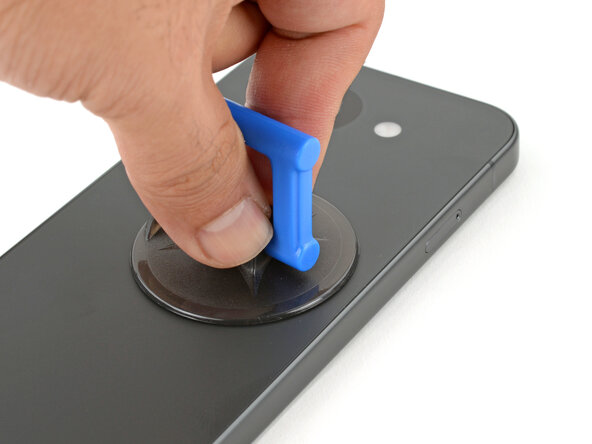
Aplica una manija ventosa cerca del centro del borde derecho de la tapa trasera, tan cerca del borde como sea posible.
-
-
-
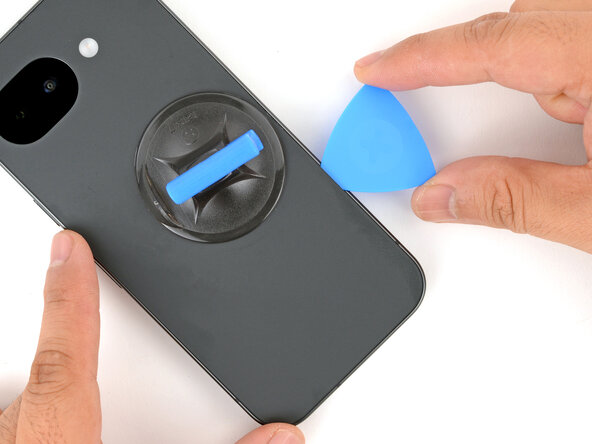
Tira de la Manija ventosa con fuerza firme y constante hasta que se forme una separación entre la cubierta y el marco.
-
Inserta la punta de una púa de apertura en la separación.
-
-
-
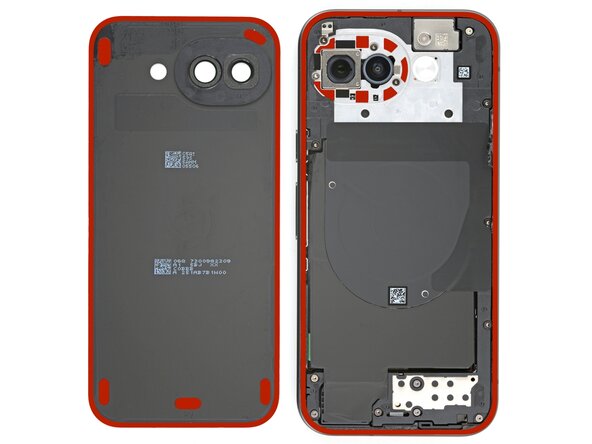
La tapa trasera está fijada con adhesivo alrededor del perímetro del marco y cerca de la cámara trasera. Usa esta imagen como referencia mientras separas el adhesivo.
-
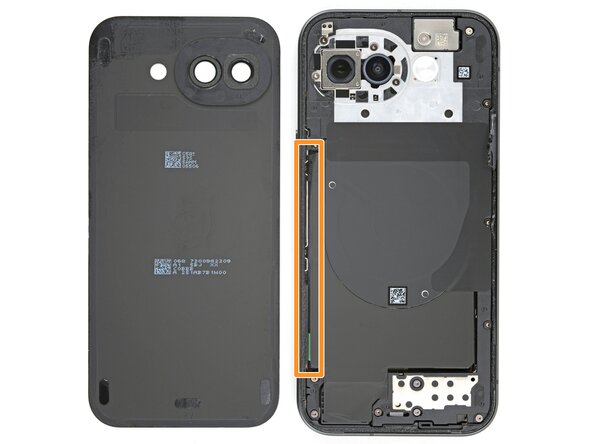
Al separar el adhesivo del borde izquierdo, no insertes la púa más de 3 mm para evitar dañar la bobina para carga inalámbrica y su película de grafito.
-
-
-
Desliza la púa de apertura por todo el perímetro para separar el adhesivo.
-
-
-
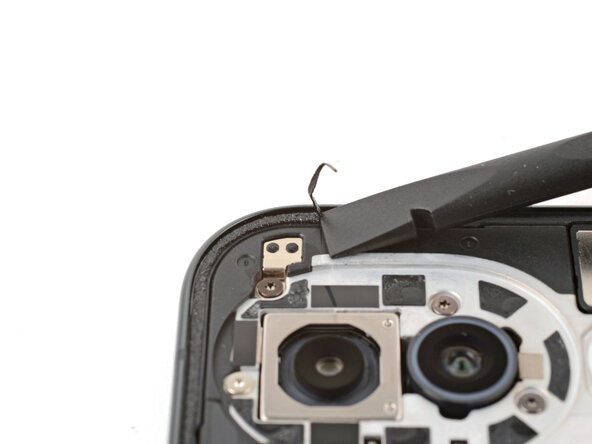
Inserta la púa de apertura más profundamente cerca de la esquina superior izquierda y haz palanca para separar el adhesivo alrededor del bisel de cámara.
-
-
-
-
Herramienta utilizada en este paso:Magnetic Project Mat$19.95
-
Usa un destornillador de Torx Plus 3IP para quitar los quince tornillos de 5.0 mm de largo que sujetan el ensamblaje de carga inalámbrica:
-
Trece tornillos grises
-
Dos tornillos plateados no magnéticos
-
-
-
Usa una púa de apertura para levantar y desenganchar el ensamblaje de carga inalámbrica de los dos huecos: uno cerca de la esquina inferior derecha y otro en el borde izquierdo, cerca del botón de encendido.
-
-
-
Retira el ensamblaje de carga inalámbrica.
-
-
-
-
-
Usa un destornillador de Torx Plus 3IP para retirar el tornillo de 1.9 mm de largo que asegura la cubierta del conector de la batería.
-
-
-
Inserta la punta de un spudger bajo la esquina superior derecha del conector de la batería.
-
Haz palanca para levantar el conector y desconectar la batería.
-
Durante toda la reparación, haz palanca solo en el área indicada (también marcada por una línea dorada en la placa de circuito) para evitar dañar los componentes delicados cerca del zócalo del conector.
-
-
-
-
-
Inserta la punta de un spudger debajo de la esquina superior izquierda del conector de la cámara.
-
Levanta para desconectar el conector de la cámara frontal.
-
-
-
-
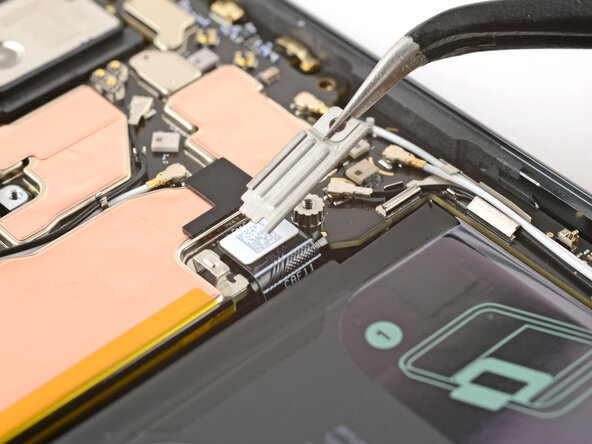
Usa la punta de un spudger y unas pinzas para despegar la cinta de cobre de la cámara frontal de la placa lógica.
-
Retira la cámara frontal.
-
-
-
-
-
¡Enhorabuena por completar el desmontaje! Los siguientes pasos te mostrarán cómo volver a montar el teléfono.
-
-
-
-
-
Quita cualquier tapa o protector de plástico de tu lente de la cámara frontal de sustitución.
-
-
-
Coloca la cámara frontal en su hueco.
-
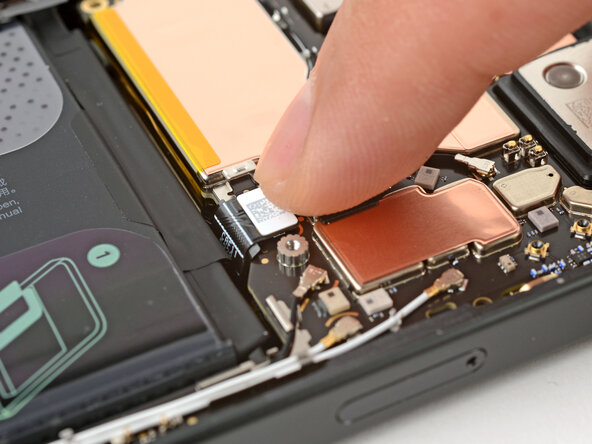
Usa tu dedo para hacer presión y conectar el conector a presión conector a presión de la cámara frontal.
-
-
-
Retira la lámina de cobre de su protector transparente grande y colócala sobre la cámara frontal.
-
Premotor la sección superior de la lámina para fijarla a la cámara.
-
-
-
Sujeta la sección superior de la lámina de cobre en su lugar con el dedo y usa unas pinzas para deslizar el protector fuera de la sección inferior de la lámina.
-
Premotor la sección inferior de la lámina de cobre hacia abajo para fijarla a la placa lógica.
-
-
-
Usa las pinzas para quitar el revestimiento restante de la parte superior de la lámina de cobre.
-
-
-
-
-
Usa tu dedo para alinear y premotor el conector a presión sobre su zócalo.
-
No intentes forzar el conector para colocarlo. Si tienes problemas, vuelve a colocarlo e inténtalo de nuevo.
-
-
-
Engancha el borde izquierdo de la tapa del conector de la batería en su lugar y luego colócala plana.
-
-
-
Usa un destornillador de Torx 3IP para instalar el tornillo de 1.9 mm de largo de la cubierta del conector de la batería.
-
-
-
-
-
Coloca el ensamblaje de carga inalámbrica sobre el marco.
-
Usa los dedos para premotor alrededor del perímetro para enganchar todas sus pestañas.
-
Detente si sientes que el ensamblaje no encaja. Comprueba si hay algo debajo que pueda estar fuera de su sitio.
-
-
-
Usa un destornillador de Torx Plus 3IP para instalar los quince tornillos de 5.0 mm de largo del ensamblaje de carga inalámbrica:
-
Trece tornillos grises
-
Dos tornillos plateados no magnéticos
-
-
-
-
-
Enciende tu teléfono y comprueba todas las funciones.
-
Ejecuta una prueba de diagnóstico con la herramienta de diagnóstico integrada de Pixel.
-
Apaga completamente tu teléfono antes de continuar con el reensamblaje.
-
-
-
-
-
Utiliza los dedos, un spudger o unas pinzas para retirar el adhesivo del perímetro del marco.
-
Si consigues levantar un trozo lo suficientemente grande como para agarrarlo con los dedos, puedes tirar de secciones largas del adhesivo. Tira lentamente y en línea recta en la dirección opuesta a la del adhesivo.
-
Utiliza un poco de alcohol isopropílico de alta concentración (>90 %) y un paño que no suelte pelusa (o un filtro de café) para eliminar cualquier resto de adhesivo.
-
-
-
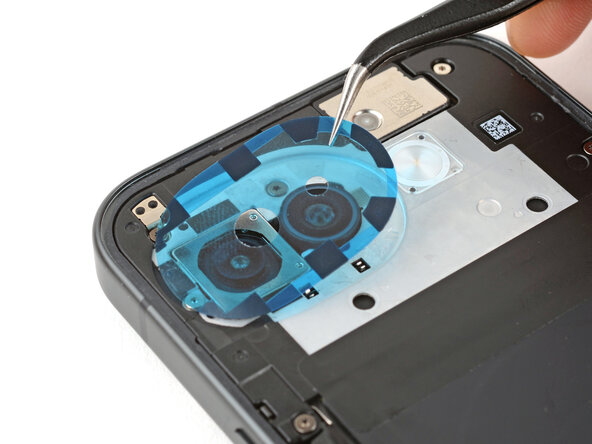
Inspecciona los bloques adhesivos que rodean las cámaras traseras. Si están limpios y sin arrugas, puedes reutilizarlos y saltarte tres pasos.
-
Usa la punta de un spudger para levantar y quitar los siete bloques adhesivos que rodean las cámaras traseras.
-
-
-
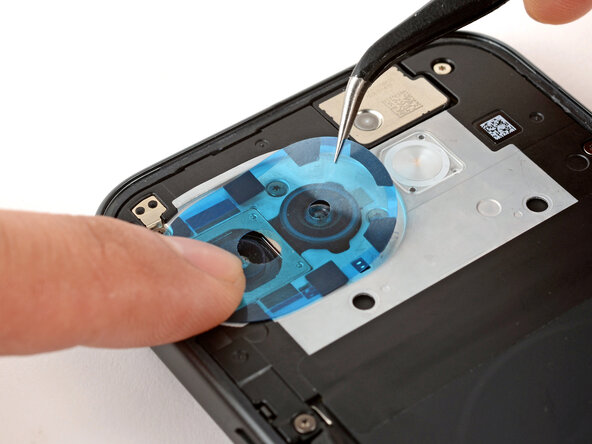
Retira el protector transparente del adhesivo del bisel de cámara.
-
Alinea con cuidado y coloca el adhesivo en su lugar. Usa las cámaras traseras como guía para facilitar la alineación.
-
-
-
Presiona el adhesivo del bisel de cámara contra el marco con los dedos.
-
Despega y retira la cubierta protectora azul superior del adhesivo.
-
-
-
Inspecciona los bloques adhesivos interiores de la tapa trasera. Si están limpios y no están arrugados, puedes reutilizarlos y saltarte dos pasos.
-
Usa un spudger para raspar y retirar los bloques adhesivos interiores de la tapa trasera.
-
-
-
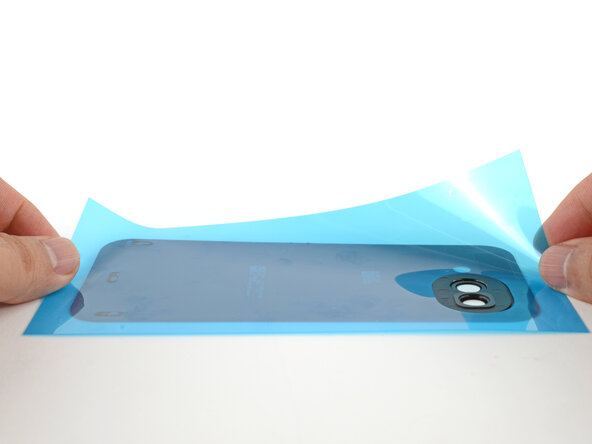
Despega el protector transparente de la lámina adhesiva interior.
-
Alinea y premotor el adhesivo sobre la tapa trasera. Usa el recorte de la cámara para ayudarte con la alineación.
-
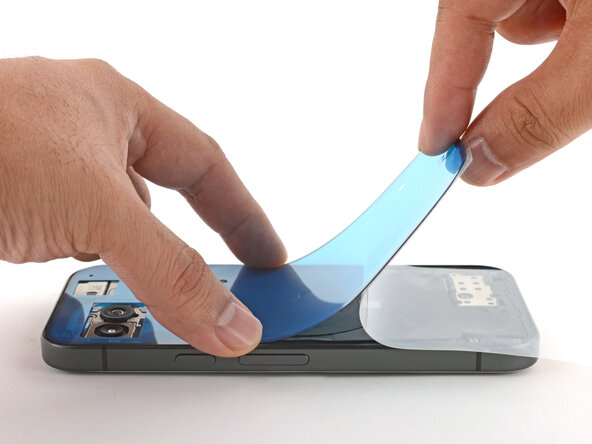
Despega y retira lentamente el protector grande.
-
-
-
Sin retirar ningún protector, coloca el adhesivo de la tapa trasera sobre el teléfono para comprobar cómo quedará ajustado al marco. Usa el recorte de la cámara como referencia para orientarlo correctamente.
-
-
-
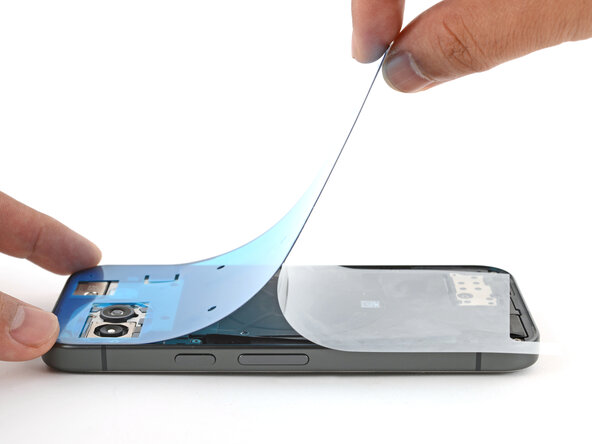
Despega la mitad superior del protector transparente para dejar al descubierto el adhesivo—no retires el protector por completo todavía.
-
-
-
Alinea y coloca el borde superior del adhesivo sobre la carcasa.
-
Premotor a lo largo del borde superior para asegurar la alineación.
-
Retira lentamente el protector transparente mientras presionas el resto del adhesivo en su lugar.
-
-
-
Usa un spudger para premotor el adhesivo sobre todo el perímetro del marco.
-
-
-
Despega y retira el protector grande del adhesivo de la tapa trasera.
-
-
-
Si instalaste el adhesivo del bisel de cámara de sustitución, retira todos los protectores restantes.
-
-
-
Retira el protector del adhesivo perimetral.
-
Inspecciona cuidadosamente el marco en busca de restos de protectores y retíralos.
-
-
-
Asegúrate de que los recortes de la cámara en la tapa trasera estén limpios. Límpialos con cuidado con un paño que no suelte pelusa si es necesario.
-
Quita cualquier cubierta de la lente o protector de las cámaras traseras. Asegúrate de que las lentes estén limpias. Límpialas suavemente con un paño que no suelte pelusa si es necesario.
-
-
-
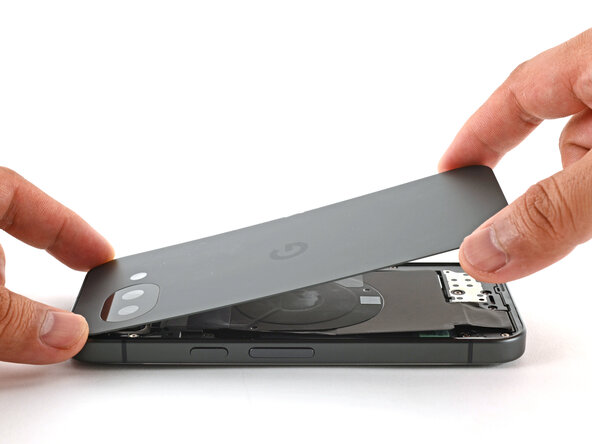
Coloca la tapa trasera sobre el chasis.
-
Premotor firmemente alrededor del perímetro para asegurar el adhesivo.
-
-
























¡Felicidades por terminar tu reparación!
Lleva tus desechos electrónicos a un centro de reciclaje certificado R2 o e-Stewards.
Para ejecutar una prueba de diagnóstico con la herramienta de diagnóstico integrada de Pixel, haz clic aquí.
¿La reparación no ha ido como estaba previsto? Prueba con alguna solución de problemas básicos, o pide ayuda a nuestra comunidad.

