Saltar al contenido principal
Únete a la Comunidad de Reparación - Crear Cuenta

Esta traducción la ha hecho un programa y todavía no la ha revisado nadie. ¿Hablas este idioma? Échale un vistazo.

Sustitución de la batería del Google Pixel 10a

Qué necesitas

    1. Sustitución de la batería del Google Pixel 10a, Prepara tu Pixel para el desmontaje: paso 1, imagen 1 de 2 Sustitución de la batería del Google Pixel 10a, Prepara tu Pixel para el desmontaje: paso 1, imagen 2 de 2
      • Deja que la batería de tu Pixel se descargue por debajo del 25 % antes de comenzar esta reparación. Una batería de iones de litio cargada puede incendiarse si se daña.

      • Desenchufa todos los cables y apaga por completo tu Pixel.

      • Si tu tapa trasera está abultada, es posible que la batería esté hinchada—toma las precauciones adecuadas.

      Pregunta a FixBot

      Agregar Comentario

    1. Sustitución de la batería del Google Pixel 10a, Calienta la tapa trasera: paso 2, imagen 1 de 1
      • La tapa trasera está sujeta por un adhesivo suave. Calentar la tapa ablanda el adhesivo, lo que facilita su separación.

      • Usa un secador de pelo para calentar toda la tapa trasera hasta que esté caliente al tacto.

      • Para conocer las mejores prácticas sobre el uso de un secador de pelo para ablandar el adhesivo, consulta esta guía.

      • Como alternativa, sigue esta guía si estás utilizando un iOpener para calentar el borde.

      Pregunta a FixBot

      Agregar Comentario

    2. Sustitución de la batería del Google Pixel 10a, Crear una apertura: paso 3, imagen 1 de 2 Sustitución de la batería del Google Pixel 10a, Crear una apertura: paso 3, imagen 2 de 2
      • Aplica una manija ventosa cerca del centro del borde derecho de la tapa trasera, tan cerca del borde como sea posible.

      Pregunta a FixBot

      Agregar Comentario

    3. Sustitución de la batería del Google Pixel 10a: paso 4, imagen 1 de 3 Sustitución de la batería del Google Pixel 10a: paso 4, imagen 2 de 3 Sustitución de la batería del Google Pixel 10a: paso 4, imagen 3 de 3
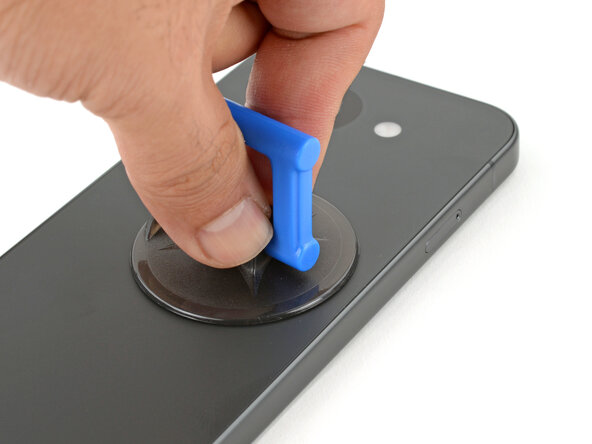
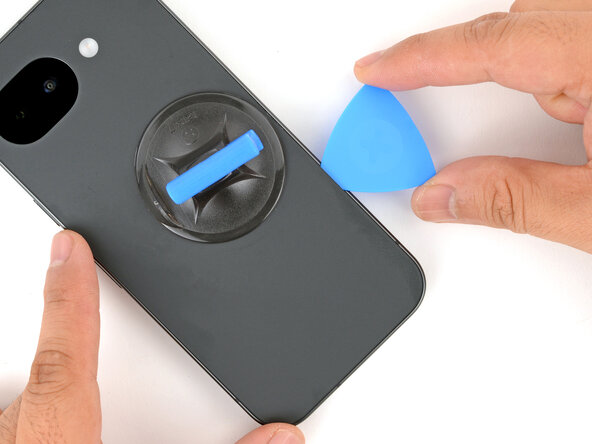
      • Tira de la Manija ventosa con fuerza firme y constante hasta que se forme una separación entre la cubierta y el marco.

      • Si tienes dificultades, vuelve a calentar el borde y vuelve a intentarlo.

      • Inserta la punta de una púa de apertura en la separación.

      Pregunta a FixBot

      Agregar Comentario

    4. Sustitución de la batería del Google Pixel 10a, Información sobre el adhesivo: paso 5, imagen 1 de 2 Sustitución de la batería del Google Pixel 10a, Información sobre el adhesivo: paso 5, imagen 2 de 2
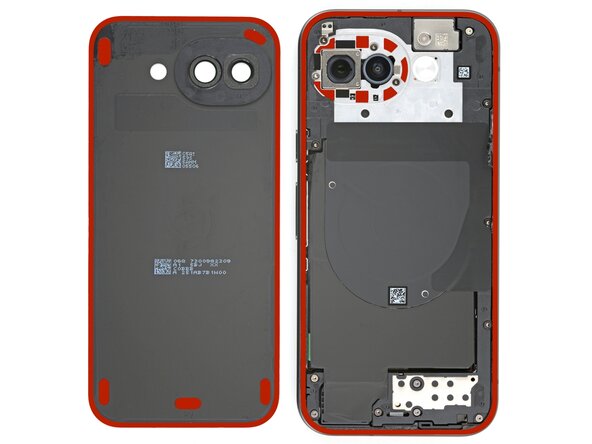
      • La tapa trasera está fijada con adhesivo alrededor del perímetro del marco y cerca de la cámara trasera. Usa esta imagen como referencia mientras separas el adhesivo.

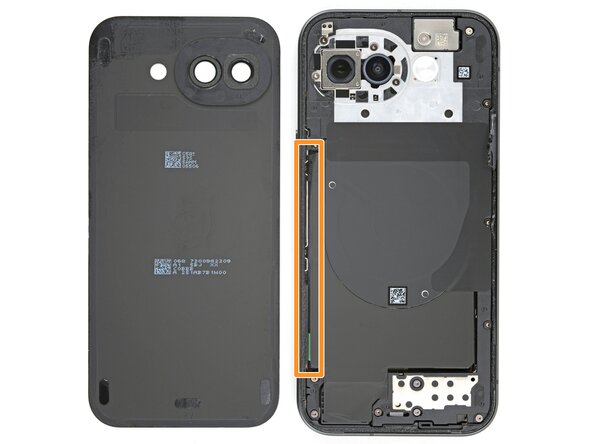
      • Al separar el adhesivo del borde izquierdo, no insertes la púa más de 3 mm para evitar dañar la bobina para carga inalámbrica y su película de grafito.

      Pregunta a FixBot

      Agregar Comentario

    5. Sustitución de la batería del Google Pixel 10a, Separar la tapa trasera: paso 6, imagen 1 de 3 Sustitución de la batería del Google Pixel 10a, Separar la tapa trasera: paso 6, imagen 2 de 3 Sustitución de la batería del Google Pixel 10a, Separar la tapa trasera: paso 6, imagen 3 de 3
      • Desliza la púa de apertura por todo el perímetro para separar el adhesivo.

      • Si tienes dificultades para separar el adhesivo, aplica más calor e inténtalo de nuevo.

      Pregunta a FixBot

      Agregar Comentario

    6. Sustitución de la batería del Google Pixel 10a: paso 7, imagen 1 de 3 Sustitución de la batería del Google Pixel 10a: paso 7, imagen 2 de 3 Sustitución de la batería del Google Pixel 10a: paso 7, imagen 3 de 3
      • Inserta la púa de apertura más profundamente cerca de la esquina superior izquierda y haz palanca para separar el adhesivo alrededor del bisel de cámara.

      Pregunta a FixBot

      Agregar Comentario

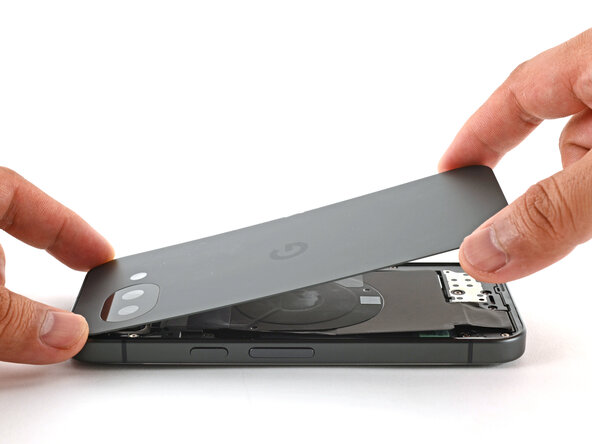
    7. Sustitución de la batería del Google Pixel 10a: paso 8, imagen 1 de 2 Sustitución de la batería del Google Pixel 10a: paso 8, imagen 2 de 2
      • Despega y retira lentamente la tapa trasera.

      Pregunta a FixBot

      Agregar Comentario

    1. Sustitución de la batería del Google Pixel 10a, Retirada de los tornillos del ensamblaje de carga inalámbrica: paso 9, imagen 1 de 2 Sustitución de la batería del Google Pixel 10a, Retirada de los tornillos del ensamblaje de carga inalámbrica: paso 9, imagen 2 de 2
      Herramienta utilizada en este paso:
      Magnetic Project Mat
      $19.95
      • Usa un destornillador de Torx Plus 3IP para quitar los quince tornillos de 5.0 mm de largo que sujetan el ensamblaje de carga inalámbrica:

      • Trece tornillos grises

      • Dos tornillos plateados no magnéticos

      • Durante toda esta reparación, lleva un seguimiento de cada tornillo y asegúrate de que vuelva exactamente a donde estaba para evitar dañar tu teléfono.

      Pregunta a FixBot

      Agregar Comentario

    2. Sustitución de la batería del Google Pixel 10a, Desengancha el ensamblaje de carga inalámbrica: paso 10, imagen 1 de 3 Sustitución de la batería del Google Pixel 10a, Desengancha el ensamblaje de carga inalámbrica: paso 10, imagen 2 de 3 Sustitución de la batería del Google Pixel 10a, Desengancha el ensamblaje de carga inalámbrica: paso 10, imagen 3 de 3
      • Usa una púa de apertura para levantar y desenganchar el ensamblaje de carga inalámbrica de los dos huecos: uno cerca de la esquina inferior derecha y otro en el borde izquierdo, cerca del botón de encendido.

      Pregunta a FixBot

      Agregar Comentario

    3. Sustitución de la batería del Google Pixel 10a, Retirar el ensamblaje de carga inalámbrica: paso 11, imagen 1 de 2 Sustitución de la batería del Google Pixel 10a, Retirar el ensamblaje de carga inalámbrica: paso 11, imagen 2 de 2
      • Retira el ensamblaje de carga inalámbrica.

      Pregunta a FixBot

      Agregar Comentario

    1. Sustitución de la batería del Google Pixel 10a, Retirar la cubierta del conector de la batería: paso 12, imagen 1 de 1
      • Usa un destornillador de Torx Plus 3IP para retirar el tornillo de 1.9 mm de largo que asegura la cubierta del conector de la batería.

      Pregunta a FixBot

      Agregar Comentario

    2. Sustitución de la batería del Google Pixel 10a: paso 13, imagen 1 de 2 Sustitución de la batería del Google Pixel 10a: paso 13, imagen 2 de 2
      • Retira la tapa del conector de la batería.

      Pregunta a FixBot

      Agregar Comentario

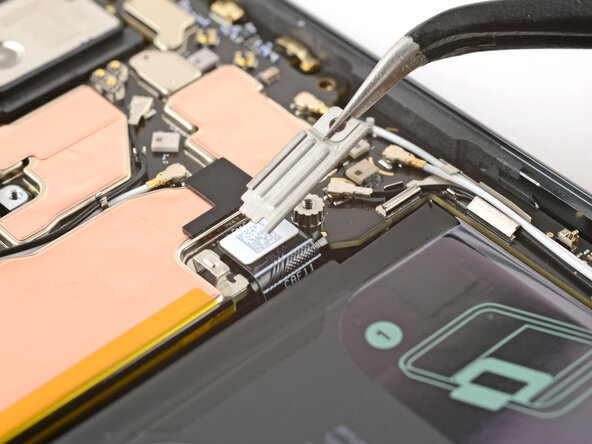
    3. Sustitución de la batería del Google Pixel 10a, Desconectar la batería: paso 14, imagen 1 de 3 Sustitución de la batería del Google Pixel 10a, Desconectar la batería: paso 14, imagen 2 de 3 Sustitución de la batería del Google Pixel 10a, Desconectar la batería: paso 14, imagen 3 de 3
      • Inserta la punta de un spudger bajo la esquina superior derecha del conector de la batería.

      • Haz palanca para levantar el conector y desconectar la batería.

      • Durante toda la reparación, haz palanca solo en el área indicada (también marcada por una línea dorada en la placa de circuito) para evitar dañar los componentes delicados cerca del zócalo del conector.

      Pregunta a FixBot

      Agregar Comentario

    1. Sustitución de la batería del Google Pixel 10a, Mueve el cable del botón lateral: paso 15, imagen 1 de 3 Sustitución de la batería del Google Pixel 10a, Mueve el cable del botón lateral: paso 15, imagen 2 de 3 Sustitución de la batería del Google Pixel 10a, Mueve el cable del botón lateral: paso 15, imagen 3 de 3
      • Usa tu uña o un spudger para despegar el cable del botón del lado izquierdo y gíralo sobre el lateral de tu teléfono.

      • Ten cuidado de no pinchar la batería.

      Pregunta a FixBot

      Agregar Comentario

    2. Sustitución de la batería del Google Pixel 10a, Despega las lengüetas: paso 16, imagen 1 de 3 Sustitución de la batería del Google Pixel 10a, Despega las lengüetas: paso 16, imagen 2 de 3 Sustitución de la batería del Google Pixel 10a, Despega las lengüetas: paso 16, imagen 3 de 3
      • Usa tus dedos o una púa de apertura para despegar una esquina de la lengüeta de la batería etiquetada como «2».

      • Sujeta la lengüeta con los dedos y retírala de la parte superior de la batería.

      • Despega completamente la lengüeta etiquetada como «1» de la parte superior de la batería.

      Pregunta a FixBot

      Agregar Comentario

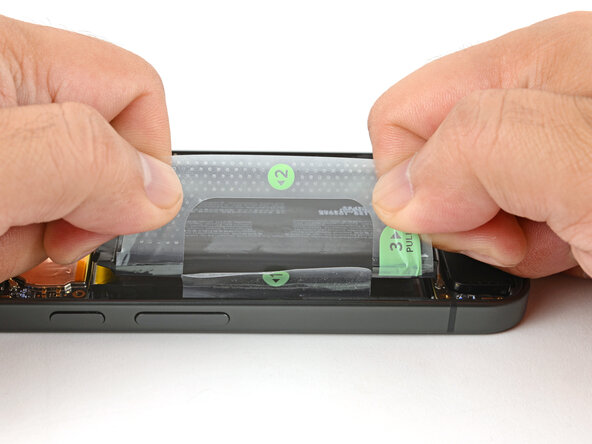
    3. Sustitución de la batería del Google Pixel 10a, Separa la batería: paso 17, imagen 1 de 2 Sustitución de la batería del Google Pixel 10a, Separa la batería: paso 17, imagen 2 de 2
      • Con ambas manos, sujeta firmemente la lengüeta etiquetada con un "2" lo más cerca posible del borde izquierdo. Apoya las manos contra el resto de la carcasa del teléfono.

      • Tira hacia arriba con fuerza firme y constante hasta que la batería se separe.

      • El adhesivo de la batería es fuerte y podría requerir varios intentos antes de que se separe.

      • Si no puedes aflojar la batería, sigue el siguiente paso para un método alternativo.

      Pregunta a FixBot

      Agregar Comentario

    4. Sustitución de la batería del Google Pixel 10a, Aflojar la batería (método alternativo): paso 18, imagen 1 de 3 Sustitución de la batería del Google Pixel 10a, Aflojar la batería (método alternativo): paso 18, imagen 2 de 3 Sustitución de la batería del Google Pixel 10a, Aflojar la batería (método alternativo): paso 18, imagen 3 de 3
      • Omite este paso si separaste la batería en el paso anterior.

      • Aplica dos o tres gotas de alcohol isopropílico de alta concentración (>90 %) en el borde izquierdo de la batería.

      • Inclina el borde izquierdo del teléfono para ayudar a que el alcohol fluya debajo de la batería.

      • Espera un minuto para permitir que el alcohol ablande el adhesivo.

      • Usa el borde plano de una púa de apertura para levantar el borde izquierdo de la batería hasta que se separe.

      Pregunta a FixBot

      Agregar Comentario

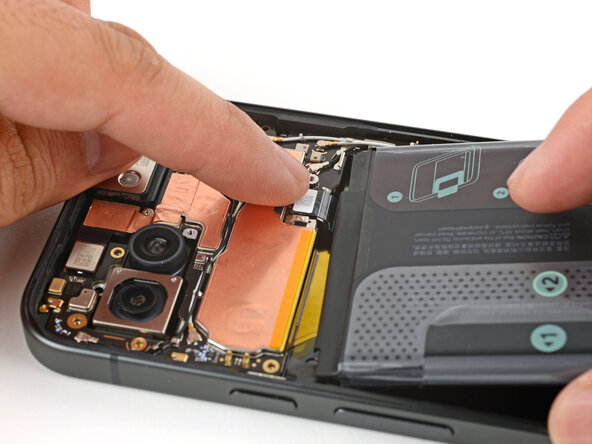
    5. Sustitución de la batería del Google Pixel 10a, Retirar la batería y el revestimiento: paso 19, imagen 1 de 2 Sustitución de la batería del Google Pixel 10a, Retirar la batería y el revestimiento: paso 19, imagen 2 de 2
      • Despega y retira la batería y su revestimiento de plástico del teléfono.

      Pregunta a FixBot

      Agregar Comentario

    1. Sustitución de la batería del Google Pixel 10a, Desmontaje completado: paso 20, imagen 1 de 1
      • ¡Enhorabuena por completar el desmontaje! Los siguientes pasos te mostrarán cómo volver a montar el teléfono.

      Pregunta a FixBot

      Agregar Comentario

    1. Sustitución de la batería del Google Pixel 10a, Limpiar el marco: paso 21, imagen 1 de 1
      • Usa alcohol isopropílico de alta concentración (>90 %) y un paño que no suelte pelusa (o filtros de café) para eliminar cualquier residuo de adhesivo del compartimento de la batería.

      Pregunta a FixBot

      Agregar Comentario

    2. Sustitución de la batería del Google Pixel 10a, Quitar el protector fino de la batería: paso 22, imagen 1 de 1
      • Quita el protector fino del borde superior de la parte trasera de la batería.

      Pregunta a FixBot

      Agregar Comentario

    3. Sustitución de la batería del Google Pixel 10a, Aparta el cable del botón izquierdo: paso 23, imagen 1 de 1
      • Dobla el cable del botón izquierdo sobre el borde para que no estorbe al retirar la batería.

      Pregunta a FixBot

      Agregar Comentario

    4. Sustitución de la batería del Google Pixel 10a, Conecta la batería: paso 24, imagen 1 de 1
      • Sostén la batería sobre su hueco y usa tu dedo para presionar y conectar la batería conector a presión.

      • Esto ayudará a alinear la batería cuando la pegues en su sitio.

      • No intentes forzar el conector para que encaje. Si tienes problemas, vuelve a colocarlo e inténtalo de nuevo.

      Pregunta a FixBot

      Agregar Comentario

    5. Sustitución de la batería del Google Pixel 10a, Instalar la batería: paso 25, imagen 1 de 3 Sustitución de la batería del Google Pixel 10a, Instalar la batería: paso 25, imagen 2 de 3 Sustitución de la batería del Google Pixel 10a, Instalar la batería: paso 25, imagen 3 de 3
      • Con una mano, sujeta la batería sobre su hueco.

      • Con la otra mano, tira del protector de la parte inferior de la batería para exponer el adhesivo.

      • Coloca con cuidado la batería en su hueco.

      Pregunta a FixBot

      Agregar Comentario

    6. Sustitución de la batería del Google Pixel 10a: paso 26, imagen 1 de 2 Sustitución de la batería del Google Pixel 10a: paso 26, imagen 2 de 2
      • Usa los dedos para premotor firmemente sobre la batería y fijarla con el adhesivo.

      Pregunta a FixBot

      Agregar Comentario

    7. Sustitución de la batería del Google Pixel 10a, Instala la tapa del conector de la batería: paso 27, imagen 1 de 2 Sustitución de la batería del Google Pixel 10a, Instala la tapa del conector de la batería: paso 27, imagen 2 de 2
      • Engancha el borde izquierdo de la tapa del conector de la batería en su lugar y luego colócala plana.

      Pregunta a FixBot

      Agregar Comentario

    8. Sustitución de la batería del Google Pixel 10a: paso 28, imagen 1 de 1
      • Usa un destornillador de Torx Plus 3IP para instalar el tornillo de 1.9 mm de largo de la cubierta del conector de la batería.

      Pregunta a FixBot

      Agregar Comentario

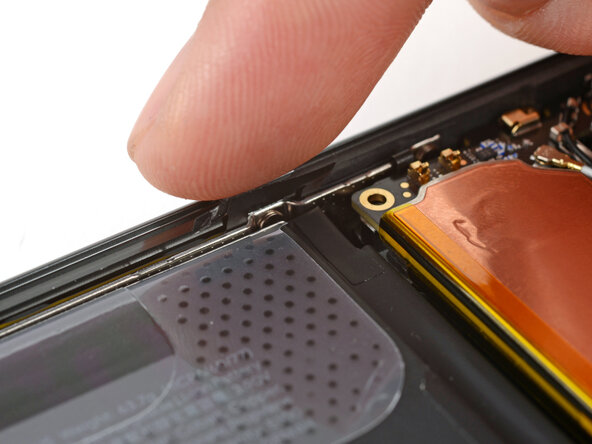
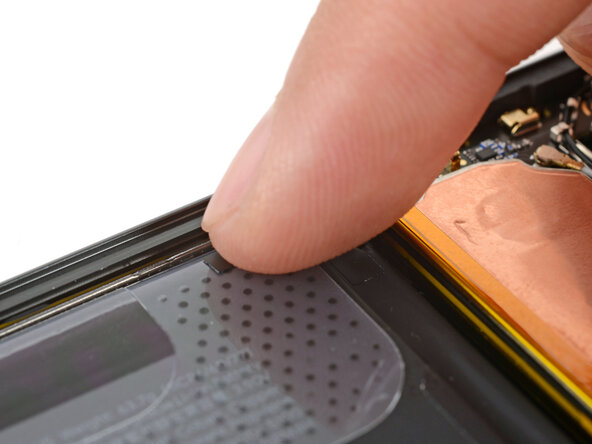
    9. Sustitución de la batería del Google Pixel 10a, Dobla hacia abajo el cable del botón izquierdo: paso 29, imagen 1 de 2 Sustitución de la batería del Google Pixel 10a, Dobla hacia abajo el cable del botón izquierdo: paso 29, imagen 2 de 2
      • Usa tu dedo para doblar el cable del botón izquierdo sobre la batería y premotorlo en su lugar.

      Pregunta a FixBot

      Agregar Comentario

    1. Sustitución de la batería del Google Pixel 10a, Instalar el ensamblaje de carga inalámbrica: paso 30, imagen 1 de 3 Sustitución de la batería del Google Pixel 10a, Instalar el ensamblaje de carga inalámbrica: paso 30, imagen 2 de 3 Sustitución de la batería del Google Pixel 10a, Instalar el ensamblaje de carga inalámbrica: paso 30, imagen 3 de 3
      • Coloca el ensamblaje de carga inalámbrica sobre el marco.

      • Usa los dedos para premotor alrededor del perímetro para enganchar todas sus pestañas.

      • Detente si sientes que el ensamblaje no encaja. Comprueba si hay algo debajo que pueda estar fuera de su sitio.

      Pregunta a FixBot

      Agregar Comentario

    2. Sustitución de la batería del Google Pixel 10a: paso 31, imagen 1 de 2 Sustitución de la batería del Google Pixel 10a: paso 31, imagen 2 de 2
      • Usa un destornillador de Torx Plus 3IP para instalar los quince tornillos de 5.0 mm de largo del ensamblaje de carga inalámbrica:

      • Trece tornillos grises

      • Dos tornillos plateados no magnéticos

      Pregunta a FixBot

      Agregar Comentario

    1. Sustitución de la batería del Google Pixel 10a, Prueba tu reparación: paso 32, imagen 1 de 1
      Pregunta a FixBot

      Agregar Comentario

    1. Sustitución de la batería del Google Pixel 10a, Limpiar el marco: paso 33, imagen 1 de 3 Sustitución de la batería del Google Pixel 10a, Limpiar el marco: paso 33, imagen 2 de 3 Sustitución de la batería del Google Pixel 10a, Limpiar el marco: paso 33, imagen 3 de 3
      • Tómate tu tiempo para limpiar el marco. Un marco limpio permite que el adhesivo de sustitución se coloque de manera uniforme, lo que garantiza una mejor fijación.

      • Utiliza los dedos, un spudger o unas pinzas para retirar el adhesivo del perímetro del marco.

      • Si consigues levantar un trozo lo suficientemente grande como para agarrarlo con los dedos, puedes tirar de secciones largas del adhesivo. Tira lentamente y en línea recta en la dirección opuesta a la del adhesivo.

      • Utiliza un poco de alcohol isopropílico de alta concentración (>90 %) y un paño que no suelte pelusa (o un filtro de café) para eliminar cualquier resto de adhesivo.

      Pregunta a FixBot

      Agregar Comentario

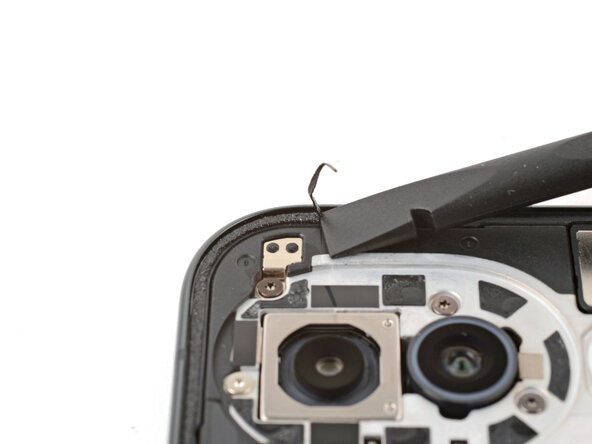
    2. Sustitución de la batería del Google Pixel 10a, Sustitución del adhesivo del bisel de cámara: paso 34, imagen 1 de 2 Sustitución de la batería del Google Pixel 10a, Sustitución del adhesivo del bisel de cámara: paso 34, imagen 2 de 2
      • Inspecciona los bloques adhesivos que rodean las cámaras traseras. Si están limpios y sin arrugas, puedes reutilizarlos y saltarte tres pasos.

      • Usa la punta de un spudger para levantar y quitar los siete bloques adhesivos que rodean las cámaras traseras.

      Pregunta a FixBot

      Agregar Comentario

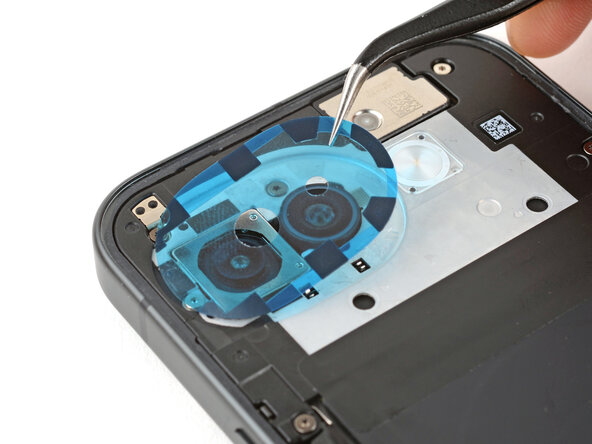
    3. Sustitución de la batería del Google Pixel 10a: paso 35, imagen 1 de 3 Sustitución de la batería del Google Pixel 10a: paso 35, imagen 2 de 3 Sustitución de la batería del Google Pixel 10a: paso 35, imagen 3 de 3
      • Retira el protector transparente del adhesivo del bisel de cámara.

      • Alinea con cuidado y coloca el adhesivo en su lugar. Usa las cámaras traseras como guía para facilitar la alineación.

      Pregunta a FixBot

      Agregar Comentario

    4. Sustitución de la batería del Google Pixel 10a: paso 36, imagen 1 de 3 Sustitución de la batería del Google Pixel 10a: paso 36, imagen 2 de 3 Sustitución de la batería del Google Pixel 10a: paso 36, imagen 3 de 3
      • Presiona el adhesivo del bisel de cámara contra el marco con los dedos.

      • Despega y retira la cubierta protectora azul superior del adhesivo.

      • Todavía quedará una cubierta protectora fina cubriendo el adhesivo.

      Pregunta a FixBot

      Agregar Comentario

    5. Sustitución de la batería del Google Pixel 10a, Sustitución del bloque adhesivo de la tapa trasera: paso 37, imagen 1 de 2 Sustitución de la batería del Google Pixel 10a, Sustitución del bloque adhesivo de la tapa trasera: paso 37, imagen 2 de 2
      • Inspecciona los bloques adhesivos interiores de la tapa trasera. Si están limpios y no están arrugados, puedes reutilizarlos y saltarte dos pasos.

      • Usa un spudger para raspar y retirar los bloques adhesivos interiores de la tapa trasera.

      Pregunta a FixBot

      Agregar Comentario

    6. Sustitución de la batería del Google Pixel 10a: paso 38, imagen 1 de 3 Sustitución de la batería del Google Pixel 10a: paso 38, imagen 2 de 3 Sustitución de la batería del Google Pixel 10a: paso 38, imagen 3 de 3
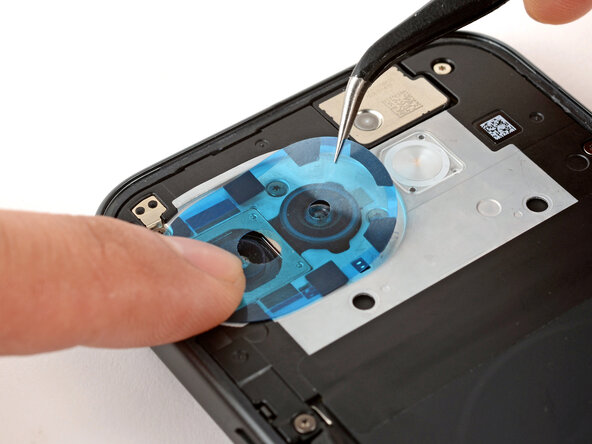
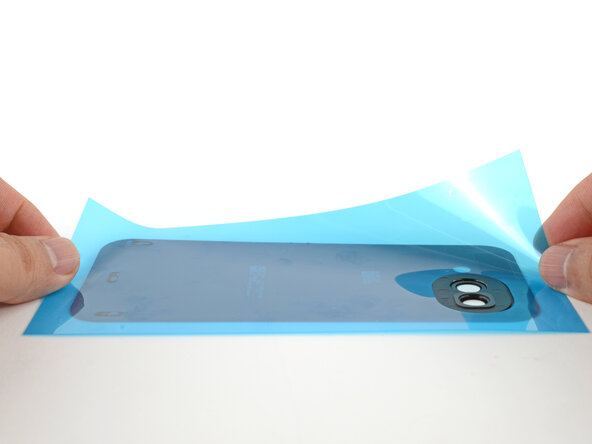
      • Despega el protector transparente de la lámina adhesiva interior.

      • Alinea y premotor el adhesivo sobre la tapa trasera. Usa el recorte de la cámara para ayudarte con la alineación.

      • Despega y retira lentamente el protector grande.

      Pregunta a FixBot

      Agregar Comentario

    7. Sustitución de la batería del Google Pixel 10a, Instalar el adhesivo de la tapa trasera: paso 39, imagen 1 de 1
      • Sin retirar ningún protector, coloca el adhesivo de la tapa trasera sobre el teléfono para comprobar cómo quedará ajustado al marco. Usa el recorte de la cámara como referencia para orientarlo correctamente.

      Pregunta a FixBot

      Agregar Comentario

    8. Sustitución de la batería del Google Pixel 10a: paso 40, imagen 1 de 1
      • Despega la mitad superior del protector transparente para dejar al descubierto el adhesivo—no retires el protector por completo todavía.

      Pregunta a FixBot

      Agregar Comentario

    9. Sustitución de la batería del Google Pixel 10a: paso 41, imagen 1 de 3 Sustitución de la batería del Google Pixel 10a: paso 41, imagen 2 de 3 Sustitución de la batería del Google Pixel 10a: paso 41, imagen 3 de 3
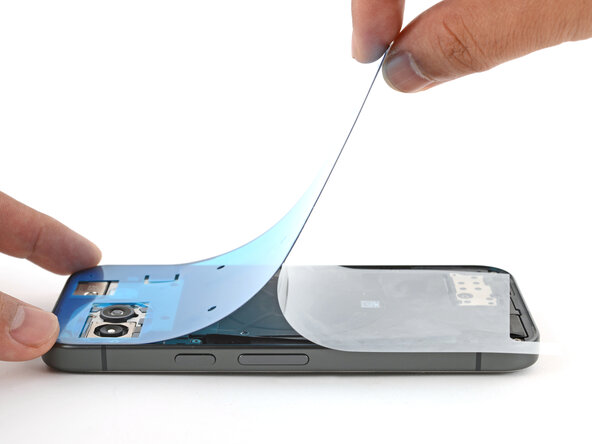
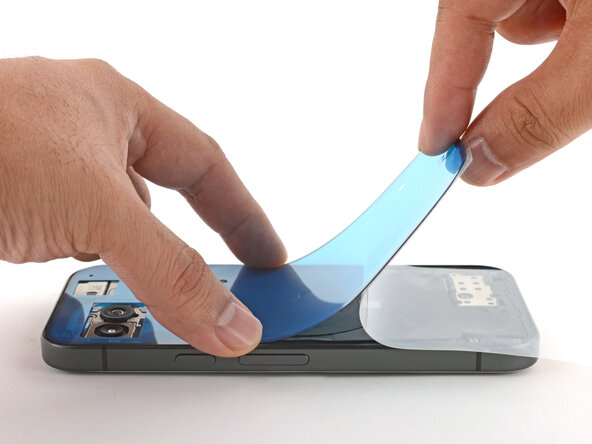
      • Tómate tu tiempo para alinear el adhesivo con la carcasa. Si lo aplicas incorrectamente, tendrás que volver a empezar con un adhesivo nuevo.

      • Alinea y coloca el borde superior del adhesivo sobre la carcasa.

      • Premotor a lo largo del borde superior para asegurar la alineación.

      • Retira lentamente el protector transparente mientras presionas el resto del adhesivo en su lugar.

      Pregunta a FixBot

      Agregar Comentario

    10. Sustitución de la batería del Google Pixel 10a: paso 42, imagen 1 de 2 Sustitución de la batería del Google Pixel 10a: paso 42, imagen 2 de 2
      • Usa un spudger para premotor el adhesivo sobre todo el perímetro del marco.

      Pregunta a FixBot

      Agregar Comentario

    11. Sustitución de la batería del Google Pixel 10a: paso 43, imagen 1 de 2 Sustitución de la batería del Google Pixel 10a: paso 43, imagen 2 de 2
      • Despega y retira el protector grande del adhesivo de la tapa trasera.

      Pregunta a FixBot

      Agregar Comentario

    12. Sustitución de la batería del Google Pixel 10a: paso 44, imagen 1 de 1
      • Si instalaste el adhesivo del bisel de cámara de sustitución, retira todos los protectores restantes.

      Pregunta a FixBot

      Agregar Comentario

    13. Sustitución de la batería del Google Pixel 10a: paso 45, imagen 1 de 1
      • Retira el protector del adhesivo perimetral.

      • Inspecciona cuidadosamente el marco en busca de restos de protectores y retíralos.

      Pregunta a FixBot

      Agregar Comentario

    14. Sustitución de la batería del Google Pixel 10a, Inspecciona el cristal de la cámara trasera: paso 46, imagen 1 de 2 Sustitución de la batería del Google Pixel 10a, Inspecciona el cristal de la cámara trasera: paso 46, imagen 2 de 2
      • Asegúrate de que los recortes de la cámara en la tapa trasera estén limpios. Límpialos con cuidado con un paño que no suelte pelusa si es necesario.

      • Quita cualquier cubierta de la lente o protector de las cámaras traseras. Asegúrate de que las lentes estén limpias. Límpialas suavemente con un paño que no suelte pelusa si es necesario.

      Pregunta a FixBot

      Agregar Comentario

    15. Sustitución de la batería del Google Pixel 10a, Instalación de la tapa trasera: paso 47, imagen 1 de 3 Sustitución de la batería del Google Pixel 10a, Instalación de la tapa trasera: paso 47, imagen 2 de 3 Sustitución de la batería del Google Pixel 10a, Instalación de la tapa trasera: paso 47, imagen 3 de 3
      • Coloca la tapa trasera sobre el chasis.

      • Premotor firmemente alrededor del perímetro para asegurar el adhesivo.

      • También puedes sujetar el teléfono y apretar firmemente alrededor del perímetro para fortalecer la unión del adhesivo.

      • Para una unión aún más segura, coloca el teléfono con la pantalla hacia abajo sobre una superficie limpia y plana debajo de unos cuantos libros durante toda la noche.

      Pregunta a FixBot

      Agregar Comentario

Conclusión

¡Felicidades por completar tu reparación!

Lleva tus desechos electrónicos a un centro de reciclaje certificado R2 o e-Stewards.

Para un rendimiento óptimo, calibra tu batería recién instalada después de completar esta guía.

Para ejecutar una prueba de diagnóstico con la herramienta de diagnóstico integrada del Pixel, haz clic aquí.

¿La reparación no ha ido como estaba previsto? Prueba con alguna solución de problemas básicos, o pide ayuda a nuestra comunidad de respuestas.

Cancelar: No complete esta guía.

Arthur Shi

Miembro Desde 01/03/18

349,571 Reputación

930 Guías creadas

0Guía Comentarios

Agregar Comentario

Ver Estadísticas:

Ultimas 24 horas: 72

Ultimos 7 días: 417

Ultimos 30 días: 1,779

Todo El Tiempo: 6,281