Introducción
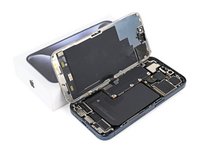
Usa esta guía para reemplazar la batería de tu iPhone 15 Pro.
Las baterías de los iPhone están diseñadas para mantener el 80% de su capacidad hasta 500 ciclos de carga, lo que equivale aproximadamente a 18–24 meses. Si tu iPhone necesita cargarse con más frecuencia o funciona más lento, podría ser momento de reemplazar la batería.
“Necesitarás adhesivo de reemplazo para la pantalla para completar esta reparación. Si tu nueva batería no incluye adhesivo preinstalado, también necesitarás adhesivo de reemplazo para la batería.”
Si la batería está hinchada, toma las precauciones adecuadas.
Nota: Debido a las restricciones de emparejamiento de piezas de Apple, en iOS 17.6 y versiones anteriores, es posible que recibas advertencias sobre la pieza de reemplazo y pierdas acceso a los datos de salud de la batería. Sin embargo, tu nueva batería funcionará normalmente. En iOS 18 y versiones posteriores, calibra baterías originales de Apple usando Asistente de Reparación.
Qué necesitas
-
-
Desconecta todos los cables de tu teléfono.
-
Mantén presionado el botón de encendido y cualquiera de los botones de volumen, luego desliza para apagar tu teléfono.
-
-
-
Si la pantalla o el cristal trasero están agrietados, coloca tiras superpuestas de cinta adhesiva sobre el vidrio para protegerte y facilitar el desmontaje.
-
-
-
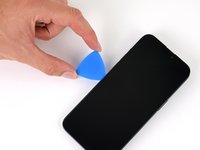
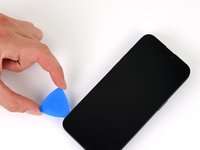
Mide 3 mm desde la punta, y marca dicha distancia sobre la púa de apertura usando un rotulador permanente.
-
-
-
Utiliza un destornillador P2 pentalobe para quitar los dos tornillos de 7 mm de largo a cada lado del puerto de carga.
-
-
Herramienta utilizada en este paso:Clampy - Anti-Clamp$24.95
-
Corta dos tiras de cinta adhesiva, aplícalas a lo largo de los bordes largos del teléfono y dóblalas sobre el cristal trasero para asegurarlo.
-
-
-
Tira de la manija azul del Anti-Clamp hacia atrás para desbloquear los brazos.
-
Con la pantalla hacia arriba, desliza los brazos sobre el borde izquierdo de tu teléfono, con una ventosa en la pantalla y la otra en el cristal trasero. Centra las ventosas cerca del borde inferior.
-
Sostén tu teléfono de modo que quede nivelado entre los brazos del Anti-Clamp; una caja pequeña funciona bien.
-
Aprieta las copas para crear succión.
-
-
-
Tira de la manija azul hacia adelante para bloquear los brazos.
-
Gira el mango una vuelta completa (360 grados) o hasta que las copas comiencen a estirarse.
-
A medida que las copas se estiran, asegúrate de que permanezcan alineadas verticalmente entre sí. Si tienden a resbalar, retira la Anti-Clamp y aplica cinta adhesiva para que se adhieran las copas.
-
-
-
Utiliza un secador de pelo o una pistola de calor para calentar el borde inferior de la pantalla hasta que esté caliente al tacto.
-
Espera hasta un minuto para que el adhesivo se separe y se forme un espacio entre la pantalla y el marco.
-
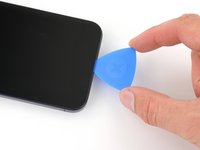
Inserta una púa de apertura en el espacio.
-
Retira el Anti-Clamp usando las lengüetas de las ventosas.
-
Omite los siguientes dos pasos.
-
-
-
Utiliza un secador de pelo o una pistola de calor para calentar el borde inferior de la pantalla hasta que esté caliente al tacto.
-
-
-
Aplica un mango de succión al borde inferior de la pantalla.
-
Tira hacia arriba del mango con una fuerza fuerte y constante para crear un espacio entre la pantalla y el marco.
-
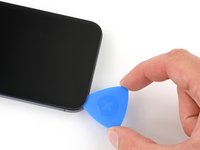
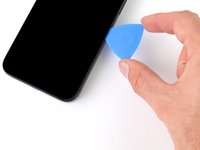
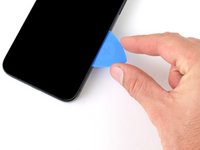
Inserta la punta de una púa de apertura en el espacio.
-
-
-
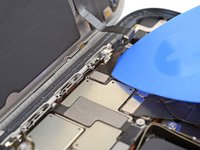
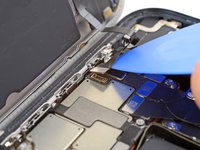
Hay dos cables delicados que conectan la pantalla al teléfono: uno justo encima del botón de acción y el otro cerca del centro del borde izquierdo.
-
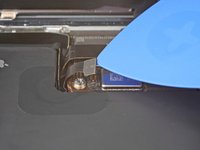
Hay varios contactos de resorte alrededor del perímetro del teléfono. Ten mucho cuidado de no insertar la púa más profundamente de lo sugerido en estos lugares para evitar doblar los contactos.
-
-
-
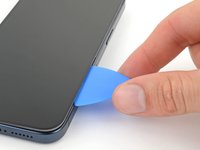
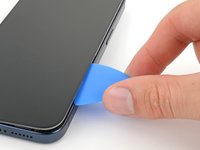
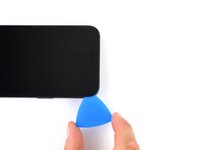
Desliza la púa hacia adelante y hacia atrás a lo largo del borde inferior para separar el adhesivo.
-
Deja la púa insertada en la esquina inferior derecha para evitar que el adhesivo se vuelva a sellar.
-
-
-
Calienta el borde derecho de la pantalla hasta que esté caliente al tacto.
-
-
-
-
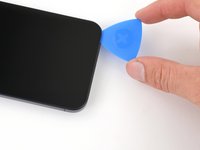
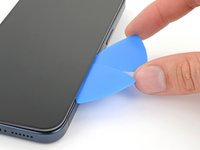
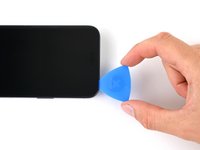
Desliza tu púa alrededor de la esquina inferior derecha de la pantalla y hacia el botón de encendido hasta que sientas que se detiene bruscamente en un clip que sujeta la pantalla.
-
Gira tu púa para que el borde plano quede debajo de la pantalla.
-
-
-
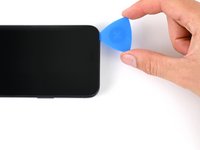
Gira la púa para aumentar el espacio entre la pantalla y el marco hasta que se suelte el clip derecho.
-
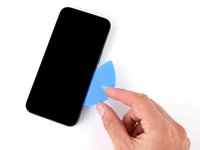
Inserta una segunda púa de apertura a la derecha de la primera púa.
-
-
-
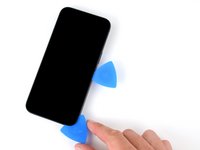
Desliza la primera púa hacia la esquina inferior derecha de la pantalla.
-
Desliza la segunda púa hacia la esquina superior derecha de la pantalla para separar el adhesivo.
-
Deja estas púas insertadas para evitar que el adhesivo se vuelva a sellar.
-
-
-
Calienta el borde superior de la pantalla hasta que esté caliente al tacto.
-
-
-
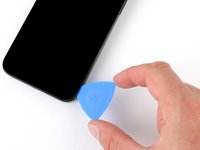
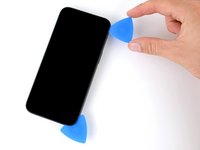
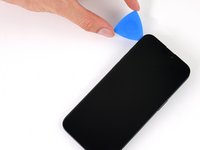
Desliza la púa alrededor de la esquina superior derecha y a lo largo del borde superior para liberar los dos clips y el adhesivo que la sujetan.
-
-
-
Calienta el borde izquierdo de la pantalla hasta que esté caliente al tacto.
-
-
-
Gira tu selección alrededor de la esquina superior izquierda de la pantalla.
-
Desliza tu púa hacia la esquina inferior izquierda de la pantalla para separar el adhesivo.
-
-
-
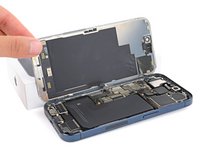
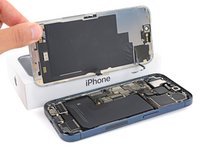
Coloca una pequeña caja o una pila de libros a la izquierda de tu teléfono para que puedas sostener la pantalla mientras desconectas los cables.
-
Levanta el borde derecho de la pantalla como la portada de un libro.
-
Levanta la pantalla para poder acceder a sus cables sin tensarlos.
-
-
-
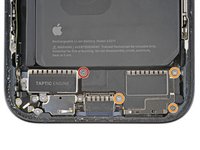
Utiliza un destornillador Y000 para quitar los seis tornillos que sujetan la cubierta de la placa lógica:
-
Cuatro tornillos de 1,6 mm de largo
-
Dos tornillos de 1,3 mm de largo
-
-
-
Gira la parte inferior de la cubierta de la placa lógica en sentido antihorario y desliza la esquina superior izquierda hacia afuera desde debajo del cable del sensor de luz ambiental para retirarlo.
-
-
-
Utiliza la punta de una púa de apertura para hacer palanca y desconectar el conector de presión de la batería de la esquina inferior derecha de la placa lógica.
-
-
-
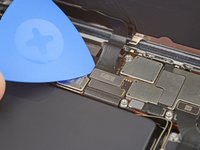
Utiliza la punta de una púa de apertura para hacer palanca y desconectar el cable de pantalla del centro de la placa lógica.
-
-
-
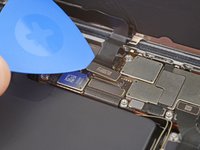
Desliza suavemente la punta de una púa de apertura debajo del cable del sensor de luz ambiental cerca de la esquina superior izquierda de la placa lógica.
-
Levanta el cable para desconectarlo.
-
-
-
Utiliza un destornillador Phillips n.° 000 para quitar los cuatro tornillos que sujetan el altavoz:
-
Un tornillo de 2,7 mm de largo
-
Tres tornillos de 2 mm de largo
-
-
-
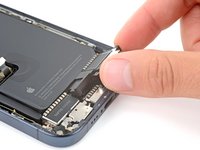
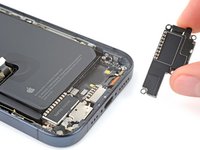
Levanta el borde inferior del altavoz hasta que puedas agarrarlo con los dedos.
-
Saca el altavoz del protector de plástico situado en su borde superior y quítalo.
-
-
-
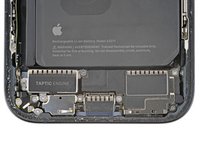
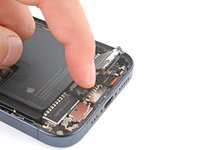
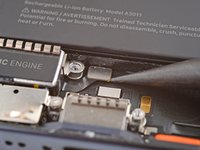
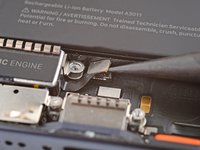
Utiliza la punta de un spudger para hacer palanca y desconectar el conector de prensa del motor táptico.
-
-
-
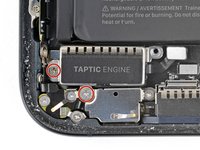
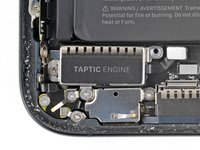
Utiliza un destornillador Phillips n.° 000 para quitar los dos tornillos de 2 mm de largo que sujetan el motor táptico.
-
-
-
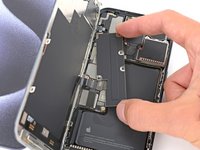
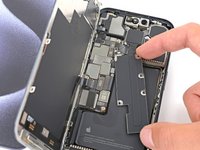
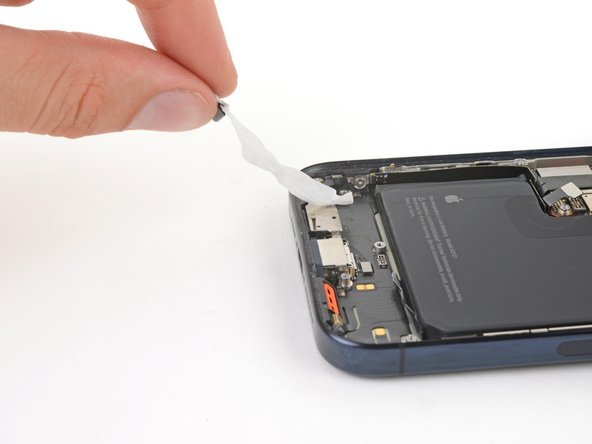
Cada tira tiene una lengüeta negra en su extremo, que está ligeramente adherida al borde de la batería.
-
-
Herramienta utilizada en este paso:Tweezers$4.99
-
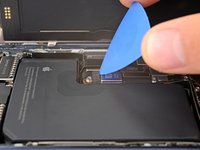
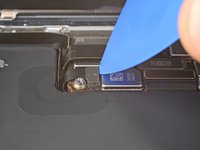
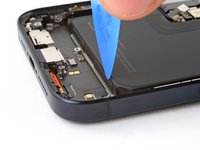
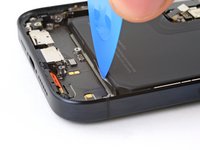
Utiliza la punta de una púa de apertura para despegar suavemente un borde de una pestaña adhesiva del borde de la batería.
-
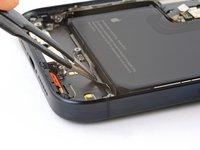
Usa pinzas sin punta para agarrar el borde de la lengüeta y tira de ella para sacarla completamente del borde de la batería.
-
Repetir el proceso para las otras dos pestañas restantes.
-
-
-
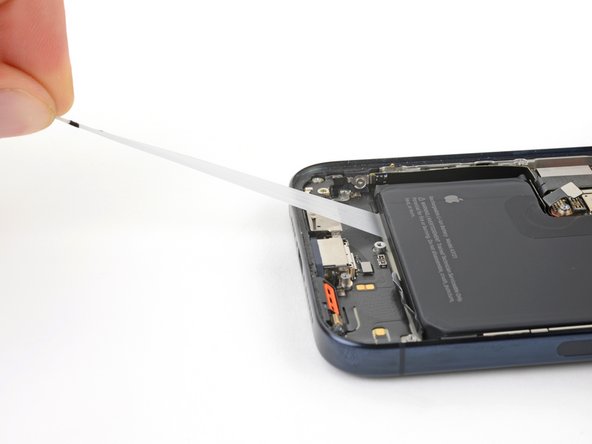
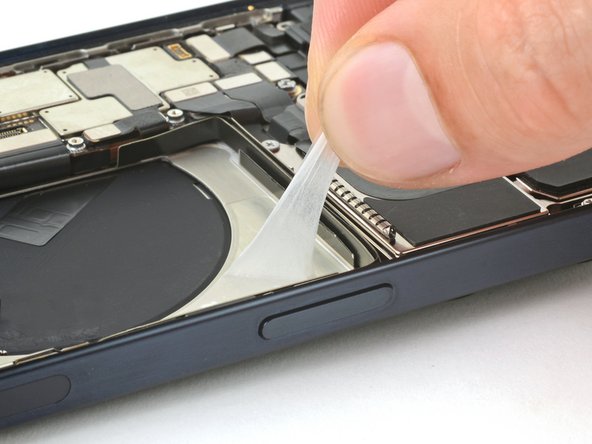
Saca una de las lengüetas de debajo de la batería hasta que pueda agarrarla con los dedos o envolverla alrededor de la herramienta.
-
Sostén el teléfono firmemente usando los bordes del marco—no presiones la batería.
-
Tira de la tira de forma lenta, uniforme y en un ángulo bajo sin arrastrar otros componentes.
-
Continúa tirando, volviendo a agarrarla o envolviéndola alrededor de tu herramienta a medida que avanza, hasta que la tira se suelte por completo de debajo de la batería.
-
Repite este paso para las otras dos tiras.
-
-
-
Si queda la tira superior, levanta el borde superior del teléfono.
-
Si queda alguna de las tiras inferiores, levanta el borde izquierdo del teléfono (el lado con los botones de volumen).
-
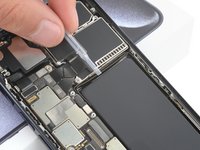
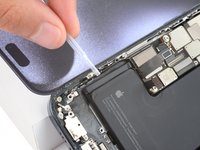
Utiliza una pipeta o una jeringa para aplicar unas gotas de alcohol isopropílico altamente concentrado (más del 90%) en el borde elevado de la batería.
-
Espera un minuto hasta que el alcohol isopropílico fluya debajo de la batería y ablande el adhesivo.
-
-
Herramienta utilizada en este paso:Plastic Cards$2.99
-
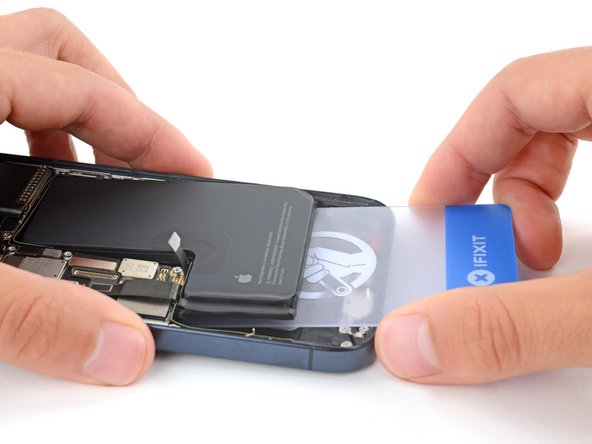
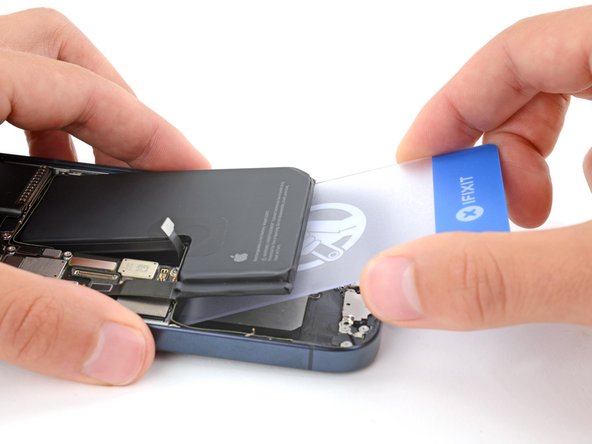
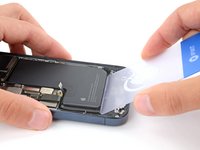
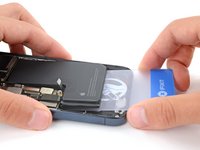
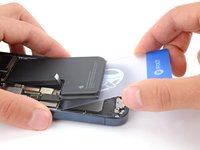
Inserta el borde corto de una tarjeta de plástico entre el borde inferior de la batería y el marco.
-
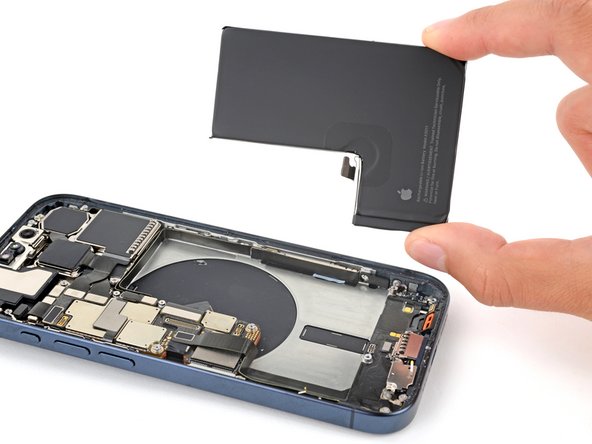
Levanta suavemente la batería hasta que el adhesivo se separe por completo.
-
-
Herramienta utilizada en este paso:Stretch Release Battery Adhesive$3.99
-
Quita la batería
-
Limpia tu marco con alcohol isopropílico y un paño de microfibra o sin pelusa.
-
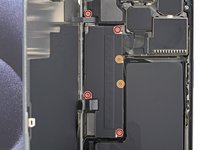
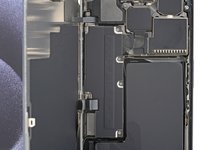
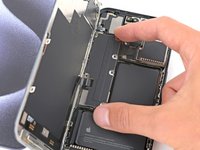
Antes de aplicar adhesivo, reconecta temporalmente tu nueva batería y colócala en su hueco para comprobar si encaja y que el cable llega al zócalo de la placa lógica. Desconecte la batería antes de continuar.
-
Consulta esta guía para aplicar nuevas tiras adhesivas de liberación elástica a tu batería, si aún no viene con el adhesivo instalado
-
Si no tienes adhesivo de liberación elástica, usa cinta adhesiva delgada de doble cara para asegurarlo.
-














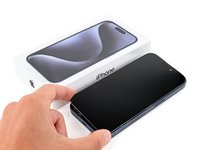
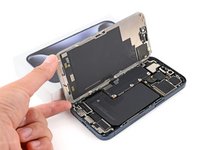





























Para volver a ensamblar tu iPhone, sigue estas instrucciones en orden inverso.
Después de tu reparación, dependiendo de la pieza de reemplazo, es posible que puedas calibrarla usando el Asistente de Reparación de Apple, disponible desde iOS 18. Actualiza tu dispositivo, navega a Configuración → General → Información → Historial de Piezas y Servicios, toca Reiniciar y Finalizar Reparación, y sigue las indicaciones en pantalla.
Para un rendimiento óptimo, calibra la batería recién instalada después de completar esta guía.
Lleva tus residuos electrónicos a un reciclador certificado por R2 o e-Stewards.
¿La reparación no salió como esperabas? Prueba algunos pasos básicos de solución de problemas, o pide ayuda a nuestra comunidad de Answers.
Para volver a ensamblar tu iPhone, sigue estas instrucciones en orden inverso.
Después de tu reparación, dependiendo de la pieza de reemplazo, es posible que puedas calibrarla usando el Asistente de Reparación de Apple, disponible desde iOS 18. Actualiza tu dispositivo, navega a Configuración → General → Información → Historial de Piezas y Servicios, toca Reiniciar y Finalizar Reparación, y sigue las indicaciones en pantalla.
Para un rendimiento óptimo, calibra la batería recién instalada después de completar esta guía.
Lleva tus residuos electrónicos a un reciclador certificado por R2 o e-Stewards.
¿La reparación no salió como esperabas? Prueba algunos pasos básicos de solución de problemas, o pide ayuda a nuestra comunidad de Answers.
Cancelar: No complete esta guía.
2 personas más completaron esta guía.
Un agradecimiento especial a estos traductores:
100%


Estos traductores nos están ayudando a reparar el mundo! ¿Quieres contribuir?
Empezar a traducir ›



2 comentarios
Very detailed
Exelente tutorial , gracias
