Introducción
Ir al paso 1 ↓Luego de años de negligencia, Apple ha finalmente actualizado la muy querida MacBook Air. ¿Tiene este peso ligero nuevo lo que necesita para estar al día con las ultraportátiles del 2018? ¿O son solo fanfarronerías? Abrámosla y averigüemos.
Síguenos en Facebook, Instagram, y Twitter para mantenerte al tanto de los últimos desmontajes. Suscríbete al boletín de noticias para recibir desmontajes en tu casilla de correo.
Qué necesitas
Herramientas
-
-
Spudger4.9


Resumen del Video
-
-
-
Vamos a despejar la nueva MacBook Air y algunas de sus especificaciones:
-
Pantalla de retina IPS con LED retroiluminada de 13.3", con una resolución de 2560 x 1600 (227 ppi)
-
Procesador de doble núcleo 1.6 GHz Intel Core i5 (Turbo Boost de hasta 3.6 GHz) con Intel UHD Graphics 617 Integrado.
-
Coprocesador/chip de seguridad a medida Apple T2
-
8 GB de 2133 MHz LPDDR3 SDRAM
-
SSD basado en PCIe de 128 GB
-
802.11ac Wi-Fi y Bluetooth 4.2
-
Dos puertos Thunderbolt 3 (USB-C) que soporta carga, DisplayPort, Thunderbold, y USB 3.1 Gen 2
 Pregunta a FixBot
-
-
-
Antes de aventurarnos adentro, hacemos una inspección general de algunas de las características externas de la nueva Air.
-
En su parte inferior, podemos encontrar algunas letras pequeñas y algunos tornillos pentalobe de colores combinados.
-
Al abrirla, nos saluda un familiar teclado tipo mariposa de última generación e inmediatamente experimentamos de MacBook Pro.
-
La Air se parece muchísimo al MacBook Pro de 13" sin Touch Bar—aparte del grosor y el Touch ID, son casi indistinguibles.
-
...y a pesar de la nomenclatura "Air", esto hace que el MacBook de 12" parezca un peso ligero en comparación.
-
-
-
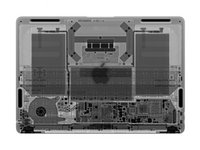
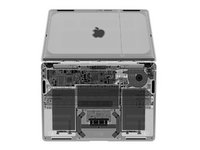
Por supuesto, ninguna encuesta externa estaría completa sin un pequeño reconocimiento de rayos X.
-
Con la ayuda de nuestros amigos en Creative Electron, podemos ver lo que está por venir.
-
-
-
Un último desvío antes de dirigirnos adentro: no podemos resistir sacar nuestra tecla de comando favorita para un vistazo a la membrana resistente al ingreso de polvo o agua.
-
Nos guste o no, parece que lamariposa llegó para quedarse.
-
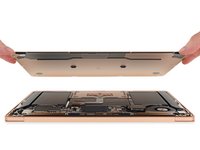
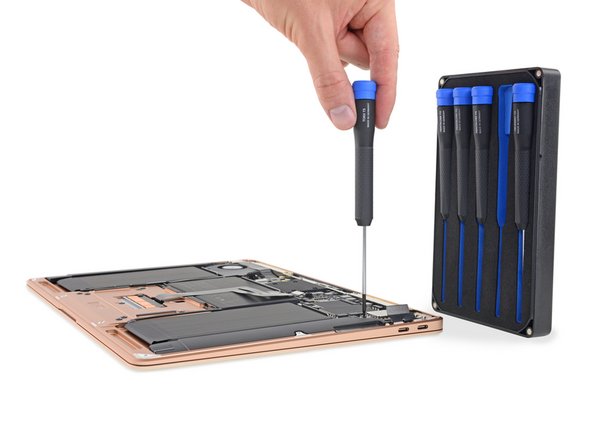
Luego de algunos giros de nuestro destornillador para pentalobes, un buen tirón libera la caja trasera de sus dos clips y estamos en el interior.
-
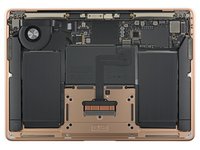
En el interior, divisamos: una placa lógica pequeña, un ventilador solitario, un par de altavoces grandes y elongados, y un disipador de calor interesante parecido a un radiador.
-
-
-
Solo seis tornillos Torx y unos pocos conectores de cable nos separan de la extracción de la placa lógica. ¡No está tan mal! Ciertamente no es un trabajo que nuestro kit de destornilladores Marlin no pueda hacer.
-
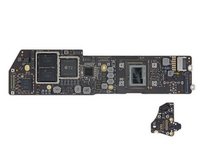
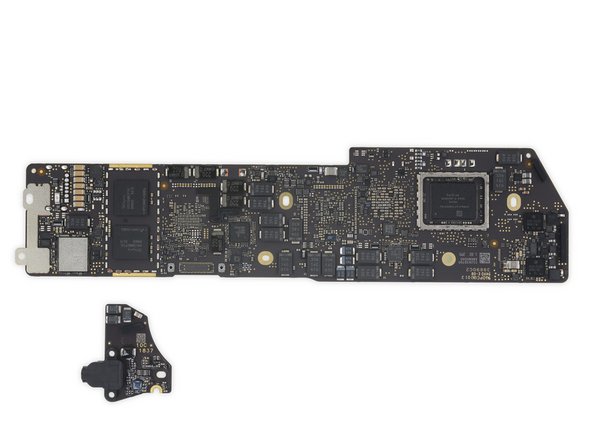
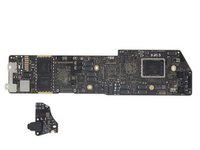
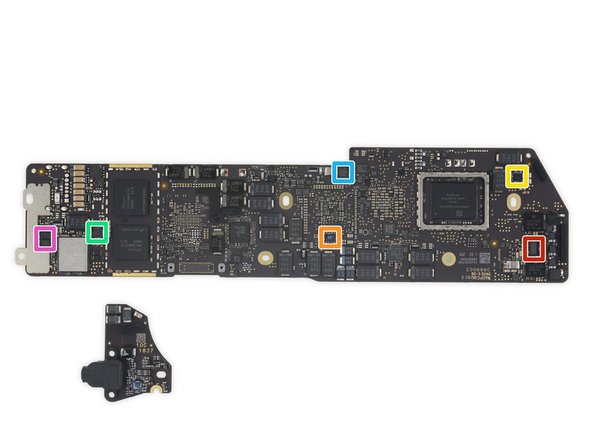
¡Y así salió! La placa lógica de la Air no tiene forma de bigote como la de la Pro ni tampoco tan minúscula como la de la MacBook.
-
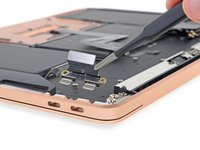
Luego, nos dirigimos a la placa hija, que alberga una toma de auriculares (en peligro de extinción) y algunos conectores para el altavoz y sensor de ID Táctil.
-
El audio codec Cirrus Logic CS42L83A también reside en esta placa.
-
-
-
-
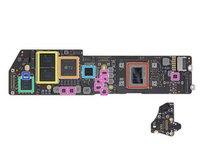
La placa puede ser pequeña pero tiene bastante potencia de procesamiento:
-
Procesador Intel SREKQ Core i5-8210Y
-
Coprocesador Apple APL1027 339S00535 T2
-
Almacenamiento flash SanDisk SDSGFBF12 043G +1 en la parte posterior (43 GB cada uno/128 GB total)
-
Controlador Intel JHL7540 Thunderbolt 3
-
338S00267-A0 (posiblemente un Apple PMIC)
-
Memoria flash NOR serie Macronix W25Q80DVUXIE 8 Mb
-
Etapas de potencia Vishay SIC532 y Texas Instruments CSD58873Q3D
-
-
-
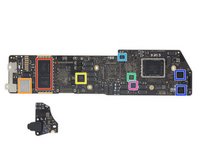
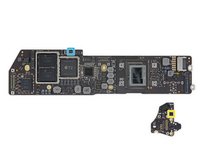
Damos vuelta a la placa para encontrar más chips:
-
2x SK Hynix H9CCNNNCPTALBR-NUD LPDDR3 RAM (8 GB total)
-
Apple/Murata 339S00446 (posiblemente módulo Wi-Fi)
-
Controlador PWM Intersil ISL95828AHRTZ
-
Módulo NFC seguro NXP Semiconductor PN80V
-
Memoria flash serial multi E/S Macronix MX25U3235F
-
Controlador de potencia USB tipo C Texas Instruments CD3215C00
-
Convertidor buck sincrónico Texas Instruments TPS51980A
-
-
-
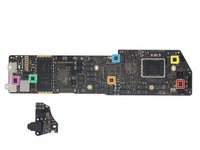
Identificación de circuitos integrados, 2ª parte:
-
Conmutador analógico USB 2.0 SPST de 480 Mbps PI3USB32 de Diodes Incorporated
-
Cargador de batería ISL9240 de Renesas (anteriormente Intersil)
-
Amplificador de audio TAS5770 de Texas Instruments
-
Controlador de alimentación de memoria TPS51916 de Texas Instruments
-
Convertidor reductor de 3 A TPS62130B de Texas Instruments
-
Sensor de temperatura TMP461 remoto/local de Texas Instruments
-
Memoria serie (probable)
-
-
-
¡Frente a la toma de auriculares, observamos algunos puertos súper modulares Thunderbolt!
-
Empezamos bien con esta MacBook, por lo que a nosotros respecta, todos los puertos están asentados en sus propias placas y se pueden reemplazar fácilmente.
-
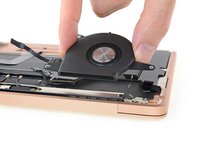
Finalmente, nos encontramos con la parte responsable por soplar aire dentro de esta Air.
-
El cable flexible del ventilador probablemente aloja un controlador de ventilador de Texas Instruments.
-
-
-
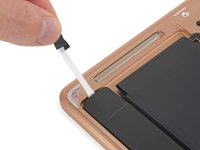
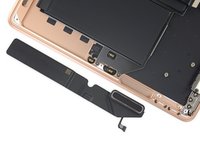
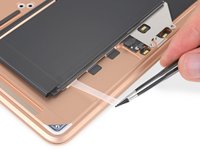
Continuando la tendencia amigable hacia la reparación (o al menos más amigable), encontramos lengüetas adhesivas elásticas debajo de los altavoces elongados.
-
No nos gusta el adhesivo. Los tornillos reutilizables son casi siempre mejor. Pero tirar de estas lengüetas tipo iPhone es muchísimo mejor que solventes pegajosos y palanqueo.
-
Además, la sola presencia de adhesivo elástico de liberación generalmente significa que al menos se pensó en posibles situaciones de reparación y desmontaje.
-
-
-
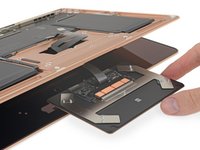
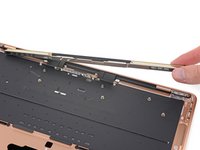
Seguimos y enforcamos nuestra atención al panel táctil.
-
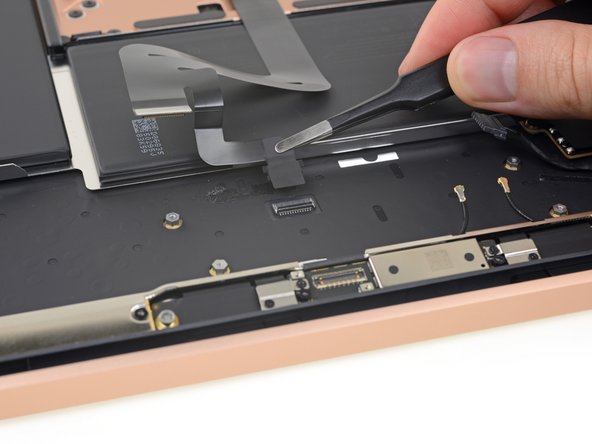
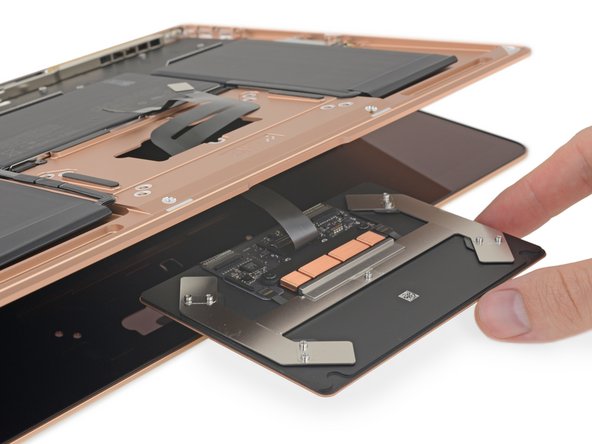
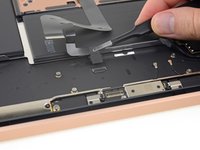
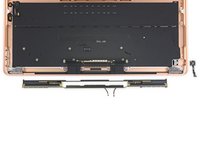
A diferencia de MacBooks Pro más nuevas, que tienen paneles táctiles reemplazables de primer paso, este panel táctil comparte un cable con el teclado que está sujetados bajo la placa lógica.
-
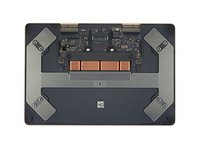
Al sacar el panel táctil, no podemos dejar de pensar en cierto luchador TIE
-
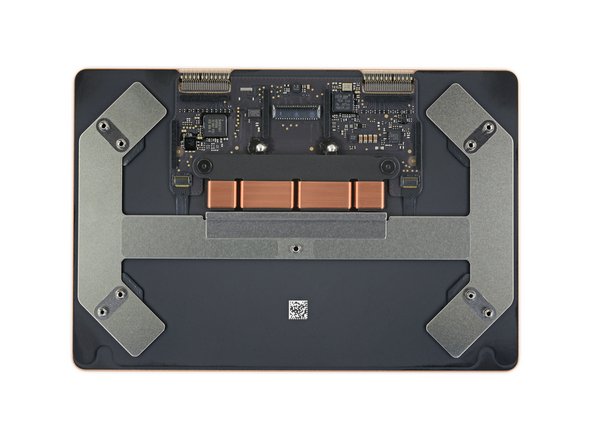
El trackpad contiene un controlador táctil Broadcom BCM5976C1, un microcontrolador 32-bit ARM Cortex-M3 STM32F103B6 de STMicroelectronics, una memoria flash serial de 2 Mb MX25L2006EZUI-12G de Macronix, un regulador de corriente en puente H MP6519 de Monolithic Power Systems, y un convertidor analógico a digital de 10 bits Maxim Integrated MAX11390A (probablemente).
-
Un sensor de temperatura remoto/local TMP421 de Texas Instruments y un acelerómetro Bosch Sensortec BMA282 son los únicos dos sensores encontrados en el lado frontal de la placa de circuito impreso.
-
-
-
Gracias a nuestros amigos de MacRumors, sospechábamos que remover esta batería podría ser menos catastrófico que en algunas Retinas que conocemos.
-
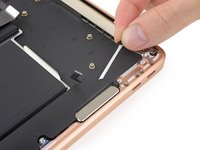
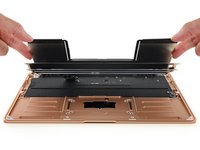
Como era de esperar, encontramos cuatro tornillos y seis tiras adhesivas que sujetan el paquete de potencia.
-
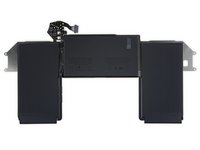
Un marco fuerte, un poco parecido a aquellos de las anteriores Air, soporta la manada de celdas de batería y hace que la extracción sea rápida.
-
Aquí está: la central eléctrica de 49.9 Wh. En caso de que esté realizando un seguimiento, es un poco más pequeña que en la nueva XPS 13 (52 Wh) de Dell, pero más grande que la de la Surface Laptop 2 de Microsoft (45.2 Wh) y la próxima Specter x360 de HP (43.7 Wh).
-
Se encuentran dos MOSFET de canal N TPCA8087 de Toshiba TPCA8087 en la placa de circuito impreso del paquete de batería.
-
-
-
Las cosas se están poniendo más Airosas dentro del chasis dorado: casi podemos ver la línea final.
-
El soporte metálico de la antena y el nuevo sensor de identificación táctil (¡modular!), asegurados cada uno por tornillos Torx todavía permanecen por encima de la caverna de la batería.
-
Para que sepas, el sensor de ID Táctil puede salir directamente luego de que la placa de audio más pequeña haya sido removida. Nosotros solo elegimos dejarla.
-
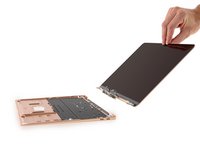
¡Un par de tornillos Torx más tarde, la pantalla está libre! El panel nuevo de Retina es casi igual al que encontramos en la línea MacBook Pro, con la diferencia en el brillo máximos (300 nts vs. los 500 de la Pro) y la compatibilidad con la gama de colores P3.
-
-
-
Vamos a dejar esta MacBook Air fuera un poco para que puedas admirar sus partículas.
-
Con puertos modulares y adhesivo con tiras extraíbles, la nueva MacBook Air se destaca contra una tendencia a la disminución de la reparabilidad en las computadoras portátiles de Apple.
-
Desafortunadamente, todavía tendrás que lidiar con los pentalobes y el almacenamiento y RAM no se pueden actualizar. Si bien esta actualización parece favorecer más a los técnicos experimentados que a los reparadores principiantes, tenemos la esperanza de que es el primer paso hacia MacBook más reparables.
-
-
Consideraciones Finales
- Muchos componentes son modulares y con acceso directo, incluyendo los puertos, ventilador y altavoces.
- Además de los tornillos molestos pentalobe, esta laptop se abre tan fácilmente como otras.
- La batería está sujetada con una combinación de tornillos y adhesivo con liberación elástica, pero tendrás que remover la placa lógica y los altavoces para accederla.
- El teclado está integrado en la caja superior, lo que requiere un desmontaje total para reparación.
- El almacenamiento y RAM soldados y sin poder ser actualizados o reparados es una decepción seria en una laptop de más de US$1.200.
-























Un agradecimiento especial a estos traductores:
100%


Estos traductores nos están ayudando a reparar el mundo! ¿Quieres contribuir?
Empezar a traducir ›

61Guía Comentarios
Am I losing my eyesight, or is that fan not directly connected to any type of heat dissipating hardware? Looks like it’s either just providing a general low-pressure-air-flow throughout the internals - OR - it pushes air back through that antenna/heatsink-bracket-type-thing and coming out the other end of it?
Could you confirm or explain this in more detail?
I think it is just an exhaust fan, that removes hot air from a laptop case outside (from the right side of the case, under the screen) and creates a negative pressure inside, which helps a laptop to “suck“ some cool air from the outside through the intake on the left side of case, under the screen. The shape of the radiator ribs also suggests some airflow from left/right side of the case to the opposite side.
The only thing that fan is doing is moving a (tiny) bit of air indirectly across the logic board and the heatsink. Or at least that is what I think it does. As there is no direct heat conduction from logic board to case, the fan isn’t there to cool the case, that’s for sure.
Yes, as the 12” Macbook with a ~5W TDP chip manages without a fan, I’m sure a slower general airflow together with that heatsink works well for the 7W chip in the 2018 MBA.
And when looking closer - the vents on either side of the antenna bracket, that the fan exhausts through on one side - air is drawn in on the other side and then guided by the vanes in the ventilation holes, allowing it to flow easily from right to left (when viewing bottom/inside of the MBA) over the heatsink cooling fins. There doesn’t appear to be any other openings in the chassi, so Apple has probably designed the airflow pretty efficiently in this fashion.
Pretty cool! Only Mac laptop I’ve seen with a fan but without heat-pipes/sinks by the fan.

