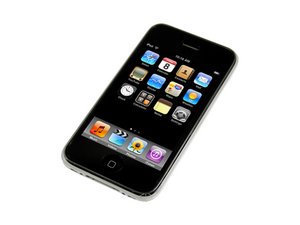
El cristal del iPhone 3G está destrozado
¡Oh, no! ¡El cristal de tu iPhone no sobrevivió a tu prueba de caída involuntaria!
Panel frontal roto
Respira hondo y comprueba si tu iPhone se enciende y funciona normalmente. En la mayoría de los casos, el iPhone sigue siendo funcional, pero ahora es un desastre estético. Observa con atención y asegúrate de que la pantalla no se haya dañado con la caída, ya que querrás reemplazarla al mismo tiempo que reemplazas tu panel frontal si está dañada. Por lo general, el panel frontal habrá absorbido la mayor parte del golpe y la pantalla estará intacta. Tenemos un excelente kit de panel frontal que proporciona todo lo necesario para completar la sustitución del panel frontal del iPhone, además de una guía de sustitución fácil de seguir.
Puedes comprar el kit de panel frontal aquí.
La guía para sustituir el panel frontal se puede encontrar aquí.
El iPhone está bloqueado o no responde
Incluso después de machacar furiosamente los botones y golpear la pantalla, tu iPhone 3G no responde.
Reiniciar el iPhone
A veces, todo lo que se necesita es un reinicio para que el iPhone vuelva a responder. Para reiniciar tu iPhone cuando no responde, mantén presionados el botón de suspensión/despertar y el botón de inicio hasta que aparezca el logotipo de Apple (~10 segundos).
Batería muy baja
Es posible que un iPhone deje de responder si la batería cae a un nivel extremadamente bajo. Conecta el iPhone a tu ordenador o al cargador de pared y déjalo cargar durante al menos 20 minutos antes de volver a usarlo.
El iPhone 3G no se carga
Conectar tu iPhone 3G no le devuelve la vida.
Mala conexión del cable
Comprueba si el cable USB presenta daños o suciedad, especialmente en los extremos. Luego intenta usar el cargador de pared, ya que proporcionará una mayor entrada de energía que el ordenador/USB.
Cargador o cable USB roto
Prueba a usar diferentes cargadores para ver si el problema puede ser tu cargador o el cable.
Conector dock obstruido o defectuoso
Comprueba si el conector dock de 30 pines en la parte inferior del iPhone tiene suciedad, pelusa o clavijas del conector dañadas. Limpia el conector dock con mucho cuidado usando un palillo o un cepillo de dientes suave. Si el conector dock está roto, tendrás que reemplazarlo.
La guía para sustituir el conector dock se puede encontrar aquí.
El iPhone no se enciende
No consigues que tu querido 3G se encienda.
Batería agotada o descargada
Conecta tu iPhone a tu ordenador o adaptador de pared para cargarlo. Si no se carga cuando está conectado a ninguno de estos, probablemente tengas una batería. Será necesario reemplazar la batería.
La guía para sustituir la batería se puede encontrar aquí.
Pantalla defectuosa
Es posible que parezca que no sucede nada porque la pantalla está defectuosa. Si parece que el iPhone funciona correctamente pero no se ve nada, es posible que la pantalla esté defectuosa y deba ser reemplazada.
La guía para sustituir la pantalla se puede encontrar aquí.
Se puede comprar una pantalla nueva aquí.
Placa lógica defectuosa
Si nada más funciona, es probable que tu placa lógica esté defectuosa y deba ser reemplazada.
La guía para sustituir la placa lógica se puede encontrar aquí.
Mensaje «Este accesorio no está optimizado para este iPhone»
Conector dock obstruido o defectuoso
Comprueba si el conector dock de 30 pines en la parte inferior del iPhone tiene suciedad, pelusa o clavijas del conector dañadas. Limpia el conector dock con mucho cuidado usando un palillo o un cepillo de dientes suave. Si el conector dock está roto, tendrás que reemplazarlo.
La guía para sustituir el conector dock se puede encontrar aquí.
Conexiones de la placa lógica sucias o corroídas
Después de que un iPhone haya sido sumergido en un líquido, puede haber algo de corrosión o residuos en las conexiones de la placa lógica que causen este mensaje de error. Retira la placa lógica (la guía para retirar la placa se encuentra aquí) y limpia todos los contactos con un bastoncillo de algodón suave y alcohol isopropílico de alta concentración (al menos 90%).
Sin audio o audio distorsionado
Tu iPhone 3G se enciende y parece funcionar, pero cuando conectas auriculares o altavoces, el audio no se reproduce correctamente.
Auriculares o altavoces defectuosos
Es poco probable que tus auriculares o altavoces estén defectuosos, pero vale la pena descartarlos como fuente de tu problema al principio. Prueba tu iPhone 3G con otro juego de auriculares o altavoces solo para asegurarte de que el problema es del iPhone 3G.
Toma de audio defectuosa
La causa más probable de los problemas de salida de audio en el iPhone 3G es una toma de audio defectuosa. Puedes comprar un ensamblaje de conector para auriculares aquí. Echa un vistazo a nuestras instrucciones de instalación del conector para auriculares del iPhone 3G.
Restaurar el iPhone 3G
Tu iPhone se comporta de forma errática o muestra el texto «Utilice iTunes para restaurar» al iniciarse
Software dañado
¡No es habitual que Apple dé instrucciones específicas sobre cómo solucionar tu problema! Restaurar el iPhone 3G borrará todo lo que contiene, así que asegúrate de que todo lo que hay en el iPhone 3G esté guardado en otro lugar antes de restaurarlo. Para restaurar, conecta tu iPhone 3G a un ordenador con iTunes instalado. Haz clic en «Restaurar» en la página de resumen del iPhone 3G (haz clic en el icono de tu iPhone en el menú de la izquierda para encontrar esta página). Sigue las instrucciones para restaurar. Si tu iPhone 3G muestra el texto «Por favor, espere. Batería muy baja», déjalo enchufado. Esto carga el iPhone 3G lo suficiente como para poder restaurarlo. Si el iPhone 3G se queda bloqueado en esta pantalla durante largos periodos de tiempo, es posible que necesites una batería nueva.
Forzar modo recuperación
Si tu iPhone 3G se queda colgado con el logotipo de Apple, o presenta algún otro problema de software que impide que iTunes lo reconozca, puedes forzarlo al modo recuperación/restauración y luego usar iTunes para restaurar el software.
Si el dispositivo está apagado, conecta un extremo de tu cable USB al iPhone 3G y deja el otro extremo desconectado. Mantén presionado el botón de inicio y no lo sueltes mientras conectas el cable USB a tu ordenador. Después de 5-10 segundos, deberías ver una imagen de «Conectarse a iTunes» en el iPhone 3G, y iTunes debería pedirte que restaures el software; sigue los mensajes y las instrucciones dadas anteriormente.
Si el dispositivo está encendido, mantén presionados tanto el botón de encendido como el botón de inicio hasta que el dispositivo se reinicie y muestre la imagen de «Conectarse a iTunes» (generalmente, de 5 a 15 segundos).


17 comentarios
hi
i am getting "no service" in my iphone after upgrading to 3.1 from apple (i have legal airtel phone)
please let me know how to go about it which parts should i get replaced and the cost of those parts?
john,new delhi,india
johnny1865 - Contestar Compartir
Any body having intermittent phone freezing up wont respond to any button pushes etc a blank screen then if switch the ringer button on and off it revives and works. This is since updtae to 3.1 and I have 3G model 5 months old
Watmor
watmor - Contestar Compartir
replaced broken glass, now can't get it to work at all.
TerriDREdwards - Contestar Compartir
If you wish replies to your comments go to Answers!
originalmachead - Contestar Compartir
I replaced the battery in my iPhone 3G and the sound doesn't work, except through earphones. No sound associated function works, the microphone, the ear receiver, nor the speaker, only the earphones and with them the sound is fine.
wfurlong - Contestar Compartir