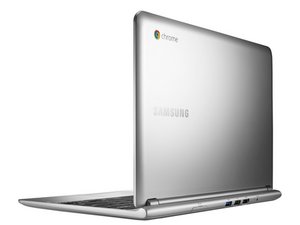
Wiki con Contribuciónes de Estudiantes
Esta wiki ha sido creada por un increíble grupo de estudiantes de nuestro programa educativo.
El dispositivo no se enciende
No puedes encender tu Chromebook y no muestra signos de encendido.
Primer paso
Antes de realizar reparaciones importantes en tu dispositivo, debes seguir los pasos básicos de resolución de problemas. Estos pasos a menudo pueden solucionar problemas sin necesidad de reparaciones extensas. Asegúrate de comprobar lo siguiente.
Determina si la batería está cargada
(El procedimiento exacto depende de conocer la luz indicadora de tu modelo. Aquí se utiliza un Samsung Chromebook 3.)
1. Mira la luz indicadora a la izquierda del puerto de carga. ¿Está apagada, encendida en azul o parpadeando en azul?
- Negro significa que el Chromebook está apagado. Ve al paso 2.
- Azul/Azul parpadeante significa que el Chromebook está encendido. Por favor, apágalo.
2. Mantén presionado el botón de encendido durante 10 segundos. La luz indicadora debería apagarse.
- Si no, vuelve a presionar el botón de encendido y mantenlo presionado durante 15 segundos.
3. Con el Chromebook apagado, cierra la tapa.
4. Conecta el cable de carga. Una luz indicadora debería indicar que el cable de carga está conectado y cargando.
5. Espera 5 minutos.
6. Mira la luz indicadora a la izquierda del puerto de carga. ¿Es negra, roja o verde?
Determina si el cable de carga funciona
Comprueba las conexiones del cable de alimentación en ambos extremos y luego prueba con un enchufe que sepas que funciona. Si no, el cable de carga no funciona.
- Si está en rojo, es posible que la batería del Chromebook esté descargada. Espera 15 minutos.
(La carga completa tarda varias horas cuando el Chromebook está apagado. Es mejor mantener el cable de carga conectado siempre que sea posible en lugar de dejar que la batería se agote. Mantenerla cargada aumentará la autonomía de la batería y mantendrá su capacidad. Descargarla frecuentemente hasta el nivel de advertencia reducirá rápidamente la capacidad y la vida útil de la batería.)
- Si está en verde, la batería está completamente cargada, continúa.
7. Abre la tapa. Espera 10 segundos.
- ¿La luz indicadora de encendido se vuelve azul o indica que el Chromebook está funcionando?
- ¿Se enciende la pantalla? Si no, la luz indicadora muestra que el Chromebook está funcionando; si no es así, desconecta el cable de carga y ve a la sección: «Restablece el hardware de tu Chromebook».
Restablece el hardware de tu Chromebook
Para solucionar algunos problemas del Chromebook, puede que necesites restablecer el hardware, lo que también se conoce como restablecimiento completo.
Intenta un restablecimiento completo solo después de que otros métodos para solucionar el problema hayan fallado. Reiniciará el hardware de tu Chromebook (como el teclado y el panel de tacto) y podría borrar algunos archivos en la carpeta de descargas.
Restablecimiento completo de tu Chromebook
Para la mayoría de los Chromebooks, sigue los pasos a continuación:
1. Expulsa cualquier tarjeta de memoria y desconecta todos los dispositivos USB.
2. Apaga tu Chromebook manteniendo presionado el botón de encendido (arriba de [backspace]) durante 10 segundos.
3. Presiona y mantén presionado el botón de actualización (arriba de [4]) y el botón de encendido.
3. Suelta ambas teclas después de 10 segundos.
- El Chromebook debería iniciarse. Si no, presiona el botón de encendido una vez más.
El cable de carga está roto
Es posible que tu batería se haya agotado y el cable de carga no suministre energía para recargarla. Consulta la sección sobre resolución de problemas del cable de carga.
La batería ha llegado al final de su vida útil
La batería recargable de tu Chromebook tiene un límite en su vida útil. Con el tiempo, la batería pierde la capacidad de retener la carga y necesita ser sustituida debido a su incapacidad para mantenerla. Si este es el caso, consulta la guía de iFixit para sustituir la batería de tu Samsung Chromebook Series 3.
El botón de encendido está roto
Es posible que el botón de encendido de tu teclado no esté registrando señal. Consulta la sección sobre resolución de problemas del teclado.
La placa madre está rota o defectuosa
Es posible que la placa principal de tu Chromebook esté rota y necesite ser sustituida. Ten en cuenta que al sustituir la placa madre perderás cualquier dato guardado en el Chromebook, ya que se almacena en la placa antigua. Los datos guardados con Google, como los de Google Drive, se conservarán si inicias sesión en tu cuenta de Google con la nueva placa madre.
La pantalla está demasiado oscura o completamente negra
La pantalla está demasiado oscura o no muestra nada, pero sabes que tu Chromebook está encendido por la luz de encendido o los sonidos que emite.
Primeros pasos
Antes de realizar reparaciones importantes en tu dispositivo, debes seguir los pasos básicos de resolución de problemas. Estos pasos a menudo pueden solucionar problemas sin necesidad de reparaciones extensas. Asegúrate de comprobar lo siguiente.
Encendido y cargado
Si la pantalla integrada de tu Chromebook no muestra ningún contenido:
- Intenta cargar tu dispositivo. Esto debería despertarlo del modo de suspensión y encenderlo.
- Comprueba la luz indicadora de carga en el lateral. Ver una señal de vida de tu computadora confirma que tienes un problema de pantalla.
Ajustes de brillo de la pantalla
- Ajusta el brillo de la pantalla usando las teclas físicas disponibles en la mayoría de los modelos. A veces, esta funcionalidad requiere combinar la tecla de función (Fn) con la tecla de brillo.
Selecciona la pantalla interna
- Alterna entre pantallas internas y externas presionando las teclas Ctrl + Maximizar (F4 o F5). Usa esta combinación de teclas para asegurarte de que la pantalla interna esté seleccionada para la salida de contenido.
Desconecta todos los dispositivos USB externos conectados a tu Chromebook
- Desconecta cualquier dispositivo externo; al hacerlo, puedes eliminarlos como posibles fuentes del problema.
Realiza un ciclo de energía en tu dispositivo para resolver posibles problemas de software
- Reiniciar tu dispositivo puede terminar cualquier programa problemático que cause el problema.
- Puedes realizar un ciclo de energía presionando y manteniendo presionados simultáneamente los botones Encendido y Actualización.
Si el problema persiste, procede con los consejos más detallados a continuación.
Ajuste de brillo demasiado bajo
Es posible que tus ajustes de brillo sean demasiado bajos. Aumenta el brillo presionando la octava tecla en la fila superior del teclado con el símbolo del sol grande.
ChromeOS detecta una pantalla externa
Al usar una pantalla externa con tu Chromebook, es normal que el sistema operativo siga intentando comunicarse con la pantalla externa incluso después de haberla desconectado. Esto puede provocar problemas o errores relacionados con la pantalla.
- Conecta tu Chromebook a un monitor externo o TV usando las salidas disponibles. Esto te permitirá probar la funcionalidad de ChromeOS en la pantalla externa.
- Cambia de la pantalla principal a la pantalla externa. Para cambiar la imagen de una pantalla externa de vuelta a la pantalla principal, presiona las teclas Ctrl + Maximizar (F4 o F5).
Si has verificado que ChromeOS funciona correctamente con la pantalla externa pero no logra volver a la pantalla principal, es probable que la pantalla principal esté defectuosa o rota.
Posible problema del sistema operativo
Para solucionar cualquier posible problema de software que provoque que tu dispositivo tenga dificultades para detectar la pantalla interna, puedes intentar restaurar ChromeOS usando un disco de recuperación. Las instrucciones para crear un disco de recuperación de ChromeOS se proporcionan a continuación, y puedes encontrar una guía detallada aquí. Se requiere una unidad USB vacía con al menos 8 GB de almacenamiento.
- Instala la extensión de utilidad de recuperación de Chromebook: Abre Google Chrome e instala la Extensión de utilidad de recuperación de Chromebook desde Chrome Web Store. Haz clic en la extensión y sigue las instrucciones en pantalla.
- Prepara el Chromebook para la recuperación: Apaga tu Chromebook y asegúrate de que esté conectado a una fuente de alimentación. Presiona las teclas Esc + Actualización (F3) simultáneamente, luego presiona el botón Encendido. Suelta el botón Encendido cuando el Chromebook se inicie, pero continúa presionando Esc + Actualización hasta que veas una pantalla que te pida insertar el disco de recuperación.
- Recupera ChromeOS: Inserta el disco de recuperación creado previamente en tu Chromebook y sigue las instrucciones en pantalla para iniciar el proceso de recuperación de ChromeOS. Esto reinstalará el sistema operativo y puede resolver problemas relacionados con el software que podrían estar causando el problema de la pantalla negra.
- Sigue la configuración del sistema: Después de completar la recuperación de ChromeOS, sigue las instrucciones en pantalla para configurar tu Chromebook tal como lo harías durante la configuración inicial. Comprueba si el problema de la pantalla negra se ha resuelto.
Si el problema persiste después de restaurar ChromeOS, procede con los pasos de resolución de problemas más detallados a continuación.
Batería defectuosa
Si tu Chromebook no se enciende o no muestra signos de vida, el problema podría estar relacionado con la batería. Sigue estos pasos para solucionar problemas relacionados con la batería.
- Comprueba el nivel de batería: Conecta tu Chromebook al cable de carga y deja que se cargue durante al menos 15 minutos. Después de eso, comprueba si la luz indicadora de carga confirma que el dispositivo se está cargando.
- Restablece la batería: En este Chromebook en particular, encontrarás un pequeño botón de reinicio en un orificio en la parte inferior o lateral del dispositivo. Puedes restablecer la batería insertando un clip o herramienta similar en el orificio y presionándolo suavemente. Después, intenta encender el Chromebook y comprueba si el problema se ha resuelto.
- Sustituye la batería: Si restablecer la batería no ha funcionado y no ves signos de vida en tu dispositivo, es probable que no se encienda debido a una batería defectuosa o vieja. Intenta seguir la guía de sustitución de batería de iFixit para el Samsung Chromebook Series 3.
Pantalla rota
Si tu Samsung Chromebook Series 3 funciona con una pantalla externa pero no con la pantalla integrada, sugiere un daño en la pantalla. Para comprobar si la pantalla podría estar defectuosa, sigue estos pasos.
- Apaga tu Chromebook. Asegúrate de retirar cualquier periférico o fuente de alimentación.
- Inspecciona cuidadosamente la pantalla interna en busca de daños físicos. Esto incluye grietas significativas o pequeñas, o cualquier daño por líquido. Comprobar desde diferentes ángulos puede ayudar a detectar grietas finas a medida que reflejan la luz.
Si la pantalla está dañada, lo mejor es usar la guía de sustitución de pantalla del Samsung Chromebook Series 3 de iFixit.
El teclado no funciona
Presionar las teclas de tu teclado no produce ninguna acción.
Suciedad debajo de las teclas
Si hay suciedad debajo de las teclas, puede evitar que las teclas se activen. Usa un cepillo suave para limpiar la suciedad de debajo de las teclas.
El conector del teclado no está colocado correctamente
Es posible que el cable plano que conecta el teclado a la placa madre se haya desconectado. Desmonta tu Chromebook y comprueba que las conexiones no se hayan aflojado.
El teclado está roto
Es posible que tu teclado esté roto y necesite ser sustituido.
Los altavoces crepitan o no funcionan
Primeros pasos
Antes de realizar pasos de reparación complejos, prueba algunos pasos básicos de resolución de problemas antes de profundizar en el proceso de reparación.
Comprueba si tienes conexiones de audio externas
Si intentas usar los altavoces internos de tu dispositivo, asegúrate de no tener conexiones de audio adicionales conectadas a tu dispositivo. Esto incluye auriculares, altavoces o auriculares USB.
Asegúrate de que tu dispositivo de audio esté encendido y tenga alimentación
Algunos altavoces podrían requerir más energía de la que se puede proporcionar a través de la toma de auriculares integrada. Esto significa que se necesita una fuente de alimentación para que el altavoz funcione normalmente. Si usas un altavoz que necesita estar enchufado, asegúrate de que esté encendido o conectado a la corriente. Alternativamente, si usas un altavoz Bluetooth con batería, querrás asegurarte de que esté cargado.
Comprueba el volumen y los ajustes de silencio de tu dispositivo
Asegúrate de que tu programa o sitio web no esté silenciado y que el volumen no esté bajo. También debes asegurarte de que el volumen de tu Chromebook esté alto y no silenciado. Busca el icono de volumen en la bandeja del sistema, ajusta el nivel de volumen y asegúrate de que la opción de silencio no esté habilitada.
Problemas causados por una conexión de audio externa
Si conectas frecuentemente tu Chromebook a un altavoz externo, puede haber un problema con la forma en que tu Chromebook se conecta a tu altavoz o un problema con el propio altavoz. Sin embargo, puedes seguir estos consejos para probar la conexión si el problema es con los altavoces integrados.
- Comprueba la salida de sonido de tu dispositivo. Puedes comprobar si tu dispositivo usa la salida de audio correcta haciendo clic en la barra de tareas donde se muestra la hora y haciendo clic en la flecha apuntando a la izquierda al lado del control deslizante de audio para mostrar el menú de Ajustes de audio. Una vez allí, verás una sección de Salidas de audio utilizables para tu dispositivo. Una vez allí, asegúrate de que la salida de audio correcta esté seleccionada.
- Repara tus altavoces o auriculares Bluetooth. Si usas un conjunto de auriculares Bluetooth o un altavoz Bluetooth, puedes intentar reparar tus auriculares Bluetooth. Puedes comprobar los ajustes de Bluetooth de tu dispositivo haciendo clic en la barra de tareas y alternando el icono de Bluetooth. Haz clic en la palabra 'Bluetooth' debajo del icono de Bluetooth para obtener una lista de dispositivos Bluetooth listos para ser emparejados y selecciona tu dispositivo Bluetooth.
Problemas con los altavoces internos/placa madre
Si todavía experimentas problemas con tu audio, podría haber un problema con los altavoces internos o su conexión. Puedes acceder a los altavoces siguiendo la guía de sustitución de altavoces del Samsung Chromebook Series 3 de iFixit.
- Retira cualquier residuo o daño por líquido que restrinja el movimiento de los altavoces. Los altavoces de las computadoras portátiles producen sonido haciendo que un diafragma delgado vibre y perturbe el aire a su alrededor para formar el sonido deseado. Puede haber algo obstruyendo físicamente o tocando el diafragma, amortiguando o haciendo que tu altavoz crepite. Sigue nuestra guía de sustitución de altavoces para retirar los altavoces de tu Chromebook y comprobar si hay obstrucciones.
- Asegúrate de que el altavoz interno esté conectado correctamente a la placa lógica. Sigue la conexión de tu altavoz hasta donde se relaciona con la placa lógica. Si esta conexión no está colocada correctamente, no se reproducirá sonido desde los altavoces.
- Busca cualquier daño visible que impida que el altavoz funcione. Si el altavoz se ha dañado, hay muchas posibilidades de que necesites sustituir el altavoz.
- Realiza una inspección visual exhaustiva de la placa madre en busca de signos de quemaduras o componentes dañados. Si observas algún daño visible, como quemaduras o partes que parecen estar físicamente dañadas, es probable que la placa madre deba ser sustituida.
Los auriculares/auriculares con micrófono no funcionan
Cuando están enchufados, tus auriculares o auriculares con micrófono no reproducen sonido desde tu Chromebook.
Problema con los auriculares/auriculares con micrófono
Por favor, verifica que tus auriculares funcionen con otro dispositivo, ya que puede que no sea el Chromebook el que esté roto. También podrías necesitar asegurarte de que tu dispositivo detecte y reproduzca audio a través de tus auriculares.
Problemas de audio con la aplicación o el sitio web
Algunos sitios web y programas tienen controles de audio dedicados, lo que permite a las personas cambiar el audio emitido desde la aplicación.
- Asegúrate de que el volumen del programa esté alto. Busca ajustes que te permitan ajustar el audio de la aplicación.
- Comprueba si la pestaña ha sido silenciada. Chrome permite silenciar el sonido proveniente de una página web con pestañas. Si la pestaña está silenciada, el sonido no se reproducirá desde esa pestaña. Puedes activar el sonido de una pestaña haciendo clic en el icono del altavoz que se muestra dentro de la pestaña.
- Borra los datos en caché de tu navegador. Abre el navegador Chrome y haz clic en el icono del menú de tres puntos en la esquina superior derecha, luego ve a Ajustes > Privacidad y seguridad > Borrar datos de navegación.
El problema causado por el sistema operativo
ChromeOS podría estar experimentando problemas con el sistema operativo que podrían estar causando problemas con tu audio.
- Asegúrate de que el sistema operativo de tu Chromebook esté actualizado. Ve a Ajustes > Acerca de Chrome OS > Buscar actualizaciones. Instala cualquier actualización disponible.
- Recupera tu sistema operativo. Si actualizar tu dispositivo no restaura el sonido en tu Chromebook, puedes intentar usar un USB de recuperación. Puedes crear un USB de recuperación usando las instrucciones aquí. Esto restablecerá tu dispositivo a los valores de fábrica y borrará cualquier dato en el almacenamiento interno del dispositivo, así que asegúrate de mover cualquier dato del dispositivo a un dispositivo de almacenamiento USB externo o a Google Drive.
Problemas de audio con la aplicación o el sitio web
Algunos sitios web y programas tienen controles de audio dedicados, lo que permite a las personas cambiar el audio emitido desde la aplicación.
- Asegúrate de que el volumen del programa esté alto. Busca ajustes que te permitan ajustar el audio de la aplicación.
- Comprueba si la pestaña ha sido silenciada. Chrome permite silenciar el sonido proveniente de una página web con pestañas. Si la pestaña está silenciada, el sonido no se reproducirá desde esa pestaña. Puedes activar el sonido de una pestaña haciendo clic en el icono del altavoz que se muestra dentro de la pestaña.
- Borra los datos en caché de tu navegador. Abre el navegador Chrome y haz clic en el icono del menú de tres puntos en la esquina superior derecha, luego ve a Ajustes > Privacidad y seguridad > Borrar datos de navegación.
El problema causado por el sistema operativo
ChromeOS podría estar experimentando problemas con el sistema operativo que podrían estar causando problemas con tu audio.
- Asegúrate de que el sistema operativo de tu Chromebook esté actualizado. Ve a Ajustes > Acerca de Chrome OS > Buscar actualizaciones. Instala cualquier actualización disponible.
- Recupera tu sistema operativo. Si actualizar tu dispositivo no restaura el sonido en tu Chromebook, puedes intentar usar un USB de recuperación. Puedes crear un USB de recuperación usando las instrucciones aquí. Esto restablecerá tu dispositivo a los valores de fábrica y borrará cualquier dato en el almacenamiento interno del dispositivo, así que asegúrate de mover cualquier dato del dispositivo a un dispositivo de almacenamiento USB externo o a Google Drive.
Problemas con los altavoces internos/placa madre
Si todavía experimentas problemas con tu audio, podría haber un problema con los altavoces internos o su conexión.
- Retira cualquier residuo o daño por líquido que restrinja el movimiento de los altavoces. Los altavoces de las computadoras portátiles producen sonido haciendo que un diafragma delgado vibre y perturbe el aire a su alrededor para formar el sonido deseado. Si el movimiento de este diafragma está restringido, no producirá sonido.
- Asegúrate de que el altavoz interno esté conectado correctamente a la placa lógica. Sigue la conexión de tu altavoz hasta donde se relaciona con la placa lógica. Si esta conexión no está colocada correctamente, no se reproducirá sonido desde los altavoces.
- Busca cualquier daño visible que impida que el altavoz funcione. Si el altavoz se ha dañado, hay muchas posibilidades de que necesites sustituir el altavoz.
- Realiza una inspección visual exhaustiva de la placa madre en busca de signos de quemaduras o componentes dañados. Si observas algún daño visible, como quemaduras o partes que parecen estar físicamente dañadas, es probable que la placa madre deba ser sustituida.
El cable de carga no funciona
Tu cable de carga no cargará tu Chromebook y la luz de carga en el Chromebook no se enciende.
Comprueba la conexión de alimentación
Asegúrate de que tu Chromebook esté conectado adecuadamente al adaptador de carga incluido. Verifica que el cable de carga esté enchufado firmemente en el dispositivo y que haya un enchufe funcional.
Inspecciona el cable de carga y el adaptador
Examina el cable de carga y el adaptador en busca de daños visibles o cables desgastados. Si están dañados, prueba con otro cable de carga o adaptador compatible.
Prueba con otro enchufe
A veces, el enchufe puede estar defectuoso. Conecta tu Chromebook a otro enchufe para eliminar cualquier problema con la fuente de alimentación original. Puedes probar si el enchufe funciona conectando un dispositivo diferente, como una lámpara.
Verifica el indicador de carga
Cuando enchufes tu Chromebook, observa si la luz indicadora de carga (si existe) se enciende o cambia de color, indicando si el dispositivo está recibiendo energía.
Realiza un restablecimiento completo
Realiza un restablecimiento completo siguiendo los pasos a continuación:
- Desconecta el cable de carga de tu Chromebook.
- Mantén presionado el botón de encendido durante al menos 10 segundos y luego suéltalo.
- Vuelve a conectar el cable de carga y comprueba si el dispositivo comienza a cargarse.
Si los pasos anteriores no resuelven el problema, procede con los pasos de resolución de problemas más detallados a continuación.
Batería defectuosa
Si tu Samsung Chromebook Series 3 no se carga, es posible que la batería tenga un problema. Sigue estos pasos para solucionar problemas relacionados con la batería.
- Comprueba el nivel de batería: Enchufa tu Chromebook durante al menos 15 minutos y luego comprueba si la luz indicadora de carga se enciende para mostrar que se está cargando. Si no, es posible que la batería esté agotada o funcionando mal.
- Restablece la batería: Este Chromebook tiene un pequeño botón de reinicio en un orificio en la parte inferior o lateral del dispositivo. Inserta un clip o herramienta similar en el orificio y presiona suavemente para restablecer la batería.
- Comprueba el estado de la batería: Desafortunadamente, ninguna batería dura para siempre. Si has tenido tu Chromebook durante un par de años, hay muchas posibilidades de que la batería esté envejeciendo. Puedes consultar la guía detallada para comprobar el estado de la batería de tu Chromebook con CROSH, pero el proceso se ha resumido a continuación.
- Desde el escritorio de tu Chromebook, presiona Ctrl + Alt + T simultáneamente.
- Introduce el comando battery_test [<duración de la prueba>].
- La duración de la prueba se mide en segundos. Si no se introduce ninguna cantidad de tiempo para la prueba, se usará la duración predeterminada de 300 segundos.
- Se dará el estado específico de la batería tan pronto como se introduzca el comando, pero se proporcionará información adicional cuando se complete la prueba.
- Sustituye la batería: Si no se carga o no retiene la carga incluso después de intentar los pasos anteriores, es posible que la batería deba ser sustituida. Sigue las instrucciones en la guía de iFixit para sustituir la batería del Samsung Chromebook Series 3.
El puerto de carga está roto o defectuoso
El puerto que conecta el cable de carga a la placa madre puede tener una conexión floja, acumulación de suciedad o puede estar roto.
- Inspecciona el puerto de carga del dispositivo: Examina el puerto de carga de tu Chromebook en busca de daños físicos, residuos o pines doblados que puedan obstruir el proceso de carga.
- Limpia el puerto de carga: Si notas restos o polvo en el puerto de carga, usa un soplador de polvo o un bastoncillo de algodón con alcohol isopropílico al 90 % para limpiarlo con cuidado. Asegúrate de que ningún objeto extraño obstruya la conexión entre el cable de carga y el puerto.
Si los dos pasos anteriores no logran que tu dispositivo se cargue correctamente, sigue nuestra guía de sustitución del puerto de carga para comprobar las conexiones y, si es necesario, sustituir el puerto.
Problema de software interno
Si tu Chromebook sigue sin cargarse, puede haber un problema de hardware o software interno.
- Usa la herramienta de recuperación de Chromebook de Google para restaurar tu Chromebook. Si tu dispositivo experimenta problemas con el cable de carga, puede ser un problema con el sistema operativo del Chromebook. Si es así, consulta nuestra guía para crear un USB de recuperación de ChromeOS. Afortunadamente, el proceso es sencillo y crear la unidad de recuperación no debería llevar más de 5 minutos. Puedes descargar la herramienta desde Chrome Web Store.
Nota: Esto restaurará tu dispositivo a los valores de fábrica y borrará todos los archivos guardados en el almacenamiento interno, así que asegúrate de que todos los archivos que quieras guardar estén respaldados en Google Drive o en un dispositivo de almacenamiento externo.
No se conecta a WiFi/Problemas de Internet
Primeros pasos
Antes de profundizar en la resolución avanzada de problemas, usa estos consejos esenciales para garantizar una conectividad WiFi adecuada.
- Comprueba la señal WiFi: Verifica que tu Chromebook esté dentro del rango de funcionamiento de una red WiFi. Asegúrate de estar dentro del alcance del router y de que no haya obstrucciones físicas bloqueando la señal.
- Asegúrate de que el WiFi esté habilitado en tu dispositivo: Presiona la tecla WiFi (generalmente representada por un icono de antena) en el teclado de tu Chromebook para asegurarte de que el WiFi esté habilitado. También puedes comprobarlo haciendo clic en la bandeja del sistema en la esquina inferior derecha de la pantalla y asegurándote de que el icono de WiFi esté encendido.
- Comprueba el modo avión: Asegúrate de que tu Chromebook no esté en modo avión, que desactiva todas las conexiones inalámbricas. Desactiva el modo avión haciendo clic en la bandeja del sistema y apagando el icono de modo avión.
- Vuelve a comprobar la contraseña WiFi: Si te conectas a una red WiFi protegida por contraseña, asegúrate de introducir la contraseña correcta. Presta atención a las letras mayúsculas y minúsculas, caracteres especiales y espacios.
- Prueba con otro dispositivo: Verifica si otros dispositivos pueden conectarse a la misma red WiFi. Si otros dispositivos también experimentan problemas de conectividad, es posible que el problema resida en la propia red WiFi.
- Reinicia tu Chromebook y el router: Un simple reinicio a veces puede resolver problemas temporales de conectividad con ambos dispositivos.
Si los pasos anteriores no resuelven el problema, procede con la resolución avanzada de problemas a continuación.
Problemas con la configuración WiFi automatizada inicial
ChromeOS a veces tiene problemas para conectarse a una red si a tu dispositivo se le asigna automáticamente una dirección IP. Este problema se puede resolver olvidando la red WiFi y volviéndote a conectar a ella.
- Haz clic en el icono de WiFi: Haz clic en el icono de WiFi en la bandeja del sistema para abrir la lista de redes.
- Busca la red WiFi afectada: Localiza la red WiFi a la que tu Chromebook tiene problemas para conectarse. Haz clic en el nombre de la red para expandir las opciones de conexión.
- Haz clic en "Olvidar": Una vez que las opciones de conexión estén expandidas, haz clic en el botón "Olvidar" al lado del nombre de la red. Esto eliminará la red de tu lista guardada.
- Vuelve a conectarte a la red: Después de olvidar la red, haz clic de nuevo en el icono de WiFi y selecciona la red de la lista. Introduce la contraseña correcta e intenta conectarte.
- Comprueba la conexión: Una vez conectado, comprueba si tu Chromebook puede acceder a Internet a través de la red WiFi.
Problema con los datos en caché
Si un archivo en caché se corrompe, puede causar problemas al conectarse a tu red. Borrar los datos de la red WiFi puede ayudar a resolver problemas con los ajustes de red guardados. Sigue estos pasos:
- Abre Ajustes: Haz clic en la bandeja del sistema y en el icono de "Ajustes" con forma de engranaje para abrir los ajustes del Chromebook.
- Expande "Configuración avanzada": Desplázate hacia abajo y haz clic en la sección "Configuración avanzada" para revelar ajustes adicionales.
- Haz clic en "Privacidad y seguridad": Bajo la sección Configuración avanzada, haz clic en "Privacidad y seguridad" para acceder a los ajustes relacionados.
- Haz clic en "Borrar datos de navegación": En la sección Privacidad y seguridad, haz clic en "Borrar datos de navegación" para abrir las opciones de borrado de datos.
- Elige Redes WiFi: En los ajustes de Borrar datos de navegación, marca la opción "Cookies y otros datos de sitios". Desmarca cualquier otra opción que no quieras borrar.
- Haz clic en "Borrar datos": Una vez seleccionadas las opciones deseadas, haz clic en el botón "Borrar datos" para borrar los datos de la red WiFi.
- Vuelve a conectarte a la red: Después de borrar los datos, intenta volver a conectarte a la red WiFi y comprueba si el problema se ha resuelto.
Problema relacionado con el software
Si los pasos anteriores no resolvieron el problema de conectividad WiFi, puedes intentar un Powerwash en tu Chromebook. Puedes hacerlo de varias maneras, pero la forma más sencilla de hacer un Powerwash en tu Chromebook es siguiendo las instrucciones a continuación. Esto restablecerá tu dispositivo a los valores de fábrica, así que respalda todos tus datos en Google Drive o en un dispositivo de almacenamiento externo.
- Cierra la sesión de tu Chromebook haciendo clic en tu foto de perfil en la esquina inferior derecha de la pantalla y seleccionando "Cerrar sesión". (Deberás estar en la pantalla de inicio de sesión)
- Presiona la siguiente combinación de teclas en la pantalla de inicio de sesión: Ctrl + Shift + Alt + R dos veces.
- Aparecerá un cuadro de diálogo pidiéndote confirmar que deseas hacer un Powerwash en tu Chromebook. Haz clic en el botón "Powerwash" para continuar.
- Sigue las instrucciones en pantalla para completar el proceso de Powerwash. Tu Chromebook se restablecerá a los valores de fábrica.
- Después del Powerwash, tu Chromebook se iniciará como si fuera un dispositivo nuevo. Sigue las instrucciones en pantalla para configurar tu Chromebook, incluida la conexión a una red WiFi e iniciar sesión con tu cuenta de Google.
Alternativamente, puedes restaurar completamente ChromeOS usando la herramienta de recuperación de ChromeOS de Google. Esta herramienta puede solucionar cualquier posible problema de software que provoque que tu dispositivo tenga problemas para ver tu red. Las instrucciones para crear un disco de recuperación de ChromeOS están a continuación, pero puedes encontrar una guía detallada aquí. Se requiere una unidad USB vacía con al menos 8 GB de almacenamiento.
- Instala la extensión de utilidad de recuperación de Chromebook: Abre Google Chrome e instala la Extensión de utilidad de recuperación de Chromebook desde Chrome Web Store. Haz clic en la extensión y sigue las instrucciones en pantalla.
- Prepara el Chromebook para la recuperación: Apaga tu Chromebook y asegúrate de que esté conectado a una fuente de alimentación. Presiona las teclas Esc + Actualización (F3) simultáneamente, luego presiona el botón Encendido. Suelta el botón Encendido cuando el Chromebook se inicie, pero continúa presionando Esc + Actualización hasta que veas una pantalla que te pida insertar el disco de recuperación.
- Recupera ChromeOS: Inserta el disco de recuperación creado previamente en tu Chromebook y sigue las instrucciones en pantalla para iniciar el proceso de recuperación de ChromeOS. Esto reinstalará el sistema operativo y puede resolver problemas relacionados con el software que podrían estar causando el problema de la pantalla negra.
- Sigue la configuración del sistema: Después de completar la recuperación de ChromeOS, sigue las instrucciones en pantalla para configurar tu Chromebook tal como lo harías durante la configuración inicial. Comprueba si el problema de la pantalla negra se ha resuelto.
Si el problema persiste después de restaurar ChromeOS, procede con los pasos de resolución de problemas más detallados a continuación.



11 comentarios
my screen turns white when on turn it on how do i fix it
Elizabeth - Contestar Compartir
My question too ?!Same issue …white screen and no sound ?
Northern James Sr. - Contestar Compartir
when I move the screen or the device while using google chrome it returns to the previous webpage, can anyone help me?
andrecfrutuoso - Contestar Compartir
What about a bad HDMI port? I tried to connect my "school issued" Samsung Chromebook 3 to a Digital Lifestyles LCD TV, and after at least 30 min, the picture will blank out. The audio will still play, and and both the TV and the Chromebook will still recognize a good connection.
Fairy ball (Jeremy Jean) - Contestar Compartir
After replacing mother board how do I get new serial number?
Thelma Cruickshank - Contestar Compartir