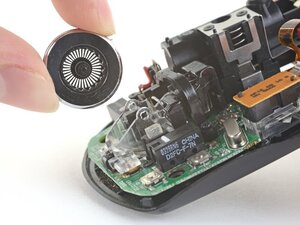
Conceptos básicos
- Reinicia tu ordenador/Reinicia el ratón si es necesario: Reiniciar el ratón a veces puede solucionar fallos temporales o limpiar archivos provisionales que puedan causar problemas. Asegúrate de apagar el ordenador por completo, apagar el ratón y quitarle las pilas para garantizar que se complete un ciclo completo de encendido y apagado.
- Cambia las pilas de tu ratón: Si utilizas un ratón inalámbrico, comprueba si el nivel de la batería es bajo o está a punto de agotarse.
- Comprueba los recursos del sistema: Si hay algún programa que consume una cantidad exagerada de memoria o CPU, esto puede hacer que el ratón se mueva más lento de lo normal. Abre el Administrador de tareas o el Monitor de actividad de tu sistema para ver si algún programa está consumiendo demasiados recursos.
- Instala las actualizaciones pendientes. Instala las actualizaciones que tengas pendientes. Los fabricantes suelen lanzar parches o actualizaciones de software para mejorar la capacidad de respuesta y reducir el consumo de recursos. Encontrarás las actualizaciones de Windows en Configuración > Actualización y seguridad.
- Intenta reproducir el problema en otro ordenador: Comprueba si el problema persiste en otros dispositivos. Si el fallo se repite, lo más probable es que el problema sea del propio ratón.
Acumulación de polvo y suciedad
Solución: Limpia la zona alrededor de la rueda de desplazamiento
El polvo y la suciedad acumulados pueden atascarse alrededor de la rueda de desplazamiento, lo que puede impedir que gire correctamente en su ranura o evitar que el sensor de la rueda de desplazamiento detecte el movimiento.
- Limpieza del ratón: Limpiar el ratón implica usar aire comprimido o un cepillo suave y alcohol isopropílico al 90%, prestando especial atención a la zona que rodea la rueda de desplazamiento.
- Limpieza a fondo del ratón: Si el problema persiste, puedes abrir el ratón y limpiar sus componentes internos más a fondo, tal como se muestra en la Guía de sustitución de la rueda de desplazamiento del AW610M.
Sensibilidad de la rueda de desplazamiento demasiado baja
Solución: Aumentar la sensibilidad de la rueda de desplazamiento
Al igual que ocurre con el cursor, la sensibilidad de la rueda de desplazamiento es un ajuste que permite al usuario aumentar o disminuir la velocidad con la que el ordenador registra los movimientos de la rueda. Si la sensibilidad se reduce drásticamente por error, el movimiento será muy lento.
Windows
- En Windows, abre Configuración y ve a Bluetooth y dispositivos, luego a Ratón.
- En la sección Desplazamiento, asegúrate de que la opción Varias líneas a la vez esté seleccionada en el apartado "Girar la rueda del ratón para desplazarse".
- Es posible que también necesites ajustar el número de líneas que se desplazan con cada movimiento de la rueda. En la sección Ratón, desplázate hacia abajo, haz clic en Opciones adicionales del ratón y elige la pestaña Rueda. En la sección Desplazarse una muesca cada vez, ajusta el valor en Este número de líneas a la vez. Por defecto está configurado en 3, así que es posible que debas aumentarlo.
MacOS
- En macOS, abre Ajustes del Sistema y haz clic en Ratón en la barra lateral.
- Haz clic en Velocidad de desplazamiento y arrastra el cursor hasta la velocidad que desees.
Controladores desactualizados
Solución: Actualizar los controladores del ratón
Un controlador de ratón o de sistema (como el del adaptador USB o Bluetooth) desactualizado o dañado afecta a la forma en que el ordenador interpreta los movimientos. Esto también perjudica a la rueda de desplazamiento.
- Los sistemas operativos macOS y Linux utilizan un controlador genérico para los ratones; sin embargo, si el fabricante de tu ratón ofrece controladores en su sitio web, intenta descargar el software más reciente desde allí.
- Windows 10 y 11 buscarán nuevos controladores automáticamente; aun así, es posible que tengas que indicarle al sistema operativo que instale las últimas versiones. Pulsa la Tecla Windows e I para abrir la aplicación de configuración y elige Windows Update en el menú de la izquierda. Desde allí, selecciona Opciones avanzadas, luego Actualizaciones opcionales y después Actualizaciones de controladores para buscar el controlador de tu ratón.
Ten en cuenta que si Windows no logra encontrarlo y actualizarlo de forma automática, tendrás que ir directamente a la página web del fabricante.
Ancho de banda USB bajo
Solución: Prueba un puerto USB diferente / Evita los concentradores (hubs) USB
Si tu ratón está conectado al ordenador mediante un concentrador USB, el problema podría ser la falta de ancho de banda. Los hubs USB pueden introducir latencia o ralentizar la transferencia de datos, sobre todo si hay otros dispositivos de gran consumo (como discos duros externos) conectados al mismo tiempo.
- Intenta conectar el ratón directamente al ordenador. Si tu ordenador utiliza USB-C pero tu ratón es USB-A, probablemente necesites adquirir un adaptador de USB-C a USB-A.
- Si no puedes evitar usar el adaptador o dongle, intenta desconectar los dispositivos de almacenamiento o cualquier otro aparato que pueda estar consumiendo energía. Esto debería liberar ancho de banda y reducir la lentitud del ratón.
Fallo de hardware
Solución: Reemplazar los componentes rotos cuando sea necesario
Si nada de lo anterior da resultado y el ratón se comporta igual en otro ordenador, es muy probable que el propio ratón esté defectuoso.
Reemplazar componentes dañados requerirá que tengas ciertos conocimientos de soldadura. Te recomendamos echar un vistazo a nuestra sección de habilidades de soldadura y a nuestra guía sobre Cómo usar un multímetro.
- Desmonta el ratón y busca componentes quemados o dañados: Revisa si hay indicios de piezas quemadas o dañadas por agua. Asegúrate de que el eje de la rueda de desplazamiento no se haya roto ni deteriorado. Si observas algún daño visible, se debe cambiar la placa madre del ratón.
- Comprueba si la rueda del ratón está dañada: Si la propia rueda del ratón se ha deformado, agrietado o dañado, esto afectará a su rendimiento. Examínala detenidamente y, si encuentras algún desperfecto, intenta sustituirla.
- Comprueba si el codificador rotatorio está dañado: Los ratones utilizan un sensor llamado codificador rotatorio para detectar cuándo se mueve la rueda. El primer paso debe ser limpiarlo; sin embargo, si el codificador rotatorio está dañado de alguna manera, habrá que cambiarlo.
- Codificadores ópticos utilizan una fuente de luz infrarroja y un disco con ranuras para detectar la rotación de la rueda. Para asegurar su buen funcionamiento, intenta usar aire comprimido para limpiar el polvo del codificador rotatorio. También puedes aplicar una pequeña cantidad de limpiador de contactos en aerosol o alcohol isopropílico en los huecos del codificador rotatorio para que el producto penetre en los componentes internos y elimine la oxidación y la suciedad. Gira el eje del codificador rotatorio hacia adelante y hacia atrás varias veces para facilitar el proceso.
- Codificadores mecánicos, que dependen del contacto físico con una superficie rígida y una pieza móvil para registrar los pasos y son más comunes en los ratones más antiguos. Para garantizar que funcione bien, intenta usar aire comprimido para eliminar el polvo. También puedes usar WD-40 Specialist para limpiar cualquier resto de aceite o suciedad que se haya introducido en el codificador rotatorio, pero úsalo con moderación y asegúrate de dejar que se seque por completo antes de volver a montar el ratón.
- Comprueba si hay daños en la placa madre: Si ninguna de las soluciones anteriores ha resuelto el problema, es probable que la causa sea la placa madre del ratón. Estas pueden fallar si el ratón ha estado expuesto a un calor excesivo, a la humedad, o si se ha caído, golpeado o lanzado durante esa frustrante partida de Siege. Si descubres que la placa madre está dañada, tendrás que reemplazarla.
Un agradecimiento especial a estos traductores:
100%


Estos traductores nos están ayudando a reparar el mundo! ¿Quieres contribuir?
Empezar a traducir ›

0 comentarios