Wiki con Contribuciónes de Estudiantes
Esta wiki ha sido creada por un increíble grupo de estudiantes de nuestro programa educativo.
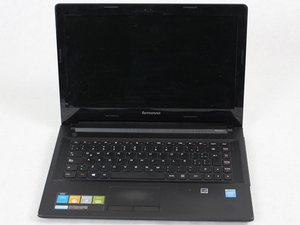
El ordenador no se enciende
El portátil no se enciende ni muestra señales de estar recibiendo energía
Cable de alimentación defectuoso
Asegúrate de que el cable de alimentación esté conectado y de que aparezca el icono de carga en la esquina superior izquierda de la pantalla. Si el cable está conectado y el icono de carga no aparece, el cable de alimentación está defectuoso y debes sustituirlo. Intenta reemplazarlo siguiendo esta guía de sustitución de la batería
Batería defectuosa
Asegúrate de que el cable de alimentación esté conectado y de que aparezca el icono de carga en la esquina superior izquierda de la pantalla. Si el portátil solo se enciende cuando el cable de alimentación está conectado, la batería está defectuosa y debes sustituirla.
El teclado o las teclas no responden
Las teclas no responden, faltan o están rotas
Teclado defectuoso
Si ninguna de las teclas funciona, el teclado está defectuoso y debe sustituirse. Intenta reemplazarlo siguiendo esta guía de sustitución del teclado
Teclas atascadas
Cuando las teclas no se pueden presionar, puede haber algo debajo de ellas. Busca algo para levantar la tecla. Un cuchillo de cocina debería servir. Después, limpia lo que haya debajo y vuelve a encajar la tecla en su lugar.
Faltan teclas
Si falta una tecla, considera comprar una nueva y encájala en el teclado.
Los altavoces no funcionan
No sale sonido del portátil
El volumen está bajo
Asegúrate de que el volumen no esté totalmente desactivado haciendo clic en el icono del altavoz en la parte inferior derecha. Si no sale sonido por los altavoces, conecta unos auriculares y comprueba si producen sonido. Si los auriculares funcionan, es posible que los altavoces estén dañados y necesiten ser sustituidos. Intenta reemplazarlos siguiendo esta guía de sustitución de altavoces
El ordenador funciona lento
Los programas se cargan lentamente
Disco duro lleno
Es posible que tu disco duro esté lleno y necesite ser sustituido. Al sustituirlo, se borrarán todos los datos guardados actualmente y podrás empezar desde cero. Intenta reemplazarlo siguiendo esta guía de sustitución del disco duro
Almacenamiento insuficiente
Otra opción es adquirir un disco duro externo y mover algunos de tus archivos desde el ordenador hacia el disco duro externo.
La pantalla LCD no funciona
La pantalla está parcial o totalmente en negro
La retroiluminación de la pantalla no funciona
Si tu dispositivo está encendido pero la pantalla sigue en negro, es posible que la retroiluminación no tenga suficiente brillo. Para subir el brillo de la retroiluminación, presiona la tecla F12 hasta que la pantalla sea visible. Si después de presionar la tecla F12 la pantalla sigue sin iluminarse, es posible que necesites sustituirla. Intenta reemplazarla siguiendo esta guía de sustitución de la pantalla
Pantalla destrozada
Si tu pantalla está parcial o totalmente en negro, o tiene una fuga de LCD, deberás sustituir toda la pantalla LCD. Puedes determinar si hay una fuga de LCD analizando la pantalla para ver si hay luz pasando o “filtrándose” a través del fondo negro. Intenta reemplazarla siguiendo esta guía de sustitución de la pantalla

Equipo

Sam Houston State, Team S16-G4, Nardone Spring 2018 Miembro de Sam Houston State, Team S16-G4, Nardone Spring 2018
SHSU-NARDONE-S18S16G4
Miembros de 5
60 Guías creadas

3 comentarios
why my coverage bar not available and my processor data and ram data on pc info are not available?
Faiz Nhakim - Contestar Compartir
Lenovo G40 on not displaying after even changing ram what is the problem
Onazi Gabriel - Contestar Compartir
Lenovo G40 is not displaying even after changing ram
Onazi Gabriel - Contestar Compartir