Esta traducción la ha hecho un programa y todavía no la ha revisado nadie. ¿Hablas este idioma? Échale un vistazo.

Sustitución del disco duro del Lenovo G40-30

Última actualización: 1 de ago. de 2026
Vistas: 3.3 k
Ver estadísticas:
- Últimas 24 horas:
- 4
- Últimos 7 días:
- 16
- Últimos 30 días:
- 74
- Todo El Tiempo:
- 3,251
Comentarios: 0
Nadie ha escrito comentarios en esta guía. ¿Quieres escribir el primero?
Ir a los comentarios de la guíaCompletado: 2 3
2 personas han marcado esta guía como "completada". ¿Serás tú la próxima persona en hacerlo?
3 persona acaba de marcar esta guía como "completada". ¡Incluyéndote, excelente trabajo!
Favoritos: 0 1
Nadie ha marcado como "Favorita" ni se ha suscrito a esta guía. ¿Quieres hacerlo tú?
1 persona marcó (y se suscribió) a esta guía como favorita, ¡y ese eres tú!
Mejor introducción
Mejora esta guía completando o revisando su introducción.
Qué necesitas
Herramientas

-
-
-
En la parte superior del portátil verás dos interruptores, como en la imagen uno y dos.
-
Empuja los interruptores hacia afuera con el pulgar, en la dirección del icono de candado abierto.
 Pregunta a FixBot
-
-
-
Una vez que hayas accionado ambos interruptores, la batería debería salir expulsada.
-
-
-
-
-
-
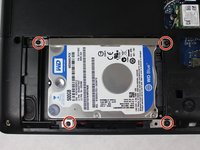
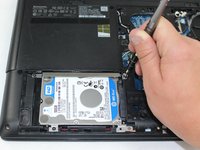
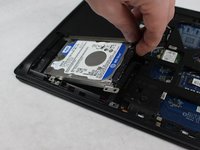
Una vez que hayas quitado los tornillos, aplica presión con el pulgar y desliza el disco duro hacia la izquierda.
-
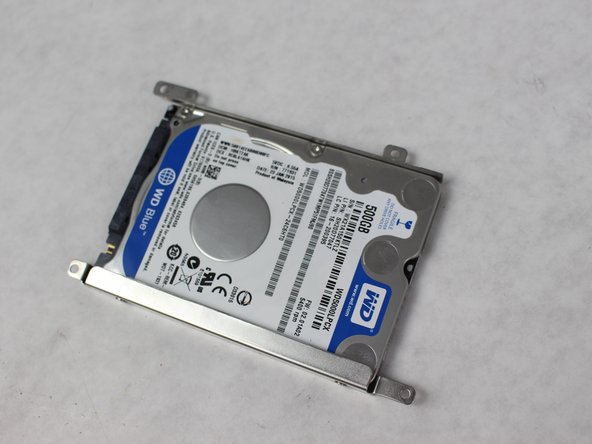
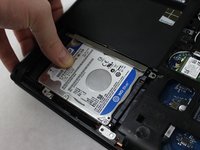
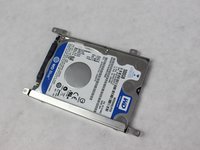
Cuando el disco duro esté completamente a la izquierda, tira suavemente hacia arriba de la esquina derecha.
-




Para volver a montar tu dispositivo, sigue estas instrucciones en orden inverso.
Cancelar: No complete esta guía.
2 personas más completaron esta guía.

Equipo

Sam Houston State, Team S16-G4, Nardone Spring 2018 Miembro de Sam Houston State, Team S16-G4, Nardone Spring 2018
SHSU-NARDONE-S18S16G4
Miembros de 5
60 Guías creadas
