Esta traducción la ha hecho un programa y todavía no la ha revisado nadie. ¿Hablas este idioma? Échale un vistazo.

Sustitución del teclado del Lenovo G40-30

Luke y
Última actualización: 1 de ago. de 2026
Vistas: 2.9 k
Ver estadísticas:
- Últimas 24 horas:
- 3
- Últimos 7 días:
- 11
- Últimos 30 días:
- 66
- Todo El Tiempo:
- 2,885
Comentarios: 1
1 comentario sobre la guía.
Ir a los comentarios de la guíaCompletado: 2 3
2 personas han marcado esta guía como "completada". ¿Serás tú la próxima persona en hacerlo?
3 persona acaba de marcar esta guía como "completada". ¡Incluyéndote, excelente trabajo!
Favoritos: 1 2
1 persona ha marcado como "Favorita" y se ha suscrito a esta guía. ¿Serás tú la próxima persona en hacerlo?
2 personas marcaron como favorita (y se suscribieron) esta guía, ¡incluyéndote a ti!
Introducción
Ir al paso 1 ↓La sustitución del teclado es una tarea rápida y sencilla. Para retirar el teclado solo necesitas tres herramientas: un destornillador JIS n.º 1, una herramienta de apertura de plástico y unas pinzas. Antes de empezar, asegúrate de retirar la batería y desenchufar el dispositivo.
Qué necesitas
Herramientas


-
-
-
En la parte superior del portátil verás dos interruptores, como en la imagen uno y dos.
-
Empuja los interruptores hacia afuera con el pulgar, en la dirección del icono de candado abierto.
 Pregunta a FixBot
-
-
-
Una vez que hayas accionado ambos interruptores, la batería debería salir expulsada.
-
-
-
-
-
-
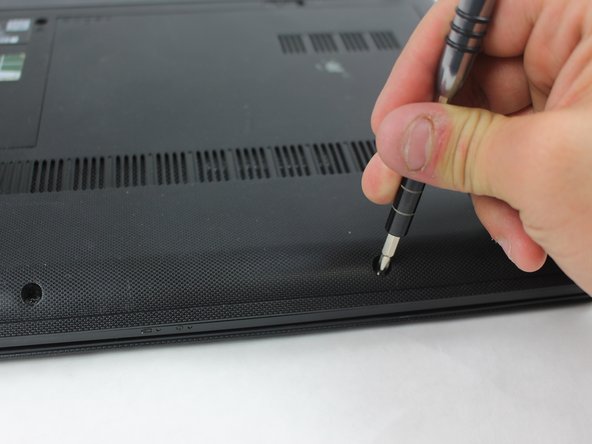
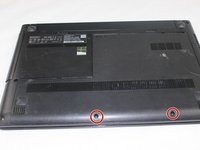
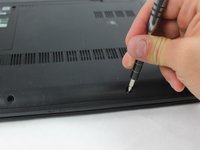
Usa un destornillador JIS #1 para quitar los dos tornillos de 7 mm.
-
-
-
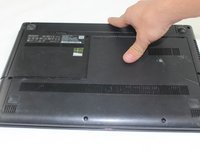
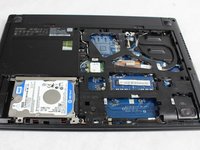
Retira la carcasa trasera deslizándola hacia el lado contrario de la batería.
-
-
-
Usa un destornillador JIS #1 para quitar los tres tornillos de 7 mm.
-
-
-
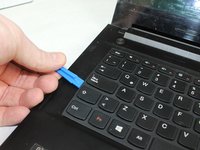
Introduce la herramienta de apertura de plástico entre el teclado y la base del portátil.
-
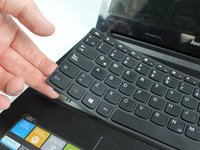
Continúa usando la herramienta de apertura de plástico para abrir por todo el borde hasta que el teclado quede completamente liberado del cuadro.
-
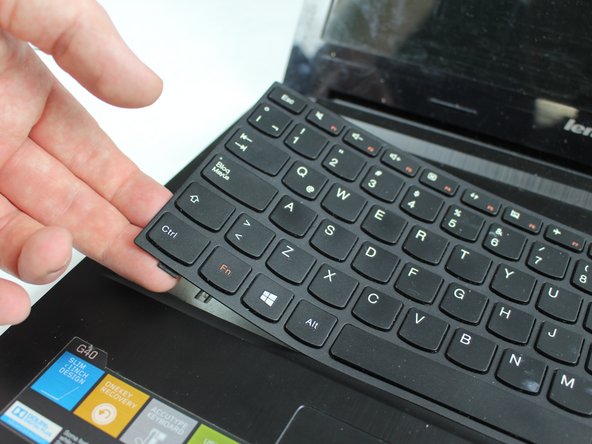
El teclado solo debería estar conectado por un cable flexible en la parte inferior del mismo.
-
-
Herramienta utilizada en este paso:Tweezers$4.99
-
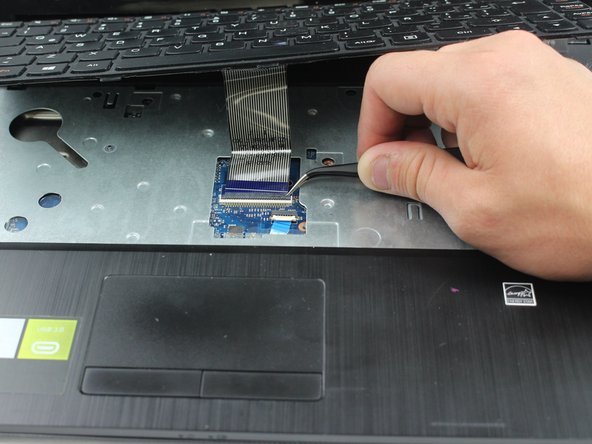
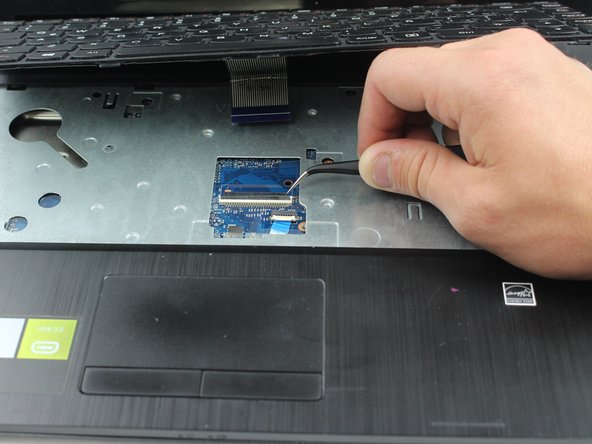
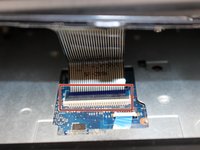
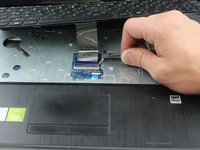
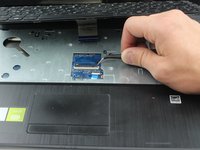
Usa las pinzas para levantar la bisagra negra del conector de cinta.
-
Después, tira de la cinta para sacarla del conector y extrae el teclado del portátil.
-
-








Para volver a montar tu dispositivo, sigue estas instrucciones en orden inverso.
Cancelar: No complete esta guía.
2 personas más completaron esta guía.

Equipo

Sam Houston State, Team S16-G4, Nardone Spring 2018 Miembro de Sam Houston State, Team S16-G4, Nardone Spring 2018
SHSU-NARDONE-S18S16G4
Miembros de 5
60 Guías creadas
