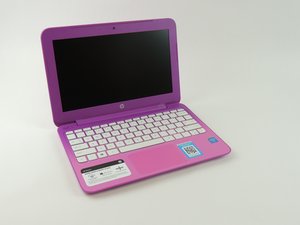
Wiki con Contribuciónes de Estudiantes
Esta wiki ha sido creada por un increíble grupo de estudiantes de nuestro programa educativo.
El HP Stream no se enciende
El portátil no responde al pulsar el botón de encendido.
El portátil no está cargado
Aunque el HP Stream es elogiado por su larga autonomía de la batería, todavía necesita cargarse. Conecta el portátil al cargador suministrado y deberías poder encender el ordenador inmediatamente mientras se carga.
El cargador está roto
Si conectas tu HP Stream y aun así no puedes encender el portátil, es posible que el cargador esté defectuoso. Si es posible, conecta el cargador a otro dispositivo que utilice este tipo de cargador para comprobar si funciona correctamente.
La batería está dañada
Conecta el portátil a un cargador que sepas que funciona. Si el ordenador sigue sin encenderse, puede que sea la batería. Este portátil ha sido descatalogado, por lo que no podrás comprar piezas a HP. Sin embargo, se pueden encontrar baterías de reemplazo en línea en sitios como aquí.
Haz clic aquí para ir a la guía de sustitución de la batería.
La pantalla se ve tenue
La pantalla del portátil se ve tenue, pero por lo demás funciona.
El nivel de brillo es demasiado bajo
Este portátil no está equipado con ajuste automático de brillo. Si llevas el portátil al exterior o a otros lugares con mucha luz, puede que necesites aumentar el nivel de brillo pulsando el botón F3 en la parte superior del teclado para aumentar el brillo al nivel deseado.
La tecla F3 no funciona
Algunas teclas de función tienen múltiples propósitos. Para comprobar que la tecla de función encargada de aumentar el brillo de la pantalla funciona correctamente, pulsa el botón Fn mientras pulsas también F3. Si aparece una pantalla de búsqueda, significa que la tecla funciona correctamente. Si no, es posible que necesites sustituir el teclado.
La pantalla es defectuosa
Si has comprobado que la tecla F3 funciona correctamente y sigues sin poder aumentar el brillo, es probable que la pantalla sea defectuosa y deba ser sustituida. Asegúrate de comprobar tu garantía de fabricante para ver si el fabricante la sustituirá.
Haz clic aquí para ir a la guía de reemplazo de la pantalla.
Teclas pegajosas
Las teclas del teclado no vuelven a su posición inicial tras ser pulsadas.
El teclado está sucio
A veces, sin darse cuenta, restos de comida u otras partículas pequeñas pueden entrar en el teclado, lo que deteriora su funcionamiento. Limpia el teclado utilizando aire comprimido para desprender las partículas atrapadas bajo las teclas. Un bastoncillo de algodón también puede ser útil para limpiar entre las teclas.
El muelle del teclado está roto o falta
Si la tecla no vuelve a su posición después de limpiarla, puede que el muelle que permite a la tecla "saltar" hacia arriba se haya roto o se haya salido. Si este es el caso, tendrás que quitar el teclado y sustituir el muelle. No es necesario sustituir todo el teclado si solo es una tecla.
Haz clic aquí para ir a la guía de sustitución del teclado.
El ClickPad no responde
El cursor del ratón no se mueve al tocar el panel de tacto.
El ClickPad está mojado
Si tienes las manos mojadas, esto puede afectar al correcto funcionamiento del ClickPad. Asegúrate de que tus manos y el ClickPad estén secos y limpios cuando lo utilices.
El ClickPad puede estar desactivado
Hay una función en el portátil que permite desactivar el ClickPad. Para volver a activarlo, busca otro ratón y conéctalo al puerto USB del portátil. Abre el Panel de control abriendo la configuración del equipo y seleccionando Panel de control, luego selecciona Hardware y sonido > Administrador de dispositivos > Ratones y otros dispositivos señaladores. Ve a la pestaña Controlador y selecciona "Habilitar" para volver a activar el ClickPad.
Si no tienes un ratón, pulsa la tecla Windows y utiliza las teclas de flecha para seleccionar "Este equipo" y pulsa Intro. Una vez que se abra la ventana, pulsa la tecla retroceso y utiliza las teclas de flecha para seleccionar "Panel de control" y pulsa Intro. A continuación, utiliza las teclas de flecha para seleccionar "Hardware y sonido". Luego, en "Dispositivos e impresoras", utiliza las teclas de flecha para seleccionar "Ratón". En la ventana que se abre, asegúrate de que tu ClickPad esté habilitado. Si no es así, selecciona el botón que dice "Habilitar ClickPad".
El ClickPad es defectuoso
Si sigues teniendo problemas, es posible que el ClickPad esté defectuoso y deba ser sustituido.
Haz clic aquí para ir a la guía de sustitución del ClickPad.
La cámara web no funciona o se ve borrosa
La cámara web no se enciende o la imagen se ve borrosa.
La cámara web puede estar sucia
Cada vez que abres el portátil, puedes manchar accidentalmente la lente de la cámara web. Busca un paño suave y limpia la lente y la zona alrededor de la cámara web, esto debería aclarar la imagen.
La cámara web está dañada
Si sigues teniendo una imagen borrosa o no consigues que la cámara se encienda, es posible que la cámara web sea defectuosa y deba ser sustituida.
Haz clic aquí para ir a la guía de sustitución de la cámara web.

Equipo

USF Tampa, Team 3-5, Wollert Spring 2016 Miembro de USF Tampa, Team 3-5, Wollert Spring 2016
USFT-WOLLERT-S16S3G5
Miembros de 5
84 Guías creadas

1 comentario
Power button will not work
ginarena12 - Contestar Compartir