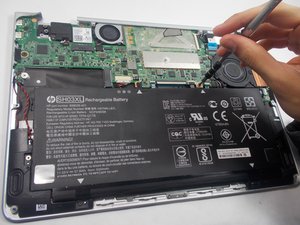
Si tu dispositivo está hinchado, abultado, se sobrecalienta o desprende humo, deja de usarlo inmediatamente y sustituye la batería. Puede que no sea la causa, pero debería sustituirse de todos modos. Asegúrate de deshacerte de la batería hinchada correctamente.
Aspectos Básicos
Antes de realizar reparaciones importantes en tu dispositivo, prueba estos pasos básicos de resolución de problemas:
- Comprueba la fuente de alimentación: Asegúrate de que el cable de carga de tu portátil funcione correctamente. Conecta otro dispositivo, prueba con otro cable, cambia el enchufe a un puerto de carga diferente si está disponible y prueba en otra toma de corriente para verificar.
- Realiza un reinicio forzado: Apaga tu portátil y desenchúfalo de su fuente de alimentación. Si tu portátil tiene una batería externa extraíble, quítala. Mantén pulsado el botón de encendido durante 15-20 segundos. Vuelve a insertar la batería, conecta el adaptador de corriente y enciende el dispositivo.
- Prueba con un monitor externo: Conecta tu portátil a un monitor externo. Si el dispositivo se muestra en el monitor externo pero no en la pantalla integrada, consulta la página de Pantalla Negra de Portátil HP.
Fallo de la batería
Solución: Inspeccionar y sustituir la batería
Las baterías son traicioneras. Fallan a menudo debido a su naturaleza "consumible", pero no siempre de forma predecible. Aunque normalmente mueren lentamente y con una disminución en el tiempo de uso, una batería defectuosa podría causar un problema de falta de energía. En caso de que la batería falle, sustitúyela usando una de nuestras guías de reparación.
- Desconecta la batería e intenta encenderlo. La mayoría de los portátiles HP arrancarán sin ella. Si se enciende, es probable que el problema sea la batería.
- Comprueba si hay signos visuales de envejecimiento, hinchazón o fugas en la batería. Las baterías hinchadas pueden manifestarse como dificultad para usar el trackpad o el teclado. A medida que la batería se expande, ejerce una presión ascendente en la parte inferior de estos componentes.
- Reinicia la batería de tu dispositivo. Esto suele implicar mantener pulsada una combinación de teclas; consulta el manual del usuario de tu portátil para obtener instrucciones, ya que el procedimiento suele variar según el dispositivo específico.
- Sustituye la batería. La degradación de la batería es inevitable. Puedes comprobar el estado de salud de tu batería. Sin embargo, esto variará dependiendo de tu sistema operativo. Algunos portátiles HP lo hacen más fácil que otros, y iFixit facilita la obtención de un HP Laptop Batteries.
RAM defectuosa
Una RAM defectuosa o mal asentada puede impedir que el sistema arranque correctamente. Si ves algo en la pantalla pero el ordenador no arranca, esta es una causa probable.
- Reasienta o sustituye tu RAM. Si tu dispositivo HP cuenta con módulos de RAM extraíbles, intenta reasentarlos. Si no encuentras una guía de reparación para tu modelo, sigue estos sencillos pasos:
- Apaga el portátil, retira la tapa trasera y retira e inserta con cuidado los módulos de RAM.
- Si el problema persiste, intenta usar solo un módulo a la vez para identificar el módulo defectuoso. Necesitarás un reemplazo si uno o ambos módulos están defectuosos.
Daños en el puerto de carga
Solución: Inspeccionar el puerto de carga en busca de daños y sustituir o reparar
Dependiendo del modelo específico del portátil HP, es posible que estés usando un cable de carga USB-C o un cable de carga de tipo barril.
- Realiza una inspección visual exhaustiva del puerto de carga. Usa una linterna para los interiores de los puertos USB-C. Es un punto de entrada fácil para líquidos, y la corrosión puede alojarse allí sin ser detectada.
- Mueve el cable suavemente para ver si logras una mejor conexión. Si el puerto está suelto, es posible que la clavija interna no haga suficiente contacto para cargar la batería.
- Comprueba si hay signos de corrosión o quemaduras. Si algo parece cuestionable, abre el equipo y extrae la pieza relacionada para verlo mejor.
- Los derrames dañan habitualmente los puertos USB-C. Incluso si el líquido no penetra en el interior del equipo, la corrosión en el puerto puede causar problemas.
- Los conectores de barril son más propensos a sufrir clavijas dobladas o piezas de plástico rotas. Si el puerto se siente suelto, es probable que esto sea el problema.
- Si encuentras daños que no se pueden reparar o corrosión que no se puede eliminar, busca un repuesto. En muchos casos, es un componente modular. Si está soldado a la placa madre —como un puerto USB-C— necesitarás algunas habilidades de soldadura para continuar (o sustituir la placa afectada).
Daños en la placa madre
Solución: Sustituir la placa madre
¿Qué pasa si tu portátil HP sigue sin encenderse incluso después de seguir todos los pasos de resolución de problemas anteriores? Los signos apuntan a un problema con la placa madre o sus componentes circundantes.
- Asegúrate de que la CPU del dispositivo esté adecuadamente refrigerada. Si has reinstalado recientemente el HP Laptop Heat Sinks, comprueba doblemente que esté conectado correctamente a la CPU y que la CPU tenga la cantidad adecuada de pasta térmica aplicada. Una refrigeración adecuada es esencial para evitar el sobrecalentamiento y asegurar un rendimiento óptimo. Además, asegúrate de que el HP Laptop Fans del dispositivo esté enchufado, funcione y gire libremente en su alojamiento.
- Elimina cualquier acumulación de polvo o residuos de los componentes internos del dispositivo. Mantener un flujo de aire adecuado dentro del dispositivo es crucial. El polvo o los residuos pueden dificultar el proceso de refrigeración, causando potencialmente problemas con el sistema operativo. Limpiar regularmente los componentes internos del dispositivo ayuda a evitar la generación excesiva de calor y asegura un rendimiento óptimo.
- Reinicia los ajustes de la BIOS de tu dispositivo. Para reiniciar los ajustes de la BIOS de tu placa madre, puedes intentar desinstalar y luego reinstalar la batería CMOS. Al hacerlo, se borrarán los ajustes o configuraciones almacenados que puedan haberse corrompido, y el sistema arrancará con los ajustes predeterminados. Esto ayuda a eliminar posibles conflictos o configuraciones incorrectas que podrían estar causando el problema que estás experimentando.
- Realiza una inspección visual exhaustiva de las placas de circuito en busca de signos de quemaduras o componentes dañados. Si observas algún daño visible, como quemaduras o piezas que parecen estar físicamente dañadas, es probable que la placa necesite ser sustituida, especialmente si es la placa que contiene el conector del cable de pantalla. Puedes encontrar tanto HP Laptop Motherboards como HP Laptop Daughterboards para ciertos modelos de Chromebook en nuestra tienda.


5 comentarios
What should I check in case of an overcurrent from the grid?
Peon371 - Contestar Compartir
Il y a un court circuit sur mon ordinateur une pièce et éteint
SATELLITEiMAGE 20 - Contestar Compartir
Mon hp a un problème d'allumage,quand j'appuie sur le bouton off/on ,il s'allume pendant deux secondes après il s'éteint
Ked - Contestar Compartir
J ai le même problème si tu as trouvé le problème je veux bien que tu me dises comment tu as fait ( jeromefesquet5@gmail.com ) moi je vais essayer un gros nettoyage avec un nettoyant circuit et je te ferais part du résultat
Jérôme Fesquet - Contestar Compartir
Le temoin d'allumage s'allume et même le clavier lorsque on met en marche mon ordinateur hp pc .mais aucune image ne s'affiche sur l'écran ,elle reste noir l'ecran
Vidal - Contestar Compartir