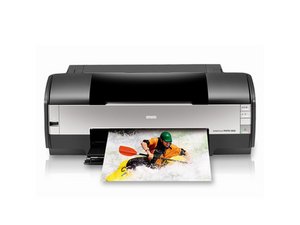
Calidad de impresión deficiente
Parte o la totalidad del documento no se imprime en la página
Este problema podría deberse a que la guía de borde izquierdo no está ajustada correctamente. Desliza la guía de borde izquierdo contra el borde izquierdo del papel, pero sin apretar demasiado. Para la impresión de fotografías, asegúrate de que el lado imprimible del papel esté hacia arriba. El lado imprimible suele ser más blanco y brillante.
Distorsión, bandas o colores mezclados
Es posible que los cabezales de la impresora estén sucios. La impresora cuenta con un mecanismo de autolimpieza y el problema debería desaparecer tras la limpieza. Asegúrate de que la impresora esté encendida, que no esté imprimiendo y que tenga tinta suficiente (la luz roja de tinta está apagada). Mantén presionado el botón de tinta durante unos 3 segundos para iniciar la limpieza. Debería tardar unos 2 minutos.
Sin tinta
Una impresión descolorida o la falta de colores puede indicar un nivel bajo de tóner en el cartucho. Sustituir los cartuchos solucionará este problema. Consulta la guía para sustituir un cartucho de tinta.
Componentes sucios
Para obtener una calidad de impresión constantemente buena, la impresora necesita ser limpiada ocasionalmente. Una limpieza ligera para eliminar el polvo y los derrames de tinta puede solucionar el problema. Consulta esta guía sobre cómo limpiar la impresora.
Problema de software o conexión
Asegúrate de que los controladores estén al día y comprueba las conexiones externas. Intenta imprimir desde otro programa. Consulta la sección de software para actualizar los controladores.
Cabezal de impresión sucio o dañado
Las manchas grandes de tinta, la falta de colores, los colores mezclados o la distorsión, incluso después de realizar una limpieza, pueden indicar que el cabezal de impresión está dañado o excesivamente sucio. Sigue esta guía para extraer el cabezal de impresión.
Atasco en la impresora
Atasco de papel
El papel se ha quedado atascado en la impresora y no puede salir. Retirar el papel resolverá este problema. Consulta la guía para el atasco de papel.
Atascos de papel frecuentes
Es posible que el conjunto del cuadro de expulsión de papel esté dañado, lo que provoca que la función de expulsión de papel falle. Comprueba si hay daños y sustituye el conjunto del cuadro de expulsión de papel siguiendo la guía para sustituir el conjunto del cuadro de expulsión de papel.
Luces indicadoras
Luz roja de papel encendida y luz verde de encendido parpadeando
Si estás imprimiendo en papel, se ha agotado. Recarga papel y pulsa el botón de papel para reanudar la impresión.
Si estás imprimiendo en un CD/DVD, la bandeja de CD/DVD no está insertada. Inserta la bandeja de CD/DVD y luego pulsa el botón de papel.
Luz roja de papel y luz verde de encendido parpadeando
Si estás imprimiendo en papel, hay un atasco de papel. Pulsa el botón de papel para expulsar el papel. Si no funciona, sigue la guía para el atasco de papel para solucionarlo.
Si estás imprimiendo en un CD/DVD, la bandeja no se ha expulsado. Saca la bandeja y pulsa el botón de papel.
Luz roja de tinta parpadeando
Un cartucho de tinta está casi agotado. Comprueba qué cartucho necesita ser sustituido.
Luz roja de tinta encendida y luz verde de encendido encendida
Un cartucho de tinta está agotado. Comprueba y sigue la guía del cartucho de tinta para sustituirlo.
Controlador/Software
Controlador o software faltante
Para descargar el controlador y software más reciente, visita la página de Epson Stylus Photo 1400.
Software
El software de la impresora es capaz de comprobar los niveles de tinta de cada cartucho, iniciar la autolimpieza (lo mismo que mantener presionado el botón de tinta en la impresora) y alinear los inyectores de impresión. El software suele estar ubicado en la sección de impresoras del panel de control de tu ordenador. Asegúrate de descargar el software más reciente desde el sitio: página de Epson Stylus Photo 1400.

Equipo

Cal Poly, Team 17-11, Regan Fall 2011 Miembro de Cal Poly, Team 17-11, Regan Fall 2011
CPSU-REGAN-F11S17G11
Miembros de 4
72 Guías creadas

15 comentarios
No one seems to ask this question: Why won't the CD tray insert into my Epson 1400? I followed instructions but it stops solid about halfway in before the arrows line up. I really need this thing to work!
techno17 - Contestar Compartir
Why would my epson photo stylus printer 1400 keep getting an error saying that the cd print tray needs to be removed before I can print on paper when the tray is not even inserted. It can run the paper thru and eject it, but it won’t print because of the above error. I have tried inserting and opening the folding up paper holder for your printed papers.
Char- Deerborn - Contestar Compartir
How can I move the printer carriage to the left? It does not need ink, there is no red light, but I need to move it from the right to the middle for cleaning. Thank you
shiloarts - Contestar Compartir
Press the Ink button and wait a few seconds. Press it a second time. This works for me.
David Greene - Contestar Compartir
No cd tray but won’t print
Dennis Eros - Contestar Compartir