
Aspectos básicos
Estos primeros pasos pueden parecer triviales, pero es fácil olvidar los aspectos básicos de la resolución de problemas durante momentos de frustración. Antes de comenzar cualquier reparación importante en tu dispositivo, comprueba lo siguiente:
- Reinicia tu computadora. Es el paso 101 de la resolución de problemas por una buena razón. Reiniciar tu computadora portátil correctamente (en lugar de por un bloqueo o un apagado forzado) finaliza cualquier reparación pendiente y reinicia todos los servicios del sistema. Usa la opción de reinicio en el Menú de Inicio.
- Busca actualizaciones de software. A veces, estas vienen con controladores de teclado nuevos que pueden solucionar tu problema. Haz clic derecho en el Menú de Inicio y selecciona Configuración > Actualización y seguridad > Windows Update. Haz clic en el botón Buscar actualizaciones.
- Investiga qué teclas están afectadas. Esto puede decirte mucho sobre la naturaleza del problema. Usa una aplicación de prueba de teclado en línea para obtener una referencia visual sencilla.
- ¿Son solo teclas específicas las que presentan problemas? Si es así, querrás intentar limpiar el/los interruptor(es) afectado(s).
- ¿Obtienes entradas dobles al presionar varias teclas? Esto podría indicar un posible problema con la aplicación que estás ejecutando.
- ¿El teclado funciona en absoluto? Un teclado totalmente inoperativo podría indicar un problema con la conexión física de tu dispositivo al teclado.
- ¿Un teclado USB muestra los mismos síntomas? Entonces te enfrentas a un problema de software.
- ¿Las teclas que fallan están cerca unas de otras? Si un grupo, columna o fila de teclas no funciona, esto suele ser un problema con el teclado en sí. Esas teclas pueden estar en la misma línea eléctrica dentro del circuito del teclado.
Idioma o distribución de teclado incorrectos
Windows está desarrollado para muchos idiomas y distribuciones de teclado regionales. Si tus teclas no muestran los caracteres que esperas, esta configuración debería ser el primer lugar donde buscar.
- Comprueba la esquina inferior izquierda cerca de la bandeja del sistema para ver si hay un selector de idioma (o Barra de idioma). Abrirlo te permite seleccionar entre los idiomas instalados o teclados regionales.
- Comprueba la configuración de región y teclado para el idioma seleccionado actualmente. Selecciona la opción correcta si la configuración no es la que esperas.
- Por defecto, al presionar Alt izquierda + Shift cambiarás entre idiomas de entrada. No funcionará a menos que la barra de idioma esté habilitada. Pero podría ser la razón por la que estás escribiendo en ruso al azar cuando intentas coordinar una incursión en el juego.
- Si la barra de idioma no aparece, pero parece ser tu problema, comprueba la configuración de idioma de Windows y ajústala adecuadamente. Puedes encontrarla en el menú Configuración, en Hora e idioma.
Configuración de accesibilidad habilitada
Además de la compatibilidad con varios idiomas, Microsoft creó funciones para mejorar la accesibilidad para las personas que experimentan dificultades al escribir. Habilitar algunas de estas configuraciones de forma inadvertida podría hacerte pensar que tu teclado no responde.
- Intenta escribir manteniendo presionadas las teclas durante más tiempo en lugar de escribir rápidamente como lo harías normalmente. Una buena prueba es mantener presionada la tecla Bloq Mayús durante unos segundos para ver si el LED se ilumina.
- Si puedes escribir con pulsaciones largas, debes deshabilitar las Teclas de filtro, una configuración destinada a aquellos que podrían presionar accidentalmente otras teclas mientras escriben.
- Comprueba tu configuración en el menú Accesibilidad dentro de la aplicación Configuración o el Panel de control. Desplázate hasta la sección Teclado y verifica que toda la configuración sea correcta.
Interruptores de teclado sucios
La suciedad o los residuos pueden entrar debajo de las teclas de tu teclado y afectar a los interruptores, especialmente si eres propenso a los derrames. iFixit tiene un artículo sobre cómo reparar teclas de computadora portátil pegajosas. Sin embargo, a continuación incluimos una breve guía sobre cómo limpiar tu teclado con alcohol isopropílico de alta concentración (se recomienda al menos el 90%).
- Comienza apagando la computadora. Esto evitará que las pulsaciones de teclas interfieran con algo en tu computadora.
- Coloca el teclado boca abajo y usa un cepillo de cerdas suaves (un cepillo de dientes nuevo debería funcionar bien) para limpiar cualquier residuo sólido de debajo de las teclas. Asegúrate de prestar especial atención a las áreas que estén particularmente afectadas o pegajosas.
- Luego limpia el teclado con un bastoncillo de algodón o un paño empapado en alcohol isopropílico.
- Cuanto mayor sea la concentración de alcohol que utilices, más confianza tendrás al saturar las teclas.
- Si sabes que hubo un derrame, o las cosas están especialmente pegajosas, usa una concentración más baja y deja algo de tiempo extra para el secado. El agua en una solución más diluida (alrededor del 75%) disolverá la suciedad de manera más efectiva, pero tardará más en evaporarse.
- Si puedes, retira las teclas para comprobar si hay residuos. Los interruptores son fáciles de dañar, así que ten mucho cuidado.
- Deja que el teclado se seque, luego enciende tu computadora portátil y verifica si la funcionalidad ha regresado.
Error o conflicto de software
Si estás ejecutando una aplicación particularmente exigente en tu computadora, puede que esté interfiriendo con la entrada de tu teclado. Puedes probar esto realizando los siguientes pasos.
- Cierra todos los programas abiertos, luego abre uno solo. ¿Funciona mejor? Vuelve a abrir cualquier otro programa que tuvieras abierto para intentar recrear el problema.
- Desinstala cualquier programa que esté causando interferencia.
- Ejecuta un análisis de virus para asegurarte de que ningún malware esté afectando la función del teclado. Es inusual, pero no inaudito.
Configuración de la BIOS incorrecta
La configuración de la BIOS, almacenada en el firmware de una computadora, configura la comunicación entre el hardware y el sistema operativo. Comprueba esta configuración para garantizar el reconocimiento y la configuración adecuados del teclado, lo que podría resolver la falta de respuesta.
- Accede a la BIOS conectando un teclado externo y encendiendo tu computadora portátil. Presiona F2 varias veces cuando aparezca el logotipo de Dell en la pantalla.
- El tiempo es crítico; es posible que debas intentarlo varias veces para ingresar correctamente.
- Comprueba cualquier configuración de la BIOS relacionada con el teclado. Asegúrate de que esté habilitado y configurado correctamente dentro de la configuración de la BIOS.
Sistema operativo corrupto
El sistema operativo (SO) de tu computadora puede corromperse si los archivos críticos se manipulan incorrectamente. Esto puede suceder si la computadora se apaga durante una actualización, si el equipo se infecta con malware, si una partición de arranque dual se configura incorrectamente, si la computadora se apaga mientras está en modo de suspensión, o si los archivos críticos para el SO se alteran de alguna manera. Esto puede provocar fallos extraños en toda la computadora, a veces afectando la funcionalidad del teclado mientras el resto del sistema funciona perfectamente.
Windows proporciona acceso a herramientas de reparación que corrigen estos problemas de corrupción:
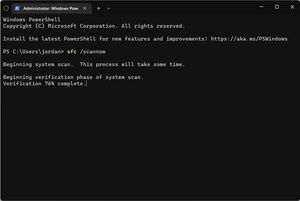
- Haz clic derecho en el Menú de Inicio y selecciona Símbolo del sistema, Powershell o Terminal de Windows (Windows 8, 10 y 11 ofrecerán diferentes opciones).
- Escribe sfc /scannow
Ejecuta la reparación del teclado.
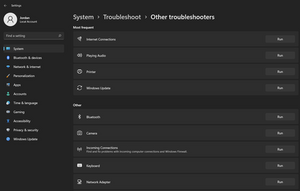
- Abre Configuración haciendo clic derecho en el Menú de Inicio y eligiendo Configuración.
- A continuación, navega a Sistema > Solucionar problemas > Otros solucionadores de problemas > Teclado (Ejecutar).
- Esto abrirá un asistente de resolución de problemas que podría aliviar el problema.

Usa el Administrador de dispositivos para buscar actualizaciones del controlador del teclado.
- Abre el Administrador de dispositivos haciendo clic derecho en el Menú de Inicio y seleccionando Administrador de dispositivos.
- Desde allí, expande la sección Teclados y haz clic derecho en el dispositivo de teclado que tiene tu computadora portátil (es posible que tengas más de uno, intenta hacerlo con todos ellos).
Si estás usando una distribución de Linux en lugar de Windows, primero querrás verificar que tienes instalados los controladores de teclado correctos. Más allá de configurar correctamente los controladores, una instalación limpia de la distribución debería eliminar cualquier preocupación de que un sistema operativo corrupto sea la causa.
Infección por malware
Busca virus. Algunas formas de malware afectan la capacidad de escribir y de usar la computadora en general.
- Escanea tu computadora con Malwarebytes o ESET Online Scan. Son programas gratuitos que ofrecen algunas buenas técnicas de escaneo de malware.
Reinstala Windows. Puede ser necesaria una reinstalación completa de Windows para restaurar la función normal del teclado, ya que las infecciones de malware no siempre se eliminan por completo tras la cuarentena.
- Usa una computadora conocida como funcional y “limpia” para descargar el sistema operativo Windows y crear una unidad flash de arranque.
- Haz una copia de seguridad de cualquier archivo, marcador, imagen, etc., que desees conservar en una plataforma en la nube como Google Drive o Dropbox después de haber ejecutado los análisis antivirus. Esto puede reducir la transferencia de malware existente a tu instalación nueva de Windows en comparación con conectar una unidad flash e infectar varias computadoras.
Teclado defectuoso
Incluso si tu teclado funcionara perfectamente, sin una forma de enviar señales a la placa madre, no funcionará en absoluto. Esto es más común después de una reparación, pero puede ocurrir independientemente.
- Es probable que los signos de un cable defectuoso sean visibles tras una inspección. Mira de cerca las esquinas y los conectores. Los pinchazos, pliegues o desgarros pueden impedir el funcionamiento del cable. Reemplaza el cable si encuentras algún daño.
- Asegúrate de que el cable esté insertado correctamente. La ubicación del conector de la placa madre, así como su ancho, dificulta realizar esta conexión correctamente.
- Verifica que la pestaña de bloqueo en el conector de la placa esté presente y en la posición bloqueada (pestaña abatida hacia abajo). Si el conector para este cable plano no está bloqueado correctamente, la conexión puede aflojarse con el tiempo.
- Si la pestaña de bloqueo se ha soltado del conector, puede repararse siempre que aún tengas la pieza faltante.
- No todos los modelos tendrán un cable de teclado que sea una pieza separada del teclado en sí. Verifica si el teclado utiliza un cable que se pueda desconectar de ambos extremos. Si el cable está integrado en el teclado, deberás reemplazar todo el teclado, no solo el cable defectuoso.
- En última instancia, puede deberse a un problema con el teclado en sí. Esto suele ser resultado de daños por líquidos, pero puede ocurrir independientemente. Los teclados a menudo vienen como parte de un ensamblaje, pero son reemplazables de forma independiente en algunos modelos.
- Si las columnas o filas de teclas no funcionan sin daños por líquidos, o no has tenido éxito al intentar obtener respuesta de algunas teclas, reemplazar el keyboard es la solución más probable.
Daño en la placa madre
Si todos los consejos anteriores han fallado, probablemente haya un problema con la placa madre de tu computadora portátil.
- Inspecciona ambos lados de la placa madre en busca de signos de daño físico, como componentes quemados, residuos de líquidos, corrosión u otros problemas visibles.
- Si los componentes de tu placa madre no funcionan correctamente, probablemente necesites buscar una replacement board.
- Las placas de circuito a menudo pueden ser reparadas por un técnico experto con experiencia en soldadura (o microsoldadura). Pregunta en tus talleres de reparación locales si no es algo que creas que puedes hacer tú mismo.


0 comentarios