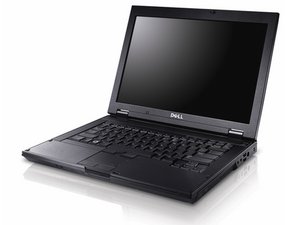
Conceptos básicos
Es fácil olvidar algunos aspectos básicos de la resolución de problemas cuando se siente frustración. Antes de emprender soluciones que consumen más tiempo, aquí tienes algunos fundamentos para comenzar.
- Aumenta la configuración de brillo. Algunos portátiles Dell tienen teclas designadas (o combinaciones de teclas) para ajustar el brillo. Busca una tecla con un icono de sol (☼) e intenta presionarla. Si presionarla sola no funciona, úsala en combinación con Fn o Ctrl.
- Realiza un restablecimiento forzado. Mantén presionado el botón de encendido durante un conteo lento de 15 segundos. Después de unos segundos, presiona el botón de encendido para arrancar tu portátil.
- Conecta o vuelve a conectar el cargador. Si tienes acceso a múltiples puertos de carga, tomas de corriente y cables, prueba diferentes combinaciones. Esto ayuda a descartar una toma de corriente, un cable o un puerto defectuoso, lo que evita que una batería agotada reciba carga.
- Desconecta cualquier periférico. Las estaciones de conexión o los concentradores multipuerto suelen ser problemáticos, especialmente si hay muchos artículos conectados.
Aplicación incompatible o con errores
A veces, el software que controla lo que debe aparecer en la pantalla no funciona correctamente. Cualquier aplicación con errores o corrupta podría causar un comportamiento inesperado.
- Si crees que tu portátil está encendido, mantén presionado el botón de encendido durante 15 segundos para apagarlo.
- Presiona el botón de encendido nuevamente para volver a encender tu portátil y mantén presionada la tecla F8 durante el proceso de inicio para mostrar las Opciones de arranque avanzadas.
- Si no aparece nada en pantalla durante un minuto aproximadamente, presiona cuatro o F4 (prueba ambas) para intentar arrancar tu equipo en modo seguro.
- Si obtienes una imagen en modo seguro, lo más probable es que las aplicaciones de terceros o los controladores de gráficos sean la causa de tus problemas de pantalla negra.
- Elimina cualquier aplicación que hayas instalado o actualizado recientemente. Reinicia tu equipo después para ver si eso solucionó el problema.
Controladores de gráficos obsoletos o dañados
Incluso si las aplicaciones funcionan correctamente para mostrarte una imagen adecuada, si el software de Windows para comunicarse con el procesador de gráficos no funciona, no servirá de mucho.
- Regresa al modo seguro usando los pasos anteriores e intenta actualizar tus controladores de gráficos.
- Este proceso varía un poco entre configuraciones de hardware y versiones de software, así que intenta usar la guía enlazada como punto de partida. Esta guía solo se basa en repositorios de controladores aprobados por Microsoft y solo funcionará si tu instancia de Modo seguro tiene conectividad a internet (es posible que no la tenga).
- El fabricante de la tarjeta de gráficos también tendrá los controladores en su sitio web. Revisa AMD, Intel y NVIDIA para obtener las versiones actuales.
- Debido a la posible falta de internet en modo seguro, es recomendable descargar los controladores en otro dispositivo y moverlos mediante una unidad flash a tu Dell Latitude.
- Si la actualización no resuelve el problema, intenta desinstalar. Si tienes acceso a otro equipo, descarga DDU y transfiérelo a tu portátil en modo seguro (que podría no tener acceso a internet). Úsalo para desinstalar el controlador de pantalla.
- Desinstalar el dispositivo y el controlador en el Administrador de dispositivos podría ser suficiente para eliminar cualquier código problemático, pero DDU hará un trabajo más exhaustivo.
- Una última solución es reiniciar el proceso explorer.exe en el Administrador de tareas. Presiona Ctrl + Shift + Esc para abrir el Administrador de tareas, luego haz clic en la pestaña Detalles en la parte superior de la ventana que aparece. Selecciona explorer.exe de la lista y haz clic en el botón Finalizar tarea en la esquina inferior derecha.
Si no puedes obtener una imagen en la pantalla en modo seguro (incluso después de probar las correcciones anteriores en la sección Pasos iniciales), es probable que estés experimentando un problema de hardware.
Capacitores llenos
Los capacitores son dispositivos diminutos de almacenamiento de energía eléctrica. Drenar la energía de ellos alivia los problemas prolongados. Un restablecimiento forzado es necesario para drenar los capacitores por completo.
- Para hacer esto, retira la batería del portátil y todos los periféricos, incluido el cargador. Si la batería de tu portátil no se puede retirar fácilmente, busca en nuestras guías de reparación de Dell Latitude para tu modelo exacto.
- Una vez que todo esté retirado, mantén presionado el botón de encendido durante 60 segundos. Esto hace que el equipo intente encenderse y drene los capacitores, eliminando la carga estática acumulada.
- A veces, debes desenchufar el BIOS (CMOS) y drenar toda la energía del portátil.
Batería fallida
Si tu Latitude no se enciende o no muestra signos de vida, el problema puede estar relacionado con una batería degradada. Aunque probablemente deberías saltar a la página El Dell Latitude no se enciende, seríamos negligentes si no lo abordáramos rápidamente aquí. Si tu dispositivo muestra signos de vida, como luces de estado o códigos de pitido, pasa a la siguiente solución.
- Verifica dos veces el nivel de la batería: Ya te hemos pedido que revises tu toma de corriente y tu cable de carga, pero verifícalos ambos ahora para estar seguro. Deja tu equipo enchufado a tu configuración de carga funcional durante 15-30 minutos para asegurarte de que tu portátil no intente encenderse con una batería agotada.
- Restablece la batería: En determinados portátiles Latitude, puedes restablecer la batería realizando las siguientes acciones:
- Desenchufa el cable de carga del portátil.
- Si tu portátil tiene una batería extraíble, retírala del portátil.
- Mantén presionado el botón de encendido durante 30-60 segundos para descargar cualquier energía restante.
- Si retiraste la batería, vuelve a instalarla.
- Enchufa el cable de carga.
- Enciende el portátil.
- Sustituye la batería: Si restablecer la batería no ha funcionado y no ves signos de vida en tu dispositivo, probablemente no se esté encendiendo debido a una batería defectuosa. Usa la guía adecuada para tu portátil específico para devolverle la vida a tu dispositivo, y asegúrate de usar la batería correcta para tu dispositivo.
Pantalla defectuosa
Tu portátil podría funcionar, pero la pantalla estar rota o desconectada. Si tu dispositivo puede enviar una buena imagen a una pantalla externa, es un buen indicador de que el hardware tiene la culpa.
Antes de profundizar en los componentes internos de tu portátil, prueba un acceso directo de restablecimiento del controlador de video:
- Presiona la tecla Windows + Ctrl (Control) + Shift + B. Esto funciona en Windows 7 y versiones posteriores.
Si eso no funcionó, puedes determinar si tu pantalla está defectuosa siguiendo estos pasos:
- Inspecciona la pantalla integrada en busca de daños físicos. Esto incluye cualquier grieta (sí, incluso las pequeñas) o cualquier daño por líquido. Revisar desde diferentes ángulos y hacer brillar una linterna sobre la pantalla puede ayudar a detectar grietas finas a medida que atrapan la luz.
- Si puedes ver visualmente algún daño en tu pantalla, la mejor solución es sustituirla. Usa el árbol de dispositivos para encontrar Guías para tu dispositivo específico. Si no puedes encontrar una guía para tu modelo, intenta seguir una para un dispositivo de aspecto similar. Muchos son lo suficientemente parecidos.
Daño en el cable de pantalla
En los Latitude donde el cable de pantalla pasa a través de la bisagra (casi todos), los cables se pellizcan en el mecanismo de la bisagra en determinadas circunstancias. El desgaste repetido contra los bordes de la carcasa o un pellizco repentino debido a una sacudida brusca podría cortar el cable.
- Retira el ensamblaje de pantalla y busca signos de cobre expuesto o desgarros en el cable, especialmente cuando esté cerca de la bisagra.
- El cable de la cámara web y las antenas de Wi-Fi también pasan a través de la bisagra. El cable de pantalla a menudo está etiquetado en la placa por su conector. Busca los etiquetados como eDP, JEDP, LVDS o incluso simplemente pantalla. Usa esta guía para obtener ayuda para reconocer los tipos de conectores de cable
- Si el cable está dañado, sustitúyelo si puedes. Dependiendo del modelo, puede ser necesario sustituir todo el ensamblaje de pantalla.
Hardware con mal funcionamiento
Los códigos de pitidos y las luces se utilizan para diagnosticar problemas que tienen los equipos al arrancar.
- Con el portátil apagado, presiona el botón de encendido y escucha si hay sonidos de pitidos o luces parpadeantes en el lateral del portátil. Si los hay, documenta estos pitidos y destellos de luz (generalmente donde están los LED de carga) y visita la página de soporte de códigos de pitido de Dell para encontrar los códigos de pitido asociados. Esto ayuda a limitar el problema.
Después de descartar los problemas de batería, cargador, pantalla y software, la placa madre es el siguiente culpable probable.
- Echa un vistazo a nuestras Dell Latitude Series Motherboards para tu modelo y la guía asociada. Sustituir toda la placa madre no siempre es la mejor opción, especialmente si tu modelo no es común.
Daño en la placa madre
¿Qué pasa si el portátil Dell sigue mostrando una pantalla negra, incluso después de seguir todos los pasos de resolución de problemas anteriores? Es seguro decir que las pistas apuntan a un problema de la placa madre.
- Asegúrate de que la CPU de tu dispositivo esté adecuadamente refrigerada. Si has reinstalado recientemente tu disipador de calor, verifica dos veces que esté correctamente fijado a tu CPU y que la CPU tenga la cantidad adecuada de pasta térmica aplicada. Una refrigeración adecuada es esencial para evitar el sobrecalentamiento y garantizar un rendimiento óptimo. Asegúrate también de que el ventilador de tu dispositivo esté enchufado, funcione y gire libremente en su carcasa.
- Elimina cualquier acumulación de polvo o suciedad de los componentes internos de tu dispositivo. Mantener un flujo de aire adecuado dentro de tu dispositivo es crucial. El polvo o la suciedad pueden obstaculizar el proceso de refrigeración, lo que podría causar problemas con el sistema operativo. Limpiar regularmente los componentes internos de tu dispositivo ayuda a evitar la generación excesiva de calor y garantiza un rendimiento óptimo.
- Restablece la configuración del BIOS de tu dispositivo. Para restablecer la configuración del BIOS de tu placa madre, puedes intentar desinstalar y luego reinstalar la batería CMOS. Al hacerlo, se borrarán los ajustes o configuraciones almacenados que puedan haberse corrompido, y el sistema se iniciará con la configuración predeterminada. Esto ayuda a eliminar posibles conflictos o configuraciones incorrectas que podrían estar causando el problema que estás experimentando.
- Realiza una inspección visual exhaustiva de las placas de circuito en busca de signos de quemaduras o componentes dañados. Si observas algún daño visible, como quemaduras o piezas que parecen estar físicamente dañadas, es probable que la placa deba ser sustituida, especialmente si es la placa que lleva el conector del cable de pantalla. Puedes encontrar componentes de placa madre y placa hija para modelos Chromebook seleccionados en nuestra tienda.


0 comentarios