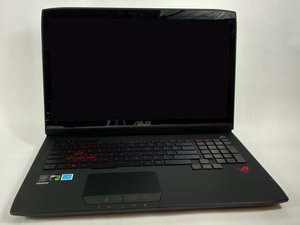
Wiki con Contribuciónes de Estudiantes
Esta wiki ha sido creada por un increíble grupo de estudiantes de nuestro programa educativo.
El ordenador no se enciende
El ordenador no se enciende al pulsar el botón de encendido.
Adaptador de corriente defectuoso
Existen varios indicadores de un adaptador de corriente defectuoso. Primero, comprueba la luz indicadora que se encuentra en el adaptador de corriente. Si la luz no se enciende cuando el ordenador está enchufado, prueba con una toma de corriente diferente. Si la luz sigue sin encenderse, es posible que necesites sustituir el adaptador de corriente.
Si la luz indicadora se enciende pero el ordenador sigue sin encenderse, prueba el adaptador de corriente con un multímetro. La lectura debería ser de aproximadamente 19.5V con el cable positivo dentro del zócalo redondo de alimentación hembra y el cable negativo en la parte metálica externa del cuerpo del zócalo. De lo contrario, es posible que sea necesario sustituir el adaptador de corriente.
Batería defectuosa
Si el ordenador tiene una mala autonomía de la batería o se apaga inmediatamente después de desconectarlo, el problema puede ser una batería defectuosa.
La forma más fácil de identificar problemas con una batería defectuosa es realizando una inspección visual de la misma. En muchos casos, una batería hinchada es una señal de que la batería está desgastada o dañada y necesita ser sustituida. Sin embargo, si no hay daños aparentes, también es buena idea comprobar si el dispositivo se sobrecalienta. En cualquier caso, será necesario realizar un reemplazo de la batería con esta guía.
Teclado/teclas que no responden
El teclado no responde o las teclas pueden estar rotas o ausentes.
Controladores faltantes o desactualizados
Para que el ordenador arranque correctamente, la BIOS debe detectar un teclado funcional. Si el portátil no detecta el teclado integrado, la BIOS puede alertar al usuario con varios pitidos. En este caso, se puede utilizar un teclado USB externo independiente para intentar reinstalar los controladores. Esto se puede hacer en este sitio.
Si la reinstalación de los controladores no resuelve el problema, es posible que el teclado deba ser sustituido con esta guía. Antes de sustituir el teclado del portátil, debes comprobar si el ordenador lo está registrando en el Administrador de dispositivos.
Para acceder al Administrador de dispositivos, haz clic en la barra del menú de inicio y, usando el teclado externo, introduce el texto Device Manager (Administrador de dispositivos) utilizando la función de búsqueda integrada. Esto localizará cualquier programa que desees encontrar rápidamente. Una vez abierto el Administrador de dispositivos, debería haber una pestaña titulada Keyboard (Teclado). Si aparece un dispositivo, asegúrate de que tus controladores estén al día. Si el dispositivo aparece y tus controladores están actualizados, es muy probable que el problema esté en el hardware del teclado.
Teclado defectuoso
Un teclado que no responde puede estar relacionado tanto con el hardware como con el software. Si el teclado se puede ver en el Administrador de dispositivos y los controladores están instalados y actualizados correctamente, entonces se trata de un problema de hardware. Un teclado defectuoso puede ser el problema y es posible que deba ser sustituido con esta guía.
Teclas atascadas
El síntoma más común de una tecla atascada es cuando la BIOS emite pitidos de notificación al iniciar. Si el ordenador es capaz de arrancar, prueba cada tecla individualmente usando un programa de procesamiento de textos para encontrar la tecla atascada. A continuación, simplemente retira, limpia y vuelve a colocar la tecla atascada.
Si el ordenador no puede arrancar debido a la tecla atascada, intenta presionar cada tecla. Si una de las teclas no se presiona correctamente, habrá que retirar, limpiar y reemplazar dicha tecla. Si no puedes encontrar la tecla defectuosa, desconecta el teclado y utiliza un teclado USB para reiniciar el ordenador. Si el ordenador es capaz de cargar Windows con el teclado USB, entonces el primer teclado estaba defectuoso. Retira y sustituye el teclado con esta guía.
Teclas ausentes
Si hay teclas rotas o ausentes, sustituye esas teclas o el teclado completo utilizando esta guía.
El ordenador no arranca
El ordenador no arranca Windows al encenderse.
Error de RAM
La RAM es uno de los componentes más esenciales de un ordenador. Debido a esto, si la RAM no funciona correctamente, es posible que el ordenador no arranque.
En caso de una RAM defectuosa, es posible que escuches varios pitidos de la BIOS; se trata de un sonido que ocurre durante el arranque del sistema al intentar encender el ordenador. Si el ordenador no carga Windows después de los pitidos de la BIOS, es una buena señal de que tienes una RAM defectuosa. Primero, comprueba si el teclado está defectuoso usando nuestra guía de resolución de problemas del teclado. Si el teclado no está defectuoso, sustituye la RAM con esta guía y reinicia el ordenador. Si Windows es capaz de arrancar, entonces la RAM estaba defectuosa y debía ser sustituida. De lo contrario, el problema reside en otro componente.
Si el ordenador es capaz de cargar Windows, pero es muy lento una vez que lo hace, deberías comprobar el Administrador de tareas para asegurarte de que la cantidad correcta de RAM está disponible para el ordenador.
También es una buena idea probar la propia RAM. Esto se puede hacer escribiendo CMD en el menú Inicio y ejecutando mdsched.exe. Una vez que el ordenador se reinicie, Windows comprobará si hay problemas de memoria del sistema y te informará definitivamente si el problema de rendimiento lento está o no relacionado con la RAM.
Error del disco duro
Los chasquidos o chirridos durante el arranque son el síntoma más común de un fallo en el disco duro. En muchos casos, es posible que el ordenador siga arrancando, pero el disco duro podría fallar pronto. Por lo tanto, se recomienda encarecidamente realizar una copia de seguridad del ordenador lo antes posible. El disco duro debe ser sustituido utilizando esta guía.
Si, sin embargo, el ordenador no arranca en absoluto, es posible que el disco duro ya haya fallado. Esto se puede verificar accediendo a la BIOS del sistema pulsando la tecla F2 mientras el ordenador arranca. Si el disco duro no aparece en la BIOS, será necesario sustituirlo con esta guía.
El audio está distorsionado
Tienes problemas con los sonidos en tu ordenador.
Controladores faltantes o desactualizados
Si el sonido de los altavoces o de los auriculares no funciona, es buena idea comprobar si los controladores de audio están instalados y actualizados. Los controladores actuales se pueden encontrar en este sitio.
Altavoces rotos
Los altavoces rotos pueden seguir produciendo sonido, pero puede ser crepitante o sonar distorsionado. A veces esto se describe como ruidos mecánicos o robóticos. En este caso, puede que sea necesario sustituir el altavoz. Si no sale ningún sonido de los altavoces, prueba primero la toma de auriculares y verifica que los controladores de audio estén instalados y actualizados correctamente. Si los controladores están instalados y actualizados, y la toma de auriculares funciona correctamente, los altavoces deberán ser sustituidos con esta guía.
Fallo al leer CD y DVD
El ordenador no lee CD ni DVD, o la unidad óptica no se abre.
Disco óptico roto o defectuoso
Si el disco óptico no se abre con la tecla de expulsión del ordenador, intenta abrirlo manualmente usando el pequeño orificio situado en el lado derecho del disco óptico. Si la unidad sigue sin abrirse, es posible que haya un disco atascado en el disco óptico y, a menos que pueda desatascarse, la unidad deberá ser sustituida con esta guía.
Si el disco óptico no aparece en absoluto en el Administrador de dispositivos y ya has instalado los controladores correctos, sustituye el disco óptico con esta guía.
Si el disco óptico está actualizado y la ranura de la unidad se puede abrir pero sigue sin leer ningún disco, entonces será necesario sustituir el disco óptico con esta guía.
Controladores faltantes o desactualizados
Si la unidad se abre con el pequeño orificio, comprueba si el ordenador está registrando correctamente el disco óptico en el Administrador de dispositivos. Si es así, comprueba si los controladores están instalados y actualizados. Esto se puede hacer en este sitio.
No se muestra ninguna imagen
El monitor está oscuro o no se muestra ninguna imagen.
Imagen oscura o tenue
Una pantalla oscura podría ser una señal de que el nivel de brillo del ordenador está ajustado demasiado bajo o de que la Retroiluminación del monitor podría haberse apagado.
Si el ordenador arranca con un brillo normal, pero luego se atenúa inmediatamente, es que el ajuste de brillo es demasiado bajo.
Sin embargo, si durante el proceso de arranque la pantalla está tenue y permanece así, es posible que la Retroiluminación de la pantalla LCD esté dañada y la pantalla LCD deba ser sustituida con esta guía.
No se muestra ninguna imagen
Si no hay imagen en la pantalla, existe la posibilidad de que la configuración de la pantalla sea incorrecta. Arranca el ordenador en la BIOS usando la tecla F2 durante el proceso de arranque. Si la pantalla del ordenador funciona bien en la pantalla de la BIOS, entonces solo hay que cambiar la configuración de la pantalla. Dependiendo de qué ajustes haya que ajustar, habrá que seguir diferentes pasos para resolver el problema. El manual con estos pasos se puede encontrar en este sitio.
Sin embargo, si ni siquiera en la BIOS del sistema se muestra nada en la pantalla, es posible que la pantalla LCD no funcione correctamente y deba ser sustituida con esta guía.
Pantalla agrietada o rota
Si hay daños evidentes en la pantalla, como marcas de agua, grietas o una pantalla LCD con fugas, la pantalla deberá ser sustituida con esta guía.

Equipo

USF Tampa, Team 2-1, Sullivan Fall 2016 Miembro de USF Tampa, Team 2-1, Sullivan Fall 2016
USFT-SULLIVAN-F16S2G1
Miembros de 4
132 Guías creadas

1 comentario
So i bought this notebook used in Jan/February, it worked fine for a few weeks then one day all of the sudden while i was using it just started freezing and stuttering and just being slow. Its so slow i cant really download any program to figure out what’s wrong without having to wait over an hour just for the browser to load. Its been a paperweight for months now just wondering if anyone could help me on this. I left it at my dads house for the summer and haven’t been able to go back so when school starts is when i can get back on it.
Rivers b - Contestar Compartir