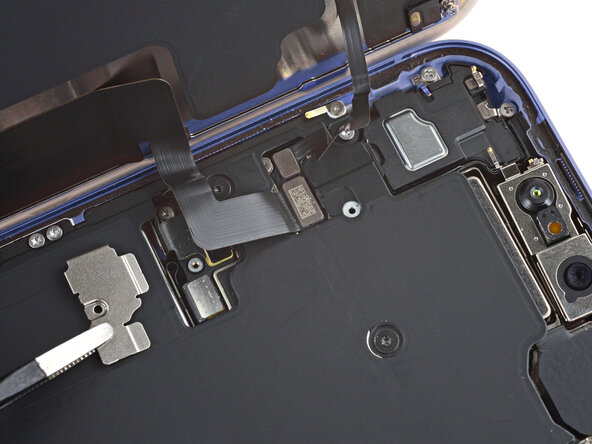
Saltar al contenido principal
Únete a la Comunidad de Reparación - Crear Cuenta

Reemplazo de batería de iPhone 17 Pro

Qué necesitas

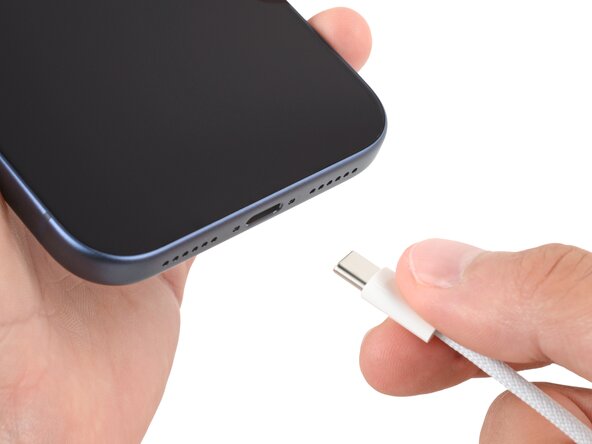
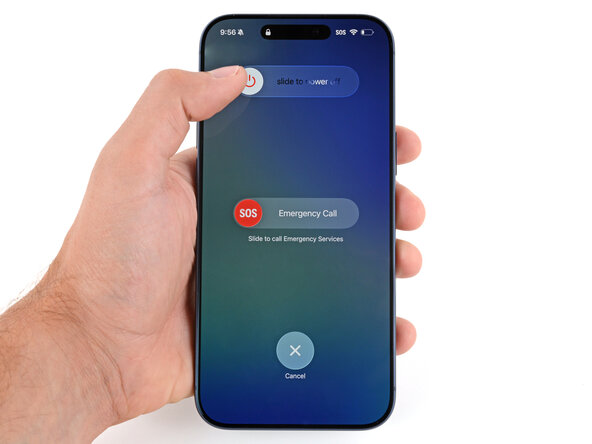
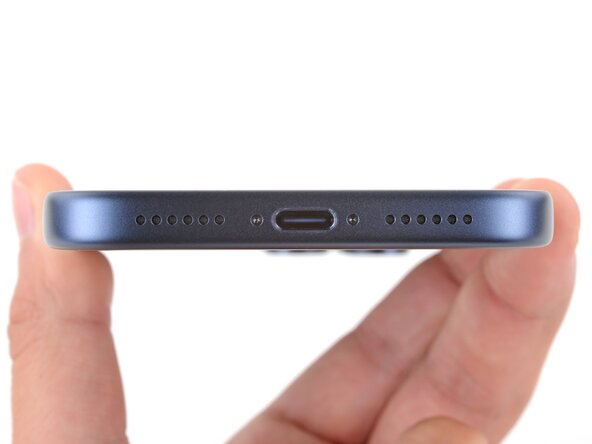
  1. Reemplazo de batería de iPhone 17 Pro, Precauciones de seguridad: paso 1, imagen 1 de 2 Reemplazo de batería de iPhone 17 Pro, Precauciones de seguridad: paso 1, imagen 2 de 2
    • Deja que la batería de tu iPhone se agote por debajo del 25 % antes de iniciar esta reparación—una batería de iones de litio cargada puede incendiarse si se daña.

    • Desenchufe todos los cables de su teléfono.

    • Mantenga presionado el botón de encendido y el botón de volumen y deslízate para apagar el teléfono.

    Pregunta a FixBot

    Agregar Comentario

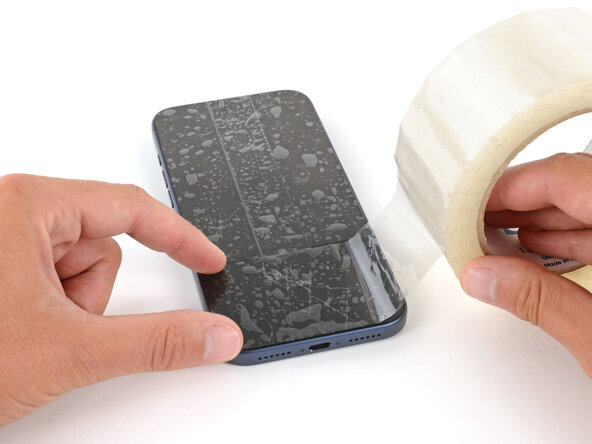
  2. Reemplazo de batería de iPhone 17 Pro, Preparación de vidrio agrietado: paso 2, imagen 1 de 3 Reemplazo de batería de iPhone 17 Pro, Preparación de vidrio agrietado: paso 2, imagen 2 de 3 Reemplazo de batería de iPhone 17 Pro, Preparación de vidrio agrietado: paso 2, imagen 3 de 3
    Herramienta utilizada en este paso:
    iFixit Safety Glasses
    $7.95
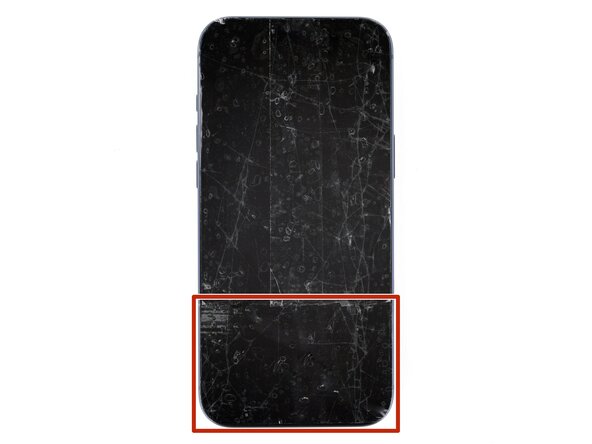
    • Los fragmentos de vidrio pueden complicar el desmontaje—o peor aún, causar lesiones. Si tu teléfono está roto, sigue este paso.

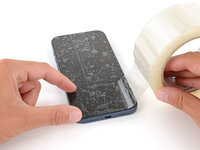
    • Aplique tiras de cinta de embalaje al vidrio agrietado hasta que esté completamente cubierto—esto ayudará a mantener el vidrio contenido y permitirá que la ventosa se pegue.

    • Asegúrese de que haya una sola tira de cinta (no superpuesta) en el borde inferior, lo suficientemente grande como para que quepa una ventosa.

    • Solo cubra el vidrio en sí—no pegue cinta adhesiva al marco.

    • Considere usar gafas de seguridad para proteger sus ojos de cualquier vidrio que se agite durante la reparación.

    Pregunta a FixBot

    Agregar Comentario

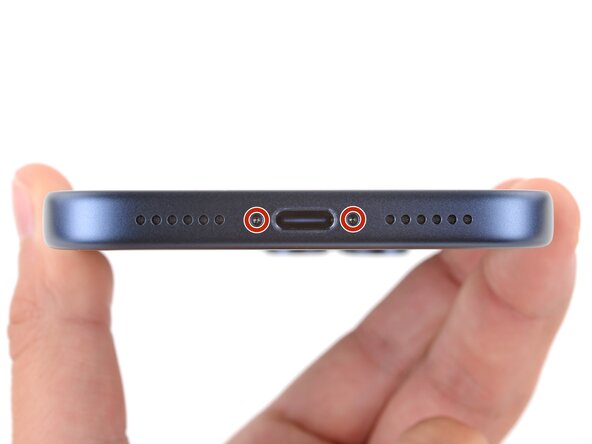
  3. Reemplazo de batería de iPhone 17 Pro, Retira los tornillos pentalobe: paso 3, imagen 1 de 2 Reemplazo de batería de iPhone 17 Pro, Retira los tornillos pentalobe: paso 3, imagen 2 de 2
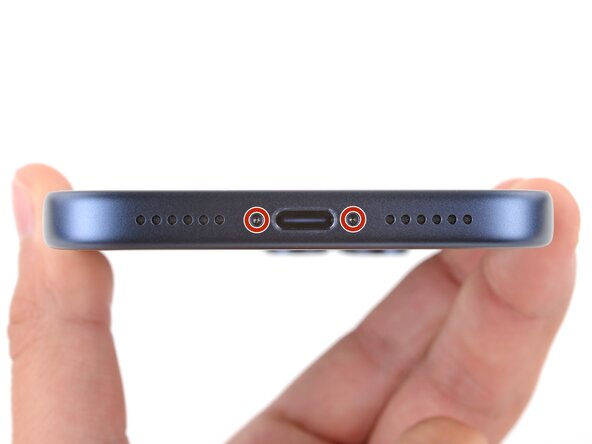
    • Utiliza un destornillador pentalobe P2 para quitar los dos tornillos de 7,5 mm de largo a cada lado del puerto de carga.

    Pregunta a FixBot

    Agregar Comentario

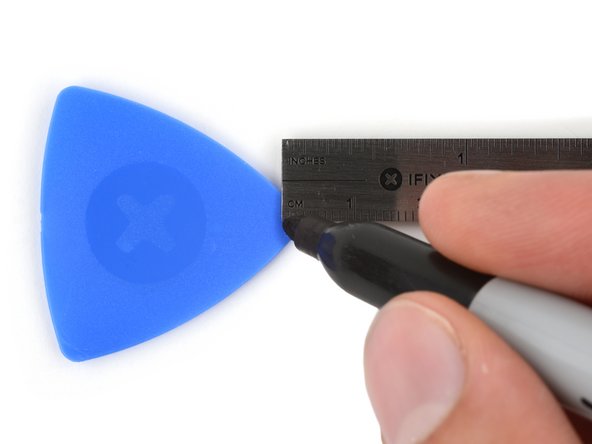
  4. Reemplazo de batería de iPhone 17 Pro, Marca tus púas de apertura: paso 4, imagen 1 de 3 Reemplazo de batería de iPhone 17 Pro, Marca tus púas de apertura: paso 4, imagen 2 de 3 Reemplazo de batería de iPhone 17 Pro, Marca tus púas de apertura: paso 4, imagen 3 de 3
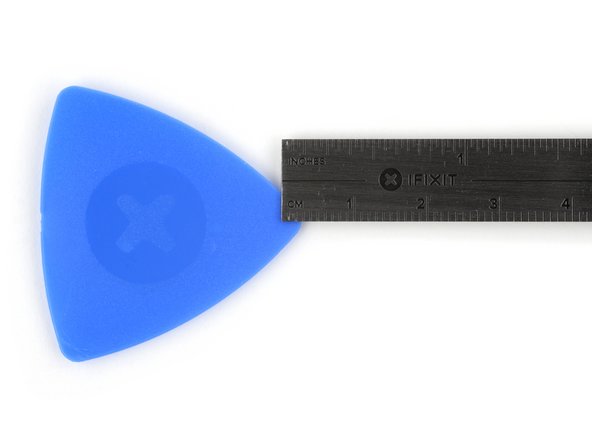
    • Si se inserta muy profundo, una púa de apertura puede dañar tu dispositivo. Sigue este paso para marcar tu púa y prevenir el daño.

    • Mide 3 mm desde la punta y marca la púa de apertura con un plumón permanente.

    • De manera alterna, puedes pegar una moneda a 3 mm desde la punta de la púa.

    Pregunta a FixBot

    Agregar Comentario

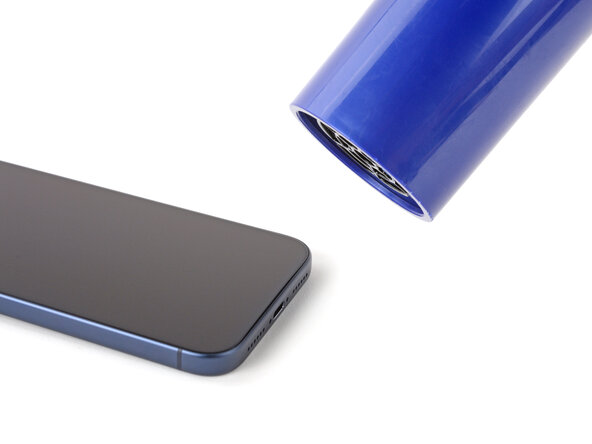
  5. Reemplazo de batería de iPhone 17 Pro, Calienta el borde inferior: paso 5, imagen 1 de 1
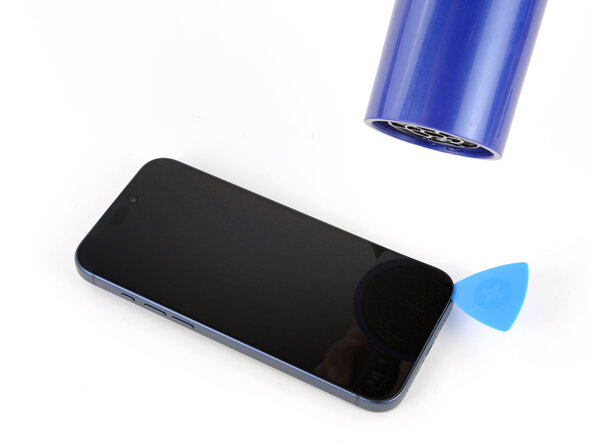
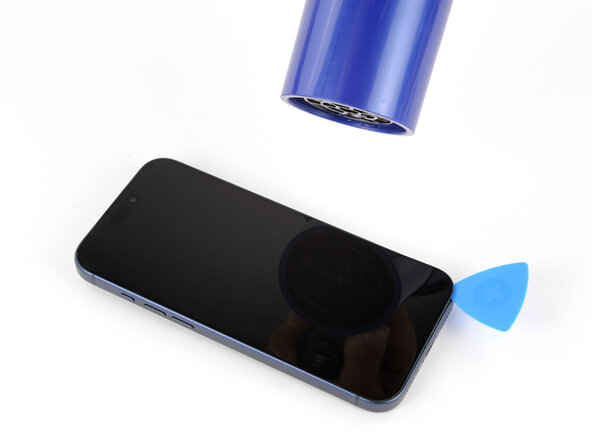
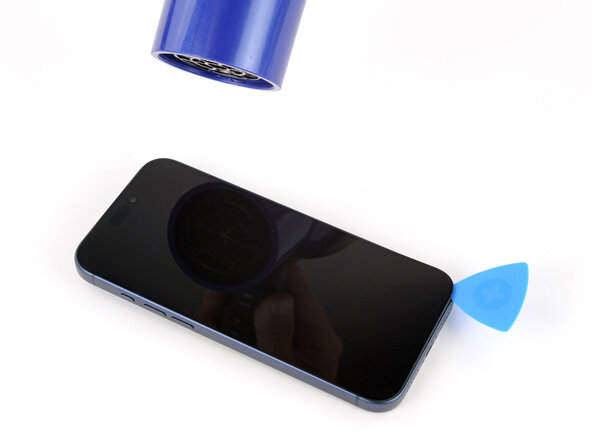
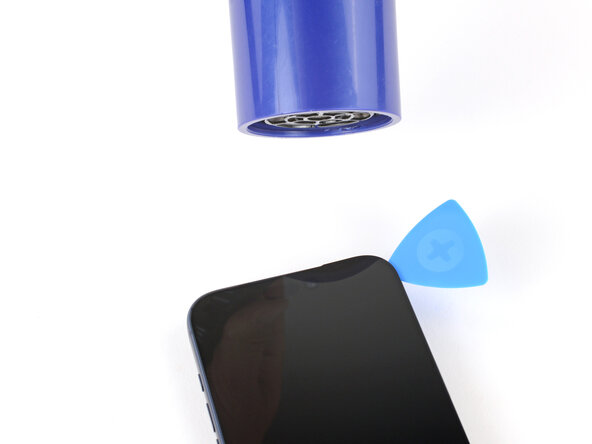
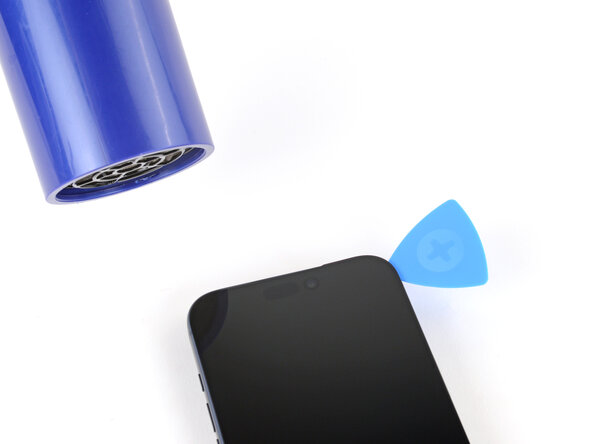
    • Usa una secadora de cabello o pistola de calor para calentar el borde inferior de la pantalla hasta que este ligeramente caliente al tacto.

    • El uso inapropiado de la pistola de calor puede destruir el display y/o batería—sigue las instrucciones enlazadas con cuidado.

    Pregunta a FixBot

    Agregar Comentario

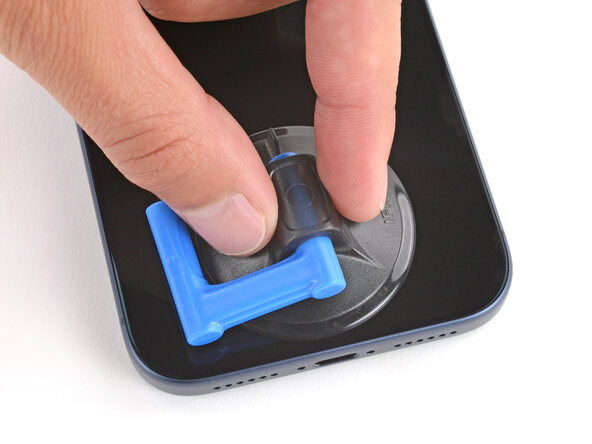
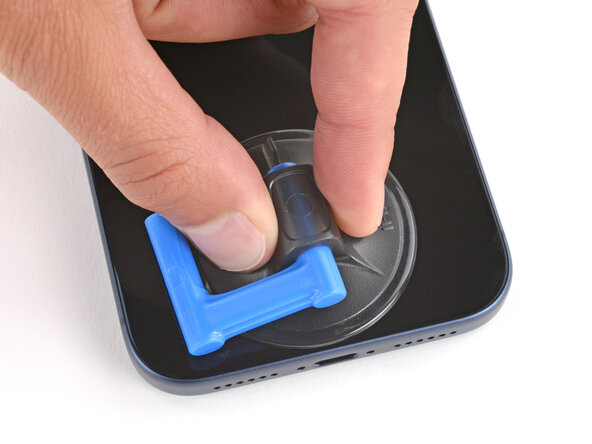
  6. Reemplazo de batería de iPhone 17 Pro, Aplica una ventosa de succión: paso 6, imagen 1 de 2 Reemplazo de batería de iPhone 17 Pro, Aplica una ventosa de succión: paso 6, imagen 2 de 2
    • Aplica una ventosa de succión al borde interno de la pantalla, tan cerca como del borde como sea posible.

    Pregunta a FixBot

    Agregar Comentario

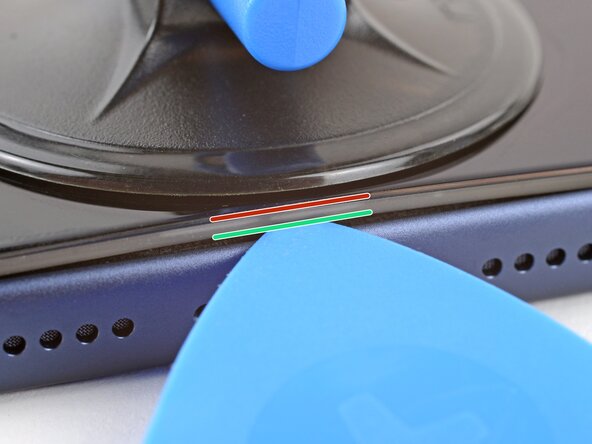
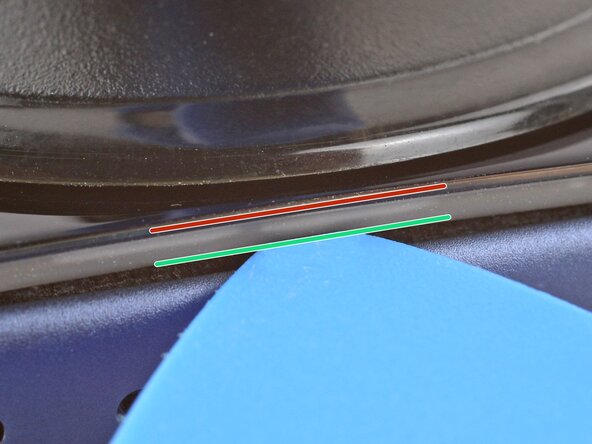
  7. Reemplazo de batería de iPhone 17 Pro, Información del bisel de la pantalla: paso 7, imagen 1 de 3 Reemplazo de batería de iPhone 17 Pro, Información del bisel de la pantalla: paso 7, imagen 2 de 3 Reemplazo de batería de iPhone 17 Pro, Información del bisel de la pantalla: paso 7, imagen 3 de 3
    • Durante el siguiente paso, asegúrate que estas insertando tu punta en el lugar correcto.

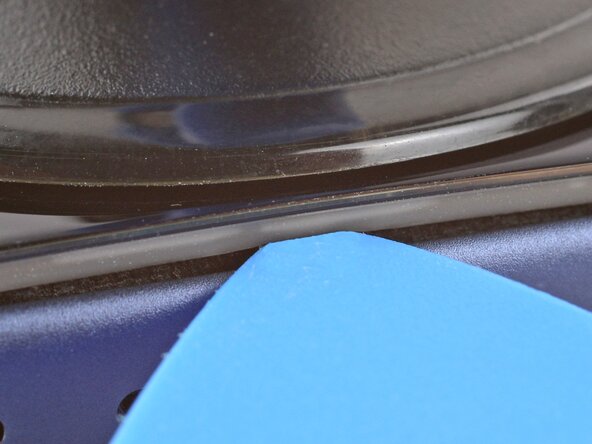
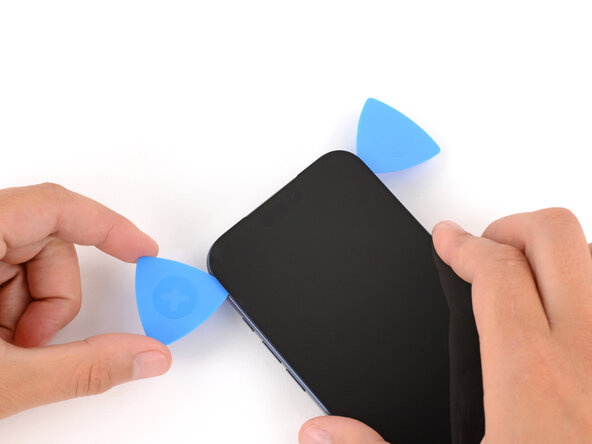
    • Hay un bisel plástico en la parte inferior de la pantalla que esta sobre el marco. Inserta tu púa aquí, asegúrate que este completamente debajo del bisel.

    • Hay una junta entre el bisel plástico y el display. No insertes tu púa aquí o los separaras a ambos, haciendo mas difícil la reparación.

    Pregunta a FixBot

    Agregar Comentario

  8. Reemplazo de batería de iPhone 17 Pro, Inserta una púa de apertura: paso 8, imagen 1 de 3 Reemplazo de batería de iPhone 17 Pro, Inserta una púa de apertura: paso 8, imagen 2 de 3 Reemplazo de batería de iPhone 17 Pro, Inserta una púa de apertura: paso 8, imagen 3 de 3
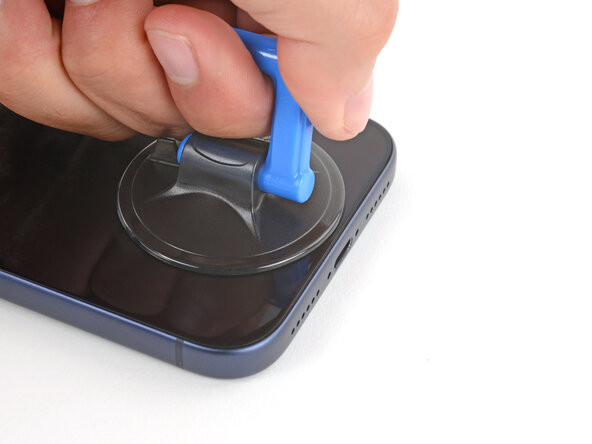
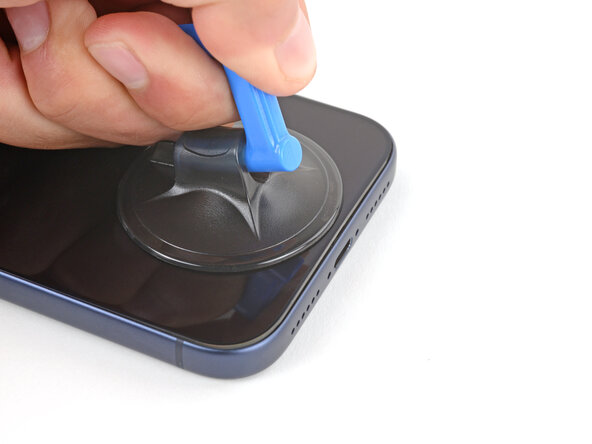
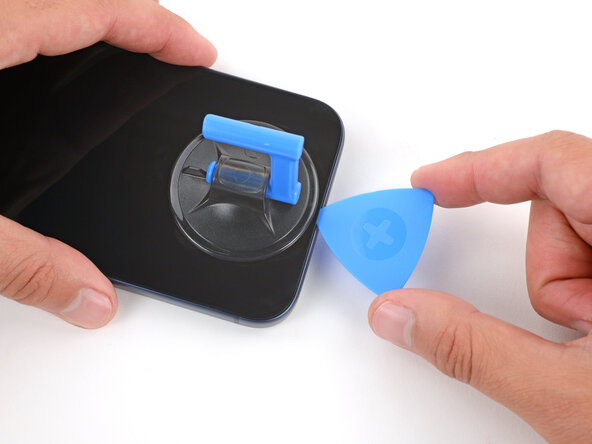
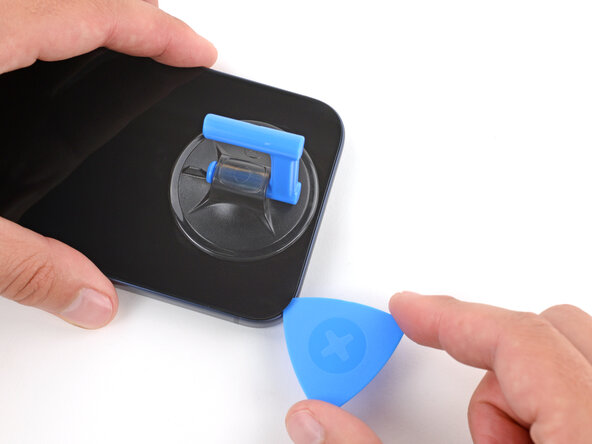
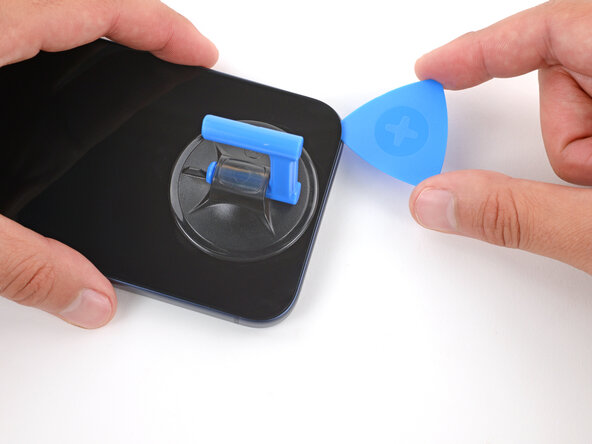
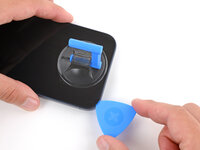
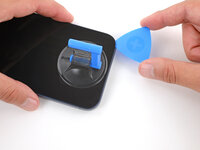
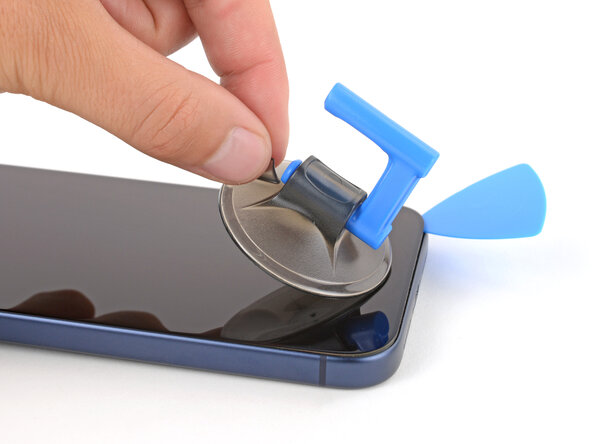
    • Jala la ventosa de succión con fuerza constante hasta que se forme un hueco entre la pantalla y el marco.

    • Esto puede requerir de algo de fuerza. Si estas teniendo problemas, calienta la pantalla nuevamente y vuelve a intentarlo.

    • Inserta la punta de una púa de apertura en el hueco que acabas de crear.

    Pregunta a FixBot

    Agregar Comentario

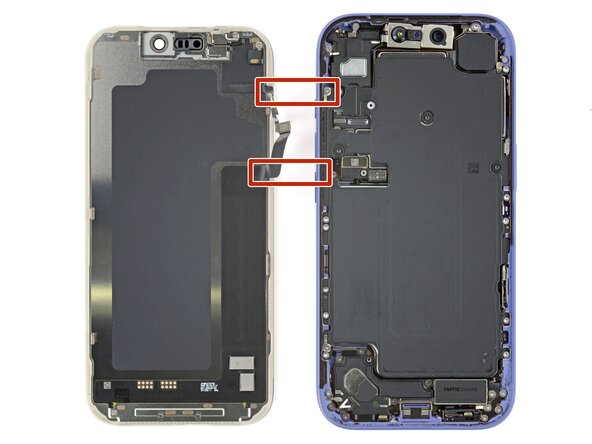
  9. Reemplazo de batería de iPhone 17 Pro, Información de la pantalla: paso 9, imagen 1 de 3 Reemplazo de batería de iPhone 17 Pro, Información de la pantalla: paso 9, imagen 2 de 3 Reemplazo de batería de iPhone 17 Pro, Información de la pantalla: paso 9, imagen 3 de 3
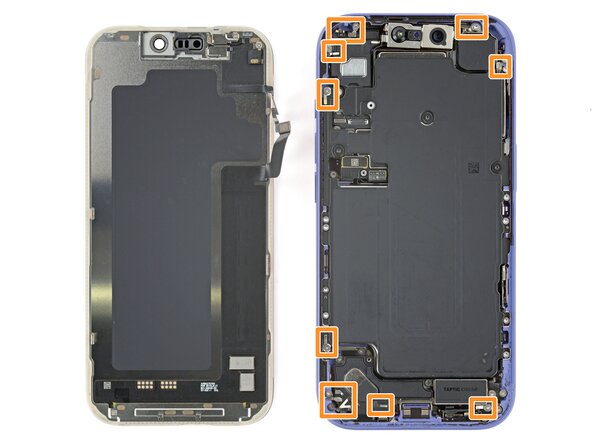
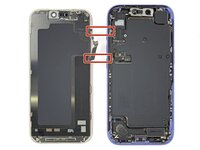
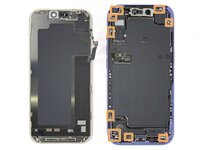
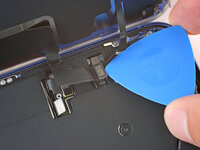
    • No insertes tu púa mas de 3 mm debajo de la pantalla para evitar dañar los siguientes componentes:

    • Los cables de la pantalla y el sensor de luz ambiental están localizados cerca de los botones de volumen y Acción.

    • Hay resortes de contacto delgados alrededor del perímetro del teléfono.

    • La parte inferior de la pantalla tiene clips metálicos delgados que embonan en las ranuras correspondientes en el marco.

    Pregunta a FixBot

    Agregar Comentario

  10. Reemplazo de batería de iPhone 17 Pro, Separa el adhesivo del borde inferior: paso 10, imagen 1 de 3 Reemplazo de batería de iPhone 17 Pro, Separa el adhesivo del borde inferior: paso 10, imagen 2 de 3 Reemplazo de batería de iPhone 17 Pro, Separa el adhesivo del borde inferior: paso 10, imagen 3 de 3
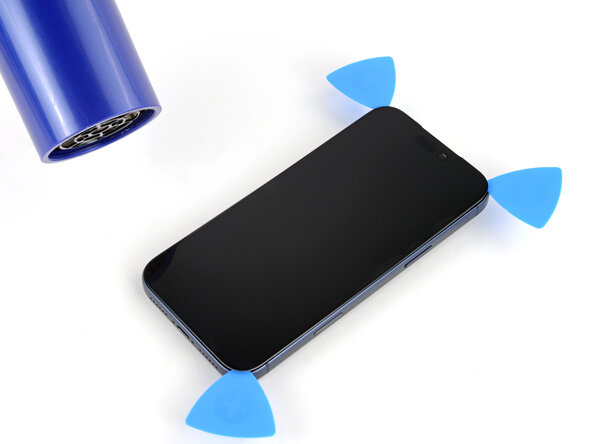
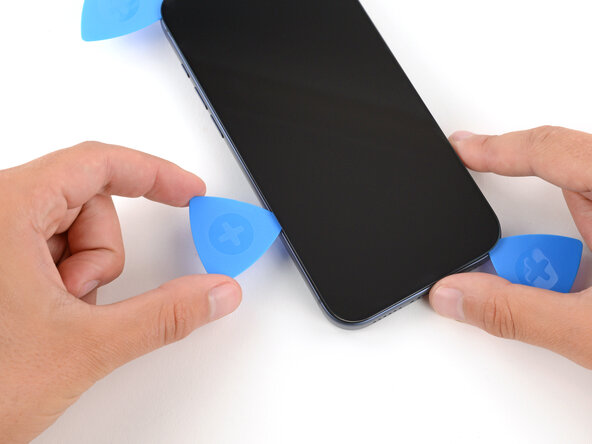
    • Desliza la púa de apertura a lo largo del borde inferior para separar el adhesivo.

    • Deja la púa insertada debajo de la esquina superior derecha para prevenir que el adhesivo reselle.

    Pregunta a FixBot

    Agregar Comentario

  11. Reemplazo de batería de iPhone 17 Pro, Retira la ventosa de succión: paso 11, imagen 1 de 1
    • Jala la pequeña protuberancia de la ventosa de succión para removerla de la pantalla.

    Pregunta a FixBot

    Agregar Comentario

  12. Reemplazo de batería de iPhone 17 Pro, Calienta el borde derecho: paso 12, imagen 1 de 3 Reemplazo de batería de iPhone 17 Pro, Calienta el borde derecho: paso 12, imagen 2 de 3 Reemplazo de batería de iPhone 17 Pro, Calienta el borde derecho: paso 12, imagen 3 de 3
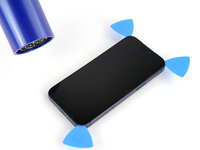
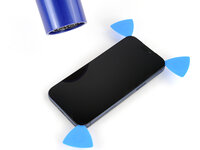
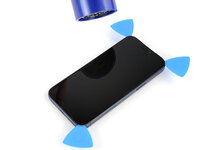
    • Usa un secador de pelo o pistola de aire caliente para calentar el borde derecho de la pantalla hasta que esté ligeramente demasiado caliente al tacto.

    Pregunta a FixBot

    Agregar Comentario

  13. Reemplazo de batería de iPhone 17 Pro, Separa el adhesivo del borde derecho: paso 13, imagen 1 de 3 Reemplazo de batería de iPhone 17 Pro, Separa el adhesivo del borde derecho: paso 13, imagen 2 de 3 Reemplazo de batería de iPhone 17 Pro, Separa el adhesivo del borde derecho: paso 13, imagen 3 de 3
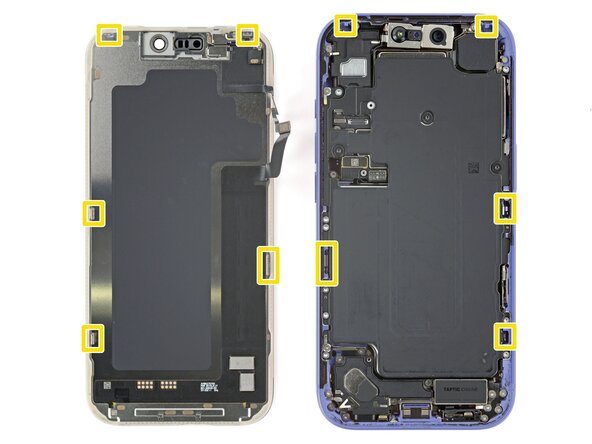
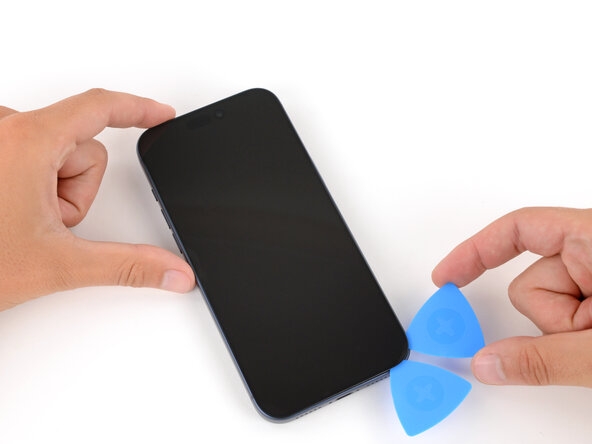
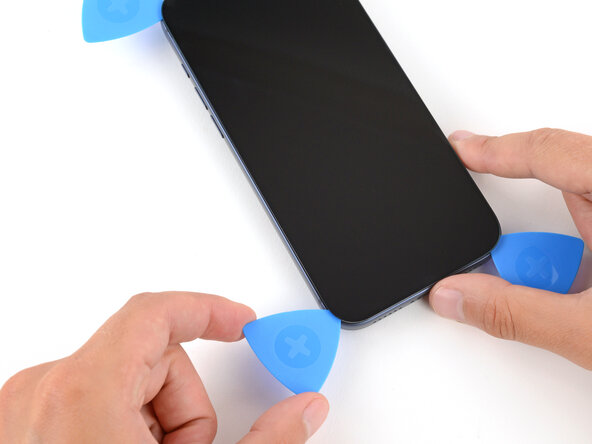
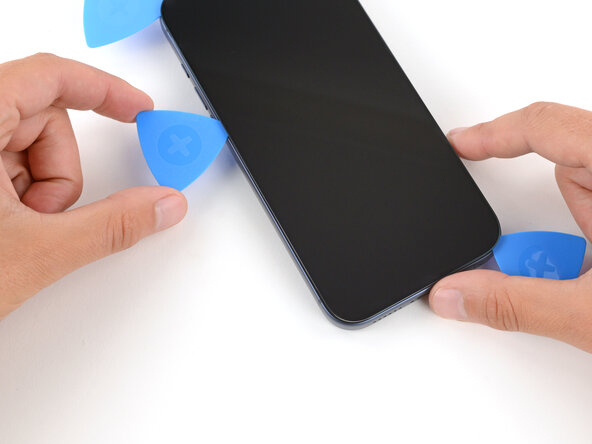
    • Inserta una segunda púa de apertura debajo de la esquina inferior derecha de la pantalla.

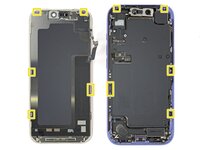
    • Desliza la púa sobre el borde derecho para separar el adhesivo y libera los dos clips.

    • Puede que necesites hacer palanca en la pantalla ligeramente para liberar los clips.

    • Deja la púa insertada debajo de la esquina superior derecha para prevenir que el adhesivo reselle.

    Pregunta a FixBot

    Agregar Comentario

  14. Reemplazo de batería de iPhone 17 Pro, Calienta el borde superior: paso 14, imagen 1 de 2 Reemplazo de batería de iPhone 17 Pro, Calienta el borde superior: paso 14, imagen 2 de 2
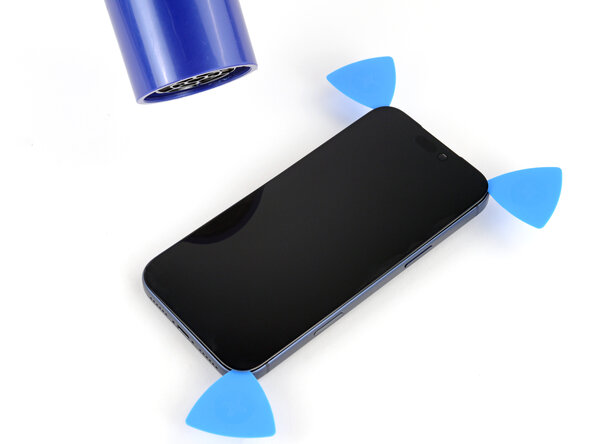
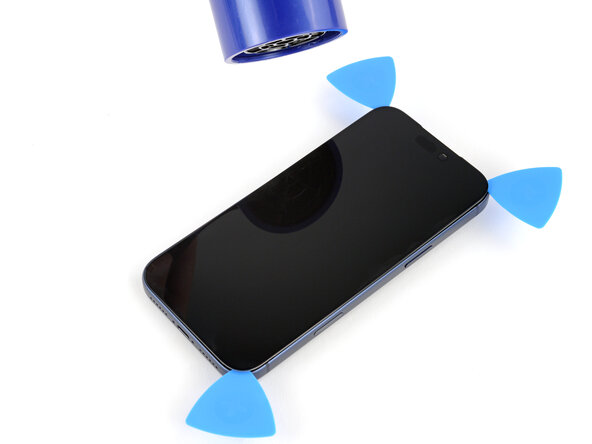
    • Usa un secador de pelo o pistola de aire caliente para calentar el borde superior de la pantalla hasta que esté ligeramente demasiado caliente al tacto.

    Pregunta a FixBot

    Agregar Comentario

  15. Reemplazo de batería de iPhone 17 Pro, Separa el adhesivo del borde superior: paso 15, imagen 1 de 3 Reemplazo de batería de iPhone 17 Pro, Separa el adhesivo del borde superior: paso 15, imagen 2 de 3 Reemplazo de batería de iPhone 17 Pro, Separa el adhesivo del borde superior: paso 15, imagen 3 de 3
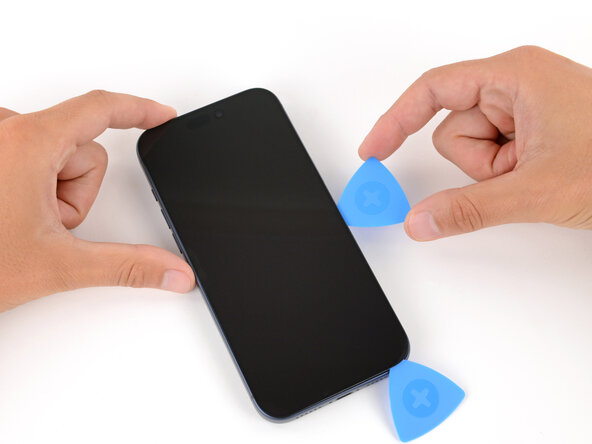
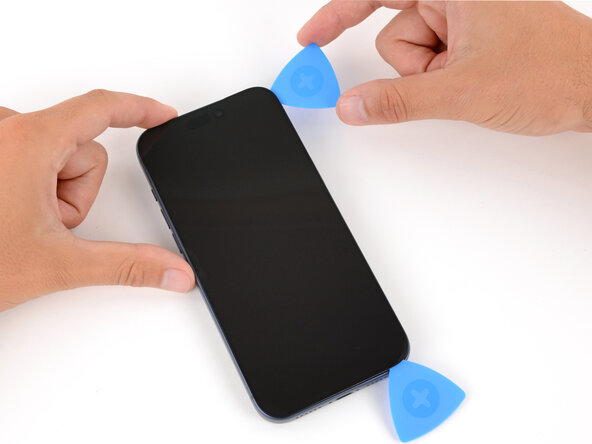
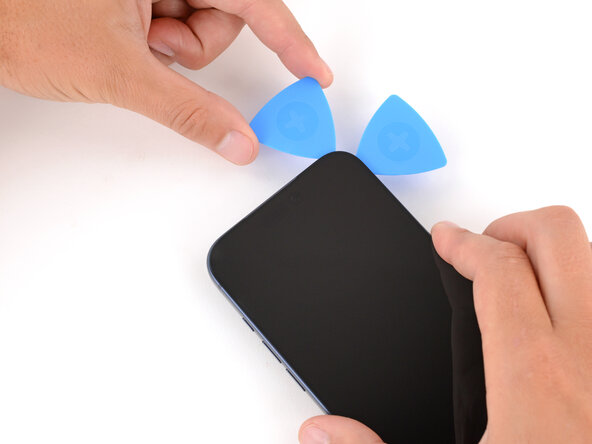
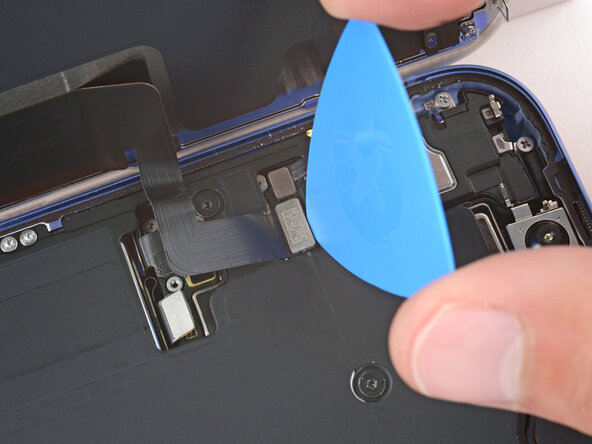
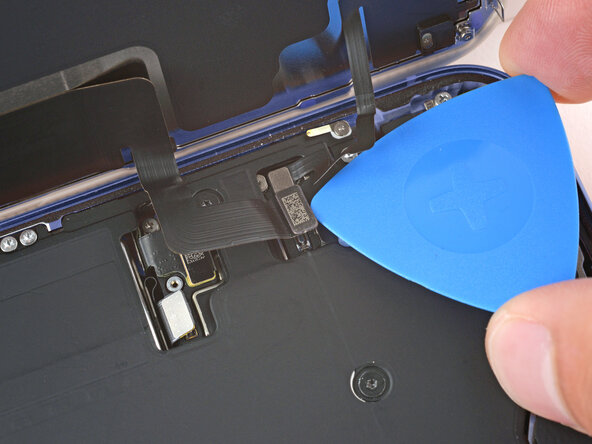
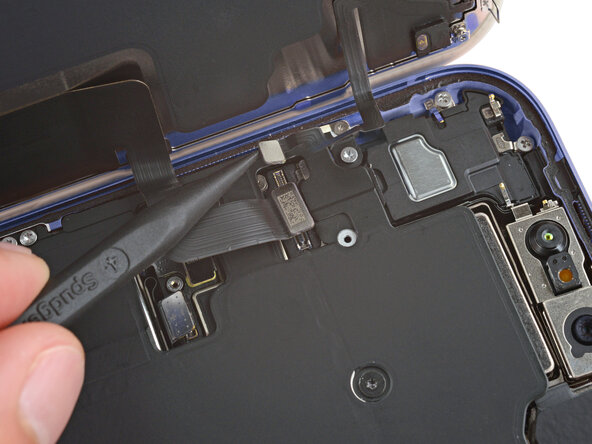
    • Inserta una tercer púa de apertura debajo de la esquina superior derecha de la pantalla.

    • Desliza la púa a lo largo del borde superior y ligeramente alrededor de la esquina superior izquierda, para separar el adhesivo y liberar los dos clips.

    • No deslices la púa mas, o podrías dañar el cable del sensor de luz ambiental.

    • Deja la púa insertada debajo de la esquina superior izquierda para prevenir que el adhesivo se reselle.

    Pregunta a FixBot

    Agregar Comentario

  16. Reemplazo de batería de iPhone 17 Pro, Calienta el borde izquierdo: paso 16, imagen 1 de 3 Reemplazo de batería de iPhone 17 Pro, Calienta el borde izquierdo: paso 16, imagen 2 de 3 Reemplazo de batería de iPhone 17 Pro, Calienta el borde izquierdo: paso 16, imagen 3 de 3
    • Usa un secador de pelo o pistola de aire caliente para calentar el borde izquierdo de la pantalla hasta que esté ligeramente demasiado caliente al tacto.

    Pregunta a FixBot

    Agregar Comentario

  17. Reemplazo de batería de iPhone 17 Pro, Separa el adhesivo del borde izquierdo: paso 17, imagen 1 de 3 Reemplazo de batería de iPhone 17 Pro, Separa el adhesivo del borde izquierdo: paso 17, imagen 2 de 3 Reemplazo de batería de iPhone 17 Pro, Separa el adhesivo del borde izquierdo: paso 17, imagen 3 de 3
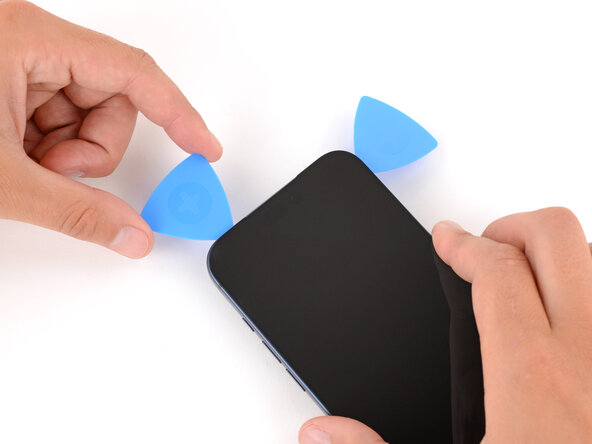
    • Inserta una cuarta púa de apertura debajo de la esquina inferior izquierda de la pantalla.

    • Desliza la púa hacia arriba en el borde derecho para separar el adhesivo y liberar el clip, detente antes de llegar al botón de subir volumen.

    • Puede que necesites hacer palanca en la pantallas para liberar el clip.

    • No deslices más la púa, o podrías dañar el cable de la pantalla.

    Pregunta a FixBot

    Agregar Comentario

  18. Reemplazo de batería de iPhone 17 Pro, Apoya la pantalla: paso 18, imagen 1 de 2 Reemplazo de batería de iPhone 17 Pro, Apoya la pantalla: paso 18, imagen 2 de 2
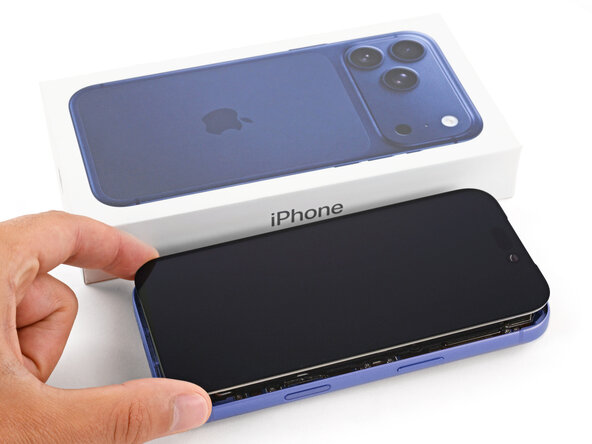
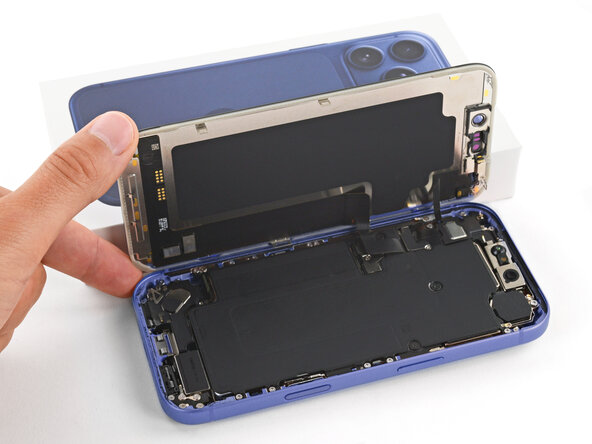
    • Para este punto, la pantalla debe estar completamente separada del marco. Si se siente atorada, trabaja alrededor del perímetro y separa el adhesivo restante o clips.

    • Levanta la pantalla directamente hacia arriba y colócala sobre el borde izquierdo, manteniéndola sobre una caja rígida o una pila de libros para no doblar los cables.

    • De manera alterna, puedes colocar la pantalla boca abajo sobre el lado izquierdo.

    Pregunta a FixBot

    Agregar Comentario

  19. Reemplazo de batería de iPhone 17 Pro, Retira los tornillos de las cubiertas: paso 19, imagen 1 de 1
    Herramienta utilizada en este paso:
    FixMat
    $36.95
    • A lo largo de esta reparación, llevas un control de cada tornillo y asegúrate que lo insertas exactamente de donde lo sacaste.

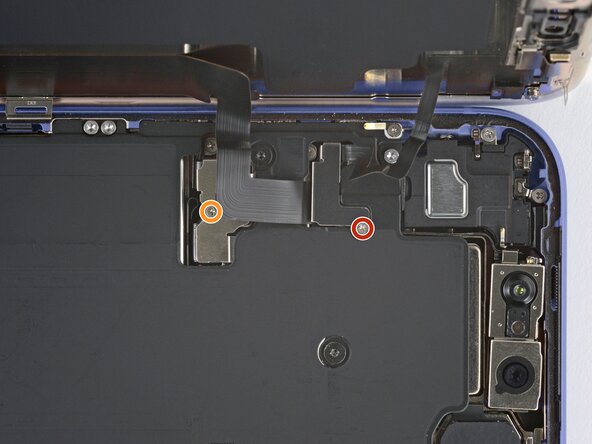
    • Usa un desarmador JIS 00 para retirar los dos tornillos que aseguran las cubiertas de los cables.

    • Un tornillo de 1.4 mm de largo para la cubierta de cables de la pantalla y sensor frontal.

    • Un tornillo de 1.3 mm de largo para la cubierta de la batería.

    • Las puntas pequeñas Phillips de iFixit están diseñadas para funcionar con los tornillos JIS. Puedes intentar con otros desamadores Phillips de otras marcas, pero corres el riesgo de barrer los tornillos.

    Pregunta a FixBot

    Agregar Comentario

  20. Reemplazo de batería de iPhone 17 Pro, Retira las cubiertas: paso 20, imagen 1 de 3 Reemplazo de batería de iPhone 17 Pro, Retira las cubiertas: paso 20, imagen 2 de 3 Reemplazo de batería de iPhone 17 Pro, Retira las cubiertas: paso 20, imagen 3 de 3
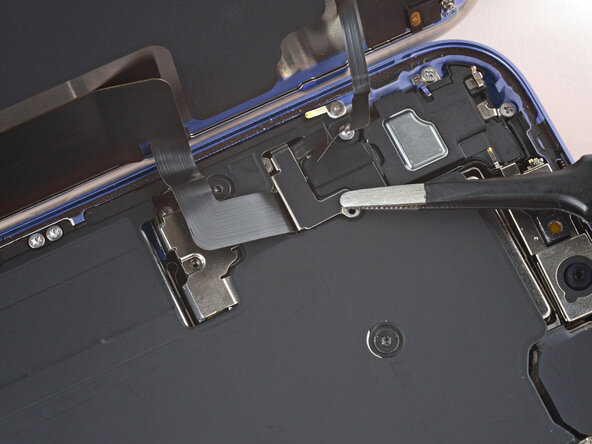
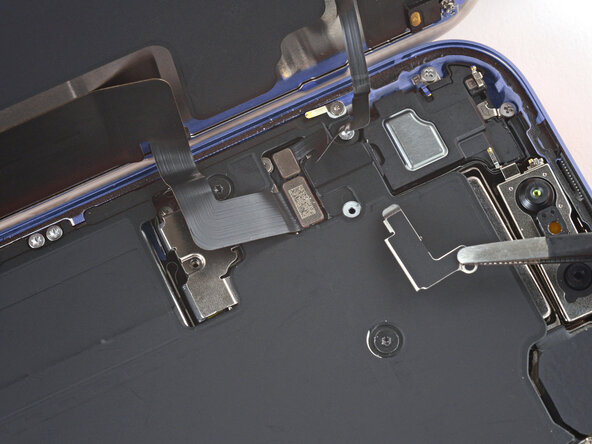
    • Retira las dos cubiertas

    Pregunta a FixBot

    Agregar Comentario

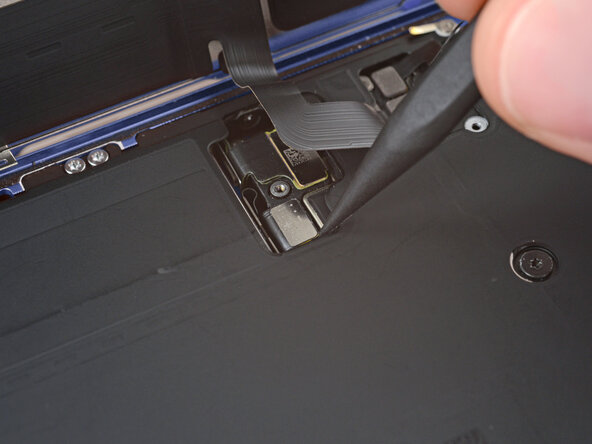
  21. Reemplazo de batería de iPhone 17 Pro, Desconecta la batería: paso 21, imagen 1 de 2 Reemplazo de batería de iPhone 17 Pro, Desconecta la batería: paso 21, imagen 2 de 2
    • Usa la punta de un spudger para hacer palanca y desconectar el conector a presión de la batería.

    Pregunta a FixBot

    Agregar Comentario

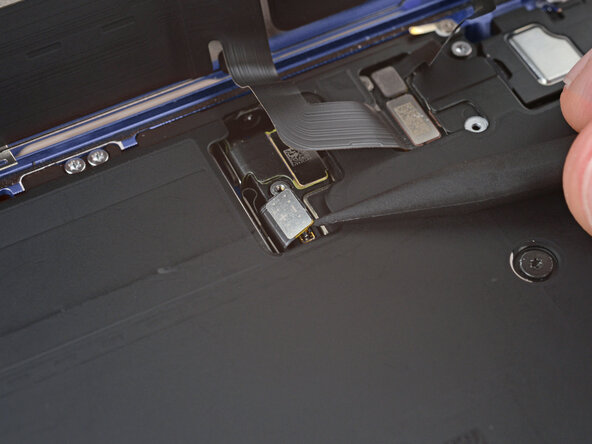
  22. Reemplazo de batería de iPhone 17 Pro, Desconecta la pantalla: paso 22, imagen 1 de 3 Reemplazo de batería de iPhone 17 Pro, Desconecta la pantalla: paso 22, imagen 2 de 3 Reemplazo de batería de iPhone 17 Pro, Desconecta la pantalla: paso 22, imagen 3 de 3
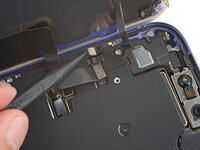
    • Usa la punta de una púa de apertura o la punta de un spudger para hacer palanca y desconectar los conectores a presión de la pantalla y el sensor de luz ambiental.

    Pregunta a FixBot

    Agregar Comentario

  23. Reemplazo de batería de iPhone 17 Pro, Retira la pantalla: paso 23, imagen 1 de 1
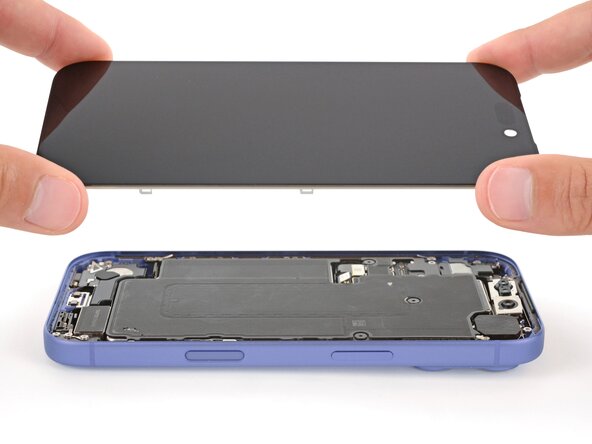
    • Retira la pantalla.

    Pregunta a FixBot

    Agregar Comentario

  24. Reemplazo de batería de iPhone 17 Pro, Retira los tornillos de la bandeja de la batería: paso 24, imagen 1 de 2 Reemplazo de batería de iPhone 17 Pro, Retira los tornillos de la bandeja de la batería: paso 24, imagen 2 de 2
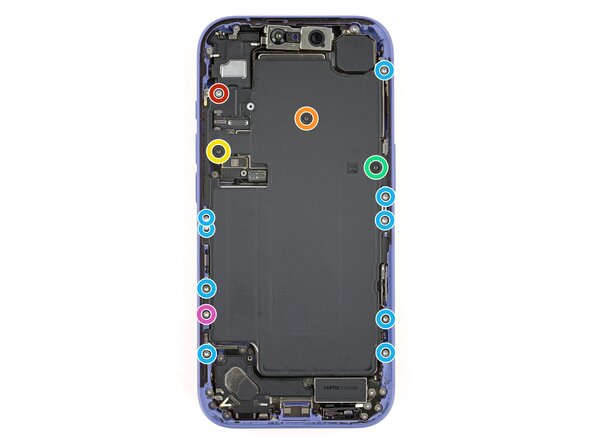
    • Usa un destornillador Torx Plus 4IP para retirar los tornillos que aseguran la bandeja de batería:

    • Un tornillo de 7.5 mm

    • Un tornillo de 5.9 mm

    • Un tornillo de 3.4 mm

    • Un tornillo de 2.3 mm

    • Un tornillo de 3.7 mm

    • Un tornillo de 3.7 mm

    • Modelos de iPhone con una tarjeta SIM física no tienen este tornillo.

    Pregunta a FixBot

    Agregar Comentario

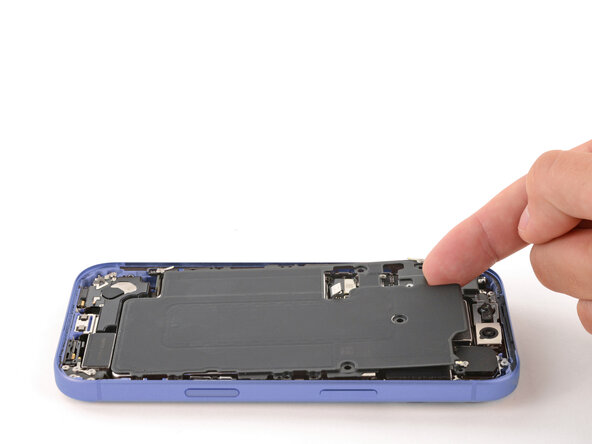
  25. Reemplazo de batería de iPhone 17 Pro, Retira la batería: paso 25, imagen 1 de 3 Reemplazo de batería de iPhone 17 Pro, Retira la batería: paso 25, imagen 2 de 3 Reemplazo de batería de iPhone 17 Pro, Retira la batería: paso 25, imagen 3 de 3
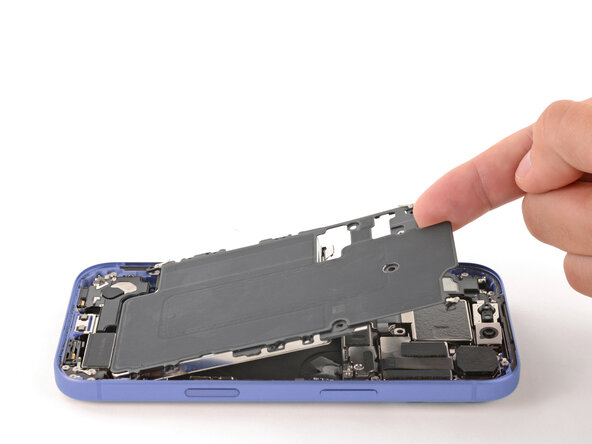
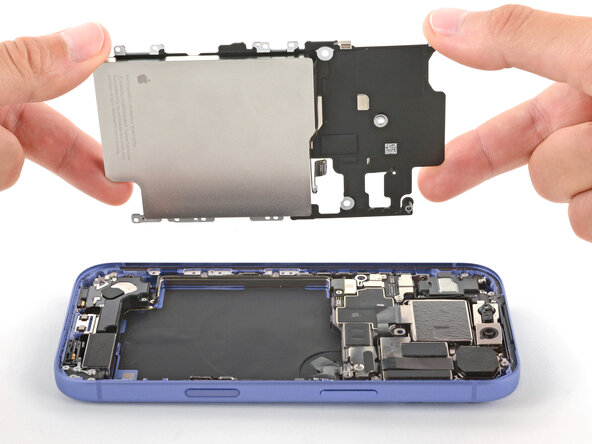
    • Usa tu dedo para levantar la esquina superior izquierdo de la bandeja de batería y retírala.

    • Ten cuidado de no dañar la cámara frontal.

    Pregunta a FixBot

    Agregar Comentario

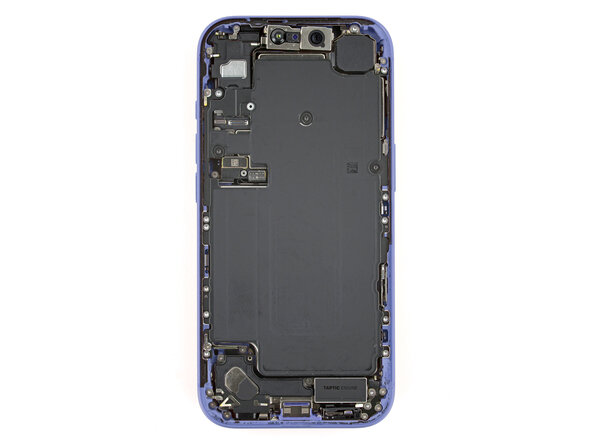
  26. Reemplazo de batería de iPhone 17 Pro, Desensamblaje completado: paso 26, imagen 1 de 1
    • ¡Felicidades por completar el desensamblaje! Los pasos restantes le mostrarán como reensamblar su iPhone.

    • Dependiendo de su modelo de iPhone, algunas fotos del reensamblaje tendrán algunas discrepancias visuales menores. Sin embargo, el procedimiento será el correcto para su iPhone.

    Pregunta a FixBot

    Agregar Comentario

  27. Reemplazo de batería de iPhone 17 Pro, Instalar la batería: paso 27, imagen 1 de 2 Reemplazo de batería de iPhone 17 Pro, Instalar la batería: paso 27, imagen 2 de 2
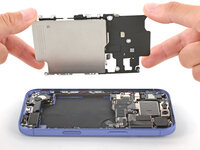
    • Coloca la bandeja de la batería en su lugar.

    • Asegúrate de no atrapar ningún cable debajo de la bandeja.

    Pregunta a FixBot

    Agregar Comentario

  28. Reemplazo de batería de iPhone 17 Pro, Instalar los tornillos de la bandeja de la batería: paso 28, imagen 1 de 2 Reemplazo de batería de iPhone 17 Pro, Instalar los tornillos de la bandeja de la batería: paso 28, imagen 2 de 2
    • Use un destornillador Torx Plus 4IP para instalar los tornillos de la bandeja de la batería:

    • Un tornillo de 7,5 mm de largo

    • Un tornillo de 5,9 mm de largo

    • Un tornillo de 3,4 mm de largo

    • Un tornillo de 2,3 mm de largo

    • Nueve tornillos de 3,7 mm de largo

    • Un tornillo de 3,7 mm de largo

    • Los modelos de iPhone con una tarjeta SIM física no tendrán este tornillo.

    Pregunta a FixBot

    Agregar Comentario

  29. Reemplazo de batería de iPhone 17 Pro, Limpia el marco: paso 29, imagen 1 de 3 Reemplazo de batería de iPhone 17 Pro, Limpia el marco: paso 29, imagen 2 de 3 Reemplazo de batería de iPhone 17 Pro, Limpia el marco: paso 29, imagen 3 de 3
    Herramienta utilizada en este paso:
    Tweezers
    $4.99
    • Ten cuidado con los frágiles clips de puesta a tierra mientras limpias el marco. Si doblas uno, vuelve a colocarlo en su sitio suavemente con los dedos o con unas pinzas.

    • Usa pinzas o los dedos para retirar los restos grandes de adhesivo del perímetro del marco.

    • Usa un spudger para raspar los restos de adhesivo del marco.

    • Si el adhesivo está muy pegado, aplica un poco de calor usando un secador de pelo o una pistola de aire caliente e inténtalo de nuevo.

    Pregunta a FixBot

    Agregar Comentario

  30. Reemplazo de batería de iPhone 17 Pro: paso 30, imagen 1 de 1
    • Usa un paño que no suelte pelusa o un filtro de café para limpiar en una sola dirección a lo largo del perímetro del marco con el fin de eliminar los restos de adhesivo.

    • Si los restos están pegajosos, aplica unas gotas de alcohol isopropílico al paño y vuelve a limpiar.

    • Hazlo con calma. Un marco limpio permite que el adhesivo de repuesto se coloque uniformemente, lo que garantiza una mejor fijación.

    Pregunta a FixBot

    Agregar Comentario

  31. Reemplazo de batería de iPhone 17 Pro, Limpia la pantalla: paso 31, imagen 1 de 1
    Herramienta utilizada en este paso:
    Microfiber Cleaning Cloths
    $3.99
    • Si vas a reutilizar la pantalla, aplica unas gotas de alcohol isopropílico de alta concentración (superior al 90 %) en un paño de microfibra o en un paño que no suelte pelusa y limpia alrededor del perímetro para preparar la superficie para el nuevo adhesivo.

    Pregunta a FixBot

    Agregar Comentario

  32. Reemplazo de batería de iPhone 17 Pro, Orientar el adhesivo de sustitución: paso 32, imagen 1 de 2 Reemplazo de batería de iPhone 17 Pro, Orientar el adhesivo de sustitución: paso 32, imagen 2 de 2
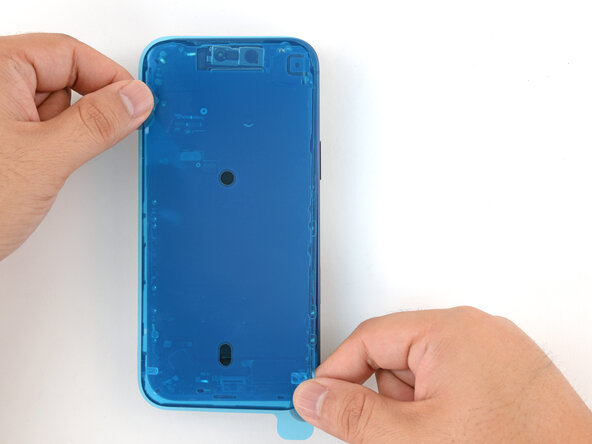
    • Sin retirar ningún protector, coloca la lámina adhesiva sobre el marco para determinar su orientación correcta.

    • Utiliza elementos como el recorte de la cámara y las muescas a lo largo de los bordes superior e inferior para visualizar cómo se colocará el adhesivo en el marco.

    Pregunta a FixBot

    Agregar Comentario

  33. Reemplazo de batería de iPhone 17 Pro, Aplica el adhesivo de sustitución: paso 33, imagen 1 de 1
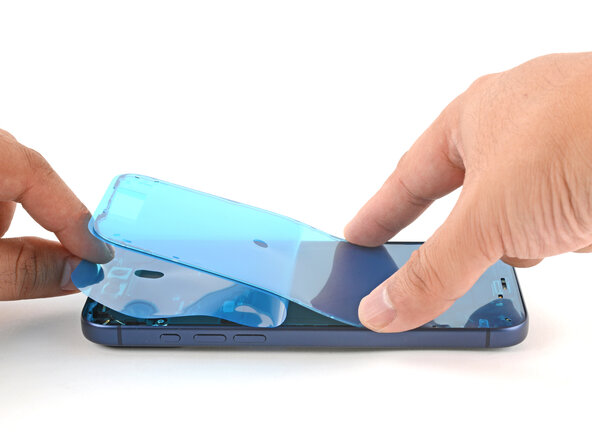
    • Sujeta la pestaña en la esquina de la lámina adhesiva y retira el protector para exponer un tercio (a third) del adhesivo.

    • El adhesivo expuesto es muy pegajoso. No dejes que toque nada hasta que estés listo para aplicarlo al marco.

    • Si tu adhesivo tiene varios protectores, retira el protector que deja al descubierto el lado que se pega al marco.

    Pregunta a FixBot

    Agregar Comentario

  34. Reemplazo de batería de iPhone 17 Pro: paso 34, imagen 1 de 2 Reemplazo de batería de iPhone 17 Pro: paso 34, imagen 2 de 2
    • Una vez que la tira de adhesivo esté en su sitio, no podrás cambiarla de posición; tendrás que quitarla y empezar de nuevo con una tira de adhesivo nueva.

    • Alinea con cuidado el borde expuesto de la tira de adhesivo con el borde correspondiente del marco del iPhone.

    • Cuando esté correctamente alineada, premotor con cuidado la tira de adhesivo expuesta sobre el marco.

    Pregunta a FixBot

    Agregar Comentario

  35. Reemplazo de batería de iPhone 17 Pro: paso 35, imagen 1 de 3 Reemplazo de batería de iPhone 17 Pro: paso 35, imagen 2 de 3 Reemplazo de batería de iPhone 17 Pro: paso 35, imagen 3 de 3
    • Continúa retirando el protector de la tira de adhesivo mientras presionas suavemente el adhesivo para colocarlo en su sitio.

    • Si has alineado correctamente el adhesivo, los bordes encajarán perfectamente en su lugar.

    • Si el adhesivo está ligeramente desalineado, tira suavemente de los bordes largos para alinearlos con el marco.

    • Si el adhesivo empieza a arrugarse o doblarse, retíralo y vuelve a empezar con una tira de adhesivo nueva.

    • Si no tienes otro juego de tiras de adhesivo a mano, puedes volver a montar el iPhone temporalmente y usarlo con normalidad sin adhesivo. Ten en cuenta que la resistencia al agua de tu iPhone se verá comprometida hasta que sustituyas el adhesivo.

    Pregunta a FixBot

    Agregar Comentario

  36. Reemplazo de batería de iPhone 17 Pro: paso 36, imagen 1 de 2 Reemplazo de batería de iPhone 17 Pro: paso 36, imagen 2 de 2
    • Usa un spudger para premotor el adhesivo alrededor de todo el perímetro de tu iPhone.

    • Trabaja con cuidado alrededor de los frágiles clips de puesta a tierra. Si doblas uno, devuélvelo suavemente a su lugar con los dedos o unas pinzas.

    • No hagas demasiada presión, o estirarás y deformarás el adhesivo.

    Pregunta a FixBot

    Agregar Comentario

  37. Reemplazo de batería de iPhone 17 Pro: paso 37, imagen 1 de 3 Reemplazo de batería de iPhone 17 Pro: paso 37, imagen 2 de 3 Reemplazo de batería de iPhone 17 Pro: paso 37, imagen 3 de 3
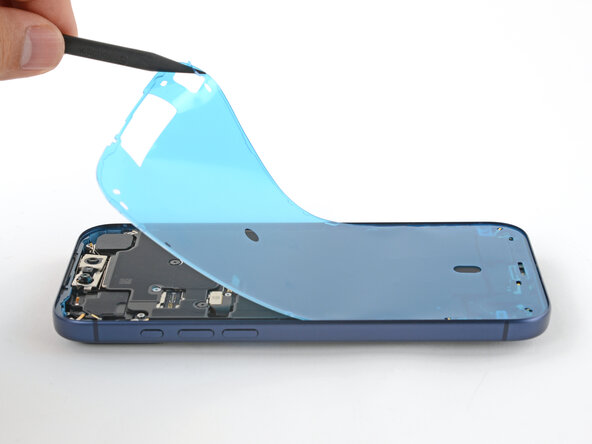
    • Usa la lengüeta para retirar el protector frontal grande del adhesivo. La lengüeta suele estar en una esquina del protector.

    • En este punto, todavía tendrás protectores cubriendo el perímetro. No retires estos protectores todavía: evitan que el adhesivo se pegue accidentalmente mientras vuelves a montar tu iPhone.

    Pregunta a FixBot

    Agregar Comentario

  38. Reemplazo de batería de iPhone 17 Pro, Conectar la pantalla: paso 38, imagen 1 de 1
    • Coloca la pantalla del iPhone junto al chasis de forma que los cables de la pantalla puedan alcanzar cómodamente la placa lógica.

    Pregunta a FixBot

    Agregar Comentario

  39. Reemplazo de batería de iPhone 17 Pro: paso 39, imagen 1 de 3 Reemplazo de batería de iPhone 17 Pro: paso 39, imagen 2 de 3 Reemplazo de batería de iPhone 17 Pro: paso 39, imagen 3 de 3
    • Usa tu dedo o el extremo plano de un spudger para presionar y conectar los dos conectores de pantalla a la placa lógica.

    • No intentes forzar el conector en su lugar. Si tienes problemas, cámbialo de posición y vuelve a intentarlo.

    Pregunta a FixBot

    Agregar Comentario

  40. Reemplazo de batería de iPhone 17 Pro, Conecta la batería: paso 40, imagen 1 de 2 Reemplazo de batería de iPhone 17 Pro, Conecta la batería: paso 40, imagen 2 de 2
    • Usa tu dedo o el extremo plano de un spudger para premotor el conector de la batería sobre la placa lógica.

    Pregunta a FixBot

    Agregar Comentario

  41. Reemplazo de batería de iPhone 17 Pro, Prueba tu reparación: paso 41, imagen 1 de 1
    • Este es un buen momento para probar tu reparación antes de cerrar tu iPhone. Enciende tu iPhone y asegúrate de que funciona como se espera. Apágalo de nuevo y continúa con el reensamblaje.

    • Si tu iPhone no se enciende, conéctalo a una fuente de alimentación y vuelve a intentarlo.

    Pregunta a FixBot

    Agregar Comentario

  42. Reemplazo de batería de iPhone 17 Pro, Instalar la cubierta del conector de la batería: paso 42, imagen 1 de 2 Reemplazo de batería de iPhone 17 Pro, Instalar la cubierta del conector de la batería: paso 42, imagen 2 de 2
    • Introduce el borde superior de la cubierta del conector de la batería bajo el saliente del recorte.

    • Asegúrate de que ambas pestañas estén introducidas bajo el saliente.

    • Alinea la cubierta mediante su orificio para tornillo y colócala en su lugar.

    Pregunta a FixBot

    Agregar Comentario

  43. Reemplazo de batería de iPhone 17 Pro: paso 43, imagen 1 de 1
    • Usa un destornillador JIS 00 para instalar el tornillo de 1.2 mm de largo y asegurar la cubierta del conector de la batería.

    Pregunta a FixBot

    Agregar Comentario

  44. Reemplazo de batería de iPhone 17 Pro, Instala la cubierta del conector de la pantalla: paso 44, imagen 1 de 3 Reemplazo de batería de iPhone 17 Pro, Instala la cubierta del conector de la pantalla: paso 44, imagen 2 de 3 Reemplazo de batería de iPhone 17 Pro, Instala la cubierta del conector de la pantalla: paso 44, imagen 3 de 3
    • Introduce el borde izquierdo de la cubierta del conector de la pantalla debajo del reborde recortado.

    • Alinea la cubierta por su orificio para el tornillo y colócala en su lugar.

    Pregunta a FixBot

    Agregar Comentario

  45. Reemplazo de batería de iPhone 17 Pro: paso 45, imagen 1 de 1
    • Utiliza un destornillador JIS 00 para instalar el tornillo de 1.2 mm de largo para asegurar la cubierta del conector de la pantalla.

    Pregunta a FixBot

    Agregar Comentario

  46. Reemplazo de batería de iPhone 17 Pro, Quita las láminas adhesivas finales: paso 46, imagen 1 de 3 Reemplazo de batería de iPhone 17 Pro, Quita las láminas adhesivas finales: paso 46, imagen 2 de 3 Reemplazo de batería de iPhone 17 Pro, Quita las láminas adhesivas finales: paso 46, imagen 3 de 3
    • Sujeta la pantalla con firmeza usando una mano.

    • Usa tus dedos o un spudger para despegar todas las láminas perimetrales y dejar expuesto el adhesivo.

    • Asegúrate de que nada toque el adhesivo expuesto.

    • Revisa los componentes internos por si queda alguna lámina suelta y retírala. No debería quedar ninguna lámina.

    Pregunta a FixBot

    Agregar Comentario

  47. Reemplazo de batería de iPhone 17 Pro, Instalar la pantalla: paso 47, imagen 1 de 3 Reemplazo de batería de iPhone 17 Pro, Instalar la pantalla: paso 47, imagen 2 de 3 Reemplazo de batería de iPhone 17 Pro, Instalar la pantalla: paso 47, imagen 3 de 3
    • Baja la pantalla sobre el marco, empezando por el borde superior.

    • Si sientes resistencia, puede que una pestaña perimetral se haya doblado y el marco la esté aplastando. Observa el punto de resistencia y endereza con cuidado cualquier pestaña doblada.

    • Asegúrate de que el borde de la pantalla no esté pellizcando ningún cable.

    • Premotor a lo largo de los bordes del iPhone hasta que la pantalla quede nivelada con el marco.

    Pregunta a FixBot

    Agregar Comentario

  48. Reemplazo de batería de iPhone 17 Pro: paso 48, imagen 1 de 2 Reemplazo de batería de iPhone 17 Pro: paso 48, imagen 2 de 2
    • Presiona firmemente alrededor de todo el perímetro del iPhone.

    Pregunta a FixBot

    Agregar Comentario

  49. Reemplazo de batería de iPhone 17 Pro, Aplica calor al perímetro: paso 49, imagen 1 de 1
    • Usa un secador de pelo o una pistola de aire caliente para calentar el perímetro de la pantalla hasta que esté ligeramente demasiado caliente al tacto.

    • El calor ablanda el adhesivo y ayuda a crear una mejor unión.

    Pregunta a FixBot

    Agregar Comentario

  50. Reemplazo de batería de iPhone 17 Pro, Instala los tornillos pentalobulares: paso 50, imagen 1 de 1
    • Usa un desarmador pentalobular P2 para instalar los dos torillos de 7.5 mm de largo en ambos lados del puerto de carga.

    Pregunta a FixBot

    Agregar Comentario

Conclusión

Para reunir tu dispositivo, sigue estas instrucciones en orden inverso.

Después de tu reparación ejecuta elasistente de reparación de Apple. Navega a Configuración GeneralAcerca deHistorial de partes y servicio, presiona Reinicio y Terminar Reparación, y sigue las instrucciones de la pantalla.

Calibra lña batería instalada después de completar esta guía.

Lleva tu basura electrónica a un R2 or e-Stewards certified recycler.

¿La reparación no fue como lo planeado? Intenta resolución de problemas básicos, o pide ayuda en la comunidad de respuestas.

Cancelar: No complete esta guía.

12 personas más completaron esta guía.

Un agradecimiento especial a estos traductores:

en es

100%

Estos traductores nos están ayudando a reparar el mundo! ¿Quieres contribuir?
Empezar a traducir ›

Spencer Day

Miembro Desde 09/14/22

196,710 Reputación

1,243 Guías creadas

1Guía Comentario

Just what I was looking for. Thank you

Stepfwd - Contestar Compartir
Agregar Comentario

Ver Estadísticas:

Ultimas 24 horas: 97

Ultimos 7 días: 549

Ultimos 30 días: 2,948

Todo El Tiempo: 21,977