Saltar al contenido principal
Únete a la Comunidad de Reparación - Crear Cuenta

Reemplazo de batería del iPhone 16

Qué necesitas

  1. Reemplazo de batería del iPhone 16, Antes de empezar: paso 1, imagen 1 de 2 Reemplazo de batería del iPhone 16, Antes de empezar: paso 1, imagen 2 de 2
    • Permite que la batería de tu teléfono se descargue por debajo del 25%, ya que una batería ionizada de litio es una potencial amenaza de seguridad.

    • Desconecta todos los cables de tu teléfono.

    • Mantén presionado el botón de encendido y los botones de volumen y desliza para apagar tu teléfono.

    Pregunta a FixBot

    Agregar Comentario

  2. Reemplazo de batería del iPhone 16, Coloca cinta sobre las ranuras: paso 2, imagen 1 de 2 Reemplazo de batería del iPhone 16, Coloca cinta sobre las ranuras: paso 2, imagen 2 de 2
    • Si tu pantalla o cristal trasero esta muy roto, coloca varias capas de cinta de embalaje sobre el cristal para protegerte a ti y hacer el desarmado más sencillo.

    • Asegúrate que hay una área suave cerca del borde inferior que sea lo suficiente grande para que una ventosa de succión se pegue.

    Pregunta a FixBot

    Agregar Comentario

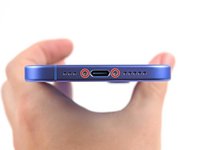
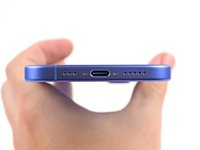
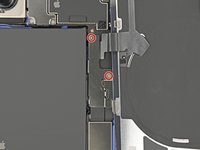
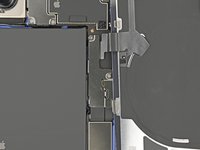
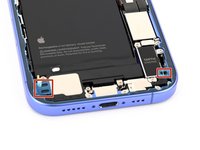
  3. Reemplazo de batería del iPhone 16, Retira los tornillos de estrella: paso 3, imagen 1 de 2 Reemplazo de batería del iPhone 16, Retira los tornillos de estrella: paso 3, imagen 2 de 2
    • Usa un desarmador de estrella P2 para remover los dos tornillos de 7.7 mm de largo en cada lado del puerto de carga.

    Pregunta a FixBot

    Agregar Comentario

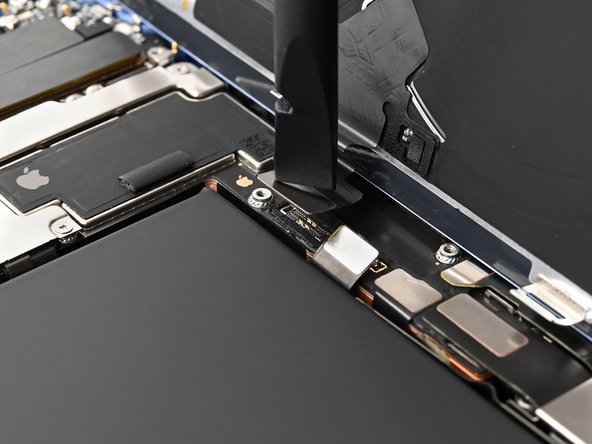
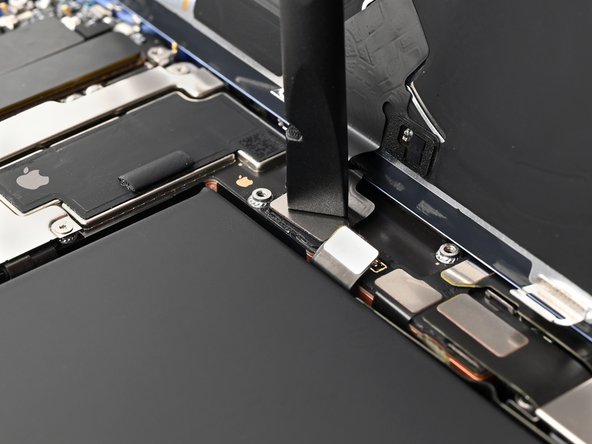
  4. Reemplazo de batería del iPhone 16, Marca tus púas de apertura: paso 4, imagen 1 de 3 Reemplazo de batería del iPhone 16, Marca tus púas de apertura: paso 4, imagen 2 de 3 Reemplazo de batería del iPhone 16, Marca tus púas de apertura: paso 4, imagen 3 de 3
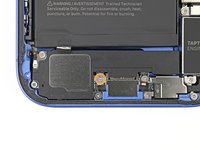
    • Si la introduces demasiado, una púa de apertura podría dañar tu dispositivo. Sigue este paso para marcar tu púa e impedir este tipo de problema.

    • Mide 3 mm desde la punta, y marca dicha distancia sobre la púa de apertura usando un rotulador permanente.

    • También puedes marcar las otras puntas de tu púa con diferentes medidas que pudieras necesitar.

    • Alternativamente, también puedes pegar una moneda a una púa a 3 mm de la punta.

    Pregunta a FixBot

    Agregar Comentario

  5. Reemplazo de batería del iPhone 16, Calienta el borde inferior: paso 5, imagen 1 de 1
    Herramienta utilizada en este paso:
    iOpener
    $14.95
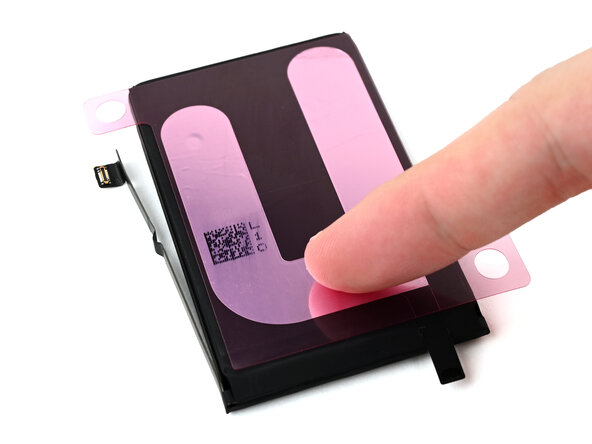
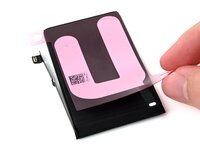
    Pregunta a FixBot

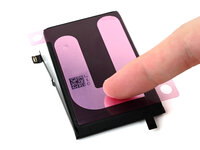
    Agregar Comentario

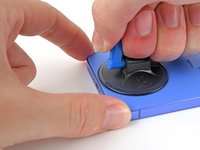
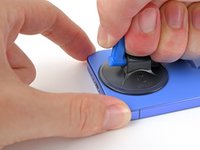
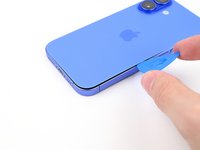
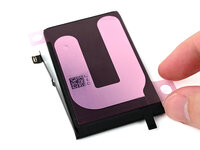
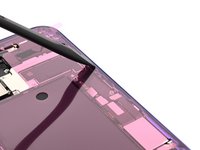
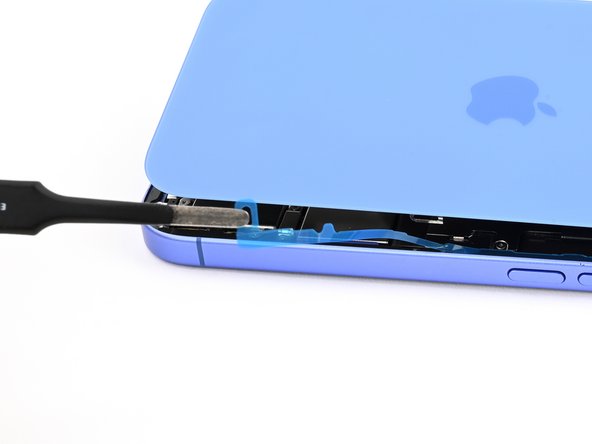
  6. Reemplazo de batería del iPhone 16, Inserta una púa de apertura: paso 6, imagen 1 de 3 Reemplazo de batería del iPhone 16, Inserta una púa de apertura: paso 6, imagen 2 de 3 Reemplazo de batería del iPhone 16, Inserta una púa de apertura: paso 6, imagen 3 de 3
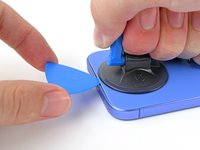
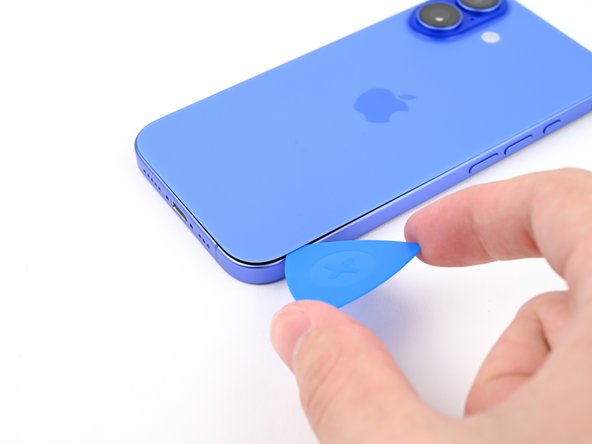
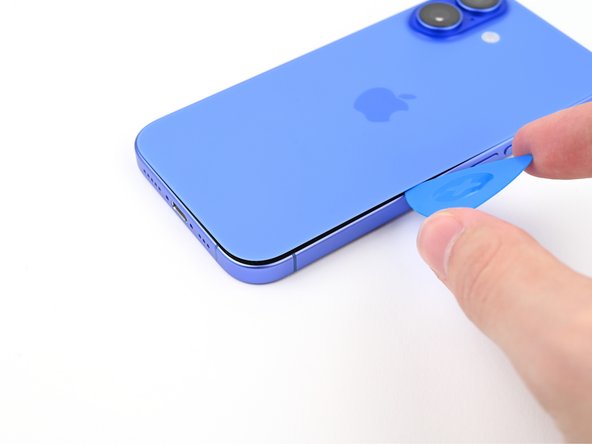
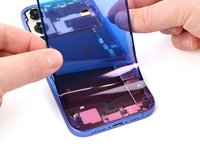
    • Aplica una ventosa de succión al borde inferior del cristal trasero.

    • Mientras tomas el marco con una mano jala en el mango de manera fuerte y constante para crear un hueco entre el cristal trasero y el marco.

    • Inserta la punta de una púa de apertura en el hueco.

    Pregunta a FixBot

    Agregar Comentario

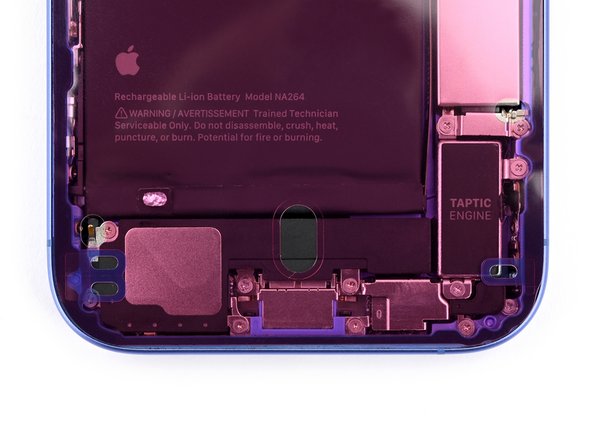
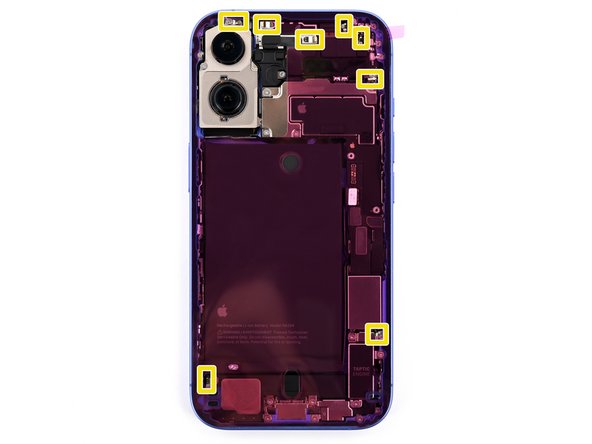
  7. Reemplazo de batería del iPhone 16, Información sobre el vidrio trasero: paso 7, imagen 1 de 1
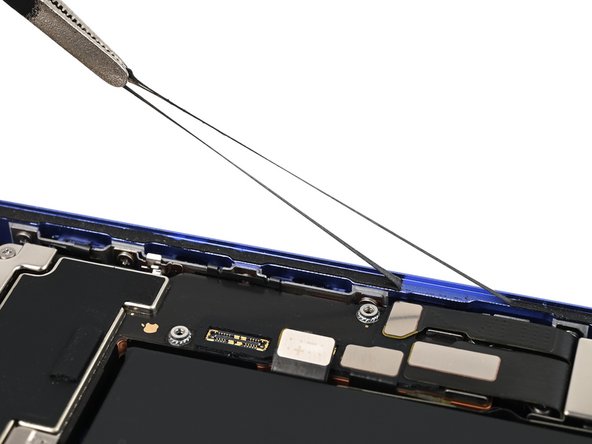
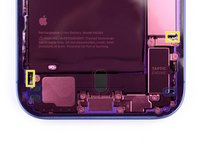
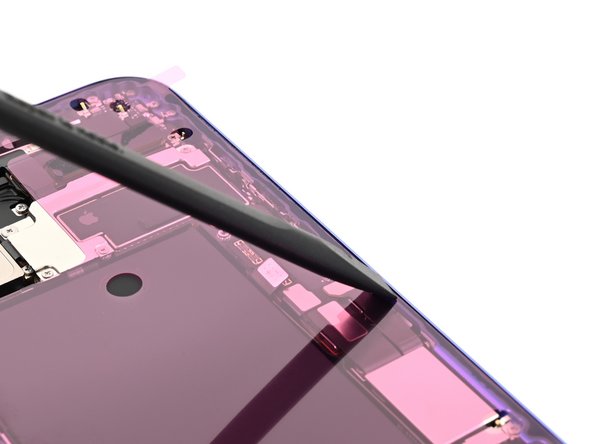
    • Al cortar el adhesivo que asegura el vidrio trasero en los siguientes pasos, no introduzcas la púa más de 3 mm para evitar dañar las siguientes áreas:

    • Un cable delicado que conecta el vidrio trasero al teléfono, justo al lado del botón para bajar el volumen. No introduzcas la púa aquí para evitar cortar el cable.

    • Varios contactos de resorte alrededor del perímetro del teléfono.

    Pregunta a FixBot

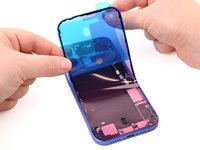
    Agregar Comentario

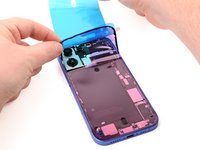
  8. Reemplazo de batería del iPhone 16, Calienta el borde derecho: paso 8, imagen 1 de 1
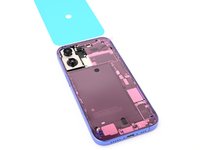
    • Usa un secador de pelo o una pistola de calor para calentar el borde derecho del vidrio trasero hasta que esté caliente al tacto.

    Pregunta a FixBot

    Agregar Comentario

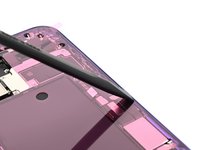
  9. Reemplazo de batería del iPhone 16, Separa el adhesivo inferior derecho: paso 9, imagen 1 de 3 Reemplazo de batería del iPhone 16, Separa el adhesivo inferior derecho: paso 9, imagen 2 de 3 Reemplazo de batería del iPhone 16, Separa el adhesivo inferior derecho: paso 9, imagen 3 de 3
    • No introduzcas la púa más de 3 mm para evitar dañar los contactos de resorte.

    • Desliza la púa por la esquina inferior derecha y hasta el botón para bajar el volumen para separar el adhesivo y liberar el clip de metal.

    • No la deslices más allá de los botones de volumen para evitar dañar el cable de carga inalámbrica.

    • Escucharás y sentirás que el clip de metal se libera cuando lo pases.

    • Deja esta púa insertada para evitar que el adhesivo se vuelva a sellar.

    Pregunta a FixBot

    Agregar Comentario

  10. Reemplazo de batería del iPhone 16, Calienta el borde izquierdo: paso 10, imagen 1 de 1
    • Usa un secador de pelo o una pistola de calor para calentar el borde izquierdo del vidrio trasero hasta que esté caliente al tacto.

    Pregunta a FixBot

    Agregar Comentario

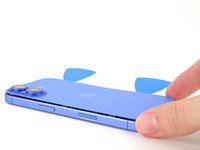
  11. Reemplazo de batería del iPhone 16, Separa el adhesivo izquierdo: paso 11, imagen 1 de 3 Reemplazo de batería del iPhone 16, Separa el adhesivo izquierdo: paso 11, imagen 2 de 3 Reemplazo de batería del iPhone 16, Separa el adhesivo izquierdo: paso 11, imagen 3 de 3
    • No introduzcas la púa más de 3 mm para evitar dañar los contactos de resorte.

    • Introduce una segunda púa de apertura en el borde inferior.

    • Desliza la segunda púa por la esquina inferior izquierda y a lo largo del borde izquierdo de la pantalla para separar el adhesivo y liberar los clips metálicos.

    • Escucharás y sentirás cómo se liberan los clips metálicos al pasarlos.

    • Deja esta púa insertada en la esquina superior izquierda para evitar que el adhesivo se vuelva a sellar.

    Pregunta a FixBot

    Agregar Comentario

  12. Reemplazo de batería del iPhone 16, Calienta el borde superior: paso 12, imagen 1 de 1
    • Usa un secador de pelo o una pistola de calor para calentar el borde superior del vidrio trasero hasta que esté caliente al tacto.

    Pregunta a FixBot

    Agregar Comentario

  13. Reemplazo de batería del iPhone 16, Separa el adhesivo superior derecho: paso 13, imagen 1 de 3 Reemplazo de batería del iPhone 16, Separa el adhesivo superior derecho: paso 13, imagen 2 de 3 Reemplazo de batería del iPhone 16, Separa el adhesivo superior derecho: paso 13, imagen 3 de 3
    • No introduzcas la púa más de 3 mm para evitar dañar los contactos de resorte.

    • Desliza la segunda púa de apertura por la esquina superior izquierda y a lo largo del borde superior para separar el adhesivo y liberar los clips metálicos.

    • Escucharás y sentirás cómo se liberan los clips metálicos al pasarlos.

    • Continúa deslizando la púa por la esquina superior derecha hasta llegar al botón de acción.

    • Deja esta púa insertada para evitar que el adhesivo se vuelva a sellar.

    Pregunta a FixBot

    Agregar Comentario

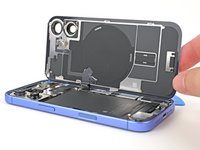
  14. Reemplazo de batería del iPhone 16, Vuelve a colocar el vidrio trasero: paso 14, imagen 1 de 3 Reemplazo de batería del iPhone 16, Vuelve a colocar el vidrio trasero: paso 14, imagen 2 de 3 Reemplazo de batería del iPhone 16, Vuelve a colocar el vidrio trasero: paso 14, imagen 3 de 3
    • En este punto, el vidrio trasero debería estar separado del marco. Si sientes que el vidrio trasero está atascado, vuelve a recorrer el perímetro con la púas para verificar que no haya secciones de adhesivo faltantes ni clips atascados.

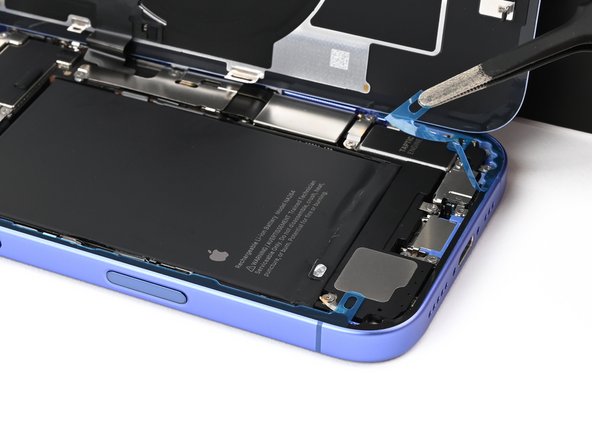
    • Abre el vidrio trasero hacia la derecha del teléfono para separar el adhesivo restante.

    • Sostén el vidrio trasero con un objeto limpio y resistente.

    • Retira las púas de apertura antes de continuar.

    Pregunta a FixBot

    Agregar Comentario

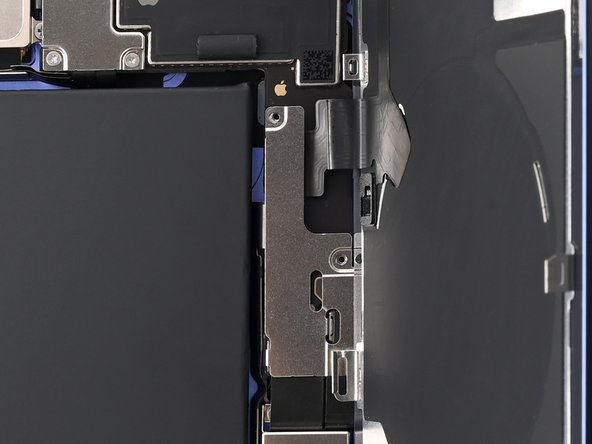
  15. Reemplazo de batería del iPhone 16, Quitar los tornillos de la cubierta del conector central: paso 15, imagen 1 de 2 Reemplazo de batería del iPhone 16, Quitar los tornillos de la cubierta del conector central: paso 15, imagen 2 de 2
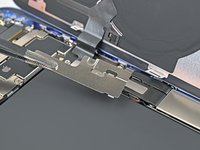
    • Utiliza un destornillador de tres puntas Y000 para quitar los dos tornillos de 1 mm de largo que sujetan la cubierta del conector central.

    Pregunta a FixBot

    Agregar Comentario

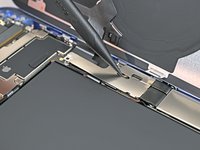
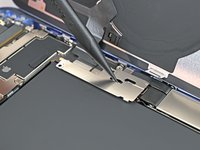
  16. Reemplazo de batería del iPhone 16, Quita la tapa del conector central: paso 16, imagen 1 de 3 Reemplazo de batería del iPhone 16, Quita la tapa del conector central: paso 16, imagen 2 de 3 Reemplazo de batería del iPhone 16, Quita la tapa del conector central: paso 16, imagen 3 de 3
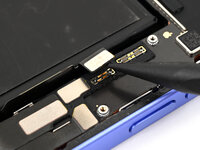
    • Inserta la punta de un spudger en cualquiera de los recortes de la tapa del conector central.

    • Desliza la tapa hacia el borde izquierdo del teléfono y suelta el gancho de su ranura en la placa lógica.

    • Quita la tapa.

    Pregunta a FixBot

    Agregar Comentario

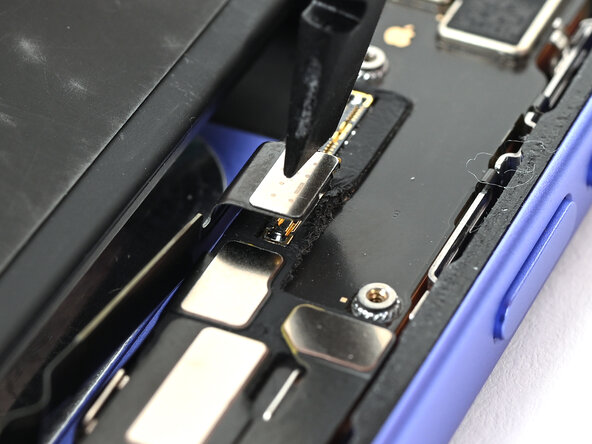
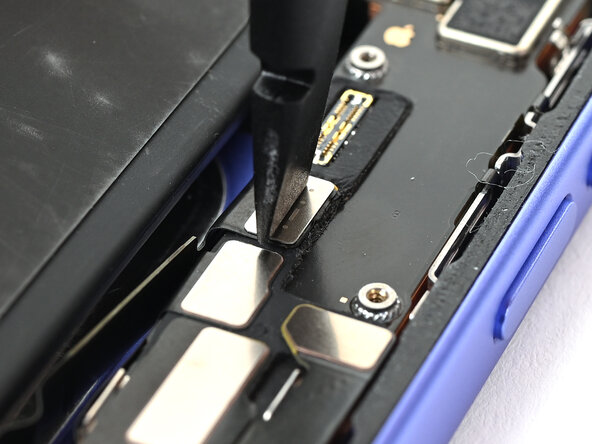
  17. Reemplazo de batería del iPhone 16, Desconecta la batería: paso 17, imagen 1 de 2 Reemplazo de batería del iPhone 16, Desconecta la batería: paso 17, imagen 2 de 2
    Pregunta a FixBot

    Agregar Comentario

  18. Reemplazo de batería del iPhone 16, Desconecta la bobina de carga inalámbrica: paso 18, imagen 1 de 2 Reemplazo de batería del iPhone 16, Desconecta la bobina de carga inalámbrica: paso 18, imagen 2 de 2
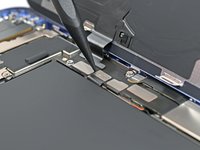
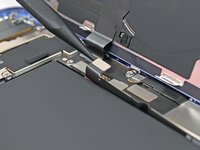
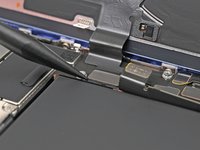
    • Usa la punta de un spudger para levantar y desconectar el conector de presión de la bobina de carga inalámbrica.

    Pregunta a FixBot

    Agregar Comentario

  19. Reemplazo de batería del iPhone 16, Quitar el cristal trasero: paso 19, imagen 1 de 1
    • Levanta el cristal trasero del marco y quítalo.

    Pregunta a FixBot

    Agregar Comentario

  20. Reemplazo de batería del iPhone 16, Separa la pestaña plateada: paso 20, imagen 1 de 2 Reemplazo de batería del iPhone 16, Separa la pestaña plateada: paso 20, imagen 2 de 2
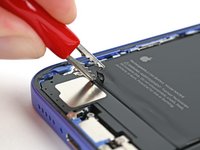
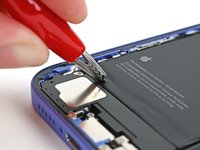
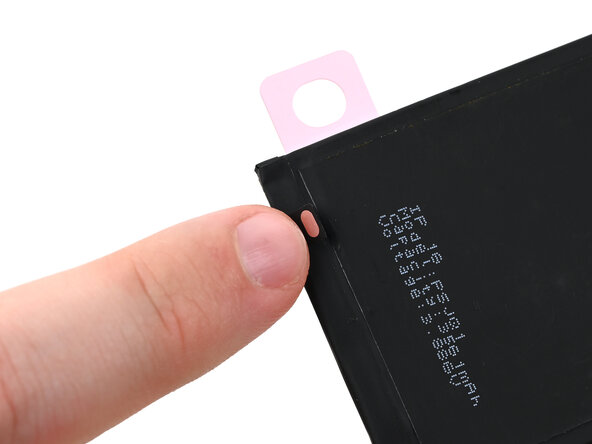
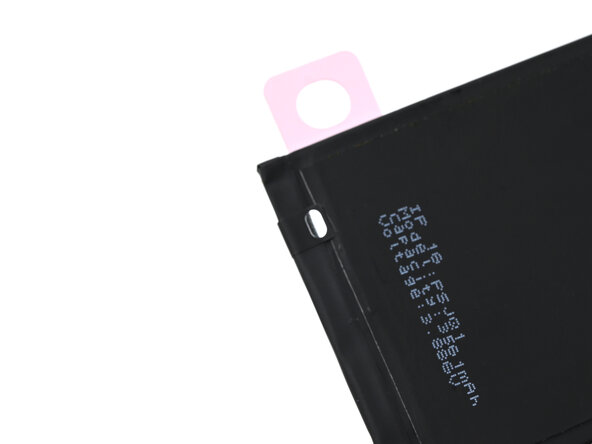
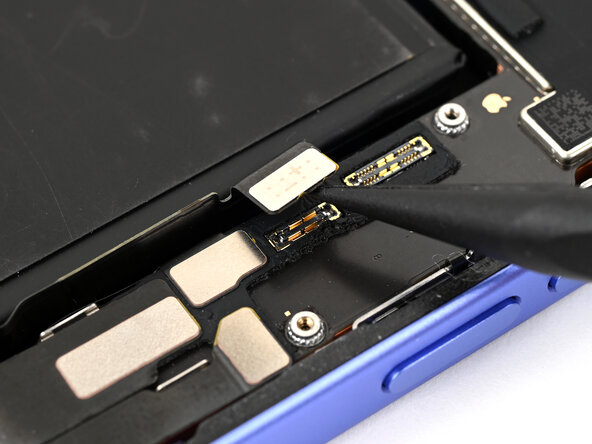
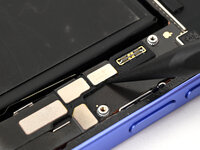
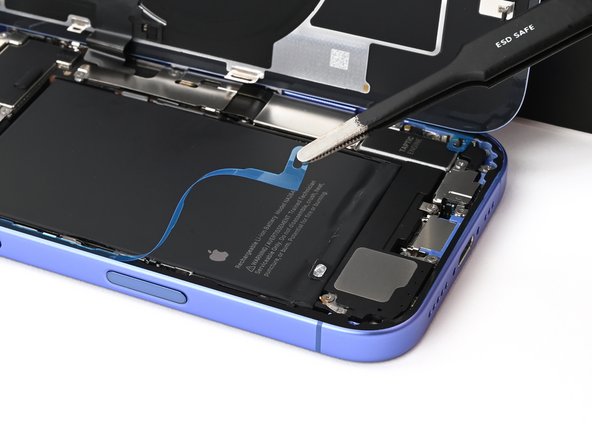
    • Usa una púa de apertura, o una uña limpia, para levantar la pestaña plateada en el borde inferior de la batería.

    Pregunta a FixBot

    Agregar Comentario

  21. Reemplazo de batería del iPhone 16, Montaje del VoltClip: paso 21, imagen 1 de 2 Reemplazo de batería del iPhone 16, Montaje del VoltClip: paso 21, imagen 2 de 2
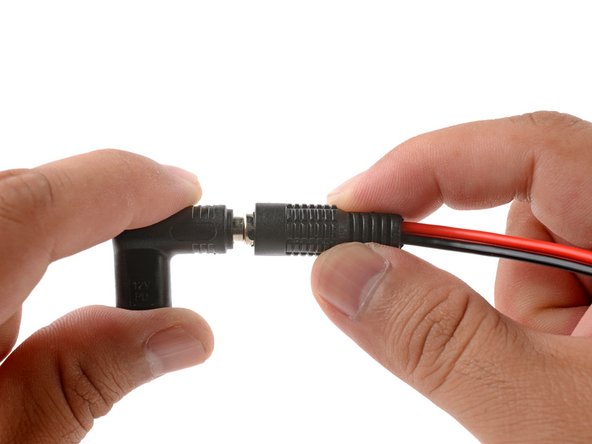
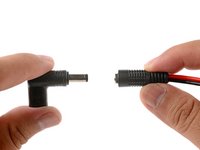
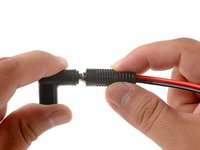
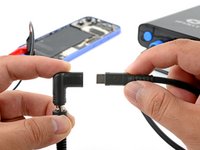
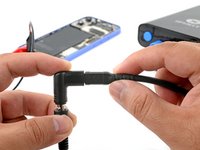
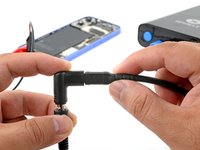
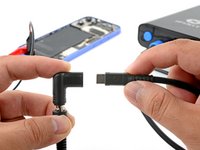
    • Conecta el conector cilíndrico del VoltClip en el codo USB-C.

    • No conectes el VoltClip a una fuente de alimentación todavía. Los clips cocodrilo sueltos podrían tocarse accidentalmente y provocar un cortocircuito.

    Pregunta a FixBot

    Agregar Comentario

  22. Reemplazo de batería del iPhone 16, Conecta los clips cocodrilo: paso 22, imagen 1 de 2 Reemplazo de batería del iPhone 16, Conecta los clips cocodrilo: paso 22, imagen 2 de 2
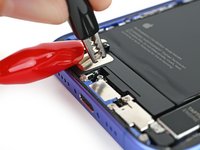
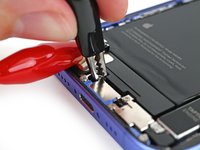
    • Conecta el clip cocodrilo rojo a la lengüeta plateada.

    Pregunta a FixBot

    Agregar Comentario

  23. Reemplazo de batería del iPhone 16: paso 23, imagen 1 de 3 Reemplazo de batería del iPhone 16: paso 23, imagen 2 de 3 Reemplazo de batería del iPhone 16: paso 23, imagen 3 de 3
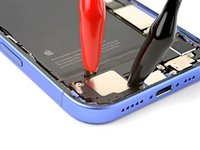
    • Conecta el clip cocodrilo negro al tornillo de puesta a tierra.

    Pregunta a FixBot

    Agregar Comentario

  24. Reemplazo de batería del iPhone 16, Conecta la alimentación al VoltClip: paso 24, imagen 1 de 3 Reemplazo de batería del iPhone 16, Conecta la alimentación al VoltClip: paso 24, imagen 2 de 3 Reemplazo de batería del iPhone 16, Conecta la alimentación al VoltClip: paso 24, imagen 3 de 3
    • Asegúrate de que el clip cocodrilo rojo no esté tocando ninguna superficie metálica suelta.

    • Conecta un cable USB-C con alimentación al codo USB-C y espera 90 segundos a que el adhesivo se afloje.

    Pregunta a FixBot

    Agregar Comentario

  25. Reemplazo de batería del iPhone 16, Desconecta el VoltClip: paso 25, imagen 1 de 3 Reemplazo de batería del iPhone 16, Desconecta el VoltClip: paso 25, imagen 2 de 3 Reemplazo de batería del iPhone 16, Desconecta el VoltClip: paso 25, imagen 3 de 3
    • Desconecta el cable USB-C del codo, luego desconecta los clips cocodrilo.

    Pregunta a FixBot

    Agregar Comentario

  26. Reemplazo de batería del iPhone 16, Retira la batería: paso 26, imagen 1 de 3 Reemplazo de batería del iPhone 16, Retira la batería: paso 26, imagen 2 de 3 Reemplazo de batería del iPhone 16, Retira la batería: paso 26, imagen 3 de 3
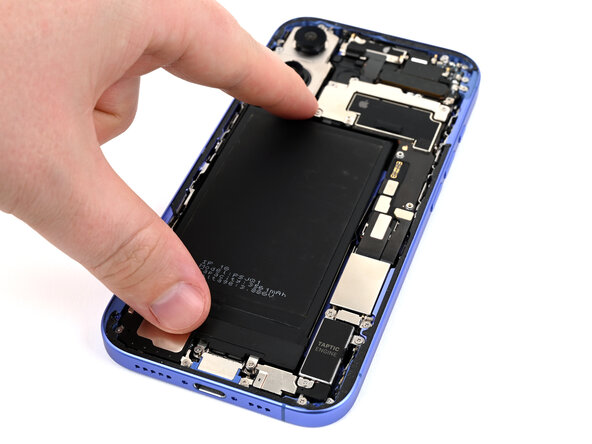
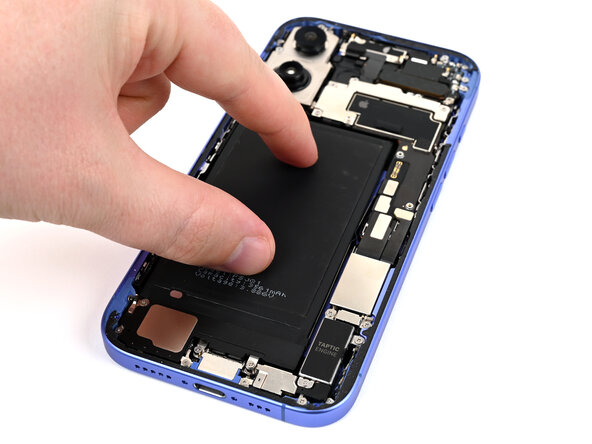
    • El adhesivo debería estar completamente aflojado a estas alturas. Si la batería no se mueve durante el paso, vuelve a conectar los clip cocodrilo durante un minuto adicional e inténtalo de nuevo.

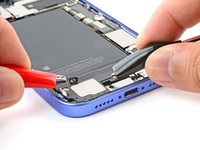
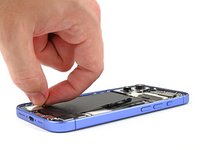
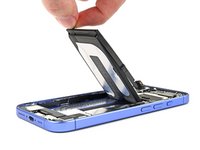
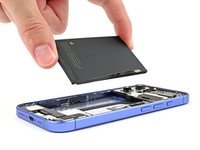
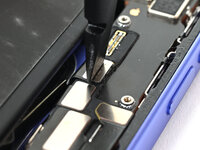
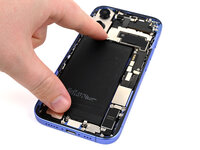
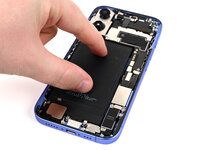
    • Sujeta la pestaña plateada y extrae la batería del marco.

    • Alternativamente, puedes usar una Manija ventosa para sacar la batería. Si la batería no sale fácilmente, no la fuerces; repite el paso anterior.

    Pregunta a FixBot

    Agregar Comentario

  27. Reemplazo de batería del iPhone 16, Fin del desmontaje: paso 27, imagen 1 de 1
    • ¡Felicitaciones por completar el desmontaje! Los pasos restantes te mostrarán cómo volver a ensamblar tu dispositivo.

    • Al volver a conectar los conectores a presión, alinea el conector con cuidado sobre su zócalo y presiona hacia abajo con la punta del dedo o un spudger (primero de un lado y luego del otro) hasta que encaje en su lugar. No intentes forzar el conector para colocarlo en su lugar. Si tienes problemas, vuelve a colocarlo e inténtalo de nuevo.

    Pregunta a FixBot

    Agregar Comentario

  28. Reemplazo de batería del iPhone 16, Quitar el adhesivo residual de la batería: paso 28, imagen 1 de 2 Reemplazo de batería del iPhone 16, Quitar el adhesivo residual de la batería: paso 28, imagen 2 de 2
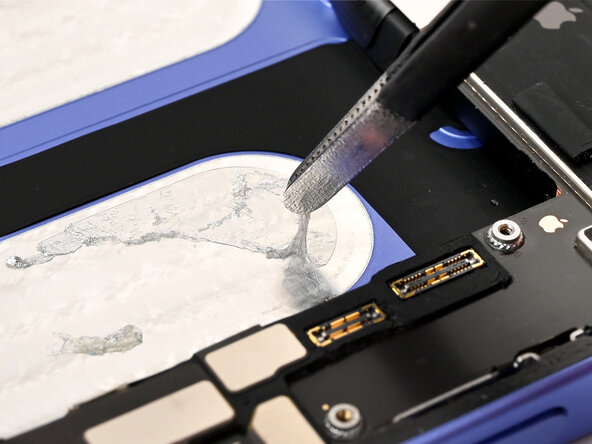
    • Usa unas pinzas para despegar cualquier trozo grande de adhesivo residual de la batería de la carcasa del iPhone.

    Pregunta a FixBot

    Agregar Comentario

  29. Reemplazo de batería del iPhone 16, Quitar los restos de adhesivo: paso 29, imagen 1 de 2 Reemplazo de batería del iPhone 16, Quitar los restos de adhesivo: paso 29, imagen 2 de 2
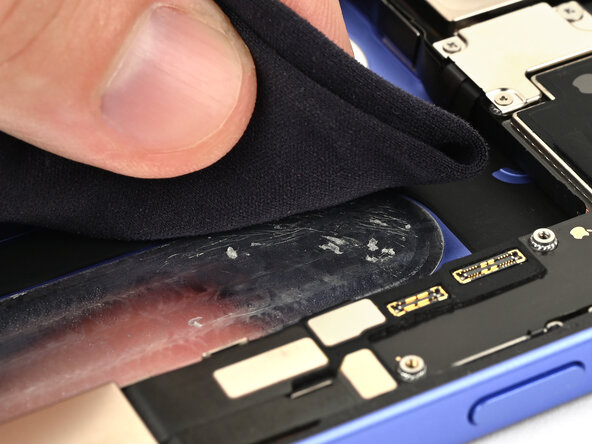
    • Usa filtros de café o un paño que no suelte pelusa y alcohol isopropílico de alta concentración (>90 %) para limpiar cualquier resto de adhesivo de la batería de la carcasa del iPhone.

    Pregunta a FixBot

    Agregar Comentario

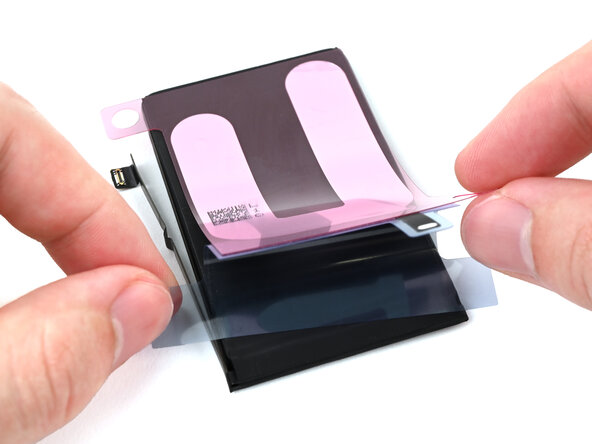
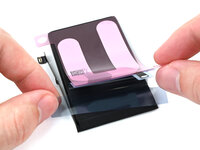
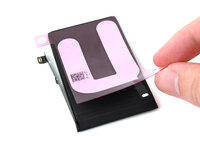
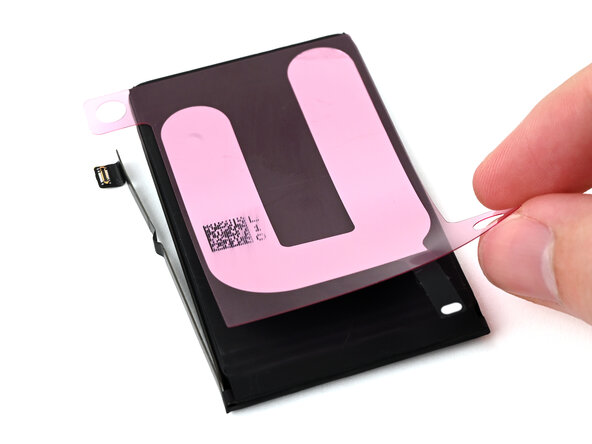
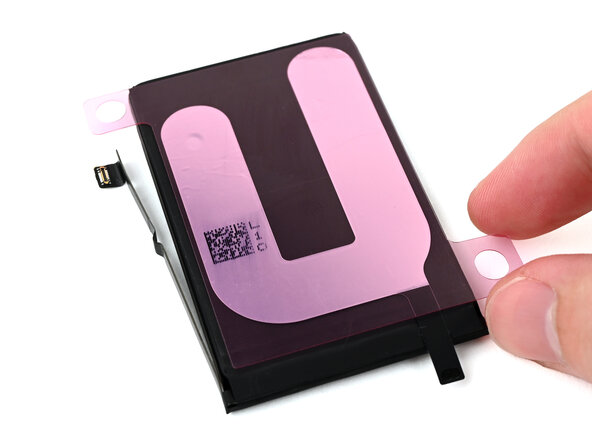
  30. Reemplazo de batería del iPhone 16, Retira el protector superior del lado de la batería: paso 30, imagen 1 de 3 Reemplazo de batería del iPhone 16, Retira el protector superior del lado de la batería: paso 30, imagen 2 de 3 Reemplazo de batería del iPhone 16, Retira el protector superior del lado de la batería: paso 30, imagen 3 de 3
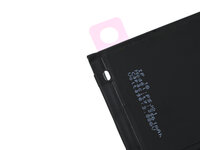
    • Si tu batería venía con el adhesivo ya instalado, omite este paso y los cuatro siguientes.

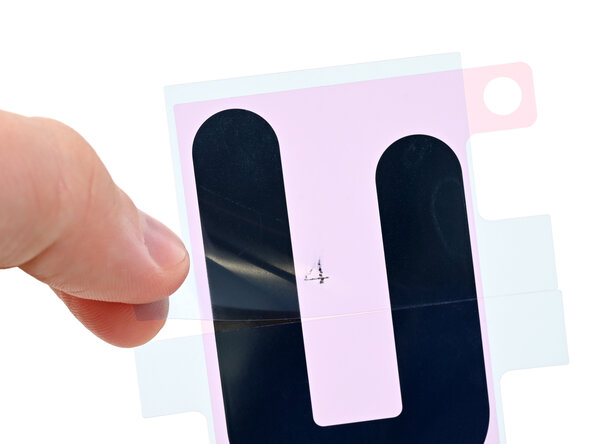
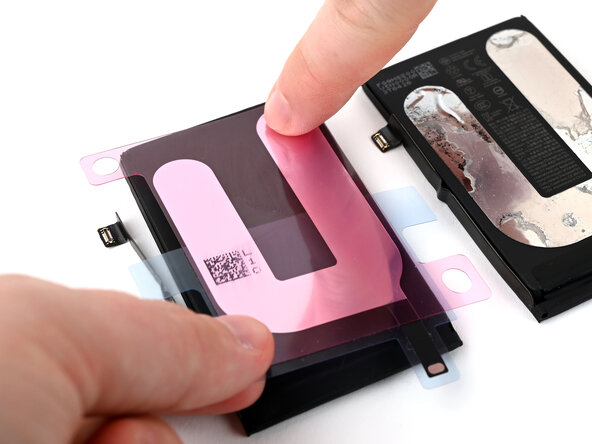
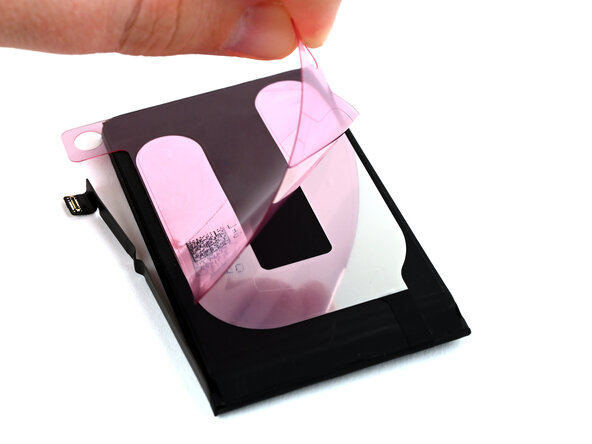
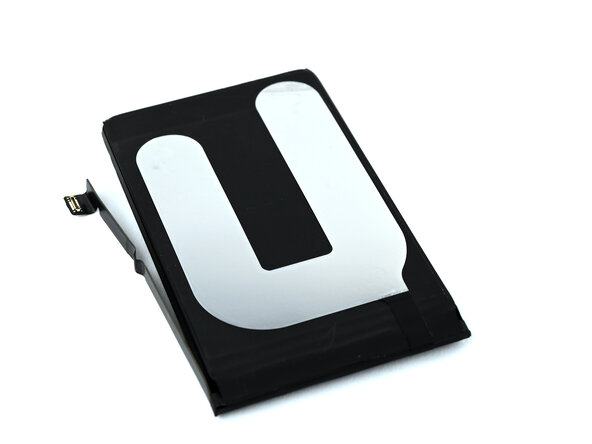
    • Coloca la batería vieja con el adhesivo hacia arriba junto a la batería nueva. Coloca el adhesivo nuevo sobre la batería nueva para ver cómo debe aplicarse.

    • Tu adhesivo puede tener un aspecto ligeramente diferente o contar con protectores distintos.

    • Si el lado de la batería de tu adhesivo tiene dos protectores, retira el protector superior.

    • Si el lado de la batería de tu adhesivo tiene un solo protector, retíralo.

    Pregunta a FixBot

    Agregar Comentario

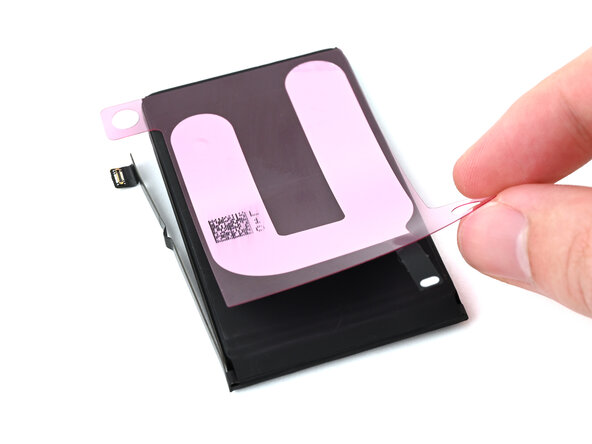
  31. Reemplazo de batería del iPhone 16, Aplica la parte superior del adhesivo: paso 31, imagen 1 de 3 Reemplazo de batería del iPhone 16, Aplica la parte superior del adhesivo: paso 31, imagen 2 de 3 Reemplazo de batería del iPhone 16, Aplica la parte superior del adhesivo: paso 31, imagen 3 de 3
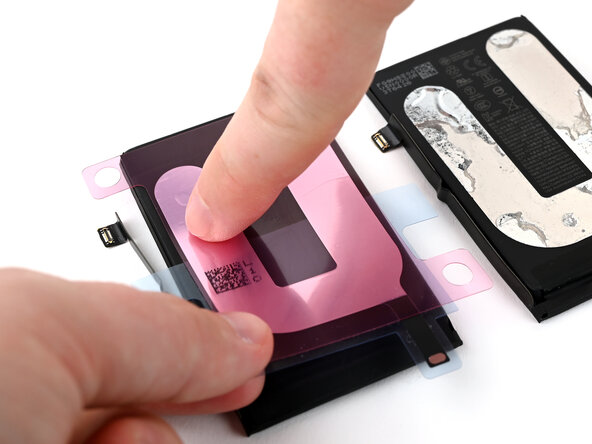
    • Con la batería vieja cerca para que puedas alinear el adhesivo nuevo correctamente, usa tu dedo para premotor ligeramente el adhesivo nuevo sobre la batería nueva.

    • Compara la colocación del adhesivo nuevo con el adhesivo viejo.

    • Si necesitas ajustarlo, puedes despegar el adhesivo con cuidado e intentarlo de nuevo.

    • Una vez que el adhesivo nuevo esté alineado correctamente y coincida con el adhesivo viejo, premotor con firmeza sobre la batería.

    Pregunta a FixBot

    Agregar Comentario

  32. Reemplazo de batería del iPhone 16, Retira el protector inferior del lado de la batería: paso 32, imagen 1 de 3 Reemplazo de batería del iPhone 16, Retira el protector inferior del lado de la batería: paso 32, imagen 2 de 3 Reemplazo de batería del iPhone 16, Retira el protector inferior del lado de la batería: paso 32, imagen 3 de 3
    • Si el lado de la batería del adhesivo aún tiene un protector inferior, retíralo ahora.

    Pregunta a FixBot

    Agregar Comentario

  33. Reemplazo de batería del iPhone 16, Premotor el adhesivo: paso 33, imagen 1 de 3 Reemplazo de batería del iPhone 16, Premotor el adhesivo: paso 33, imagen 2 de 3 Reemplazo de batería del iPhone 16, Premotor el adhesivo: paso 33, imagen 3 de 3
    • Coloca el adhesivo sobre la batería y premótalo para fijarlo en su lugar.

    Pregunta a FixBot

    Agregar Comentario

  34. Reemplazo de batería del iPhone 16, Dobla la pestaña conductora: paso 34, imagen 1 de 3 Reemplazo de batería del iPhone 16, Dobla la pestaña conductora: paso 34, imagen 2 de 3 Reemplazo de batería del iPhone 16, Dobla la pestaña conductora: paso 34, imagen 3 de 3
    • Usa tu dedo para doblar la pestaña conductora hacia la parte frontal de la batería y premotorla en su lugar.

    Pregunta a FixBot

    Agregar Comentario

  35. Reemplazo de batería del iPhone 16, Retira el protector del lado del iPhone: paso 35, imagen 1 de 3 Reemplazo de batería del iPhone 16, Retira el protector del lado del iPhone: paso 35, imagen 2 de 3 Reemplazo de batería del iPhone 16, Retira el protector del lado del iPhone: paso 35, imagen 3 de 3
    • Retira el protector del lado del iPhone del adhesivo de la batería.

    Pregunta a FixBot

    Agregar Comentario

  36. Reemplazo de batería del iPhone 16, Conecta la batería: paso 36, imagen 1 de 3 Reemplazo de batería del iPhone 16, Conecta la batería: paso 36, imagen 2 de 3 Reemplazo de batería del iPhone 16, Conecta la batería: paso 36, imagen 3 de 3
    • Sostén la batería sobre su lugar en el iPhone, pero no la bajes todavía.

    • Para asegurarte de que la batería esté colocada correctamente, usa un spudger o tu dedo para conectar el conector a presión de la batería.

    Pregunta a FixBot

    Agregar Comentario

  37. Reemplazo de batería del iPhone 16, Coloca la batería: paso 37, imagen 1 de 3 Reemplazo de batería del iPhone 16, Coloca la batería: paso 37, imagen 2 de 3 Reemplazo de batería del iPhone 16, Coloca la batería: paso 37, imagen 3 de 3
    • Con la batería conectada, bájala hasta su posición en el iPhone.

    • Usa tus dedos para premotor la batería en su lugar.

    Pregunta a FixBot

    Agregar Comentario

  38. Reemplazo de batería del iPhone 16, Desconecta la batería: paso 38, imagen 1 de 2 Reemplazo de batería del iPhone 16, Desconecta la batería: paso 38, imagen 2 de 2
    • Utiliza un spudger o tu dedo para desconectar la batería y proteger tu iPhone durante el resto del proceso de reensamblaje.

    Pregunta a FixBot

    Agregar Comentario

  39. Reemplazo de batería del iPhone 16, Retira el adhesivo del cristal trasero: paso 39, imagen 1 de 3 Reemplazo de batería del iPhone 16, Retira el adhesivo del cristal trasero: paso 39, imagen 2 de 3 Reemplazo de batería del iPhone 16, Retira el adhesivo del cristal trasero: paso 39, imagen 3 de 3
    • Ten cuidado de no dañar ninguno de los contactos de resorte cuando limpias el marco.

    • Este es un buen punto para revisar tu reparación antes de sellar tu teléfono. Conecta la batería y el cristal trasero, enciende tu teléfono, y asegúrate que funciona de la manera que se espera. Apágalo, desconecta la batería y el cristal trasero y continua con el reensamble.

    • El adhesivo restante en tu teléfono es difícil de retirar y deja residuo. Si tienes problemas retirando el adhesivo, aplica algo de calor usando una secadora de cabello o pistola de calor.

    • Usa la punta de un spudger para presionar y girar el adhesivo hasta que lo puedas tomar con un par de pinzas.

    Pregunta a FixBot

    Agregar Comentario

  40. Reemplazo de batería del iPhone 16: paso 40, imagen 1 de 2 Reemplazo de batería del iPhone 16: paso 40, imagen 2 de 2
    • Usa las pinzas para jalar el adhesivo del teléfono.

    • Repite el paso anterior y este paso hasta que todo el adhesivo este retirado.

    Pregunta a FixBot

    Agregar Comentario

  41. Reemplazo de batería del iPhone 16, Limpia el marco: paso 41, imagen 1 de 3 Reemplazo de batería del iPhone 16, Limpia el marco: paso 41, imagen 2 de 3 Reemplazo de batería del iPhone 16, Limpia el marco: paso 41, imagen 3 de 3
    Herramienta utilizada en este paso:
    Microfiber Cleaning Cloths
    $3.99
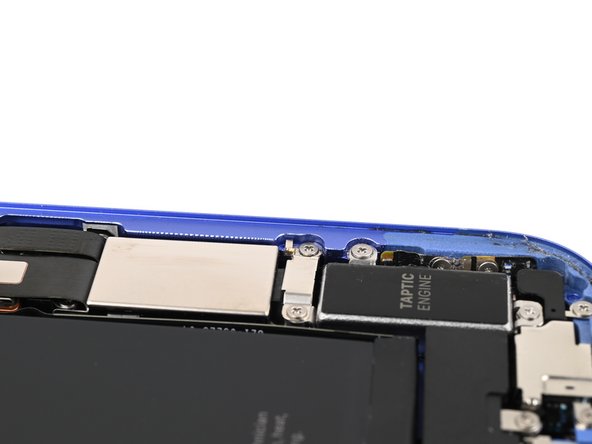
    • Cualquier residuo comprometerá el sellado del iPhone. Asegúrate de limpiar el marco minuciosamente.

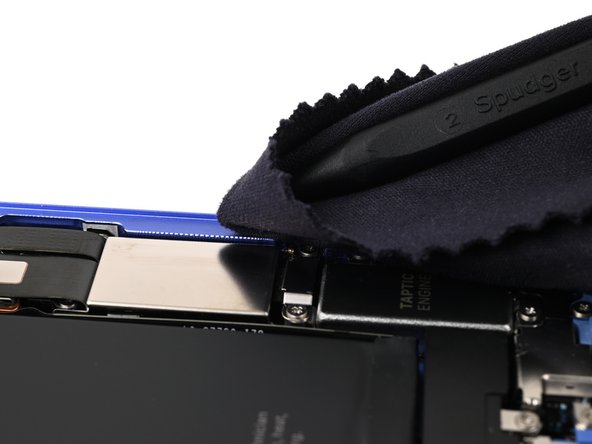
    • Enrolla un trapo de microfibra o un trapo libre de pelusa sobre la punta de un spudger y aplica unas gotas de alcohol isopropílico de alta concentración (más de 90%) al trapo.

    • Limpia en una dirección a lo largo del perímetro del marco para limpiar el residuo del adhesivo.

    • Espera unos minutos antes de continuar para asegurarte que cualquier exceso de alcohol se haya evaporado.

    Pregunta a FixBot

    Agregar Comentario

  42. Reemplazo de batería del iPhone 16, Limpiar el cristal trasero: paso 42, imagen 1 de 2 Reemplazo de batería del iPhone 16, Limpiar el cristal trasero: paso 42, imagen 2 de 2
    • Si no estas reusando el cristal trasero, salta este paso.

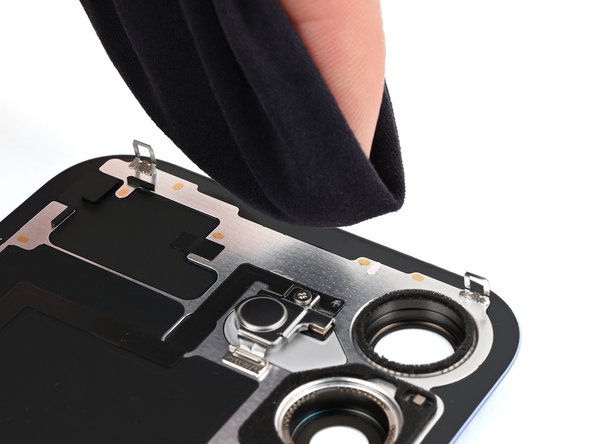
    • Aplica algunas gotas de alcohol isopropílico de alta concentración (más de 90%) a un trapo de microfibra o un trapo libre de pelusa y limpia alrededor del perímetro del cristal trasero para preparar la superficie para adhesivo nuevo.

    • Si alguno de los clips del cristal trasero están doblados, con cuidado enderézalos con tus dedos.

    Pregunta a FixBot

    Agregar Comentario

  43. Reemplazo de batería del iPhone 16, Orientar el adhesivo: paso 43, imagen 1 de 2 Reemplazo de batería del iPhone 16, Orientar el adhesivo: paso 43, imagen 2 de 2
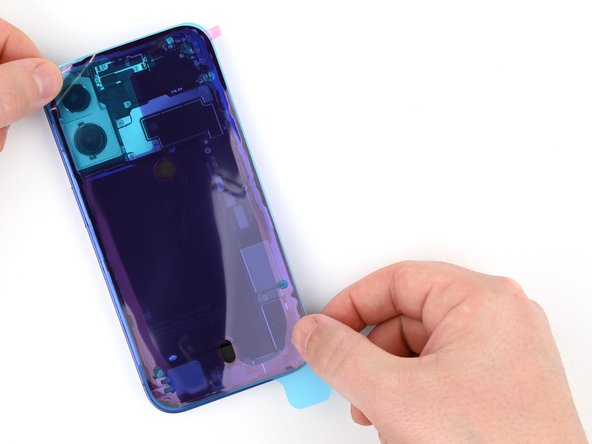
    • Orienta el adhesivo de repuesto sobre el marco con el revestimiento azul más grande en la parte inferior y la pestaña para tirar en la esquina inferior derecha

    • El color del revestimiento y la ubicación de la pestaña para tirar pueden ser diferentes en el adhesivo.

    • Utilice características como el recorte de la cámara y las muescas a lo largo de los bordes para garantizar que el adhesivo esté orientado correctamente.

    Pregunta a FixBot

    Agregar Comentario

  44. Reemplazo de batería del iPhone 16, Expón el borde inferior del adhesivo: paso 44, imagen 1 de 1
    • Usa la pestaña para comenzar a despegar el revestimiento posterior del adhesivo comenzando desde abajo, pero no retires el revestimiento por completo.

    Pregunta a FixBot

    Agregar Comentario

  45. Reemplazo de batería del iPhone 16, Aplica el adhesivo: paso 45, imagen 1 de 3 Reemplazo de batería del iPhone 16, Aplica el adhesivo: paso 45, imagen 2 de 3 Reemplazo de batería del iPhone 16, Aplica el adhesivo: paso 45, imagen 3 de 3
    • Una vez que el adhesivo esté colocado en su lugar, no podrás volver a colocarlo; tendrás que quitarlo y comenzar de nuevo con un adhesivo nuevo.

    • Sujeta el protector azul a un lado y alinea el adhesivo con el borde inferior del iPhone.

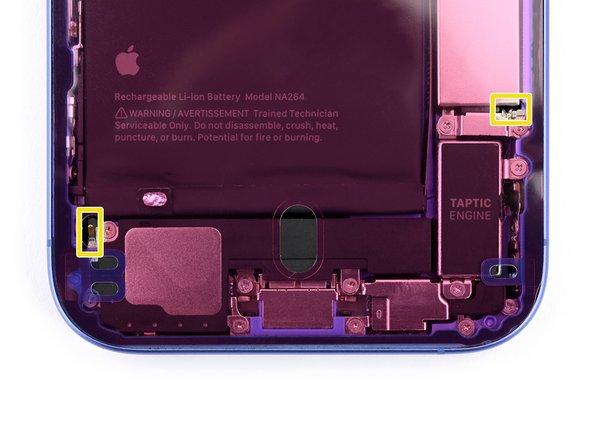
    • Coloca el borde inferior del adhesivo en su hueco en el marco, asegurándote de que los contactos de resorte del iPhone estén alineados con sus cortes en el protector.

    Pregunta a FixBot

    Agregar Comentario

  46. Reemplazo de batería del iPhone 16: paso 46, imagen 1 de 3 Reemplazo de batería del iPhone 16: paso 46, imagen 2 de 3 Reemplazo de batería del iPhone 16: paso 46, imagen 3 de 3
    • Continúa despegando la capa posterior del adhesivo mientras presionas el adhesivo en su lugar a lo largo de los bordes del marco del iPhone.

    • Si alineaste correctamente el borde inferior del adhesivo, los bordes laterales y superiores encajarán perfectamente en su lugar. Si el adhesivo está desalineado, retíralo y comienza de nuevo con un adhesivo nuevo.

    • Si el adhesivo está desalineado y no tienes otro juego a mano, está bien volver a armar temporalmente tu iPhone y usarlo normalmente sin ningún adhesivo, pero ten en cuenta que la resistencia al agua de tu iPhone se verá comprometida hasta que instales un nuevo adhesivo.

    Pregunta a FixBot

    Agregar Comentario

  47. Reemplazo de batería del iPhone 16, Presiona el adhesivo en su lugar: paso 47, imagen 1 de 3 Reemplazo de batería del iPhone 16, Presiona el adhesivo en su lugar: paso 47, imagen 2 de 3 Reemplazo de batería del iPhone 16, Presiona el adhesivo en su lugar: paso 47, imagen 3 de 3
    • Usa el extremo plano de una espátula para presionar el adhesivo en su lugar alrededor del perímetro del marco.

    • Ten cuidado de no tocar los contactos de resorte que sobresalen del revestimiento rosa.

    Pregunta a FixBot

    Agregar Comentario

  48. Reemplazo de batería del iPhone 16, Quitar el protector rosa: paso 48, imagen 1 de 3 Reemplazo de batería del iPhone 16, Quitar el protector rosa: paso 48, imagen 2 de 3 Reemplazo de batería del iPhone 16, Quitar el protector rosa: paso 48, imagen 3 de 3
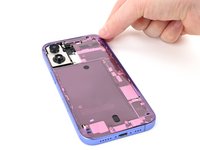
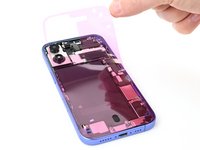
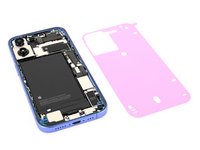
    • Utiliza la pequeña pestaña que se encuentra en la esquina superior derecha para quitar el protector adhesivo rosa.

    Pregunta a FixBot

    Agregar Comentario

  49. Reemplazo de batería del iPhone 16: paso 49, imagen 1 de 2 Reemplazo de batería del iPhone 16: paso 49, imagen 2 de 2
    • Una vez que se retira el revestimiento superior, deben quedar tres revestimientos estrechos sobre el adhesivo con lengüetas para tirar cerca del borde inferior.

    • Las lengüetas para tirar pueden estar en diferentes posiciones.

    • Si no ves estas lengüetas para tirar, es posible que hayas quitado accidentalmente los revestimientos delgados en el paso anterior. Si el adhesivo está limpio y correctamente alineado, puedes continuar, solo ten cuidado de no tocar nada con el adhesivo expuesto hasta que esté listo para instalar el vidrio trasero.

    Pregunta a FixBot

    Agregar Comentario

  50. Reemplazo de batería del iPhone 16, Conecta la bobina de carga: paso 50, imagen 1 de 3 Reemplazo de batería del iPhone 16, Conecta la bobina de carga: paso 50, imagen 2 de 3 Reemplazo de batería del iPhone 16, Conecta la bobina de carga: paso 50, imagen 3 de 3
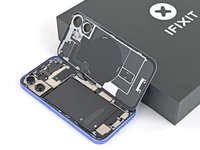
    • Levanta el vidrio trasero a lo largo del borde derecho de tu iPhone, usando una caja o un objeto resistente similar para sostener la pantalla.

    • Usa el extremo plano de un spudger o tu dedo para conectar el conector de presión de la bobina de carga.

    Pregunta a FixBot

    Agregar Comentario

  51. Reemplazo de batería del iPhone 16, Conectar la batería: paso 51, imagen 1 de 2 Reemplazo de batería del iPhone 16, Conectar la batería: paso 51, imagen 2 de 2
    • Utiliza el extremo plano de un spudger o tu dedo para conectar la batería.

    Pregunta a FixBot

    Agregar Comentario

  52. Reemplazo de batería del iPhone 16, Instalar la cubierta: paso 52, imagen 1 de 3 Reemplazo de batería del iPhone 16, Instalar la cubierta: paso 52, imagen 2 de 3 Reemplazo de batería del iPhone 16, Instalar la cubierta: paso 52, imagen 3 de 3
    • La cubierta del conector tiene dos ganchos que se deslizan en las ranuras de la placa lógica.

    • Coloca la cubierta del conector sobre el teléfono de modo que los ganchos queden ligeramente a la izquierda de sus ranuras en la placa lógica.

    • Usa tu dedo para presionar la cubierta del conector hacia abajo y hacia la derecha hasta que ambos ganchos se deslicen en sus ranuras.

    Pregunta a FixBot

    Agregar Comentario

  53. Reemplazo de batería del iPhone 16, Coloca los tornillos de la cubierta: paso 53, imagen 1 de 2 Reemplazo de batería del iPhone 16, Coloca los tornillos de la cubierta: paso 53, imagen 2 de 2
    • Usa un destornillador de tres puntas Y000 para instalar los dos tornillos de 1 mm de largo que sujetan la cubierta del conector central.

    Pregunta a FixBot

    Agregar Comentario

  54. Reemplazo de batería del iPhone 16, Quita los últimos protectores adhesivos: paso 54, imagen 1 de 3 Reemplazo de batería del iPhone 16, Quita los últimos protectores adhesivos: paso 54, imagen 2 de 3 Reemplazo de batería del iPhone 16, Quita los últimos protectores adhesivos: paso 54, imagen 3 de 3
    • Al quitar los protectores en este paso, el adhesivo quedará completamente expuesto. Asegúrate de que nada toque el adhesivo expuesto.

    • Usa las pestañas azules para quitar los protectores de los bordes inferior, izquierdo y superior de tu iPhone. Espera para quitar el protector a lo largo del borde derecho.

    Pregunta a FixBot

    Agregar Comentario

  55. Reemplazo de batería del iPhone 16: paso 55, imagen 1 de 2 Reemplazo de batería del iPhone 16: paso 55, imagen 2 de 2
    • Sin dejar que el vidrio trasero toque el adhesivo, sostenlo sobre el teléfono para poder acceder al revestimiento final a lo largo del borde derecho del teléfono.

    • Usa un par de pinzas o tus dedos para quitar el revestimiento final a lo largo del borde derecho del teléfono.

    Pregunta a FixBot

    Agregar Comentario

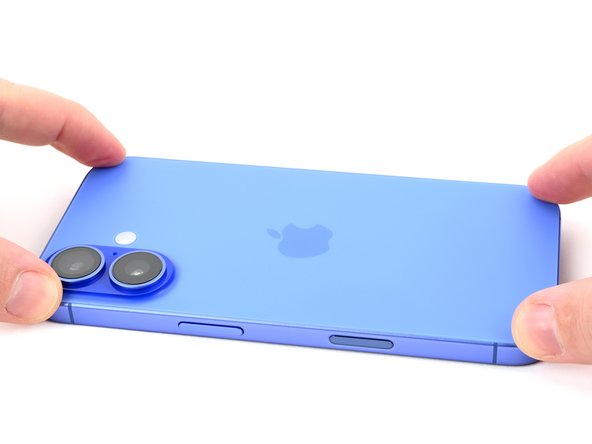
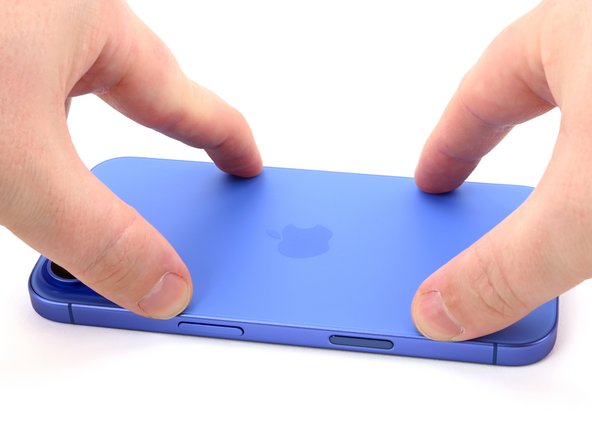
  56. Reemplazo de batería del iPhone 16, Colocar el vidrio trasero: paso 56, imagen 1 de 3 Reemplazo de batería del iPhone 16, Colocar el vidrio trasero: paso 56, imagen 2 de 3 Reemplazo de batería del iPhone 16, Colocar el vidrio trasero: paso 56, imagen 3 de 3
    • Sostén el vidrio trasero sobre el teléfono y alínealo con el marco.

    • Coloca el vidrio directamente sobre el marco y presiona hasta que los clips encajen.

    • Presiona alrededor del perímetro del vidrio trasero para encajar todos los clips.

    Pregunta a FixBot

    Agregar Comentario

  57. Reemplazo de batería del iPhone 16, Calienta el vidrio trasero: paso 57, imagen 1 de 3 Reemplazo de batería del iPhone 16, Calienta el vidrio trasero: paso 57, imagen 2 de 3 Reemplazo de batería del iPhone 16, Calienta el vidrio trasero: paso 57, imagen 3 de 3
    • Para ayudar a que el adhesivo se adhiera, aplica calor a los bordes del vidrio trasero con un iOpener, un secador de pelo o una pistola de calor hasta que esté caliente al tacto.

    • Presiona firmemente alrededor del perímetro del vidrio trasero.

    • Si tienes abrazaderas para pantallas, úsalas para reforzar la unión del nuevo adhesivo. Si no, sigue leyendo para conocer más formas de asegurar el vidrio trasero.

    Pregunta a FixBot

    Agregar Comentario

  58. Reemplazo de batería del iPhone 16, Presiona el vidrio trasero: paso 58, imagen 1 de 3 Reemplazo de batería del iPhone 16, Presiona el vidrio trasero: paso 58, imagen 2 de 3 Reemplazo de batería del iPhone 16, Presiona el vidrio trasero: paso 58, imagen 3 de 3
    • Para comprimir uniformemente tu iPhone y fortalecer la unión del vidrio trasero con el marco, debes tener en cuenta el bulto de la cámara.

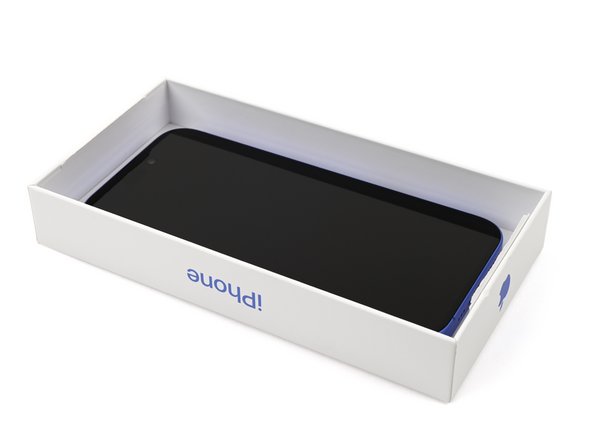
    • Si tienes la caja en la que vino tu iPhone, toma la tapa y colócala sobre una superficie plana.

    • Si no tienes la caja original, omite este paso para utilizar un método alternativo.

    • Coloca el iPhone con la pantalla hacia arriba en la tapa de la caja con el bulto de la cámara en su hueco.

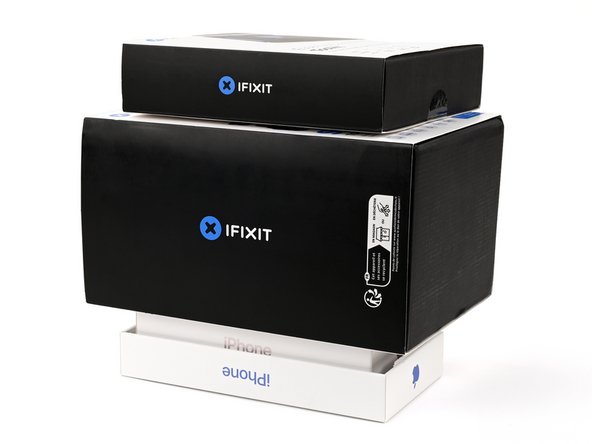
    • Busca algo que sea similar al tamaño de tu iPhone, pero más alto que los lados de la caja. Apílalo sobre el iPhone, seguido de algunos objetos pesados.

    • Deja los objetos en su lugar durante al menos treinta minutos. Cuanto más livianos sean los objetos, más tiempo deben permanecer. Lo ideal es dejarlos apilados durante la noche.

    Pregunta a FixBot

    Agregar Comentario

  59. Reemplazo de batería del iPhone 16: paso 59, imagen 1 de 2 Reemplazo de batería del iPhone 16: paso 59, imagen 2 de 2
    • Si no tienes la caja original de tu iPhone, sigue los siguientes tres pasos para obtener otro método para comprimir uniformemente el vidrio trasero.

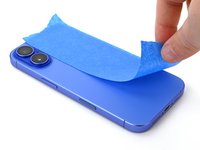
    • Coloca el iPhone con la pantalla hacia abajo sobre una superficie plana y suave.

    • Aplica cinta adhesiva al vidrio trasero para proteger su acabado.

    Pregunta a FixBot

    Agregar Comentario

  60. Reemplazo de batería del iPhone 16: paso 60, imagen 1 de 3 Reemplazo de batería del iPhone 16: paso 60, imagen 2 de 3 Reemplazo de batería del iPhone 16: paso 60, imagen 3 de 3
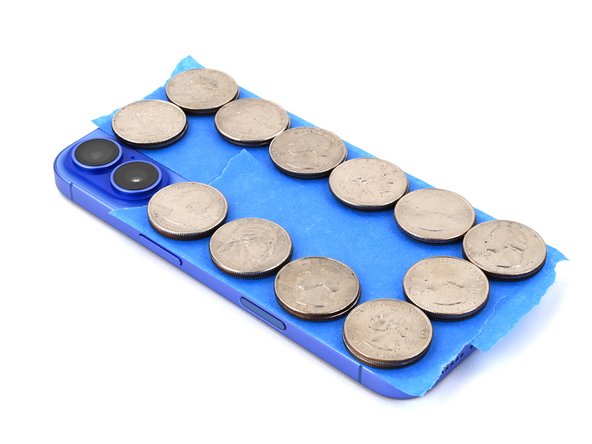
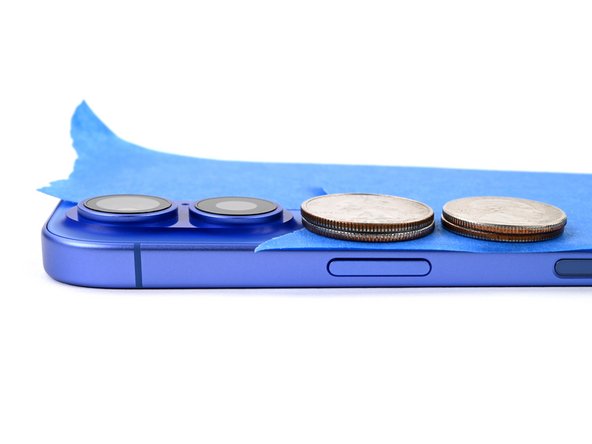
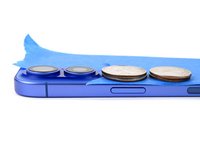
    • Coloca dos capas de monedas u objetos de grosor similar sobre la cinta a lo largo de los bordes del vidrio trasero.

    • Distribuye las monedas de manera uniforme y asegúrate de que tengan al menos el mismo grosor que la protuberancia de la cámara.

    Pregunta a FixBot

    Agregar Comentario

  61. Reemplazo de batería del iPhone 16: paso 61, imagen 1 de 1
    • Apila varios libros u otros objetos pesados ​​sobre tu iPhone.

    • Las monedas pueden dejar una huella en el objeto que se encuentre debajo, por lo que no utilices nada de valor.

    • Deja los objetos en su lugar durante al menos treinta minutos. Cuanto más livianos sean, más tiempo debes dejarlos. Lo ideal es dejarlos apilados durante la noche.

    Pregunta a FixBot

    Agregar Comentario

  62. Reemplazo de batería del iPhone 16, Coloca los tornillos pentalobe: paso 62, imagen 1 de 2 Reemplazo de batería del iPhone 16, Coloca los tornillos pentalobe: paso 62, imagen 2 de 2
    • Usa un destornillador pentalobe P2 para instalar los dos tornillos de 7,7 mm de largo a cada lado del puerto de carga.

    Pregunta a FixBot

    Agregar Comentario

Conclusión

Después de la reparación, ejecuta Apple's Repair Assistant. Ve a Ajustes General Acerca de Historial de piezas y servicio, toca Reiniciar y finalizar reparación y sigue las instrucciones en pantalla.

Calibra la batería recién instalada después de completar esta guía.

Lleva tus desechos electrónicos a un reciclador certificado de R2 o e-Stewards.

¿La reparación no ha ido como estaba previsto? Prueba con alguna solución de problemas básicos, o pide ayuda a nuestra comunidad de respuestas.

Cancelar: No complete esta guía.

8 personas más completaron esta guía.

Un agradecimiento especial a estos traductores:

en es

100%

Estos traductores nos están ayudando a reparar el mundo! ¿Quieres contribuir?
Empezar a traducir ›

Alex Diaz-Kokaisl

Miembro Desde 01/16/22

245,122 Reputación

1,203 Guías creadas

Equipo

iFixit Miembro de iFixit

Staff

Miembros de 123

31,527 Guías creadas

5Guía Comentarios

Thats some crazy stuff going on with the battery. Gonna need the same method to loosesn the back glass somehow. Maybe a hidden Positive and negaitve terminal in the sim slot where a special insert would loosen the glue with power being sent through it

Sebastian Wilmer - Contestar Compartir

Does iPhone 16e require the same steps?

Albraa Tahani-Mazen - Contestar Compartir

Similar, but not the same! We’ll be releasing guides for the 16e in a few weeks.

Alex Diaz-Kokaisl - Contestar Compartir

My kit did not come with the alligator clips

Brian Nicosia - Contestar Compartir

This may be because in some regions such as Australia ifixit does not sell the clips and you must use a 9v battery

Bhishan Charitra - Contestar Compartir

Agregar Comentario

Ver Estadísticas:

Ultimas 24 horas: 148

Ultimos 7 días: 926

Ultimos 30 días: 4,330

Todo El Tiempo: 54,787