Introducción
Utiliza esta guía para reemplazar o actualizar la unidad de estado solido en un MacBook Air 13” Mid 2013. El MacBook Air utiliza un conector de almacenamiento propio, por lo tanto no es compatible con unidades M.2 comunes sin el uso de un adaptador.
Antes de realizar esta reparación, si es posible, respalda toda la información de tu SSD. O bien aprende a utilizar la recuperación por internet, también puedes crear un disco de arranque externo para que estés listo para instalar macOS en la nueva unidad y mover tus datos al nuevo SSD.
por último, te recomendamos instalar macOS 10.13 High Sierra (o una versión de macOS posterior) antes de reemplazar el SSD original de tu MacBook Air. Las más nuevas unidades SSD requieren controladores actualizados no disponibles en versiones anteriores a macOS High Sierra.
Qué necesitas
-
-
-
Usa un destornillador P5 Pentalobe para quitar los diez tornillos que sujetan la carcasa. Los tornillos tienen las siguientes medidas:
-
Dos tornillos Pentalobe P5 de 9 mm
-
Ocho tornillos Pentalobe P5 de 2,6 mm
 Pregunta a FixBot
-
-
-
Introduce tus dedos entre la pantalla y la carcasa y tira hacia arriba para separar la carcasa.
-
Retira la carcasa inferior y déjala a un lado.
-
-
-
-
-
-
Coge la lengüeta de plástico transparente que está unida al conector de la batería y tira de ella en paralelo a la placa hacia el borde delantero del ordenador.
-
-
-
-
-
Retire el tornillo T5 Torx de 2,9 mm que asegura el SSD a la placa lógica.
-
-
-
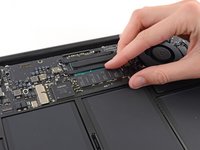
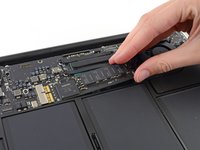
Levante suavemente el extremo del SSD alrededor de media pulgada y tire de él directamente de su toma en la placa lógica.
-
-


Para volver a ensamblar tu dispositivo, sigue las instrucciones en orden inverso.
¿No tienes idea de que hacer con tu viejo SSD? usa este adaptador externo para SSD para convertirlo en una ¡Práctica unidad portátil!
Cancelar: No complete esta guía.
148 personas más completaron esta guía.
Un agradecimiento especial a estos traductores:
100%


Estos traductores nos están ayudando a reparar el mundo! ¿Quieres contribuir?
Empezar a traducir ›

31Guía Comentarios
Where can I find the 256GB SSD to upgrade my 128GB macbook air (mid 2013)?
I'm also looking for a 256HB SSD because 128GB isn't enough?
At the moment, the only source for this part is on eBay, at UpgradeMonkey shop (UK)
Link : http://www.ebay.fr/itm/NEW-haswell-MacBo...
It's high priced, but I didn't find anywhere else.
Regards.
http://www.alelua.com/es/31-almacenamien... SDD for MacBook Air 11" and 13" (Mid 2013/Early 2014) 256 GB Drive
