
Crear un USB de Arranque

Última actualización: 16 de nov. de 2025
Vistas: 970 k
Ver estadísticas:
- Últimas 24 horas:
- 90
- Últimos 7 días:
- 573
- Últimos 30 días:
- 2,882
- Todo El Tiempo:
- 970,432
Comentarios: 210
109 comentarios sobre los pasos, 101 comentarios sobre la guía.
Ir a los comentarios de la guíaCompletado: 228 229
228 personas han marcado esta guía como "completada". ¿Serás tú la próxima persona en hacerlo?
229 persona acaba de marcar esta guía como "completada". ¡Incluyéndote, excelente trabajo!
Favoritos: 55 56
55 personas han marcado como "Favorita" y se han suscrito a esta guía. ¿Serás tú la próxima persona en hacerlo?
56 personas marcaron como favorita (y se suscribieron) esta guía, ¡incluyéndote a ti!
Guía Destacada
Esta guía ha sido valorada como excepcionalmente genial por el personal de iFixit.
Guía aportada por comunidad
Un miembro increíble de nuestra comunidad escribió esta guía. No ha sido creada por el personal de iFixit.
Introducción
Ir al paso 1 ↓Crea una memoria USB de arranque para Mac OSX El Capitan, Yosemite, Mavericks, macOS Sierra, macOS High Sierra, macOS Mojave, macOS Catalina, macOS Big Sur, macOS Monterey, macOS Ventura y macOS Sonoma.
(El proceso también se describe en la página de soporte de Apple en https://support.apple.com/es-es/101578)
Qué necesitas
Partes
-
-
-
Descarga el archivo de instalación en la Mac App Store.
 Pregunta a FixBot
-
-
-
Al final de la descarga, sal de la instalación que se iniciará automáticamente.
-
Haz clic en Instalar OS X y luego en Salir de la instalación de OS X.
-
-
-
-
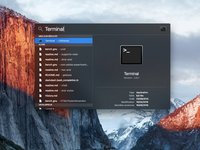
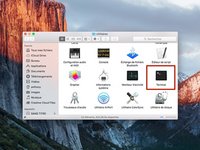
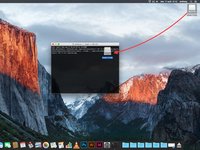
Busca en Spotlight o ve a "Aplicaciones / Utilidad" para iniciar la Terminal.
-
Haz clic sobre el programa encontrado para iniciar la Terminal.
-
-
-
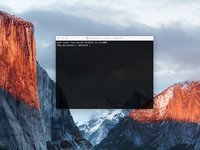
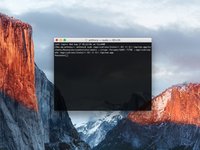
En la Terminal, escribe una de las siguientes líneas de comando (ten en cuenta que el nombre del sistema operativo es el del que quieres instalar en el USB, y no el de tu Mac) :
-
Para El Capitán: sudo /Applications/Install\ OS\ X\ El\ Capitan.app/Contents/Resources/createinstallmedia -- volume /Volumes/MyVolume --applicationpath /Applications/Install\ OS\ X\ El\ Capitan.app
-
Para Yosemite: sudo /Applications/Install\ OS\ X\ Yosemite.app/Contents/Resources/createinstallmedia --volume /Volumes/MyVolume --applicationpath /Applications/Install\ OS\ X\ Yosemite.app
-
Para Mavericks: sudo / Aplicaciones / Install \ OS \ X \ Mavericks.app/Contents/Resources/createinstallmedia --volume / Volumes / MyVolume --applicationpath / Applications / Install \ OS \ X \ Mavericks.app
-
Para Sierra: sudo /Applications/Install\ macOS\ Sierra.app/Contents/Resources/createinstallmedia --volume /Volumes/MyVolume --applicationpath /Applications/Install\ macOS\ Sierra.app
-
Continua al siguiente paso.
-
-
-
Para High Sierra: sudo /Applications/Install\ macOS\ High\ Sierra.app/Contents/Resources/createinstallmedia --volume /Volumes/MyVolume --applicationpath /Applications/Install\ macOS\ High\ Sierra.app
-
Para Mojave: sudo /Applications/Install\ macOS\ Mojave.app/Contents/Resources/createinstallmedia --volume /Volumes/MyVolume
-
Para Catalina: sudo /Applications/Install\ macOS\ Catalina.app/Contents/Resources/createinstallmedia --volume /Volumes/MyVolume
-
Para Big Sur : sudo /Applications/Install\ macOS\ Big\ Sur.app/Contents/Resources/createinstallmedia --volume /Volumes/MyVolume
-
Para Monterey : sudo /Applications/Install\ macOS\ Monterey.app/Contents/Resources/createinstallmedia --volume /Volumes/MyVolume
-
Para Ventura: sudo /Applications/Install\ macOS\ Ventura.app/Contents/Resources/createinstallmedia --volume /Volumes/MyVolume
-
Para Sonoma : sudo /Applications/Install\ macOS\ Sonoma.app/Contents/Resources/createinstallmedia --volume /Volumes/MyVolume
-
Si obtienes el error "no parece ser una aplicación de instalación de sistema operativo válida". Elimina y luego vuelve a cargar tu imagen de macOS.
-
-
-
Para Tahoe: sudo /Applications/Install\ macOS\ Tahoe.app/Contents/Resources/createinstallmedia --volume /Volumes/MyVolume
-
-
-
Después de cambiar la ruta, presiona la tecla "Enter".
-
Ingresa tu contraseña de usuario.
-
Presiona "Enter" tras ingresar tu contraseña.
-
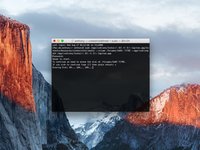
Comprueba el nombre y la ruta de tu unidad USB. Si ambos son correctos, presiona la tecla "y", y luego "Enter".
-
Se iniciará la creación de la nueva unidad, sé paciente hasta que concluya el proceso.
-
-
-
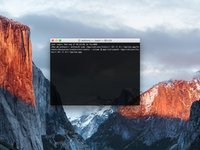
Cuando la Terminal muestre el mensaje "Done", la creación de la unidad de arranque habrá finalizado.
-
Ahora podrás iniciar tu unidad de arranque pulsando "alt" al encender tu Mac.
-
-







Cancelar: No complete esta guía.
228 personas más completaron esta guía.
Un agradecimiento especial a estos traductores:
100%


Estos traductores nos están ayudando a reparar el mundo! ¿Quieres contribuir?
Empezar a traducir ›

101Guía Comentarios
if it is possible with power iso i have installed this one on my system. http://standaloneinstaller.com/download-...
You mean create a USB key from Windows ?
Absolutely possible because I successfully created a Big Sur USB installer on my Windows 10 PC with UUByte DMG Editor.
However, you should download the macOS dmg file first. This software can quickly burn DMG file to USB and you will get a bootable macOS USB disk in a few minutes.
BTW, it also has a Mac version you can try out.
I'm thinking of using this method to revert back to an older os due to my mac slowing down with Sierra. Will I be able to install just Yosemite or el capitan? Without installing previous os upgrades? This way I can have a fresh mac book.
Hello,
Yes you can but with this method, we must make a clean install.
So, please sure you save all your data to another hard drive.
