Esta traducción la ha hecho un programa y todavía no la ha revisado nadie. ¿Hablas este idioma? Échale un vistazo.

Cómo usar la consola web FixHub

Nick Schultz y 4 otros contribuidores
Última actualización: 18 de ago. de 2026
Vistas: 5.1 k
Ver estadísticas:
- Últimas 24 horas:
- 4
- Últimos 7 días:
- 48
- Últimos 30 días:
- 273
- Todo El Tiempo:
- 5,137
Comentarios: 3
3 comments on steps.
Completado: 6 7
6 personas han marcado esta guía como "completada". ¿Serás tú la próxima persona en hacerlo?
7 persona acaba de marcar esta guía como "completada". ¡Incluyéndote, excelente trabajo!
Favoritos: 1 2
1 persona ha marcado como "Favorita" y se ha suscrito a esta guía. ¿Serás tú la próxima persona en hacerlo?
2 personas marcaron como favorita (y se suscribieron) esta guía, ¡incluyéndote a ti!
Introducción
Ir al paso 1 ↓Sigue esta guía para ajustar la configuración de tu soldador inteligente FixHub utilizando un ordenador. Todos los cambios realizados se guardarán en la memoria interna del soldador.
-
-
-
Conecta a tu ordenador el cable incluido con tu soldador o cualquier cable USB que admita la transferencia de datos.
-
Navega hasta iFixit.com/FixHub/consola
 Pregunta a FixBot
-
-
-
Haz clic en Connect my device. (Conectar mi dispositivo.)
-
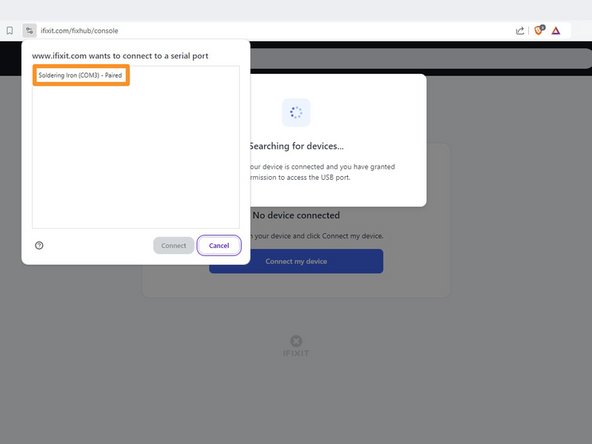
Selecciona tu soldador inteligente en la ventana emergente que te pide que conectes un puerto serie.
-
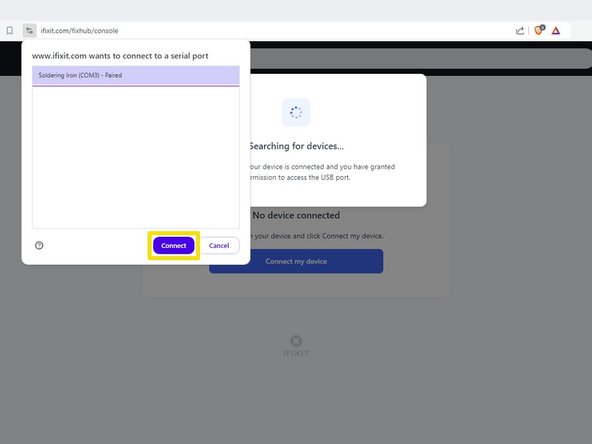
Haz clic en Connect (Conectar).
-
-
-
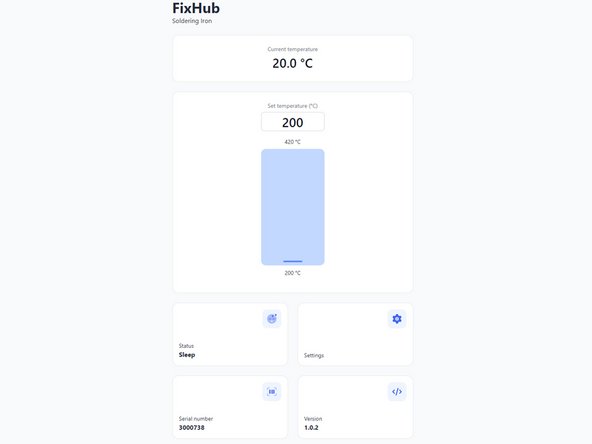
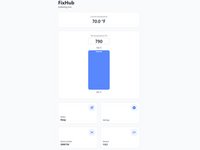
Current temperature: Temperatura actual muestra la temperatura de la punta en tiempo real.
-
Set temperature:Establecer temperatura permite cambiar la temperatura del soldador con un control deslizante.
-
Status: Estado refleja el estado actual del soldador.
-
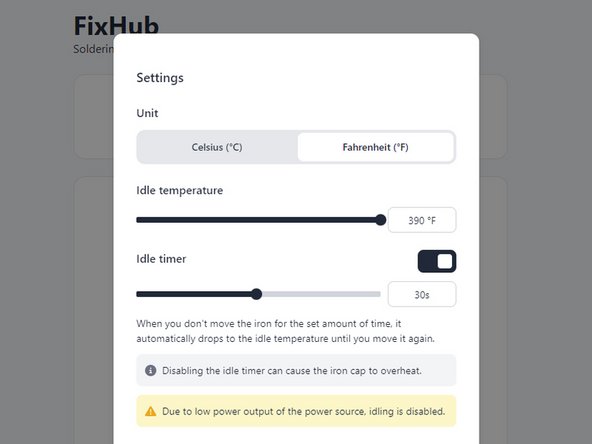
Settings: Ajustes te permite cambiar los ajustes de la soldador, como la temperatura de reposo y el temporizador de reposo.
-
Serial number: Número de serie muestra el número de serie del soldador conectado.
-
Version: Versión muestra la versión del firmware de la plancha conectada.
-
-
-
Selecciona la casilla Version (Versión).
-
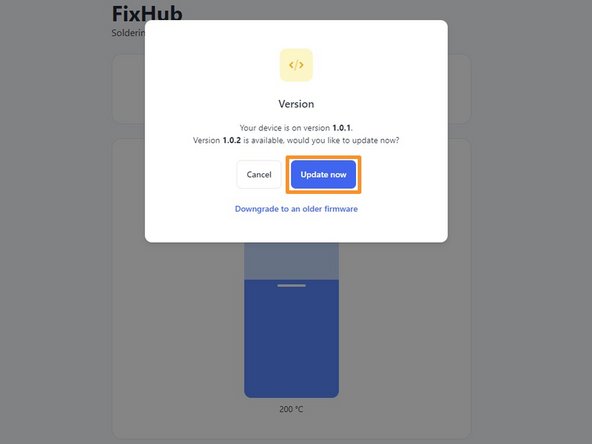
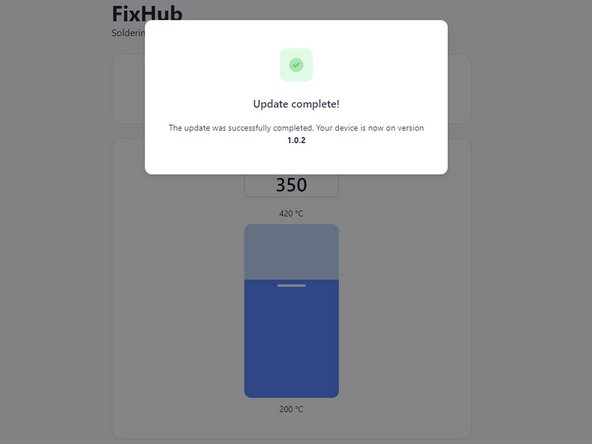
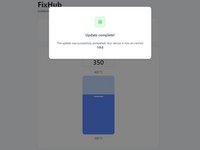
Haz clic en Update now ( Actualizar ahora ) y espera a que se complete la actualización del firmware. No desconectes tu soldador ni cierres la ventana durante la actualización del firmware.
-
-
-
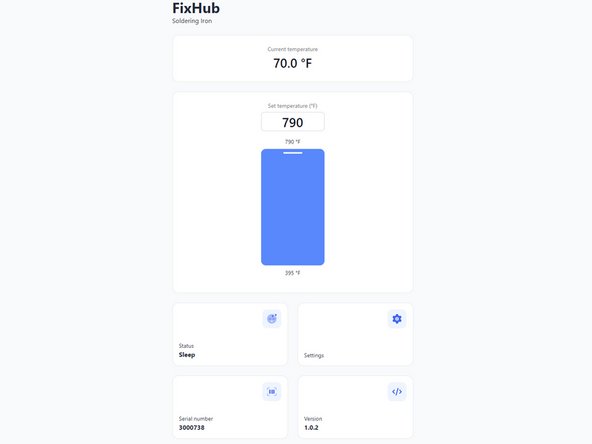
Arrastra el control deslizante Set temperature (Establecer temperatura) hasta la temperatura que desees entre 200 y 420 °C (395 y 790 °F).
-
-
-
Haz clic en el cuadro Settings ( Ajustes).
-
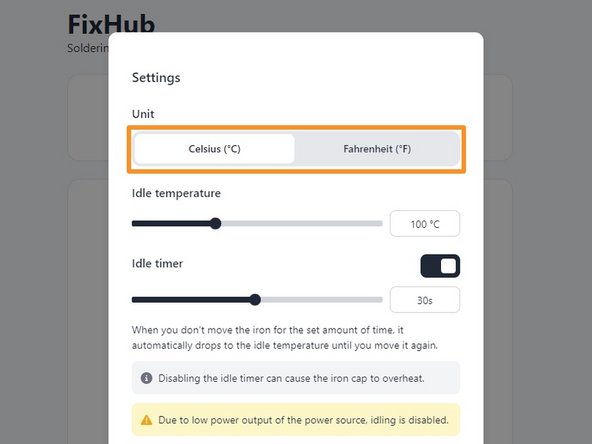
En la parte superior de la ventana Configuración, selecciona la unidad de temperatura que desees en la pestaña Unit (Unidad).
-
-
-
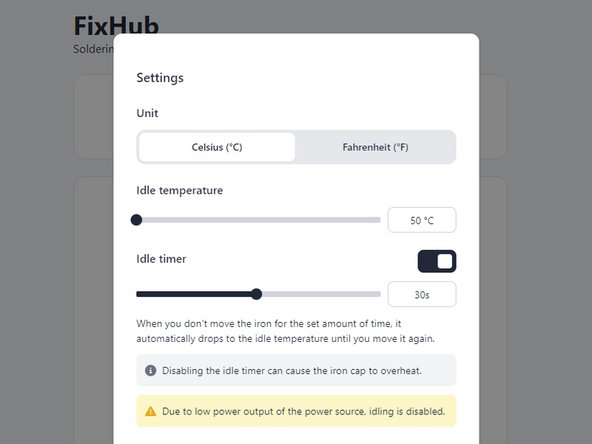
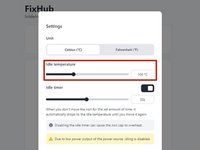
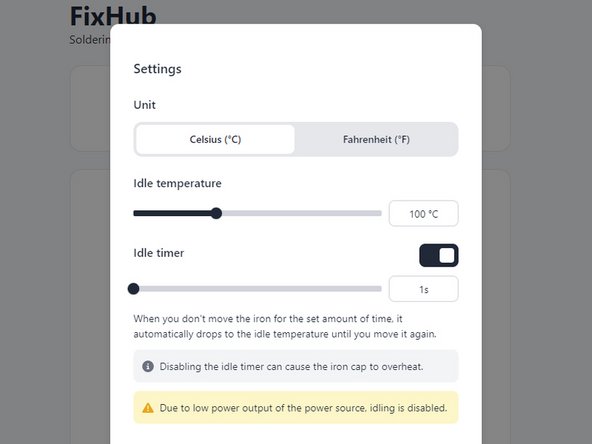
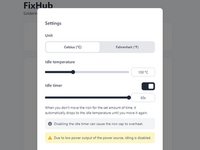
Arrastra el control deslizante de Idle temperature (temperatura en reposo ) hasta la temperatura que desees entre 50 y 200 °C (125 y 390 °F)
-
-
-
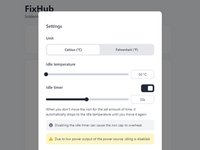
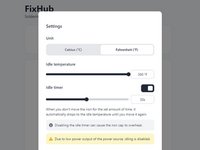
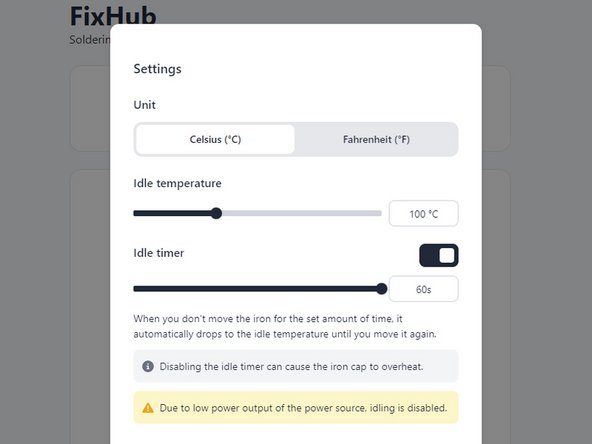
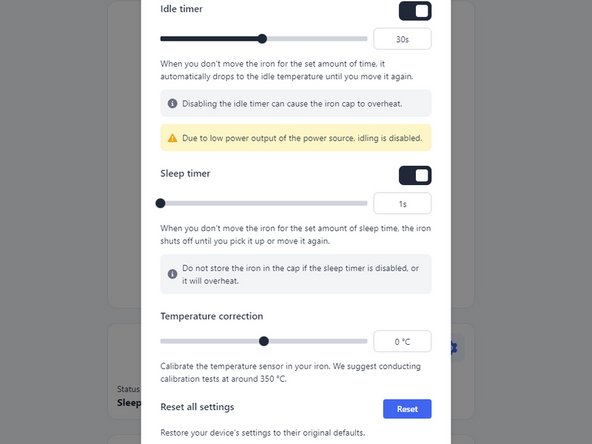
Arrastra el control deslizante del Idle timer (temporizador de inactividad ) hasta el tiempo que desees, de 1 s a 60 s.
-
-
-
-
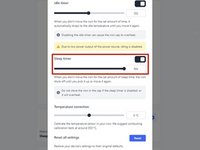
Arrastra el control deslizante del Sleep timer (temporizador de reposo ) hasta el tiempo que desees, de 1s a 60s.
-
-
-
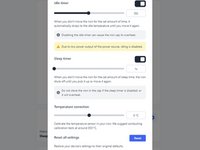
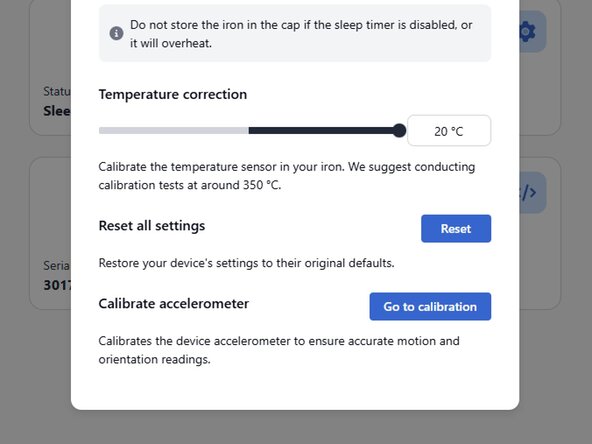
Arrastra el control deslizante Temperature correction (Corrección de temperatura ) hasta la cantidad deseada de -20 a +20 °C (-36 a 36 °F).
-
-
-
Haz clic en Ir a la calibración para abrir la página de Calibración del acelerómetro.
-
Coloca la plancha sobre un objeto estático con el interruptor de encendido hacia arriba. Haz clic en Calibrar para establecer la magnitud actual (que se muestra en el gráfico lineal de la página) como estado de reposo de la plancha.
-
-
















Ya está. Ya puedes configurar tu soldador inteligente según tus preferencias.
¿Sigues teniendo problemas? Prueba con una solución básica de problemas, o pide ayuda a nuestra Comunidad de Respuestas.
Cancelar: No complete esta guía.
6 personas más completaron esta guía.
Un agradecimiento especial a estos traductores:
100%

¡ Mariana Roca nos está ayudando a reparar el mundo! ¿Quieres contribuir?
Empezar a traducir ›


