Introducción
Desmontamos este ordenador el 15 de octubre de 2008.
Qué necesitas
-
-
-
Apple presume que «el nuevo embalaje del MacBook es un 41 por ciento más pequeño que el de la generación anterior» y está fabricado con material reciclado.
-
Un embalaje más pequeño, dicen, significa menos aviones para transportar el mismo número de productos.
-
Sigue nuestras actualizaciones en twitter.
 Pregunta a FixBot
-
-
-
Parece un MacBook Air visto desde arriba, pero es aproximadamente un 25 % más grueso que la parte más gruesa del Air y casi 6 veces más grueso que la parte más delgada.
-
Para ser justos, sin embargo, es aproximadamente un 12 % más delgado que su predecesor (0.95 pulgadas frente a 1.08 pulgadas) y un 10 % más ligero (4.5 libras frente a 5 libras).
-
-
-
En la caja:
-
Manual del usuario de 85 páginas
-
DVD de restauración
-
Adaptador de corriente de 60 vatios
-
Cable de extensión del adaptador de corriente
-
Paño de limpieza
-
-
-
Hay un nuevo Mini DisplayPort (el cuarto desde la derecha) y una ausencia total de puerto FireWire.
-
Puede ser difícil de apreciar en la imagen, pero ahora hay 8 luces en la luz indicadora de la batería, y está convenientemente ubicada donde realmente puedes verla.
-
-
-
Apertura de la pestaña de la batería.
-
Para quienes han sido afectados por la crisis financiera, ya no hace falta usar una moneda.
-
-
-
El disco duro está a la izquierda y la batería está a la derecha.
-
El nuevo MacBook utiliza los mismos discos duros que los modelos de MacBook anteriores.
-
Un poco de autopromoción: si no estás listo para un equipo nuevo, puedes actualizar el disco duro de cualquier portátil Apple. Tenemos guías gratuitas para la mayoría de los modelos que facilitan las sustituciones de disco duro.
-
-
-
La batería es de 45 vatios por hora en comparación con los 55 de la generación anterior. También es casi un 20 por ciento más ligera (302 g frente a 402 g).
-
Aun así, Apple afirma que obtendrás 5 horas de productividad inalámbrica (con el brillo de la pantalla ajustado al 50 por ciento).
-
-
-
-
Desconexión del disco duro.
-
Para sustituir el disco duro, necesitarás un destornillador de Torx T6 para transferir los tornillos de montaje del disco duro a la unidad nueva.
-
-
-
El panel inferior está sujeto por 8 tornillos:
-
Un tornillo Phillips de 3 mm en la esquina superior izquierda.
-
Cuatro tornillos Phillips de 3.5 mm a lo largo de la parte inferior.
-
Tres tornillos Phillips de 13.8 mm a lo largo de la parte superior.
-
-
-
Retirar el panel inferior proporciona acceso a la memoria RAM, al disco óptico, a la bisagra del panel de visualización, al ventilador y a la placa lógica.
-
Parece que la única parte realmente difícil de sustituir será la carcasa superior y el teclado.
-
-
-
Retirada de la memoria RAM
-
Un poco de publicidad: Puedes ampliar la memoria RAM de tu MacBook o MacBook Pro actual a 4 GB. Próximamente, también ofreceremos módulos de memoria RAM para las nuevas máquinas Unibody.
-
-
-
El disco óptico está sujeto por los 4 tornillos siguientes:
-
Tres Phillips de 2.5 mm.
-
Un Phillips de 3.7 mm.
-
-
-
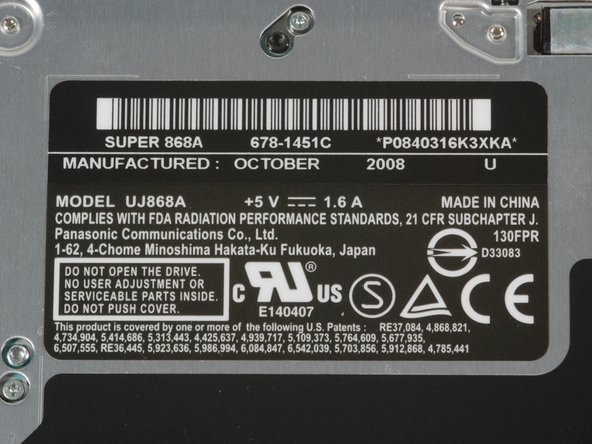
El disco óptico, ahora SATA.
-
El disco óptico muestra una fecha de fabricación de octubre de 2008. ¡Ese disco sin duda llegó de la fábrica a nosotros rápidamente!
-
-
-
Retirada de la placa lógica.
-
Este podría ser el portátil más bonito que hemos desmontado. Apple tiene derecho a estar orgullosa de sus ingenieros y de su equipo de fabricación.
-
-
-
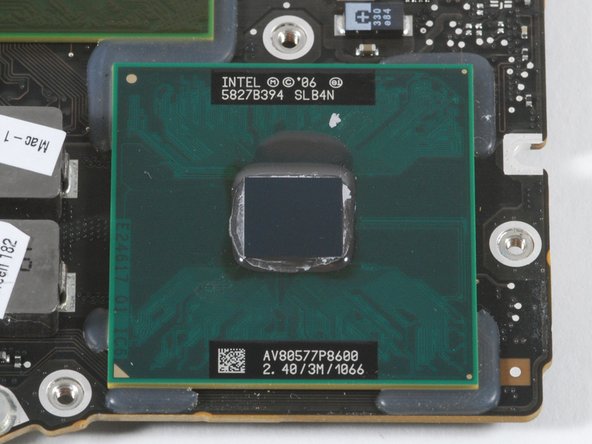
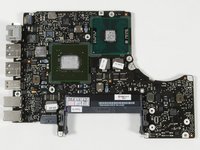
La parte superior de la placa lógica. (Haz clic en la imagen para ver una versión más grande.)
-
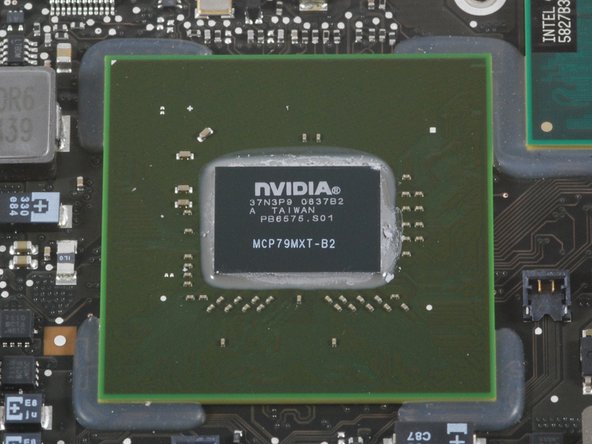
Números de pieza encontrados hasta el momento:
-
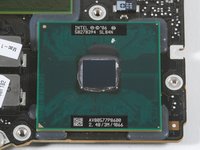
Penryn Procesador móvil Intel Core 2 Duo P8600 5827B394 SLB4N AV80577P8600 2.40/3M/1066
-
Controlador USB Cypress CY7C638 33LFXC 0825 KOR 633013
-
K0328 8F1 50C8 y K0305 8F5 5022
-
F2117LP 20H V AF03370 0824JPN
-
REALTEK RTL8251CA 86085S2 G831 TAIWAN
-
Compara esto con la placa lógica del MacBook anterior.
-
-
-
La parte inferior de la placa lógica.
-
Números de pieza encontrados hasta el momento:
-
Cypress PSoC Mixed-Signal Array CY8C24794-24L FXI 0831 A 04 KOR CYP 637569
-
Realtek HD Audio Codec ALC885 87J24A1 G83283
-
TDK 6T213HF 0838 d
-
ISL95O4 BHRZ H0832BB49
-
APP001 928 3T 0829A
-
SN 802043 TI 87K JR7C G4
-
-
-
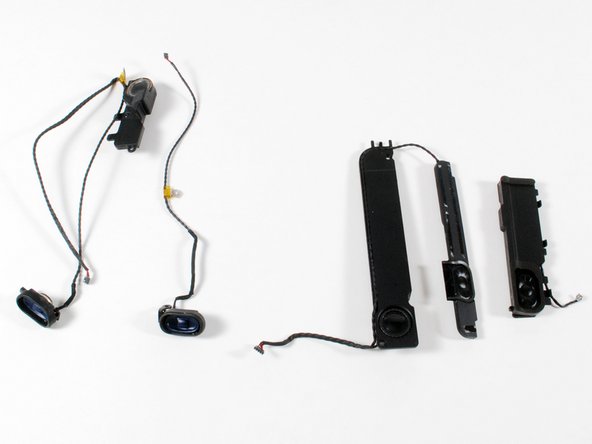
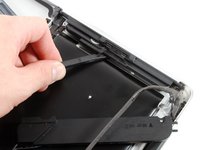
Retirada del altavoz derecho y del subwoofer.
-
El nuevo MacBook ha recibido una bienvenida mejora en los altavoces. En la segunda imagen, los altavoces del antiguo MacBook de plástico están a la izquierda, y los altavoces del nuevo MacBook están a la derecha.
-
-
-
El elegante y nuevo ensamblaje de pantalla de cristal y aluminio.
-
Sorprendentemente, el nuevo ensamblaje de pantalla pesa ligeramente menos que el ensamblaje de pantalla de plástico del MacBook anterior.
-
-
-
Todos los componentes principales: solo 2.04 kg (4.5 libras), nada mal para un portátil de metal completo.
-
-








7Guía Comentarios
While disassembling my MacBook 2008-11 model as seen in these pictures, I was careful to lay out and label each part to reassemble after attempting to repair from water damage. When I lifted the hard drive a small black rectangular bracket about 1/2 wide with a small square on the back and an extruding piece against the black hollow square tha appears would go over a screw hole; dropped to the floor. It has part number ZYI-4 as best I can make out. Does anyone know where this goes? I cannot figure it out. Thanks!!!!
Hi Label beetween keyboard a lil bit part i dont see in my macbook. This part is ? Because my macbook dont turn on.
